
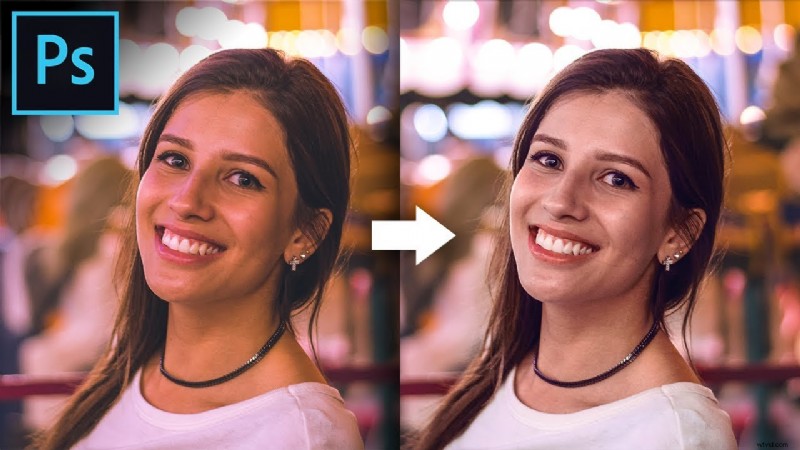
Adobe Photoshop sigue siendo el punto de referencia de la industria para la edición de imágenes, gracias a su amplio conjunto de herramientas y controles de precisión. Una de las capacidades más transformadoras es la corrección del color, un arte que equilibra los tonos, ajusta los rangos tonales y, en última instancia, da vida a tu visión con un pulido profesional.
¿Qué es la corrección de color en Photoshop?
La corrección de color es el proceso de ajustar la paleta de colores de una imagen para lograr resultados precisos, equilibrados o estilísticamente intencionados. En Photoshop, esto implica un conjunto de herramientas manuales que le permiten ajustar el balance de blancos, la saturación, el contraste y más. Dominarlo requiere práctica, pero la recompensa son imágenes vívidas y consistentes que resuenan en los espectadores.
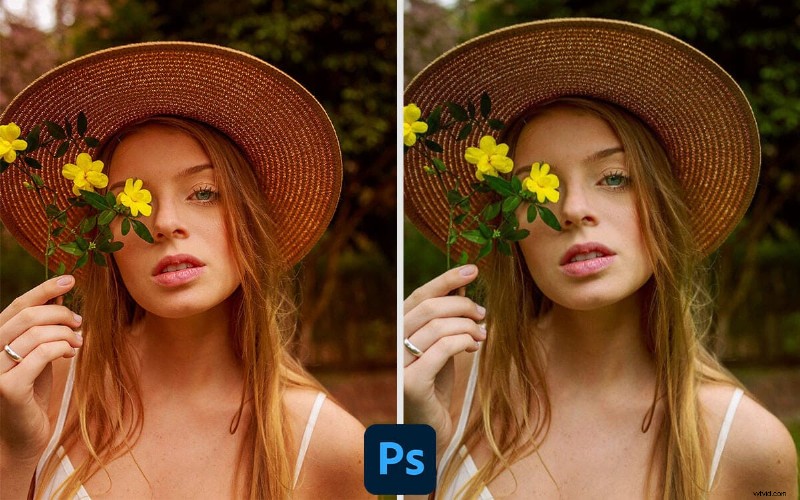
Herramientas clave de corrección de color de Photoshop
-
Niveles
El ajuste de niveles ofrece una ruta rápida hacia el equilibrio tonal. Al deslizar los controles deslizantes de entrada y salida, puedes realzar sombras, intensificar las luces y refinar los tonos medios, logrando una exposición más limpia en segundos.
-
Tono/Saturación
Ajuste la vitalidad general del color o apunte a gamas de colores específicas. Al arrastrar el control deslizante de tono se cambian franjas de color enteras, mientras que los controles de saturación pueden iluminar o silenciar los tonos sin alterar la luminancia.
-
Color selectivo
Construida sobre el modelo CMYK, esta herramienta le permite ajustar colores individuales (por ejemplo, rojos, azules) sin alterar el resto de la paleta. Ideal para ajustes sutiles en la paleta y gradación de colores.
-
Curvas
Las curvas proporcionan un control preciso de píxeles sobre el mapeo tonal. La manipulación del RGB o de los canales individuales produce un contraste matizado y un equilibrio de color que supera los simples controles deslizantes.
-
Equilibrio de color
Cambie la tonalidad general ajustando la combinación relativa de sombras, medios tonos y luces. Úselo para trabajos correctivos, como eliminar un matiz de color o lograr un ambiente cálido al atardecer.
-
Búsqueda de colores
Aplique LUT (tablas de búsqueda) prediseñadas para transformar instantáneamente el espacio de color de una imagen. Explore la biblioteca de Adobe o importe LUT personalizados para lograr un estilo creativo.

Cuando Photoshop no es suficiente:Presentamos Filmora
Si bien Photoshop ofrece un control inigualable, el flujo de trabajo manual puede llevar mucho tiempo, especialmente para principiantes o proyectos de gran volumen. Wondershare Filmora ofrece una solución todo en uno que combina herramientas tradicionales con automatización impulsada por IA, lo que permite una gradación de color rápida y de alta calidad.
Funciones de corrección de color de Filmora
- Controles básicos:exposición, balance de blancos, intensidad y más para ediciones rápidas.
- Tres ruedas de color ajustables para luces, medios tonos y sombras.
- Herramienta Enfocar para mejorar los detalles.
- Color Match:replica la paleta de colores de un clip a otro al instante.
- Curvas YRGB para ajustes específicos del canal.
- Extensa biblioteca LUT para looks creativos instantáneos.
Paso a paso:Usar Filmora para la corrección de color
- Abre Filmora y crea un nuevo proyecto.
- Importe sus medios mediante arrastrar y soltar.
- Arrastre el clip a la línea de tiempo y haga doble clic para abrir el editor.
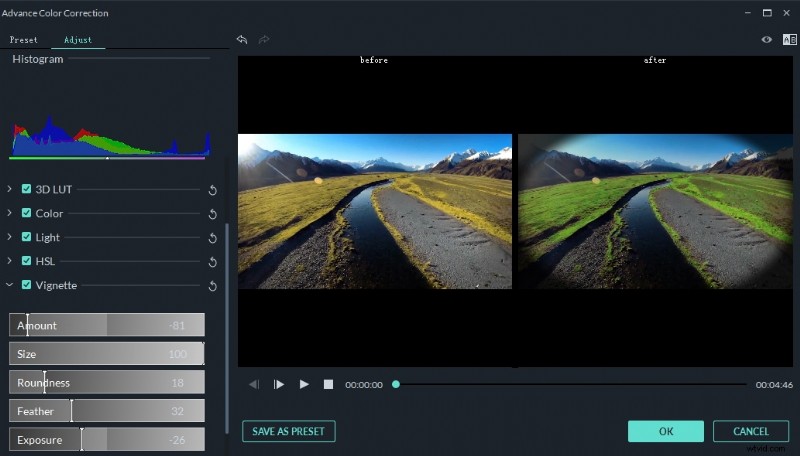
- Haga clic en el icono Herramientas de color avanzadas.
- Seleccione coincidencia de colores y navegue hasta la pestaña Curva.
- Ajusta las curvas según tus preferencias y obtén una vista previa del resultado.
- Habilitar coincidencia de colores en el panel derecho para aplicar en todos los marcos.
- Vaya a Efectos> Filtros> LUT y descargue la LUT que desee.
- Arrastre la LUT a la línea de tiempo y ajuste la configuración.
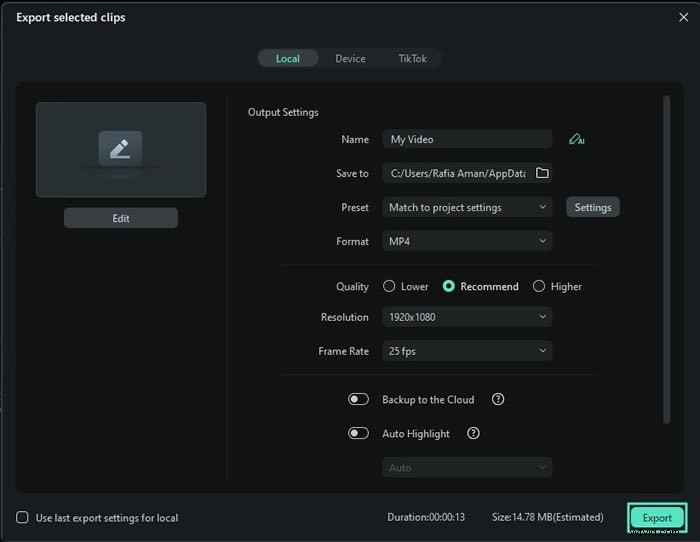
- Exporta el vídeo terminado a la ubicación elegida.
Conclusión
La corrección de color es fundamental para los fotógrafos y videógrafos que buscan la excelencia visual. Photoshop ofrece un control manual profundo para aquellos que estén dispuestos a invertir tiempo, mientras que Filmora proporciona un flujo de trabajo optimizado y mejorado por IA para obtener resultados rápidos y de alta calidad. Elija la herramienta que se alinee con su nivel de habilidad y cronograma del proyecto, y mejore cada imagen que toque.