
18 de noviembre de 2025• Soluciones probadas
El time-lapse se puede definir como una técnica mediante la cual las fotografías se toman en un intervalo de tiempo determinado y luego se reproducen a una velocidad más rápida, lo que da como resultado un lapso de tiempo. Hay dos formas de crear vídeos time-lapse con GoPro:
- Grabe una secuencia de fotografías fijas en su cámara de acción y luego compílela en su computadora.
- Deja la tarea de compilar en tu cámara de acción para obtener un vídeo MP4.
La versión integrada en la cámara, también conocida como modo de vídeo en lapso de tiempo, está presente sólo en las series GoPro Hero4 y Hero5. Para otros modelos de GoPro, es necesario utilizar un software para compilar imágenes y videoclips. GoPro Studio, desarrollado por GoPro, es un software de edición de vídeo ideal que te permite crear vídeos en lapso de tiempo muy bien editados. En este artículo, le mostraremos cómo crear un vídeo de lapso de tiempo con imágenes y clips en GoPro Studio.
- Crear vídeos Timelapse a partir de vídeos
- Crear vídeos Timelapse a partir de imágenes
Crea vídeos secuenciales de GoPro Studio a partir de imágenes
1. Importar imágenes
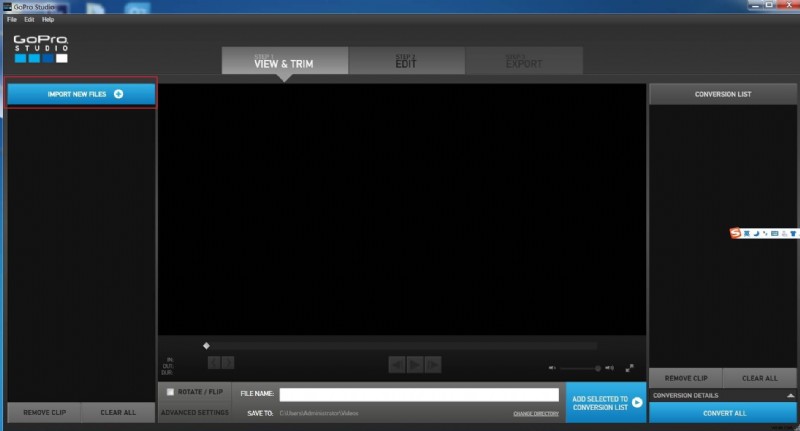
Lo primero que tienes que hacer es importar tus imágenes. Esto se puede hacer haciendo clic en Archivo> Importar medios o haciendo clic en Importar archivos nuevos en el panel izquierdo. Lo ideal es mantener todas tus fotos en una sola carpeta y nombrarlas según la secuencia. Esto seleccionará instantáneamente la secuencia de imágenes cuando haga clic en el primer archivo. Luego, el software creará un vídeo de referencia automáticamente, lo que puede tardar un par de segundos.
Aprenda a grabar un vídeo a intervalos con GoPro Hero5 Black
Aprenda a crear un time-lapse en iMovie
2. Seleccione los clips
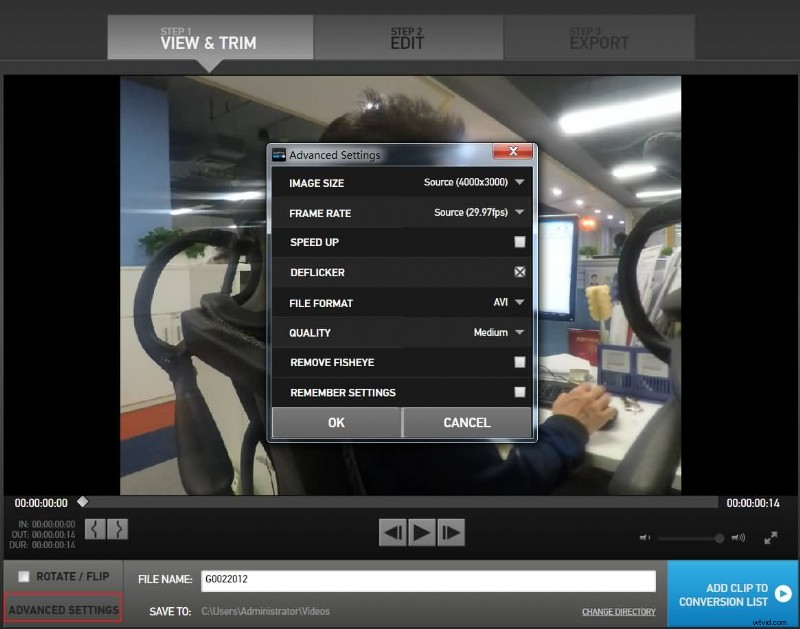
El vídeo de referencia sería importado por GoPro Studio. Vaya a Importar archivos nuevos y haga clic en el video para agregarlo a la ventana central. Cuando haces clic en el botón Reproducir, puedes ver el lapso de tiempo reproducido a aproximadamente 30 fps. En la esquina izquierda de la parte inferior puede ver el botón Configuración avanzada. Al ajustar esta configuración, podrá seleccionar la velocidad de fotogramas que desee. También hay otras opciones como configuración de calidad, desenfoque de movimiento y la opción de aceleración.
3. Convertir
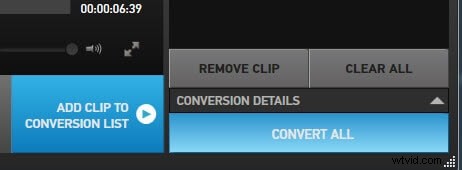
El clip se pone automáticamente en cola en la lista de conversión. Mientras agrega más de un clip, simplemente repita el proceso para agregarlos a su panel de lista de conversión. Ahora sólo necesita hacer clic en el botón convertir y todas las secuencias se convertirán en un archivo de vídeo listo para editar. Puede llevar algún tiempo dependiendo de cuántos clips tengas. Verás una vista previa en una pequeña miniatura mientras se procesa.
4. Editar
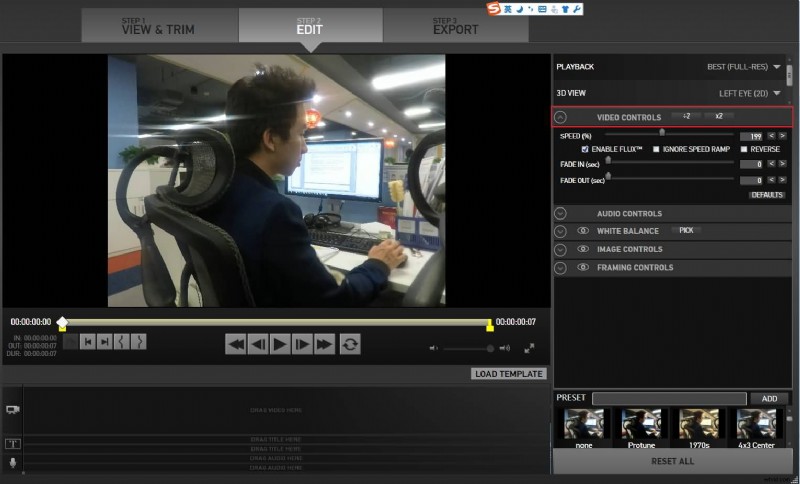
Una vez realizada la conversión, debe hacer clic en Continuar con la siguiente etapa, lo que lo llevará al panel de edición. Ahora arrastre los videos desde la ventana multimedia y colóquelos en la línea de tiempo justo debajo de la ventana central. El vídeo se puede editar aquí y la velocidad se puede modificar en la ventana de la derecha desplegando el vídeo y arrastrando el control deslizante de velocidad. El encuadre también se puede modificar para que puedas seleccionar qué parte de la imagen deseas mostrar.
5. Exportar
Si está tratando de encontrar la forma más fácil de exportar un metraje básico en lapso de tiempo, puede eliminar el panel del guión gráfico. Si la configuración básica no le molesta, simplemente haga clic en el botón Exportar. Se abrirá una nueva ventana del navegador, donde puede nombrar el archivo que se exportará y seleccionar la ubicación donde desea guardar. Incluso puedes seleccionar la configuración en la que deseas exportarlo. Encontrarás configuraciones optimizadas para Vimeo y YouTube, e incluso puedes realizar la configuración individualmente yendo a la opción Personalizada.
Obtenga más información en Guía completa para editar un vídeo con GoPro Studio
Crear vídeo timelapse de GoPro a partir de videoclips
También puedes optar por hacer un vídeo a intervalos con la ayuda de los clips de vídeo grabados con tu cámara de acción.
Después de importar y convertir sus videos, vaya a la sección Editar y arrastre el control deslizante de velocidad debajo del menú Video en el panel derecho. Generalmente 100% es la velocidad normal, pero siempre puedes aumentar el número para una velocidad mayor.
Sin embargo, importar sus videoclips a GoPro Studio puede ser un proceso que requiere mucho tiempo y pone a prueba su paciencia. En su lugar, recomendamos utilizar Wondershare Filmora, uno de los mejores editores de vídeo de GoPro. Con Filmora, puedes importar videos de hasta 8 GB en solo 2 minutos, y sus funciones de recortar y fusionar te permiten usar fotogramas específicos sin pérdida de calidad. Además, Filmora te permite acelerar los videoclips, permitiéndote crear impresionantes videos en intervalos de tiempo a partir de tu metraje recortado y de alta calidad.
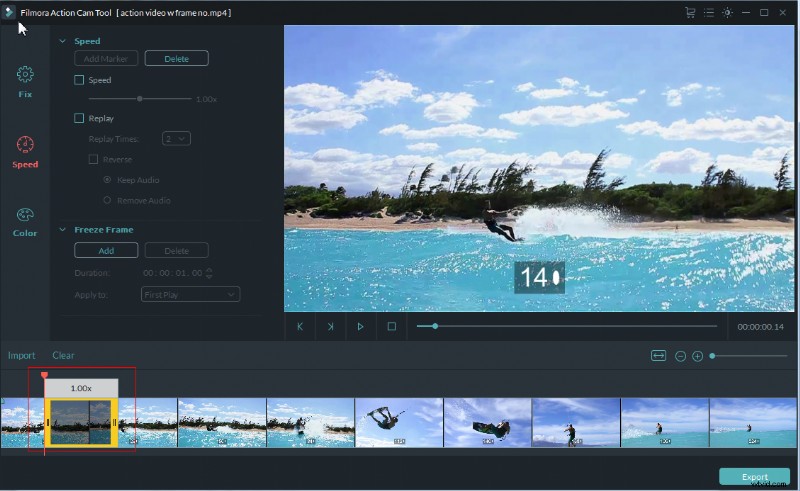
Mira este vídeo para saber más sobre lo que Filmora puede hacer con tus grabaciones GoPro


Max Gales
Max Wales es escritor y amante de todo lo relacionado con los vídeos.
Sigue a @Max Wales