
Texto deslizante y texto desplazable se han vuelto esenciales para el diseño de vídeo moderno, perfectos para créditos de películas o clips sociales. La solución más rápida es un GIF de texto en movimiento corto y en bucle. . Ya sea que estés buscando el mejor creador de GIF de texto con desplazamiento gratuito en línea o necesita crear un GIF de texto desplazable animación para proyectos profesionales, lo tenemos cubierto. Esta guía revisa las principales herramientas y proporciona una guía maestra para crear texto con desplazamiento pulido. animación usando Wondershare Filmora .
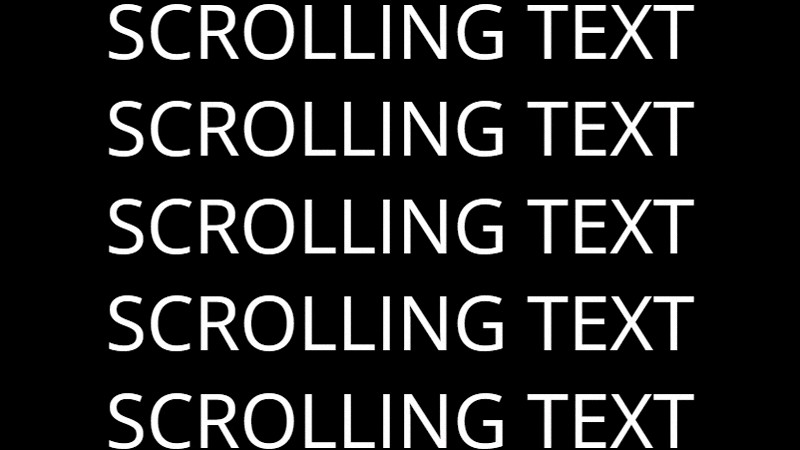
Parte 1:Las 5 mejores herramientas gratuitas para crear GIF con texto con desplazamiento en línea
Cuando solo necesita una animación rápida que no requiera descargas ni configuraciones complejas, las herramientas de desplazamiento de texto en línea son la opción más sencilla.
A continuación se muestran cuatro creadores de GIF de texto con desplazamiento probados que son rápidos, seguros y perfectos para crear bucles pegadizos en minutos.
1. Creador de texto con desplazamiento FlexClip
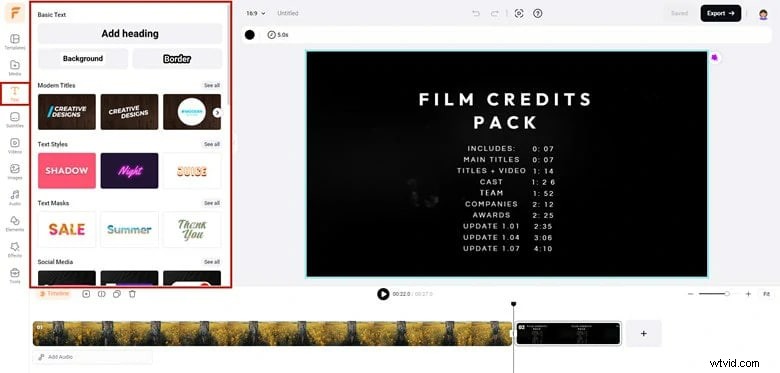
FlexClip se ejecuta directamente en su navegador. Está diseñado para creadores que necesitan un sencillo creador de gifs de texto con desplazamiento gratuito. de configuraciones complejas. Las plantillas simples y las exportaciones rápidas de la plataforma la convierten en una excelente opción si deseas crear gifs de texto con desplazamiento. animaciones rápidamente.
Pros y contras
- Las plantillas te ayudan a crear animaciones de texto pulidas en minutos.
- Te permite publicar directamente en las redes sociales una vez que hayas terminado.
- La versión gratuita añade una marca de agua.
- Los ajustes preestablecidos de fuente y movimiento son bastante limitados.
Características clave
- Plantillas personalizables para desplazamiento y texto animado.
- Opciones de exportación en formatos GIF o MP4 (hasta 1080p con planes pagos).
- Edición de la línea de tiempo para recortar clips y ajustar la duración del texto.
2. Generador de animaciones de texto Canva
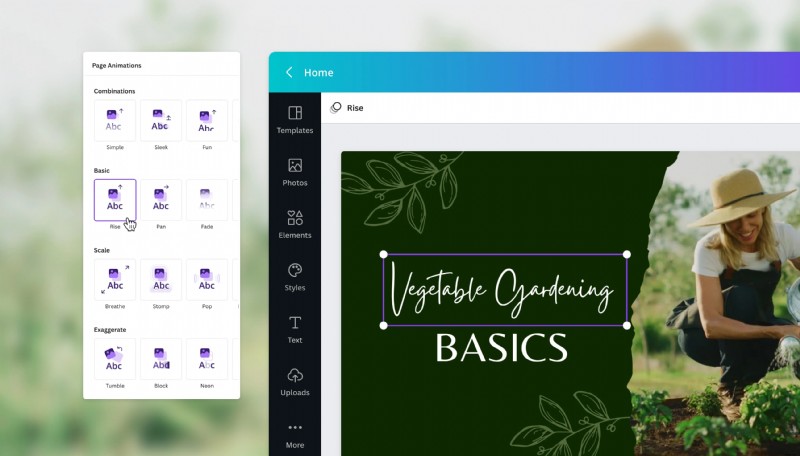
Canva agregó animación de texto a su plataforma de diseño. Obtienes fuentes elegantes y efectos de movimiento preestablecidos. El sistema de arrastrar y soltar funciona bien para lograr coherencia en la marca. Los colores y las fuentes coinciden automáticamente con tu kit de marca si ya estás usando Canva.
Pros y contras
- Mantiene la coherencia de la identidad de su marca en cada diseño.
- El editor de arrastrar y soltar no tiene una curva de aprendizaje pronunciada.
- Funciona perfectamente en computadoras de escritorio, tabletas y aplicaciones móviles.
- Las plantillas ya están optimizadas para plataformas como Instagram, TikTok y YouTube.
- Control limitado para ajustar la velocidad de la animación o suavizar las curvas.
- Algunos efectos avanzados solo están disponibles en la versión Pro.
Características clave
- Ofrece movimientos de texto preestablecidos como desplazamiento, subida y panorámica que añaden un movimiento limpio y moderno.
- Coincide automáticamente las fuentes y los colores de su kit de marca para lograr un diseño coherente.
- Exportaciones en formatos GIF, MP4 o aptos para redes sociales adaptados a cada plataforma.
3. Creador de GIF animados
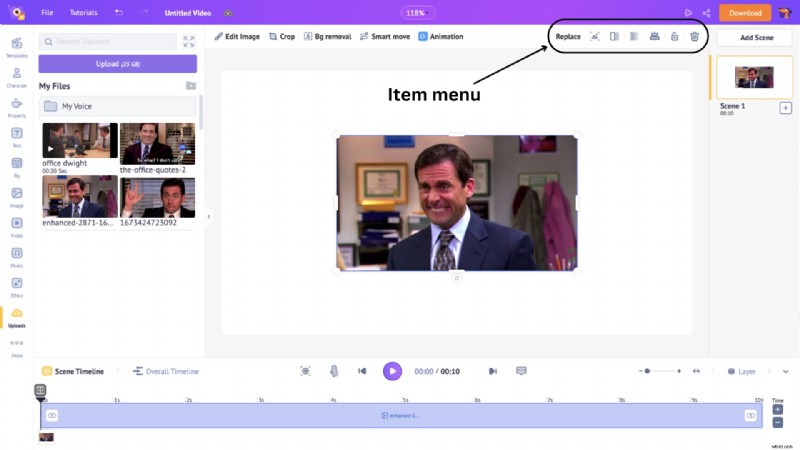
Animaker es una suite de animación en línea más avanzada que también funciona muy bien para desplazarse o mover texto. Le brinda libertad para superponer texto, íconos y pegatinas animadas sobre fondos coloridos. La línea de tiempo brinda un control básico sobre el tiempo.
Pros y contras
- Te permite experimentar fácilmente con el movimiento creativo del texto.
- Interfaz intuitiva con controles avanzados cuando los necesitas.
- Exportaciones fluidas sin pérdida de calidad.
- Actualizaciones frecuentes con nuevos ajustes preestablecidos de movimiento.
- La marca de agua aparece en el plan gratuito.
- El uso intensivo del navegador puede ralentizar las PC de gama baja.
Características clave
- Edición de fondo y texto multicapa.
- Compatibilidad con degradados, iconos y pegatinas animadas.
- Edición de la línea de tiempo con vista previa en bucle.
4. Generador de texto desplazable PsdDude
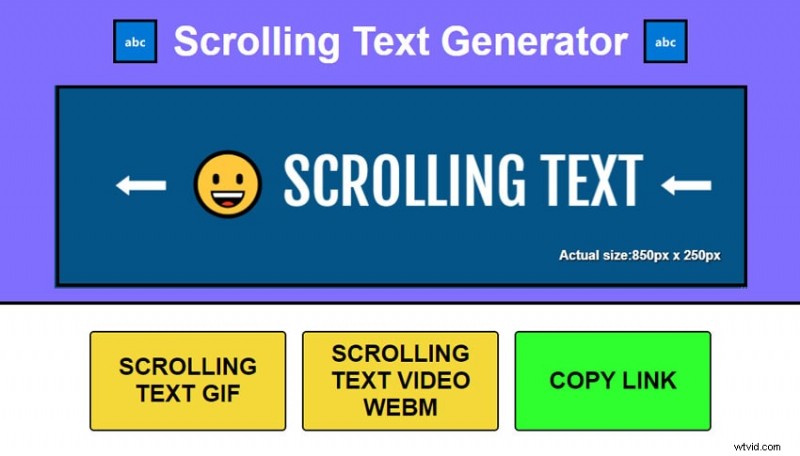
Scrolling Text Generator es una sencilla herramienta en línea que le permite crear texto animado con desplazamiento rápidamente. Puedes elegir entre movimiento horizontal o vertical, ajustar la velocidad, elegir texto y colores de fondo y obtener una vista previa instantánea del resultado.
Pros y contras
- La herramienta más rápida para la creación sencilla de texto con desplazamiento.
- Uso gratuito sin marca de agua.
- Ofrece una amplia gama de fuentes para elegir.
- Carece de plantillas modernas o animaciones en capas.
- Puede mostrar anuncios durante el uso.
- La calidad de salida está limitada a la resolución estándar.
Características clave
- Establece la dirección (horizontal/vertical) y la velocidad de desplazamiento.
- Elija la fuente, el color y el tamaño manualmente.
- Exporta instantáneamente sin registrarse.
Parte 2:Desplazamiento de texto avanzado:Por qué Wondershare Filmora es el mejor editor de vídeo para animación de texto
Creador de GIF de texto desplazable en línea Las herramientas son excelentes para bucles cortos y simples. Pero si quieres crear un GIF de texto con desplazamiento archivos o texto en movimiento GIF animaciones con control profesional sobre el tiempo, la velocidad y la calidad de exportación, las herramientas del navegador comienzan a parecer limitadas.
Pero cuando quieres algo más fluido, como texto que se mueve con ritmo, se desvanece naturalmente o fluye junto a un video, las herramientas del navegador comienzan a parecer limitadas. Las limitaciones comunes incluyen:
- Límites de resolución: La mayoría de las herramientas gratuitas sólo pueden exportar a 720p o 1080p. Los editores de escritorio te permiten exportar en 4K nítido.
- Control de animación: Las opciones en línea se basan en movimientos preestablecidos, por lo que no puedes editar curvas de relajación, ritmo o aceleración.
- Límites de tamaño de archivo: Las cargas con imágenes grandes o textos de larga duración a menudo se bloquean.
- Formatos de exportación: Las herramientas web normalmente solo ofrecen GIF, mientras que los editores de escritorio admiten MP4, MOV y formatos más optimizados.
- Trabajo sin conexión: La mayoría de los generadores web necesitan acceso a Internet. El software de escritorio funciona sin conexión y mantiene los proyectos almacenados localmente.
 Descarga segura
Mientras tanto, herramientas más avanzadas como Wondershare Filmora resuelven ese problema por ti. Si has probado algunas herramientas en línea y empiezas a sentirte demasiado restrictiva, Filmora cambia tu experiencia al respecto. Le brindan un control real sobre las curvas de animación, la velocidad de movimiento y la calidad de exportación sin necesidad de ser un editor profesional.
Filmora mantiene las cosas simples para ediciones rápidas, pero te brinda espacio para usar funciones como superponer texto, ajustar el movimiento y exportar resultados nítidos en 4K sin sentirte abrumado.
Paso a paso:Domina la animación de texto con desplazamiento en Filmora
Paso 1
Iniciar un nuevo proyecto
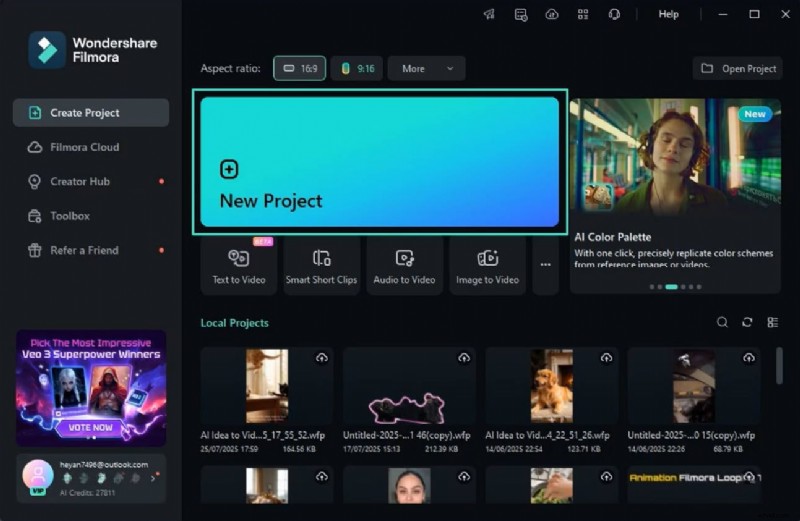
Abre Filmora en tu computadora y haz clic en Nuevo proyecto . Importa el vídeo que deseas editar y arrástralo a la línea de tiempo para comenzar a agregar el efecto de texto de desplazamiento.
Descarga segura
Paso 2
Acceda a efectos de título y agregue texto
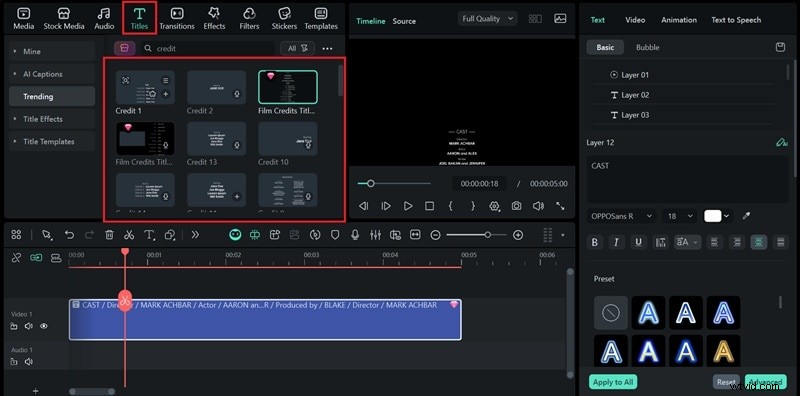
- Vaya a la barra de herramientas superior y seleccione Títulos .
- Navega por las opciones y busca las plantillas de texto con desplazamiento de Filmora.
- Haga clic en + icono para aplicar uno.
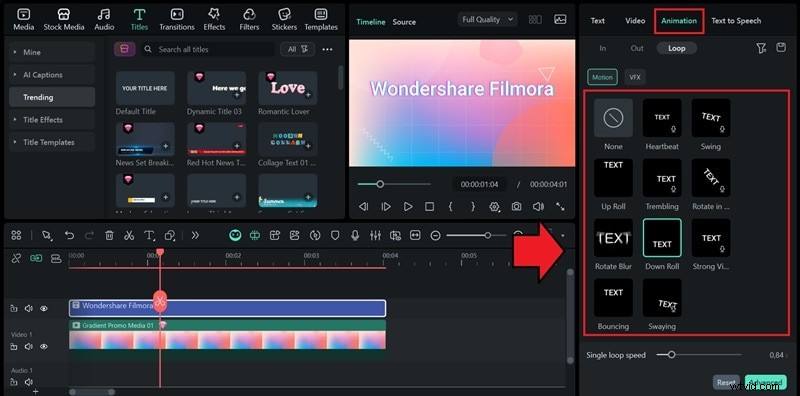
- Escribe tu texto y personalízalo desde el Texto del lado derecho panel ajustando la fuente, el color y la ubicación para que coincidan con el tono de su vídeo.

Cambiar a Animación> Bucle y elige entre efectos como Down Roll (para desplazamiento hacia abajo) o Up Roll (para movimiento ascendente). Ajuste la velocidad hasta que se ajuste a su estilo de video.
Una vez que esté satisfecho, haga clic en Exportar. para guardar su proyecto. Elija su formato preferido:GIF , MP4 o MOV .
Consejo
Hacer una animación de texto de rollo de crédito
También puedes crear una lista de créditos clásica usando las plantillas de títulos integradas de Filmora:
- Ir a los Títulos y busque "Crédito".
- Arrastra la plantilla a tu línea de tiempo.
- Personalice el texto, la fuente y la velocidad según sea necesario.
Cómo agregar texto desplazable en Filmora Mobile (iOS/Android)
La aplicación móvil de Filmora también hace posible realizar animaciones rápidas de desplazamiento de texto directamente desde tu teléfono, lo cual es ideal para reels, historias o contenido corto.
Paso 1
Crear un nuevo proyecto
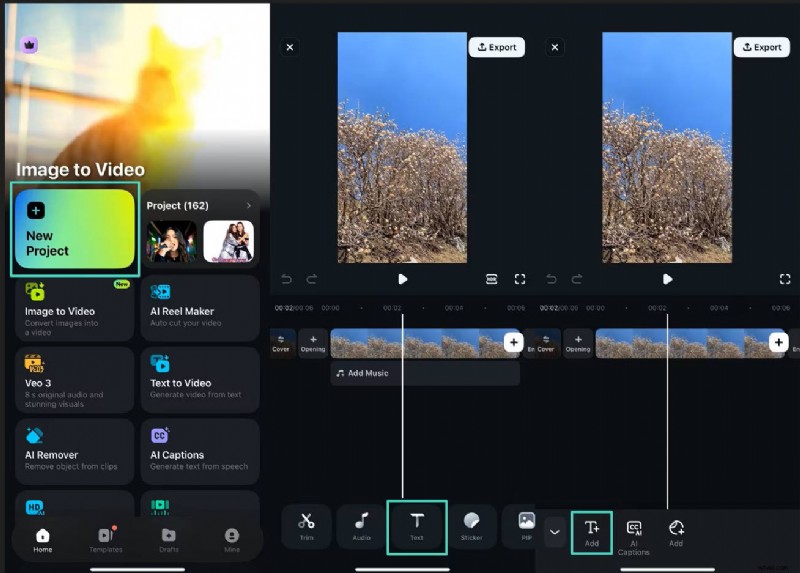
Inicie la aplicación Filmora y toque Nuevo proyecto en la pantalla de inicio. Importa tu vídeo y luego toca Texto. desde la barra de herramientas en la parte inferior. Seleccione Agregar texto icono para insertar su mensaje.
Paso 2
Agregar animación y exportar
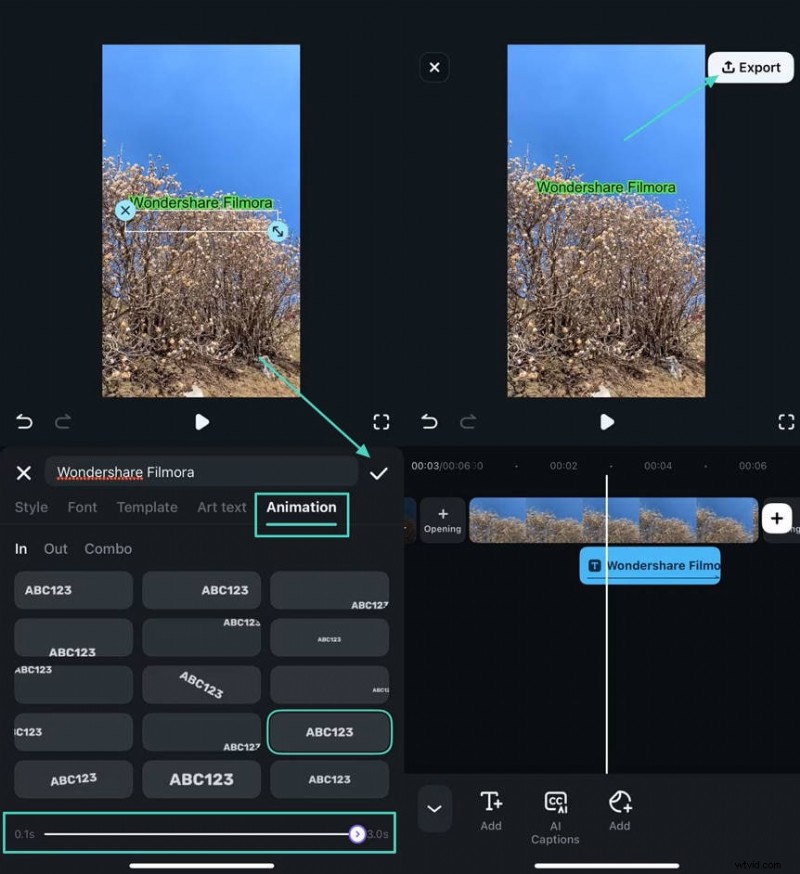
- Ir a Animación y elige un movimiento de estilo desplazamiento.
- Ajusta la duración con el control deslizante y luego toca el ícono de marca de verificación (✓) para confirmar.
- Una vez satisfecho, toque Exportar para guardar tu vídeo de texto desplazable directamente en la galería de tu teléfono.
Parte 3:Consejos creativos para mejores animaciones de desplazamiento de texto
Una vez que haya elegido una herramienta o software, la diferencia entre un GIF de texto en desplazamiento promedio y uno destacado se reduce a los pequeños detalles, como el ritmo, la legibilidad y la armonía visual.
Aquí tienes algunos toques creativos que pueden hacer que tus animaciones parezcan pulidas e intencionadas.
1. Asuntos de fondo
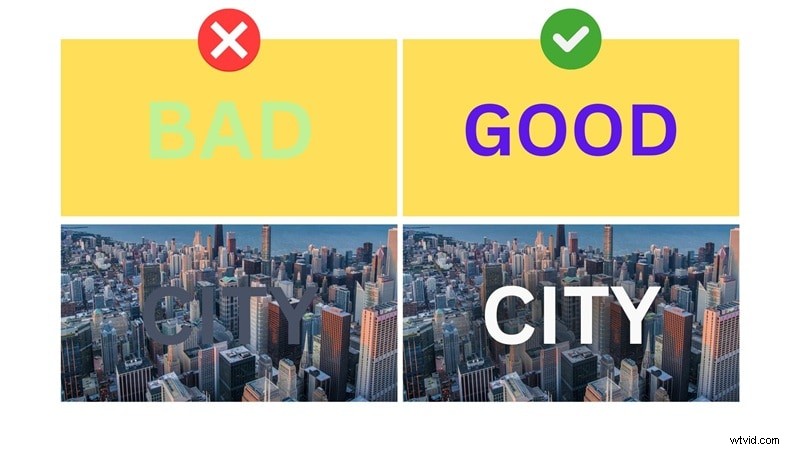
Un fondo limpio mantiene el texto claro y legible. Cuando suceden muchas cosas en el marco, agrega un ligero desenfoque o un tinte suave detrás de tus palabras para ayudarlas a resaltar sin interrumpir el flujo.
Por el contrario, piense en ello como subtítulos:texto blanco sobre oscuro u oscuro sobre claro. Es un pequeño detalle que hace que tu GIF de texto en desplazamiento se destaque, especialmente en clips sociales cortos.
2. Mantenga una velocidad constante
Cada pergamino tiene un ritmo. No debería correr por la pantalla, pero tampoco debería arrastrarse.
Haga coincidir la moción con su mensaje:las citas cortas se mueven más rápido, las líneas largas se mueven lo suficientemente lento como para leerlas cómodamente. En la mayoría de los generadores de animación de desplazamiento de texto, mantener un tempo constante ayuda a que cada frase llegue de forma natural.
3. Utilice sombras y contornos con prudencia
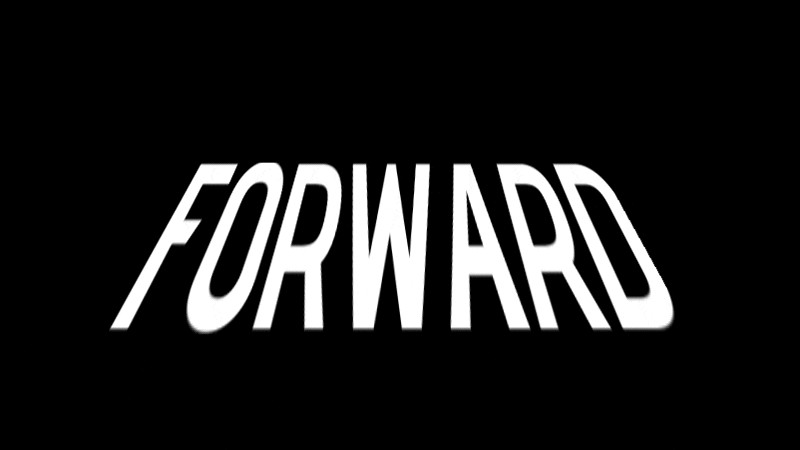
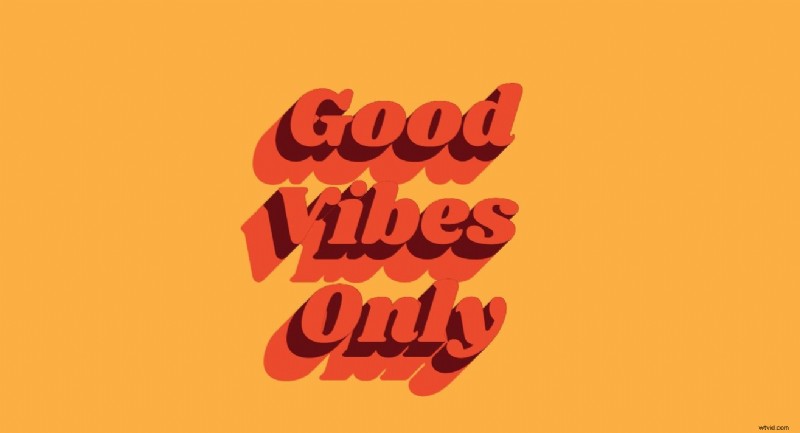
Un toque de sombra o un contorno tenue pueden hacer que el texto sea más agradable a la vista, especialmente en imágenes brillantes. Sin embargo, el truco debe ser con moderación; lo suficiente para separar las palabras del fondo. Exagerar el brillo o los trazos atrevidos puede hacer que la animación parezca desordenada. Manténgalo sutil y el resultado se verá mucho más refinado.
4. Elija la dirección correcta
Los desplazamientos horizontales y verticales funcionan, pero cada uno establece un tono diferente.
- Vertical parece cinematográfico, como créditos de películas o teletipos de noticias.
- Horizontal se adapta a clips sociales o texto resaltado rápido.
Si estás usando Filmora, intenta alternar direcciones para obtener efectos en capas que se sientan dinámicos pero limpios.
5. Considere la sincronización de audio o tiempo
Aunque los GIF con texto en desplazamiento son silenciosos de forma predeterminada, muchos terminan convertidos en videos cortos. Si está exportando en MP4, alinee el movimiento de desplazamiento con ritmos o señales de voz.
Esa sincronización puede hacer que una simple línea de texto parezca mucho más profesional.
Conclusión
A veces, un simple desplazamiento de texto dice más que un clip largo. Llama la atención, añade ritmo y se siente vivo. No es necesario complicarlo demasiado; bastaría con un movimiento suave, una sincronización clara y un toque de creatividad.
Si alguna vez sientes que las herramientas en línea no te brindan mucha flexibilidad, Wondershare Filmora te da ese poco de libertad para jugar. Es estable, limpio y te permite pulir tu idea hasta que luzca como lo imaginaste, nada sofisticado, simplemente bien hecho.

Filmora
Aplicación y software de edición de vídeo con IA
¡La mejor herramienta para crear vídeos en cualquier lugar para todos los creadores!
Simplifica todos tus pasos en la edición de video, desde el preprocesamiento hasta la finalización, Filmora AI permanece atento.
Preguntas frecuentes
-
¿Cuál es el mejor formato de exportación para animaciones de texto de alta calidad en redes sociales (por ejemplo, MP4 frente a GIF)?
Para plataformas como Instagram, TikTok y YouTube, el formato MP4 es la mejor opción ya que mantiene la animación nítida, ligera y fácil de cargar. GIF funcionan bien para bucles cortos o banners de sitios web, pero a menudo pierden detalles de color y suavidad del marco. Si estás editando en Filmora, puedes cambiar entre ambos formatos fácilmente, dependiendo de dónde planeas compartir tu animación.
-
¿Cuándo debo elegir un generador de texto con desplazamiento en línea versus un editor de video de escritorio profesional como Filmora?
Los generadores en línea son excelentes cuando solo necesitas algo rápido, como un breve bucle de subtítulos o el título de una historia. Son rápidos, gratuitos y sencillos. Pero cuando quieres un control creativo total, como velocidad personalizada, curvas de movimiento precisas y efectos visuales en capas, necesitas un editor de escritorio como Filmora. Cierra la brecha entre el uso casual y profesional, brindándote resultados de nivel profesional sin necesidad de dominar herramientas de animación complejas.
-
¿Por qué mi GIF de texto en desplazamiento se ve borroso o pixelado después de la exportación?
Esto suele ocurrir cuando la resolución de exportación o la velocidad de fotogramas son demasiado bajas. La mayoría de los creadores de GIF de texto con desplazamiento en línea limitan las exportaciones a 720p, lo que parece extraño en pantallas más grandes. Si desea un texto nítido y una reproducción más fluida, intente exportar en 1080p o superior.