
Camtasia y OBS Studio se encuentran entre las herramientas líderes para grabación de pantalla y producción de video, en las que confían tanto profesionales de negocios, educadores, jugadores y creadores de contenido.
Ya sea que esté capturando tutoriales, demostraciones de productos o transmisiones en vivo, ambas plataformas ofrecen potentes funciones. A continuación se muestra una comparación detallada en paralelo para ayudarle a elegir la mejor opción para su flujo de trabajo.
Tabla de contenidos
- Descripción general
- Características clave
- Rendimiento de grabación
- Rendimiento de edición
- Pros y contras
- Precios
- Alternativa:Wondershare Filmora
- Conclusión
Camtasia frente a OBS Studio:descripción general
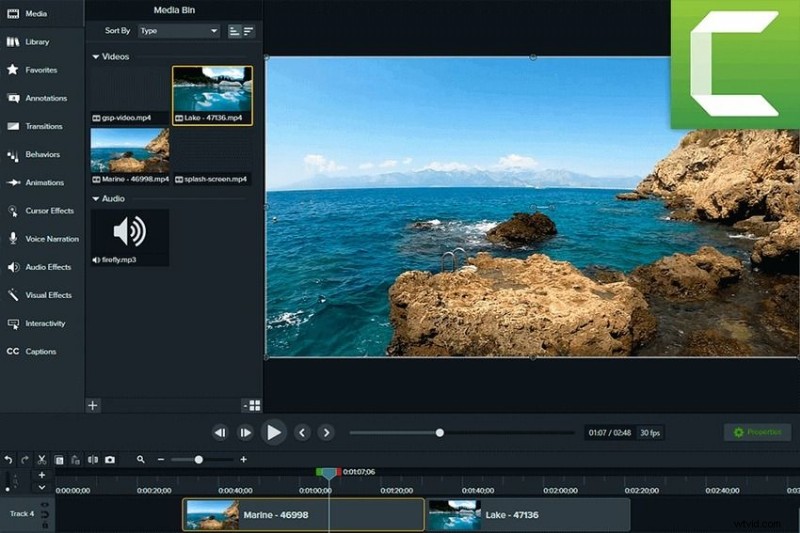
Camtasia (TechSmith) es un editor y grabador de pantalla fácil de usar disponible en Windows 10/11 y macOS 12.0 (Monterey) y versiones posteriores. Captura la pantalla, la cámara web, el micrófono y el audio del sistema y, al mismo tiempo, ofrece un amplio conjunto de herramientas de posproducción.
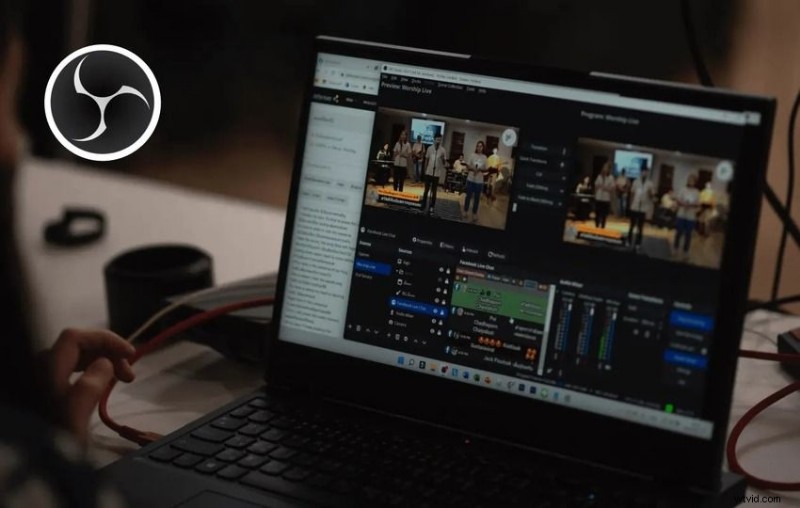
Estudio OBS es un paquete de grabación y transmisión multiplataforma de código abierto que se ejecuta en Windows, macOS (Big Sur y más reciente) y todas las principales distribuciones de Linux. Destaca en la transmisión en vivo pero carece de capacidades de edición integradas.
Camtasia frente a OBS Studio:características clave
Ambas herramientas admiten la grabación de pantalla con superposiciones de cámara web, pero difieren en el flujo de trabajo y el conjunto de funciones.
Camtasia
- Grabador de pantalla:captura la pantalla, la cámara web, el micrófono o el audio del sistema simultáneamente.
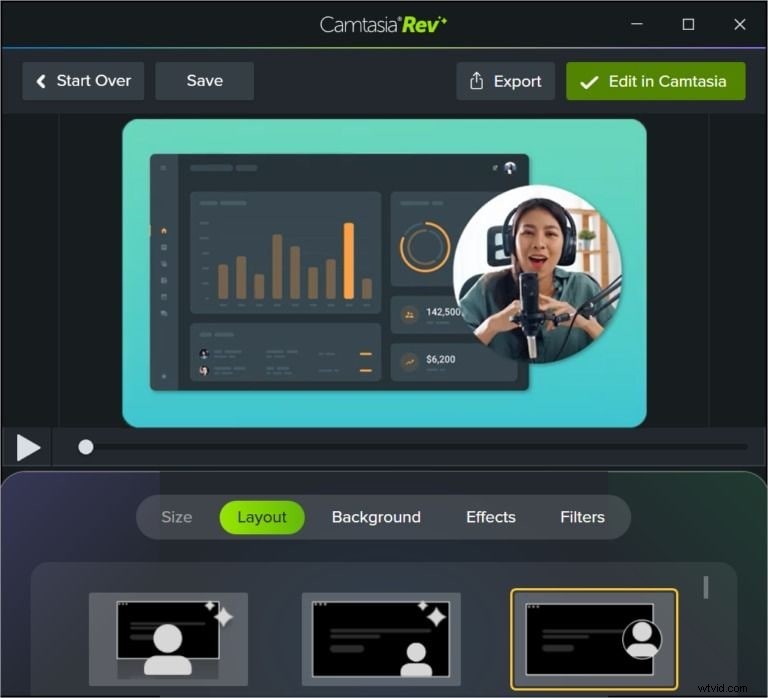
- Camtasia Rev con tecnología de IA:ajusta el tamaño, el diseño, el fondo y los filtros después de la grabación.
- Editor de vídeo y audio:agregue voces en off, anotaciones, transiciones, animaciones, efectos y subtítulos.
- Extensa biblioteca multimedia:descarga más de 100 millones de recursos libres de regalías directamente desde el editor.
- Edición multipista:aísle y modifique capas de vídeo, audio y efectos de forma independiente.
- Complemento de PowerPoint:grabe presentaciones sin salir de MS PowerPoint.
- Exportación multiformato:AVI, GIF, MP4, MPG, MPEG, MOV, WMV, MTS, M2TS, MP3, M4A, WAV, WMA.
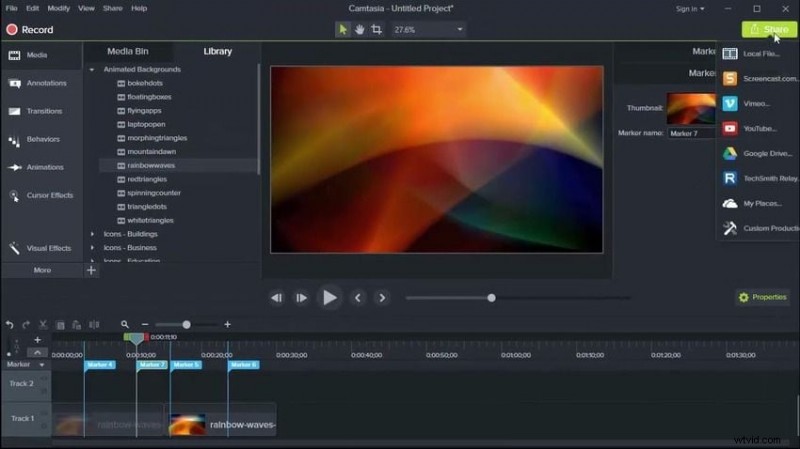
- Compartir en la nube:guardar localmente en Google Drive, Screencast, TechSmith Video Review, YouTube, Vimeo y más.
Camtasia no admite transmisión en vivo, pero su sólido conjunto de edición lo hace ideal para tutoriales, demostraciones y videos instructivos.
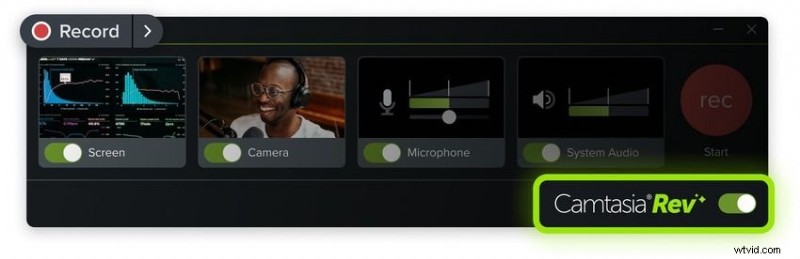
Con Camtasia Rev (2024), puedes ajustar los elementos visuales inmediatamente después de grabar, como cambiar el tamaño de la captura de pantalla o aplicar un fondo borroso a la superposición de la cámara web, sin necesidad de iniciar el editor completo.
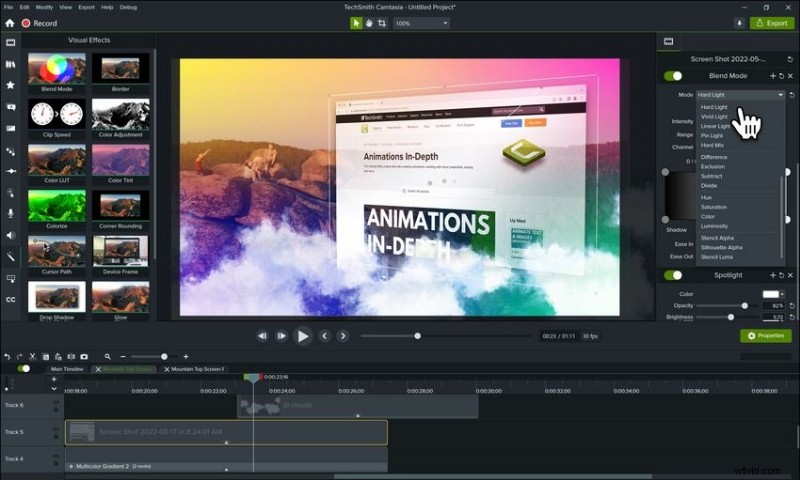
El editor agrega herramientas avanzadas:voces en off, transiciones, efectos de cursor (foco, resaltado, brillo), filtros de audio (eliminación de ruido, ajuste de tono), efectos visuales (etalonaje de color, gráficos en movimiento) y más.
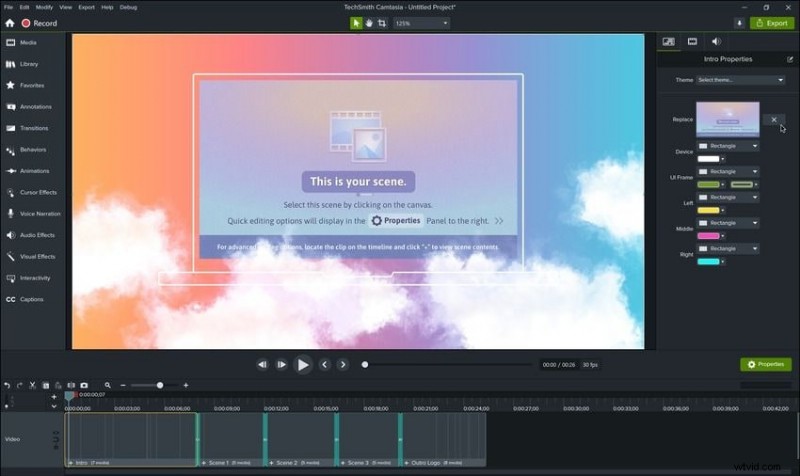
Los usuarios de Mac pueden aprovechar los efectos de gestos (simulaciones de pellizcar, deslizar y tocar) creados a través de TechSmith Capture en iOS e importados a Camtasia.
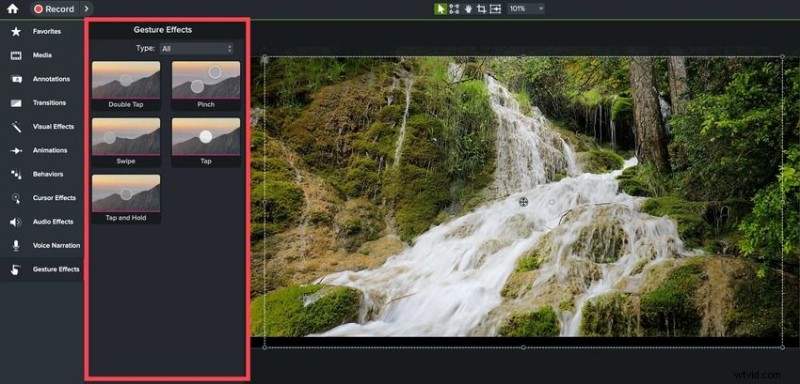
Los subtítulos dinámicos transcriben automáticamente el audio y permiten un estilo coherente con la marca, una característica poco común entre la competencia.
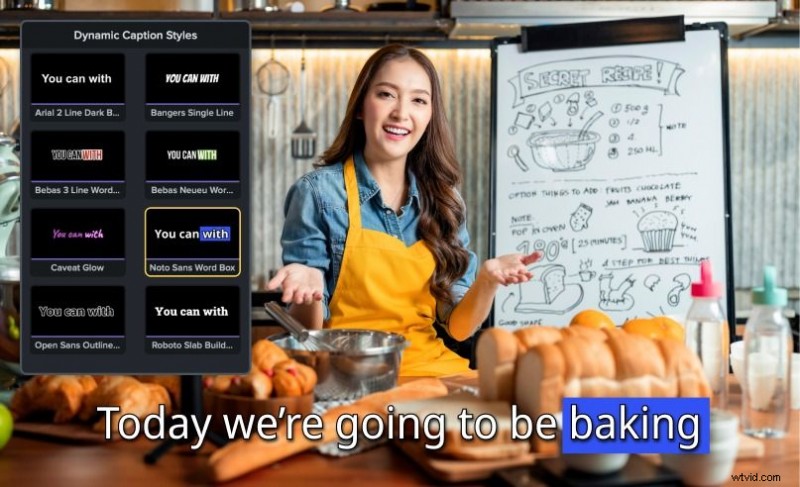
La línea de tiempo admite la edición multipista, lo que le permite ajustar cada capa (vídeo, audio, efectos) por separado.
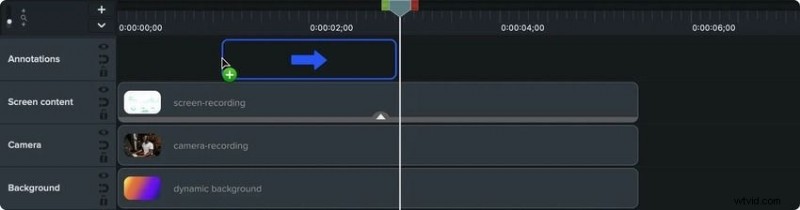
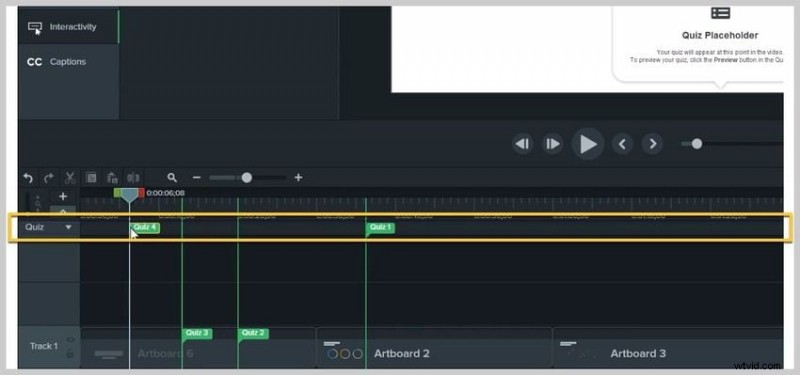
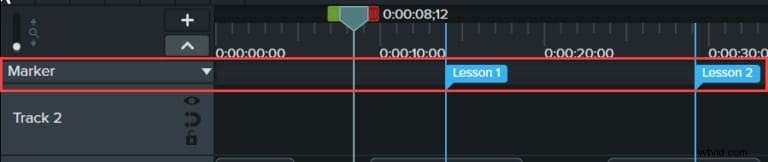
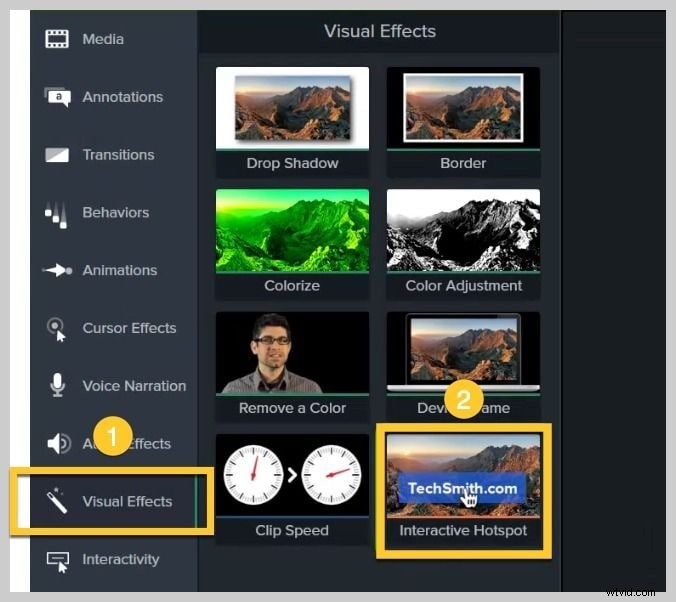
Los elementos interactivos (cuestionarios, puntos de acceso, marcadores) permiten a los educadores crear contenido atractivo de aprendizaje electrónico sin complementos externos.
Después de finalizar, exporte o comparta directamente a servicios en la nube o plataformas sociales.
Estudio OBS
- Compatibilidad con múltiples fuentes:elija pantallas, cámaras, ventanas, navegadores, juegos o tarjetas de captura.
- Audio multipista:graba hasta seis fuentes (micrófono, audio del sistema, audio del juego, chat, etc.) por separado.
- Mezclador de audio:control de volumen, compresión, ganancia, supresión de ruido y puerta.
- Transiciones de escena:escenas personalizadas, fundidos de entrada y salida y efectos de filtro.
- Transmisión en vivo:YouTube, Twitch, Facebook Live y otras plataformas.
- Formatos de exportación:FLV, MKV, MOV, MP4, HLS (M3U8), TS.
Si bien OBS ofrece una amplia manipulación de fuentes, no proporciona edición de posproducción; debes utilizar un editor independiente para cortes avanzados.
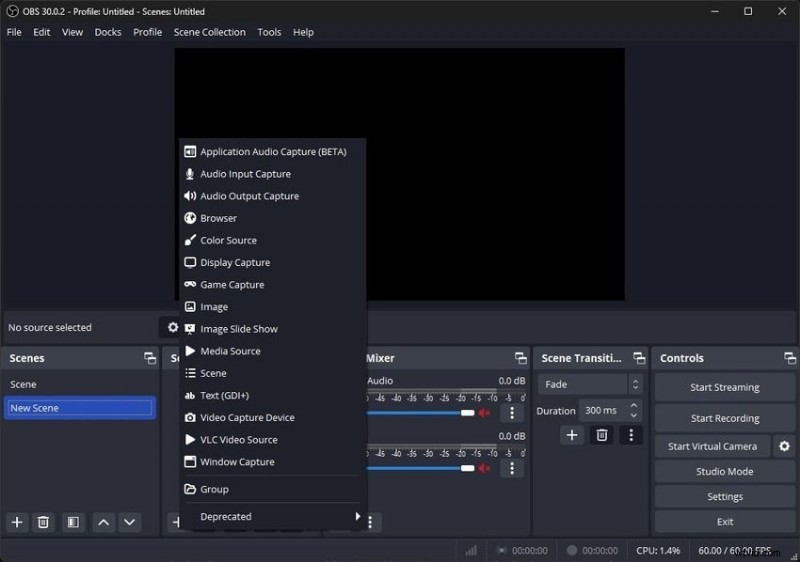
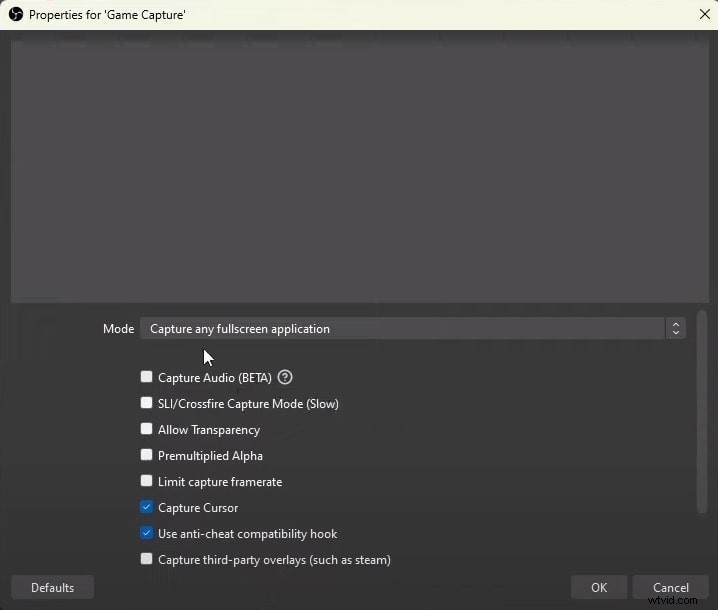
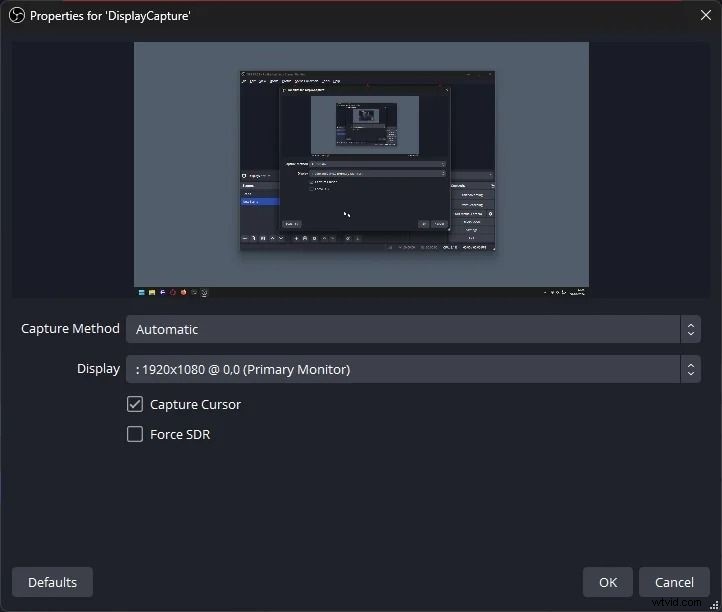
Las fuentes se pueden configurar por escena:Game Capture incluye seguimiento del cursor y compatibilidad anti-trampas; Display Capture admite configuraciones de varios monitores.
La mezcla de audio permite un control independiente de cada pista, algo crucial para podcasts o transmisiones de varias personas.
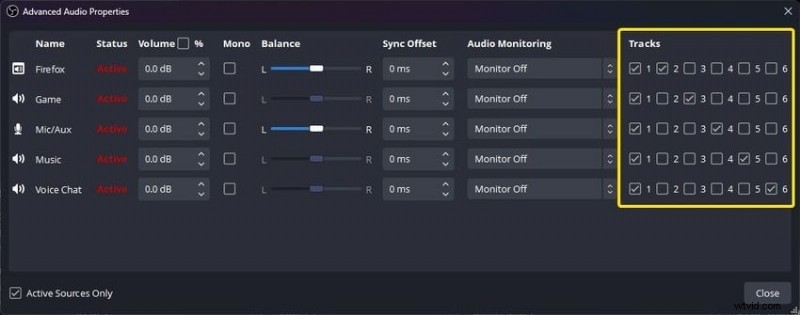
El mezclador de audio de OBS también ofrece reducción de ruido, control de ganancia y prevención de distorsión.
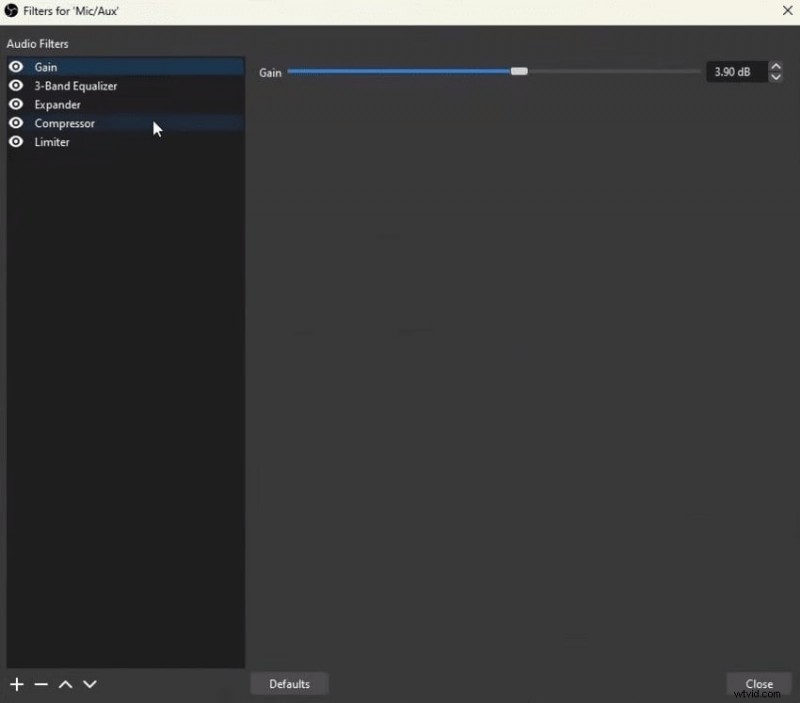
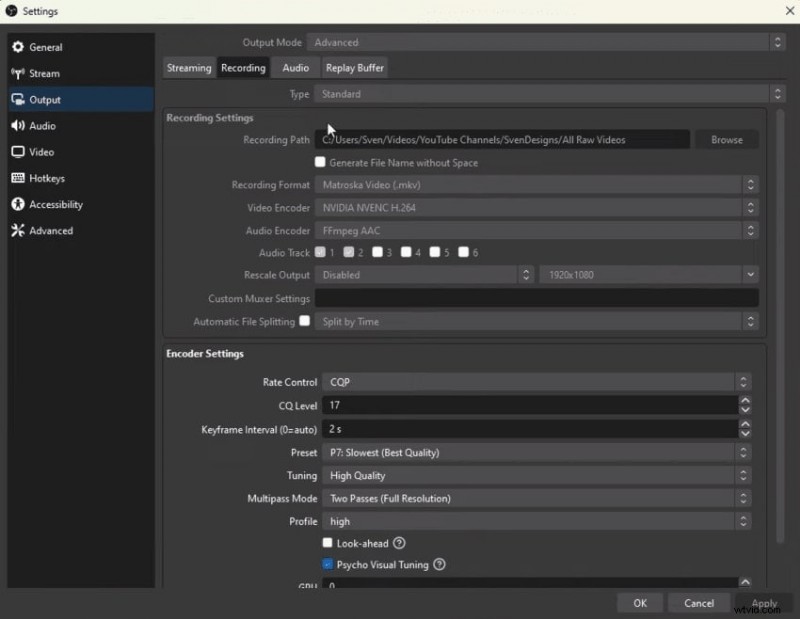
La personalización de la suite es profunda:velocidad de fotogramas, velocidad de bits, resolución, códecs, teclas de acceso rápido y más, todo ajustable a través del cuadro de diálogo Configuración.
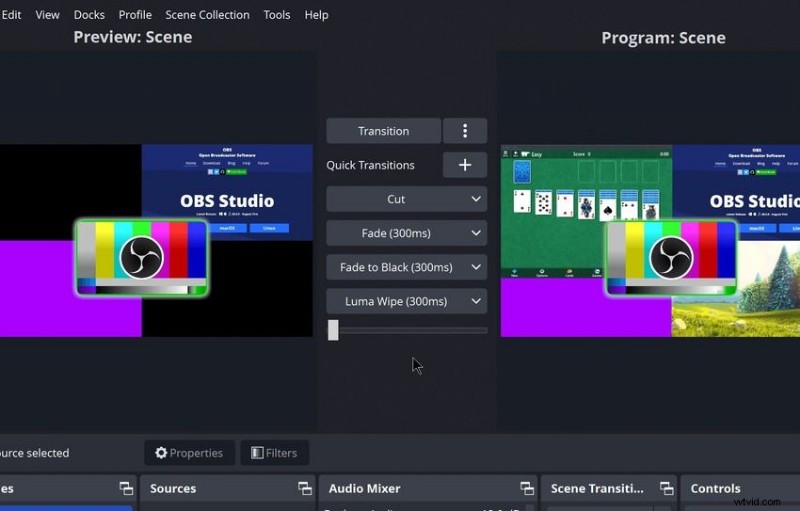
El modo Estudio te permite editar escenas en vivo sin interrumpir la transmisión, y el sistema de acoplamiento ancla el chat, las miniaturas u otros widgets junto con la transmisión.
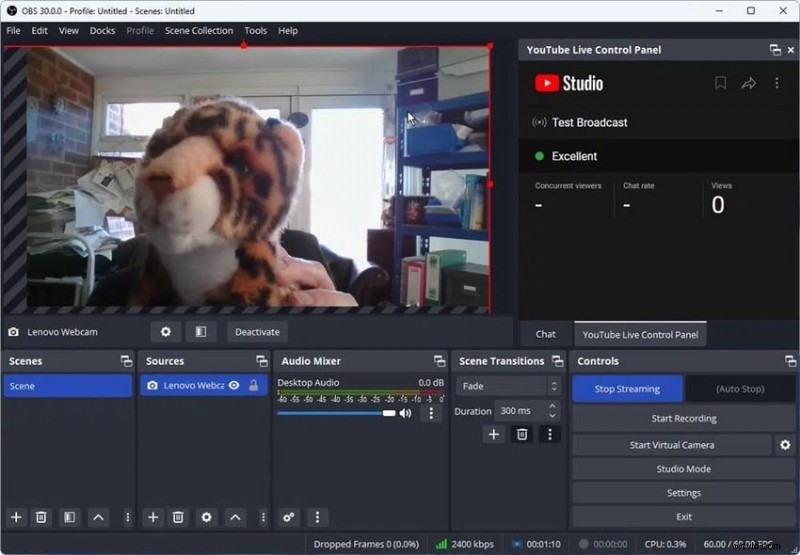
Para aquellos que necesitan captura simultánea de pantalla y cámara web, OBS permite secuencias de grabación separadas para cada fuente.
OBS Studio frente a Camtasia:rendimiento de grabación
OBS Studio ofrece grabaciones de alta calidad y baja latencia en máquinas potentes, pero puede consumir mucha CPU en hardware más antiguo. Reducir la resolución, la velocidad de fotogramas o desactivar la programación de la GPU puede mitigar el retraso.
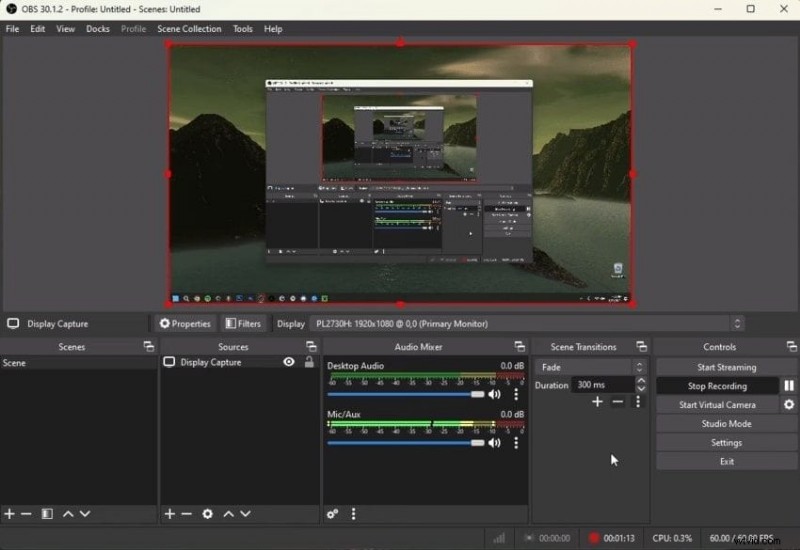
Los usuarios de Windows deben desactivar la programación de GPU acelerada por hardware en Configuración> Sistema> Pantalla> Configuración de gráficos para mejorar el rendimiento de OBS.
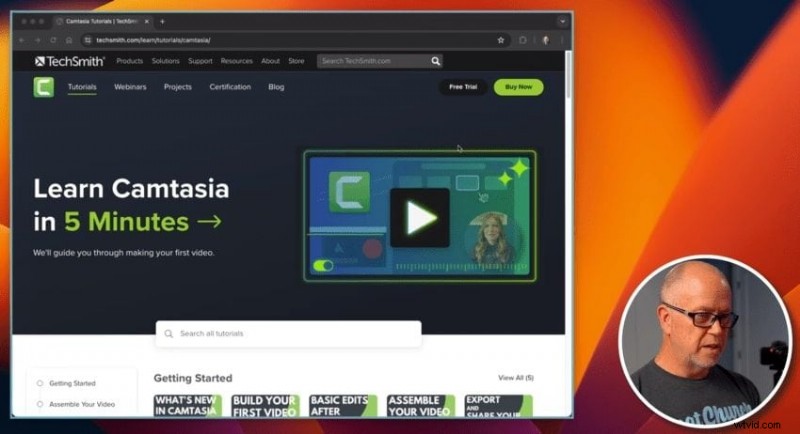
Por el contrario, Camtasia es liviano y funciona sin problemas en prácticamente cualquier computadora, gracias a su codificador eficiente y al uso mínimo de recursos.
OBS Studio frente a Camtasia:rendimiento de edición
OBS carece de edición de posproducción; debes exportar y editar en otro lugar. Permite realizar ajustes de fuente sobre la marcha (corrección de color, transformaciones) antes de la captura.
Estudio OBS
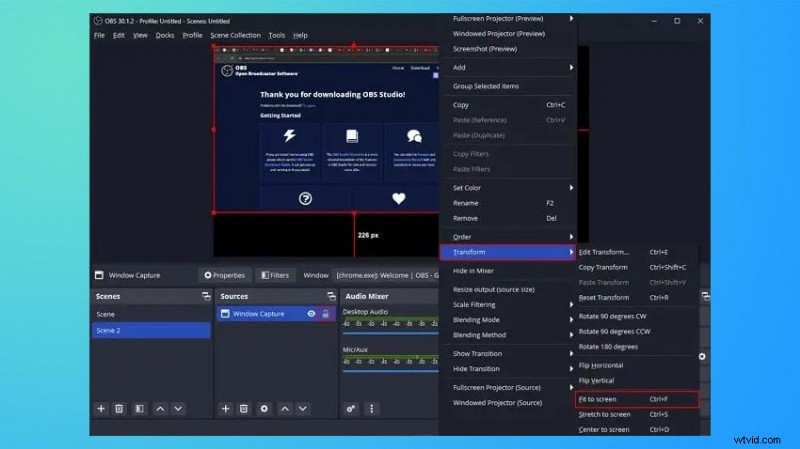
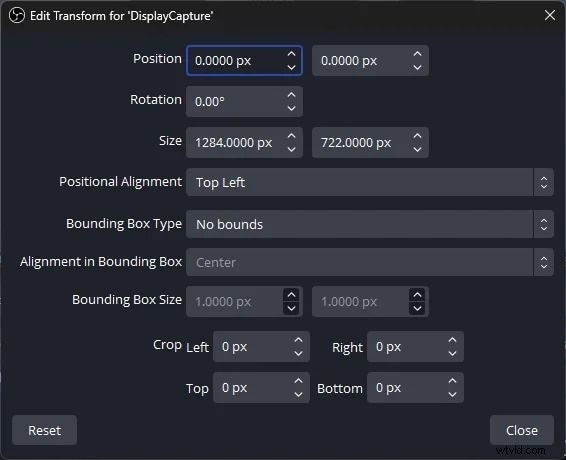
Las transformaciones (cambiar tamaño, rotar, voltear, recortar) se aplican por fuente. Hay filtros de corrección de color (saturación, tono, brillo) disponibles para vídeos SDR.
Camtasia
Su editor sigue respondiendo incluso bajo cargas de edición pesadas, lo que garantiza una experiencia fluida al tiempo que agrega efectos, transiciones y capas multipista.
OBS Studio frente a Camtasia:ventajas y desventajas
Estudio OBS
- Gratis, de código abierto
- Escenas y fuentes ilimitadas
- Grabación de audio multipista
- Mezclador de audio integrado
- Capacidad de transmisión en vivo
- Amplias opciones de personalización
- Calidad máxima de vídeo limitada a 1080p (a menos que se utilicen complementos)
- Sin herramientas de dibujo en pantalla integradas
- Sin edición avanzada de posproducción
- Curva de aprendizaje pronunciada para principiantes
Camtasia
- Interfaz intuitiva y fácil de usar para principiantes
- Excelente rendimiento en todo el hardware
- Exporta calidad hasta 4K
- Kit completo de herramientas de edición
- Funciones interactivas para el aprendizaje electrónico
- Gran biblioteca multimedia libre de derechos
- No hay soporte para transmisión en vivo
- Personalización limitada en comparación con OBS
- Sin herramientas de dibujo en pantalla
- No disponible en Linux
- Coste más alto para planes avanzados
Camtasia frente a OBS:precios
OBS Studio es gratuito y de código abierto.
Camtasia ofrece suscripciones escalonadas que se facturan anualmente:
| Esenciales de Camtasia | $179,88/año |
| Crear Camtasia | $249/año |
| Camtasia Pro | $599/año (ocasionalmente con descuento a $499) |
Tenga en cuenta que los niveles inferiores carecen de edición de texto impulsada por IA, TTS, generación de guiones, traducción y mejora de audio, funciones que a menudo se incluyen en los planes básicos de la competencia.
Comparaciones relacionadas:Camtasia vs Movavi , Camtasia frente a Bandicam
Una nueva alternativa a considerar:Wondershare Filmora
Wondershare Filmora combina grabación de pantalla, captura de cámara web y edición avanzada en un paquete asequible.
Wondershare Filmora
Con copiloto de IA, edición basada en texto, reencuadre automático, eliminación de voz, generación de música y una gran cantidad de efectos profesionales, Filmora ofrece un flujo de trabajo versátil para los creadores que necesitan grabar y editar en una sola herramienta.
Las características clave incluyen:fotogramas clave, seguimiento de movimiento, detección de silencio, atenuación de audio, aumento de velocidad, clave cromática, estabilización, sincronización automática de ritmos y más.
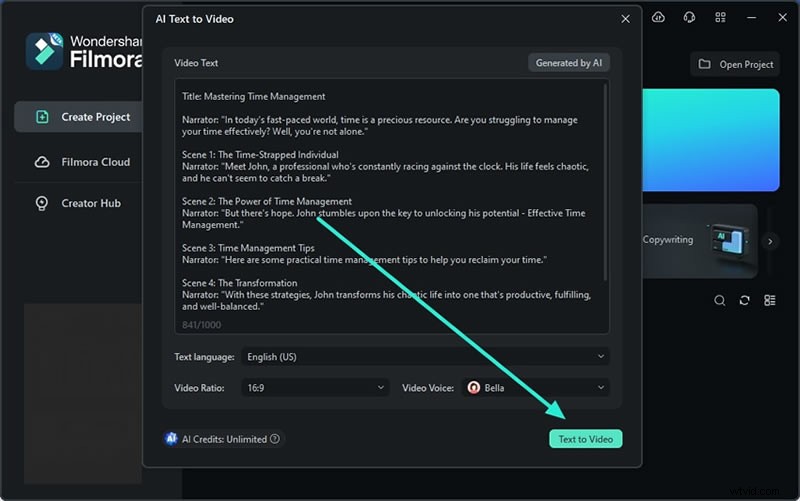
Las mejoras de IA (texto a vídeo, traducción, creación de miniaturas, redacción publicitaria basada en ChatGPT) aceleran la producción y mantienen el control creativo.
La biblioteca de recursos de Filmora incorpora Boris FX, NewBlue FX, Giphy, Unsplash, Pixabay y Pexels, lo que proporciona una amplia selección de contenido libre de regalías.
Para una introducción práctica, consulta nuestro tutorial detallado de Filmora con el influencer de 3M Kevin Stratvert.
Conclusión
Elegir entre Camtasia y OBS Studio depende de tus prioridades:si necesitas un editor pulido con herramientas de aprendizaje interactivas, Camtasia es la opción clara; Si la transmisión en vivo y la flexibilidad de fuentes son primordiales, OBS sobresale. Para aquellos que buscan una solución equilibrada y rentable, Wondershare Filmora ofrece potentes funciones de grabación y edición sin una curva de aprendizaje pronunciada.