
Tutorial sencillo paso a paso sobre cómo crear un collage en Lightroom
Un editor sencillo pero potente
Numerosos efectos para elegir
Tutoriales detallados proporcionados por el canal oficial
¿Te encanta la fotografía y tomar fotografías? La mejor manera de asegurarse de que sus fotografías no acaben en el disco duro es colgarlas en un ingenioso y elegante collage fotográfico de Lightroom. .
Collages de Lightroom son una excelente manera de mostrar una colección de tus mejores fotos en un solo lugar. También pueden ser una forma eficaz de elaborar una agenda o realizar un seguimiento a medida que avanza su año de tiempo completo.
En este artículo
Parte 1 ¿Para qué se utiliza Lightroom?
Adobe Lightroom es una de las herramientas de edición no lineal favoritas de los fotógrafos. Ofrece muchas funciones para la manipulación de imágenes y más. Obtén todos los elementos esenciales de fotografía con este software.
Puedes crear fácilmente hermosos collages de fotos en Lightroom y compártelos con tus amigos y seres queridos. Además, se puede utilizar para almacenar y organizar fotografías después de cargarlas en la base de datos.
Explora algunas formas sorprendentes de sacar lo mejor de tus fotografías, ya sea que estés perfeccionando una imagen u organizando miles en Lightroom.
Parte 2 El valor de un collage en Lightroom
En una sola imagen solo se puede ver parte de una historia, pero collage lightroom te dice más sobre eso. Ayuda a refrescar todos los recuerdos de un viaje, función y más en un solo cuadro.
Han ganado una gran popularidad en los últimos años a medida que crecía el espacio digital. Es posible que ya hayas visto a usuarios de redes sociales publicar sus collages de fotos en sus líneas de tiempo. Instagram está muy por delante de la competencia en este sentido. Ha desempeñado un papel crucial a la hora de establecer el collage de fotografías como una tendencia normal.
Para el fotógrafo
Con un collage de fotos, un fotógrafo puede mostrar mejor su talento. Demuestra que puedes hacer mucho más que tus capacidades, como representar historias combinando colores y elementos a la perfección. Esto le ayudará a atraer a sus clientes potenciales y convertirlos en clientes de pago.
¿Cómo aportan valor los collages de fotos a los clientes?
Un collage de fotos proporciona valor visual a los clientes al mejorar el proceso creativo. Puede tener un efecto profundo en la forma en que perciben tu arte de la fotografía. De hecho, a tus clientes les encantará ver todos sus recuerdos reunidos en un atractivo collage de fotos. Hay muchas personas a las que incluso les encanta regalar collages a sus seres queridos.
Parte 3:Consideraciones principales para un collage en Lightroom
El secreto para diseñar un collage de lightroom llamativo es saber combinar todos los elementos correctamente. Los usuarios profesionales de Lightroom se concentran en algunas consideraciones clave de diseño gráfico para que su collage de fotos luzca lo mejor posible. En otras palabras, cada elemento debe estar en la proporción correcta, como dimensión, alineación, proximidad y tema.
Saldo
El equilibrio se refiere a la disposición de todos los elementos. Incluye la división de imágenes en dimensiones iguales o diferentes según el tamaño del collage. Mantener el equilibrio mejora la apariencia general de un collage de fotografías en Lightroom. Algunos expertos en Lightroom prefieren el equilibrio simétrico, pero se pueden obtener collages de mejor calidad mediante el equilibrio asimétrico.
Alineación
No subestimes la importancia de la alineación en el collage de Lightroom . La forma en que se alinean sus imágenes puede tener un efecto drástico en su aspecto general. Proporciona una estructura definitiva y entrega un producto bien acabado al cliente.
En diseño gráfico, existen dos tipos de elementos:alineación de bordes y centro. Estos también se aplican al diseño visual y al texto.
Proximidad
Proximidad significa la relación entre varios elementos en función de la distancia entre ellos. Sigue dos principios básicos:
● Se deben crear imágenes realistas.
● Las imágenes no relacionadas deben separarse.
Además, el ancho del borde debe ser constante en todo momento, independientemente del número de imágenes.
Tema
El tema, también conocido como tono o estilo, es importante cuando se trata de diseño de collage. Cada imagen debe tener un estilo similar, ya que esta idea puede personificar todos los recuerdos capturados. Embellecerá completamente tu perspectiva artística, pero no es tan mensurable como otros.
Parte 4 Cómo crear un collage en Lightroom
Antes de presentarle las formas de crear un collage de Lightroom , conozcamos Wondershare Filmora Video Editor . Puedes utilizarlo como alternativa a Lightroom para crear collages de vídeos. Recientemente, Wondershare ha traído la última actualización de Filmora para darle algunos retoques a tus vídeos.
Wondershare Filmora
¡Empiece fácilmente con el potente rendimiento, la interfaz intuitiva y los innumerables efectos de Filmora!

Ahora puedes narrar tu historia con increíbles plantillas de texto y títulos en este editor de video con todas las funciones. Ahora presenta un efecto animado de pantalla dividida que convierte varios videos en un único collage atractivo. Sólo tienes que importar los clips que quieras en la ventana de vista previa en pantalla dividida para hacer el collage de vídeos. Pero, para los collages de fotos, la mejor herramienta que existe es Adobe Lightroom.
Tienes dos opciones para crear collages de fotos en Lightroom:usar una plantilla prediseñadas o crear una nueva. Crear una plantilla original será un proceso que llevará mucho tiempo, pero aún así nos centraremos en ambas. Si quieres crear un collage de Lightroom de imágenes, siga los pasos que se indican a continuación.
Crear un collage de fotos con una nueva plantilla
Para un principiante, diseñar su propia plantilla puede ser un proceso complejo y agitado. Pero al final vale la pena porque el collage final será el resultado de todo tu arduo trabajo. Además, puedes mostrar tu propio estilo creativo diseñando una nueva plantilla de diseño. De esta manera, también podrás entregar una creación única a tu cliente. Quizás terminen pagándote más como recompensa. Si estás dispuesto a hacerlo, lee los pasos para hacerlo.
Paso 1:importar y editar fotografías
Su primer paso debería ser importar las fotos a su lightroom antes de continuar. A continuación, para obtener un collage perfecto, tus imágenes merecen un toque final, que puedes hacer cómodamente con la función de edición por lotes.
Paso 2:Establecer el espacio de trabajo
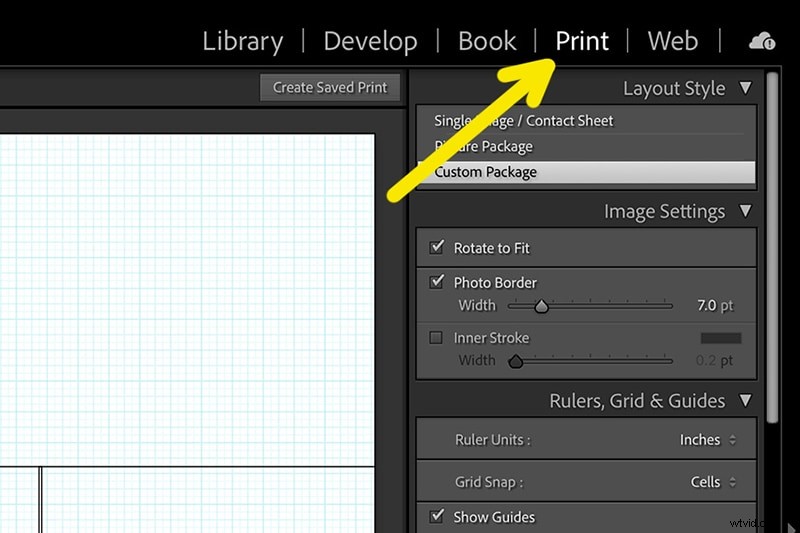
Después de importar y editar las fotos, es hora de crear un espacio de trabajo. Vaya al panel "Imprimir" y luego al menú "Trabajo de impresión". En este punto, puedes ajustar la dimensión de tu collage. Asegúrate de dejar suficiente espacio para las fotos y los bordes.
Paso 3:crear un diseño de fotografía
A medida que tengas fotos en mano y espacio para distribuirlas, comienza a formar espacios individuales para colocarlas. Intente utilizar cajas individuales según el tamaño requerido o su elección en la sección "Agregar al paquete". Puede encontrarlo en el menú Celda de impresión. Siéntete libre de experimentar con el tamaño, la ubicación y más.
Paso 4:agregue fotos al diseño
Si estás satisfecho con la plantilla de collage, ahora trae todas tus fotos al diseño. Es bastante fácil de hacer porque sólo tienes que hacer clic en la foto y arrastrarla a donde quieras. Al final, reorganízalo como quieras hasta que el diseño final no te parezca agradable a la vista.
Crea un collage de fotos con una plantilla prediseñadas
¿Quieres ahorrar algo de tiempo sin comprometer la calidad final del collage? Hacer un collage en Lightroom utilizando una plantilla prediseñadas. Pero recuerda, no tendrás suficiente libertad para personalizar la plantilla. Si estás dispuesto a crear un collage en Lightroom utilizando una plantilla prediseñadas, sigue los siguientes puntos.
Paso 1:Importa las fotos al programa
Aquí tampoco puedes crear el collage sin agregar tus fotos a Lightroom. Simplemente haga clic en "Archivo"> "Agregar fotos" y elija la ubicación del archivo.
Paso 2:descarga el diseño del collage
Adobe Lightroom ofrece plantillas gratuitas y de pago para hacer un collage de fotografías en Lightroom. Eres libre de descargar el que más te guste.
Paso 3:Traiga la plantilla
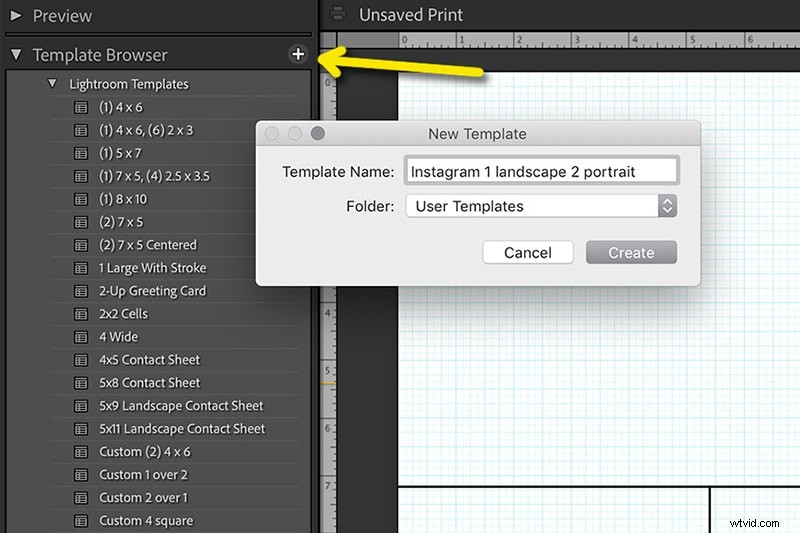
Haga clic en el módulo "Imprimir"> "Explorador de plantillas"> menú "Plantillas de Lightroom". Ahora, importe la plantilla de collage de Lightroom extraída. utilizando el botón "Importar".
Paso 4:Insertar fotos
Después de finalizar la importación de la plantilla, comience a agregarles las fotos. Puedes reposicionarlos de la forma que quieras. Y ahora ya terminaste. Exporta el collage si estás satisfecho con la posición, el color y todo lo demás.
● Conclusiones clave de este episodio →
● Formatear las imágenes es la parte fácil. La verdadera lucha está en crear el collage. Eso lleva un poco más de tiempo, pero al final vale la pena.
● Puede seguir cualquiera de los pasos anteriores para obtener el collage de fotos que desee. Ahora puedes reducir tu carga con Adobe Lightroom o Wondershare Filmora.
● Esperamos que hayas seguido este tutorial y hayas disfrutado leyéndolo. Gracias por sus esfuerzos y tiempo.