
Cómo animar tus diseños con Canva GIF
Un editor sencillo pero potente
Numerosos efectos para elegir
Tutoriales detallados proporcionados por el canal oficial
Si utiliza las redes sociales a diario en 2022, debe encontrarse con GIF y tal vez preguntarse cómo hacer uno. Los GIF son los anuncios más útiles y llamativos que pueden conectarte con tus seguidores a través de tus elecciones. Los GIF se encuentran en medio de imágenes y videos. La razón principal por la que usamos GIF es que representan la historia o la expresión en un instante. Además, los GIF son archivos más pequeños para cargar y son perfectos para tu móvil.
En los últimos años, los GIF han tomado protagonismo en el mercado. La base de datos GIF más popular de la web, GIPHY, ha captado más de 300 millones de usuarios activos diarios. En 2018, Google compró la aplicación de teclado y el archivo GIF para buscar GIF, Tenor. La aplicación Tenor ahora tiene más de 400 millones de búsquedas de GIF por día. Por lo tanto, puede darse cuenta de que la demanda de creación de GIF está aumentando en la actualidad. Canva GIF es un gran lugar para diseñar tus propios GIF.
Después de crear un GIF en Canva , puede usarlo de muchas maneras divertidas en los negocios, como promocionar nuevas ventas de sus productos o una publicación de blog, anunciando un nuevo seminario web. Además, podrás anunciar tus directos de Instagram o Facebook, compartir tu punto de vista, anunciar nuevos lanzamientos, etc. En este artículo, hablaremos sobre cómo hacer GIF y animar diseños con GIF en Canva. .
En este artículo
Parte 1 Cómo crear un GIF en Canva
Canva GIF ha hecho que crear tus propios GIF sea muy fácil. Es uno de los mejores creadores de GIF en línea. El punto positivo de utilizar Canva para crear GIF en línea es que no es necesario crear una cuenta. Puedes ponerte a trabajar directamente. Sin embargo, si desea probar sus diseños y plantillas premium, necesita una suscripción a su plan premium. Hablemos ahora sobre cómo crear GIF en Canva y algunas de sus herramientas y funciones para hacer que tu GIF sea más llamativo.
Siga los pasos a continuación:
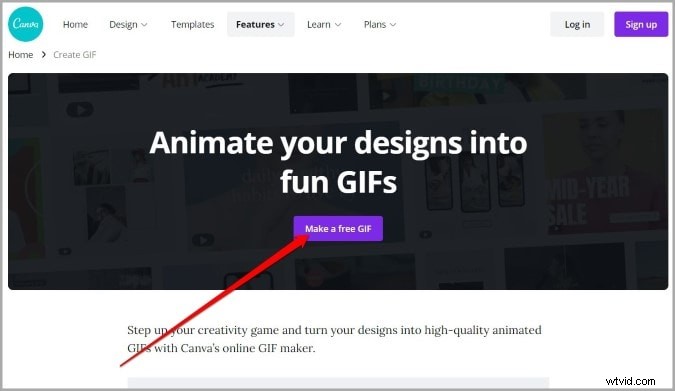
● Vaya al navegador web. Navega a Canva. Abre la página del creador de GIF en Canva. Selecciona el botón "Crear un GIF gratis" para comenzar.
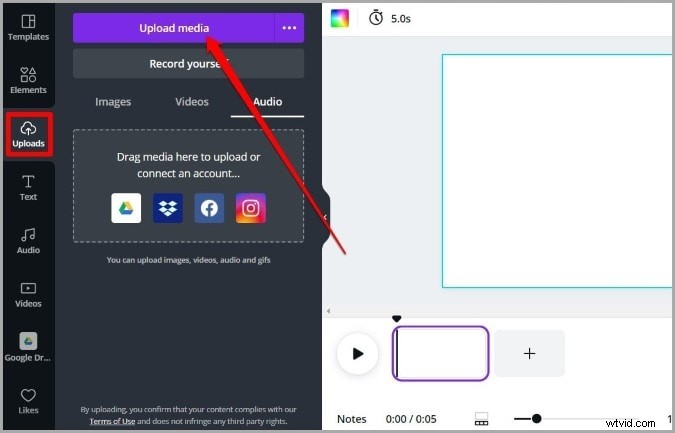
● A la izquierda, ve a la pestaña "Cargas". Luego, haga clic en el botón "Subir medios" para agregar imágenes.
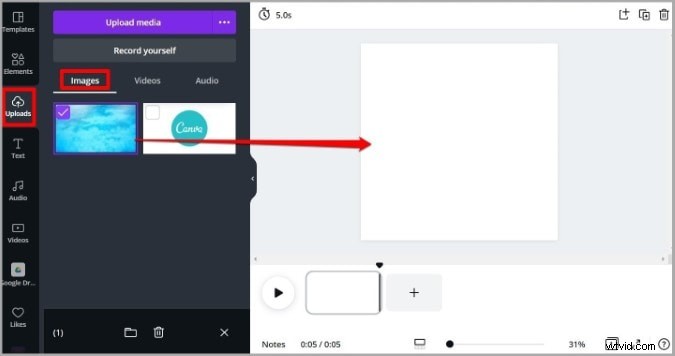
● Una vez agregadas las imágenes, aparecerán en la pestaña "Imágenes". Ahora tienes que arrastrar y soltar las imágenes en el creador de GIF.
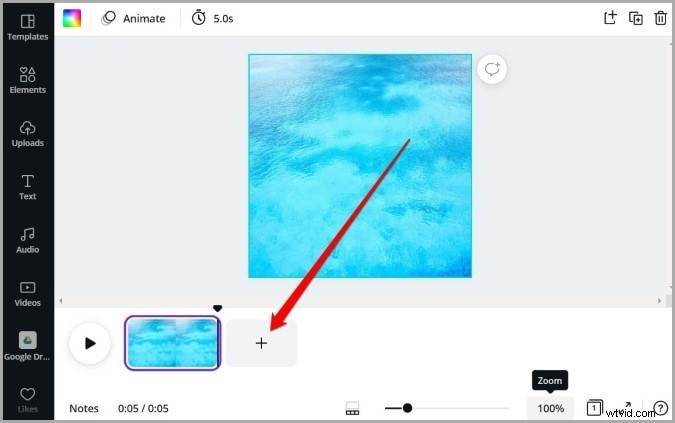
● Luego, haga clic en el botón "+" en la línea de tiempo y agregue la siguiente imagen. Tienes que repetir este paso si quieres agregar más imágenes.
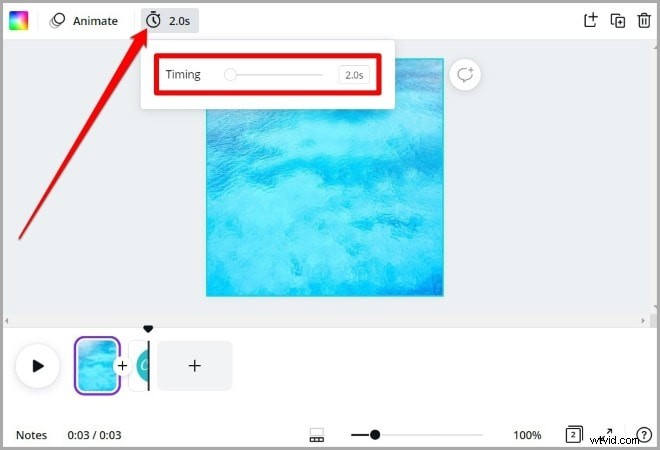
● Ahora haga clic en el icono del reloj presente en la barra de herramientas en la parte superior. Esto es para definir la "duración" durante la cual aparecerá la imagen en el GIF. El temporizador se puede configurar entre 0,1 segundos y 30 segundos.
Agregar elementos:
Después de agregar las imágenes, debes crear un GIF en Canva.; Puedes darle vida a tu GIF agregando múltiples elementos. Sigue los pasos para saber más.
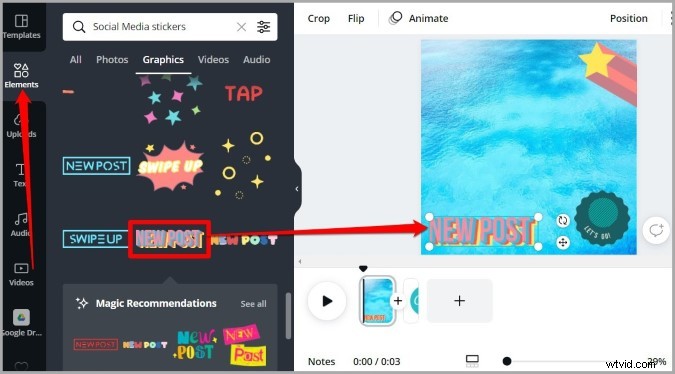
● Cambie a la pestaña "Elementos" presente a la izquierda. Ahora, puede explorar la extensa biblioteca de Canva repleta de stickers, fotografías, gráficos, cuadros, etc. Además, puede consultar la pestaña "Gráficos" para GIF y seleccionar diseños, stickers, tejones y más de sus opciones.
● Tienes que seleccionar, arrastrar y soltar los elementos que deseas en tu GIF. Después de agregarlos, cambie su tamaño, gírelos, muévalos y ajústelos según su elección.
Agregar textos:
Además de gráficos y pegatinas, también puedes agregar texto a tu GIF para transmitir un mensaje y hacerlo más descriptivo. Mira cómo.
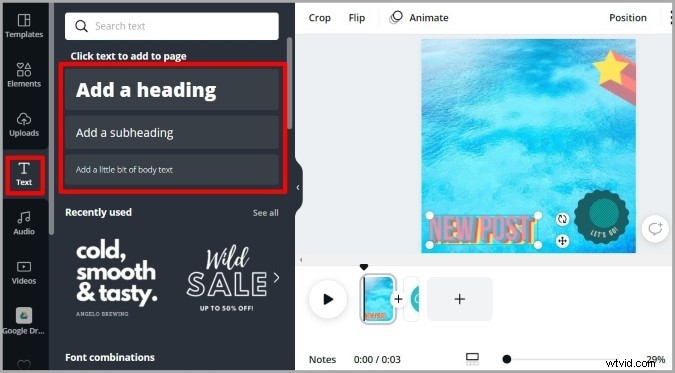
● Haga clic en la pestaña "Texto" a la izquierda. A continuación, seleccione el tipo de texto que desea, es decir, encabezado, subtítulo o texto normal.
● Ahora debes elegir un "estilo de texto". Canva tiene más de cien estilos y diseños. Seleccione cualquiera de ellos de su elección y agréguelo a su GIF.
● Después de seleccionar el estilo, puede editar el texto que contiene. Cambie el tamaño de fuente, el estilo, el color, el espaciado, la posición y más desde la barra de herramientas en la parte superior. También puedes animarlo o agregarle más efectos y hacerlo llamativo. Utilice todas las herramientas y edítelas en consecuencia.
Previsualiza y descarga tu GIF en Canva
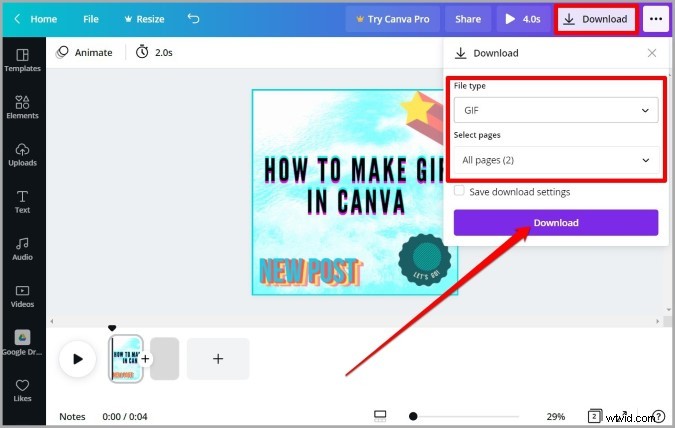
Después de haber editado las imágenes, obtenga una vista previa del GIF usando el botón "Reproducir" en la línea de tiempo. Si está satisfecho con el GIF, es hora de descargarlo.
Haga clic en el "botón Descargar" presente en la esquina superior derecha. A continuación, debe ir al "Tipo de archivo" y seleccionar "GIF". Selecciona todas las páginas que deseas incluir en tu GIF. Luego haga clic en la pestaña "Descargar". Tu GIF se descargará correctamente.
Consejos profesionales:
Manténgalo simple:cuanto más limpios y simples sean los diseños y GIF que prepare, más efectivo se verá. Además, debes centrarte en el mensaje que quieres transmitir a tu audiencia para conectar mejor.
Límite de páginas de diseño:el límite para animar el diseño es inferior a diez páginas. Por lo tanto, es necesario decidir y diseñar en consecuencia.
Publicar GIF en Facebook:para cargar GIF en Facebook, debe cargarlos en un sitio como gimphy.com para administrar el GIF por usted.
Parte 1 Cómo animar tus diseños con Canva GIF
Como ya has visto cómo hacer un GIF en Canva, hablemos de animar GIF. Siempre puedes hacer que tus diseños y GIF parezcan más atractivos y exagerados. Puedes usar Canva para animar tus diseños con GIF de Canva
Sigue los pasos para hacerlo:
● Seleccione su dimensión
Vaya a su navegador web y abra Canva. Haga clic en "Crear un diseño" y seleccione "Redes sociales animadas". Luego cambie el tamaño en consecuencia.
Después de seleccionar la plantilla "Redes sociales animadas", aparece un temporizador. Aquí puede seleccionar la longitud que desea que tengan los marcos. Con esta función, cambia la velocidad, es decir, crea GIF más rápidos o más lentos.
● Diseña tus marcos
Ahora estás a punto de diseñar el primer cuadro. Cuando hayas configurado todo, duplica el primer fotograma. En el segundo cuadro, puede mover, reemplazar o ajustar los gráficos que desee según su elección.
● Cambiar la velocidad de las diapositivas
A continuación, debes editar el temporizador y elegir cuánto tiempo quieres que dure. Está presente en la parte superior de ambos gráficos. El gráfico se moverá más rápido si acorta el período de tiempo. Puedes seleccionar un período de tiempo un poco más lento para que la opción sin marco distraiga.
● Descargar
Al final, descargue las imágenes y GIF terminados seleccionando todas las páginas. Luego, podrás reproducirlo desde la carpeta Descargas simplemente presionando la barra espaciadora.
● Filmora
Además de usar Canva GIF maker , también puedes usar Wondershare Filmora Video Editor para hacer GIF y videos. Filmora es considerada una de las mejores herramientas de edición de video que puede convertir tus videos en imágenes GIF. Además, cuenta con fabulosos efectos de animación y textos. El editor de video Filmora tiene las siguientes características:
Wondershare Filmora:el mejor editor de vídeo para Mac/Windows
5.481.435 personas lo han descargado.
Crea animaciones personalizadas únicas sin sudar.
Concéntrate en crear historias épicas y deja los detalles a las funciones automáticas de Filmora.
Comienza una aventura creativa con efectos de arrastrar y soltar y posibilidades infinitas.
Filmora simplifica las funciones avanzadas para ahorrarte tiempo y esfuerzo.
Filmora elimina las repeticiones para que puedas pasar a tu próximo avance creativo.
● Añade textos, títulos y animaciones con solo unos pocos clics.
● Exportar a formato GIF u otros formatos de vídeo de tendencia
● Hay disponibles más de 300 efectos visuales excepcionales incorporados.
Beneficios de usar Filmora para crear GIF y videos animados:
● Cualquier persona técnica y no técnica puede manejarlo. Además, es fácil de usar.
● Puede crear GIF aquí en formatos de video populares como .wav, .mpeg, .wmv, .mp4, .mkv, .evo, .dat, .avi y más. No habrá ningún problema al guardar.
● La mejor parte de esta herramienta de software es que puede editar archivos .gif con herramientas de edición básicas como corrección de color, división, rotación, recorte, combinación de dos o más fotogramas, acelerar el movimiento del fotograma o ralentizarlo.
● Puedes editar archivos con elementos y gráficos interesantes.
Filmora es un software fácil de usar que está disponible para su instalación en su sitio web oficial. Puede convertir videos en GIF, editarlos y descargarlos en su sistema.
● Conclusiones clave de este episodio →
● Canva GIF es una gran plataforma para diseñar tus propios GIF.
● Hay varias funciones disponibles para crear GIF llamativos.
● Además, el software Filmora también se puede utilizar para crear GIF a partir de vídeos.