
Blender es un software de animación 3D que se puede utilizar para crear impresionantes modelos y vídeos 3D. Es gratuito y de código abierto, lo que significa que está disponible para cualquiera que quiera utilizarlo. Blender también es muy versátil y puede usarse para crear cualquier cosa, desde simples modelos 3D hasta películas 3D completas.
Uno de los mayores beneficios de Blender es que es fácil de aprender. La interfaz es intuitiva y fácil de usar, y hay muchos tutoriales disponibles en línea que pueden ayudarle a comenzar. Blender también tiene una comunidad muy activa, por lo que si alguna vez te quedas atascado, es probable que haya alguien que pueda ayudarte. Es un software complejo, pero hay muchos tutoriales en línea como este artículo que pueden ayudarte a comenzar.
Para descargar Blender, vaya a https://www.blender.org/download/. Haga clic en el enlace que dice "Descargar Blender" y luego seleccione la versión que desea descargar. Una vez que hayas descargado Blender, instálalo en tu computadora.
Paso a paso sobre cómo rotar vídeos en Blender
La primera forma de rotar un video en Blender es usando la opción Tira.
Paso 1:Para hacer esto, abre el video que deseas rotar en Blender.
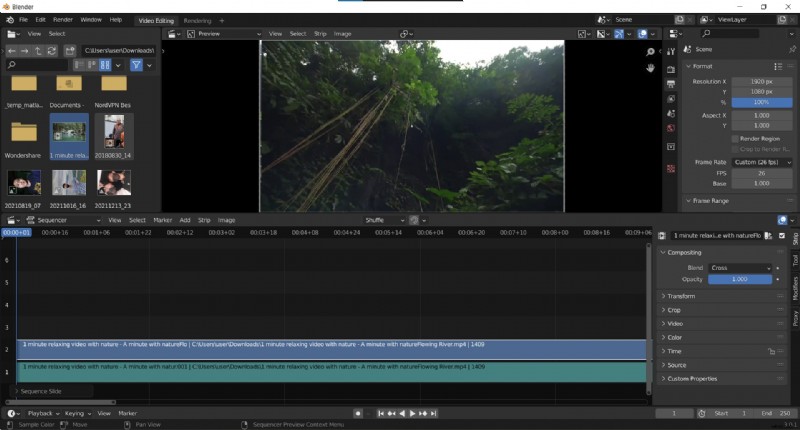
Paso 2:Luego, haz clic en el menú "Eliminar" y selecciona "Transformar".
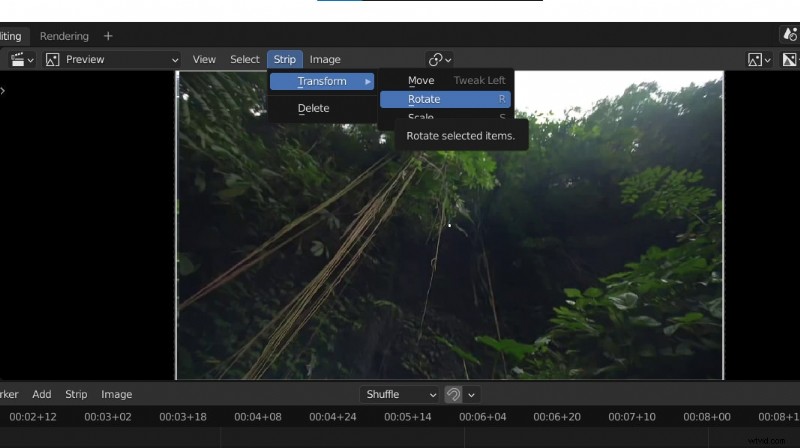
Paso 3:En la ventana Propiedades de transformación, verá una lista de diferentes herramientas para el video. Desplácese hacia abajo hasta que vea la propiedad "Rotación". Aquí es donde puedes rotar manualmente el vídeo.
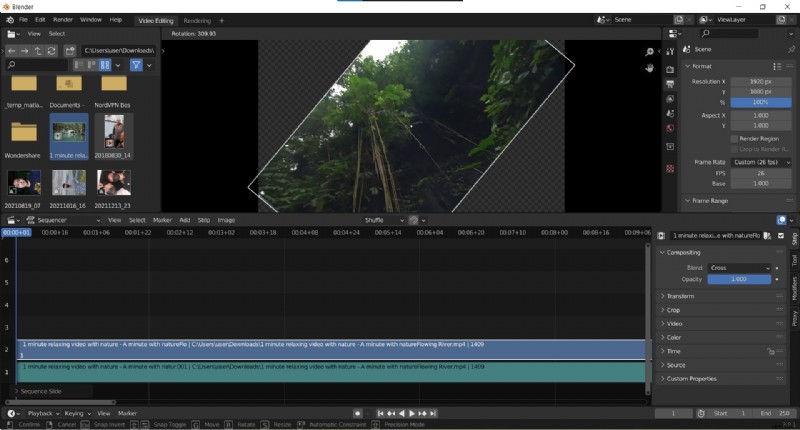
Paso 4:haz clic en Entrar para guardar la rotación del vídeo.
La segunda forma de rotar un video en Blender es usando la ventana Propiedades de transformación. Para hacer esto...
Paso 1:abre el vídeo que deseas rotar en Blender.
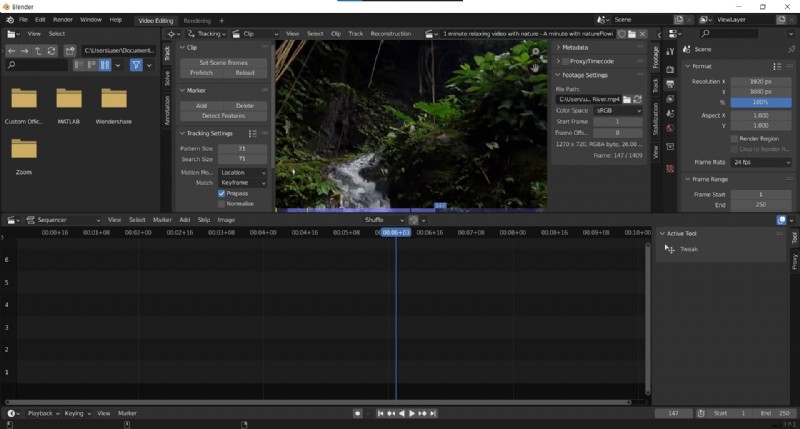
Paso 2:A continuación, vaya a "Transformar" en la parte de la pantalla de la herramienta activa.
Figura 5
Paso 3:Vaya a la opción "Transformar" en la ventana de propiedades y ajústela según el ángulo de rotación que desee.
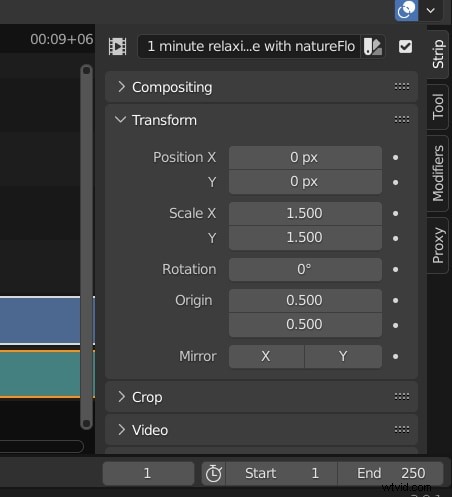
Paso 4:haz clic en "Entrar" para aplicarlo al vídeo.
En este tutorial, le mostramos dos formas diferentes de rotar un video en Blender. La primera forma es utilizando la ventana Propiedades de transformación y la segunda forma es utilizando la ventana gráfica 3D.
El método que utilice depende de usted. Sin embargo, recomendamos utilizar el método de ventana gráfica 3D, ya que es más preciso.
Girar un vídeo en Blender se puede utilizar para otros fines además de simplemente girarlo.
Aquí hay algunas otras cosas que puedes hacer con un video rotado:
- Escalar el vídeo hacia arriba o hacia abajo
- Voltear el video horizontal o vertical
- Cambiar la posición del vídeo en la ventana gráfica 3D
Cómo rotar vídeos en Filmora
Mientras tanto, también puedes usar Filmora Video Editor para rotar un video sin ninguna marca de agua. Filmora es un software de edición de video que te permite rotar videos fácilmente. Es fácil de usar y tiene muchas funciones poderosas que te permiten editar tus videos como un profesional. También tiene un conversor de vídeo incorporado que te permite convertir tus vídeos a diferentes formatos, para que puedan reproducirse en cualquier dispositivo. También puedes exportar tus vídeos en resolución 4K, para que se vean geniales sin importar en qué dispositivo los estés viendo.
Hay dos formas principales de rotar videos en Filmora:mediante el uso de fotogramas clave o usando la herramienta Transformar.
Paso a paso sobre cómo rotar vídeos en Filmora
Para rotar un clip de vídeo usando fotogramas clave...
Paso 1:Importa el videoclip que deseas rotar a tu proyecto.
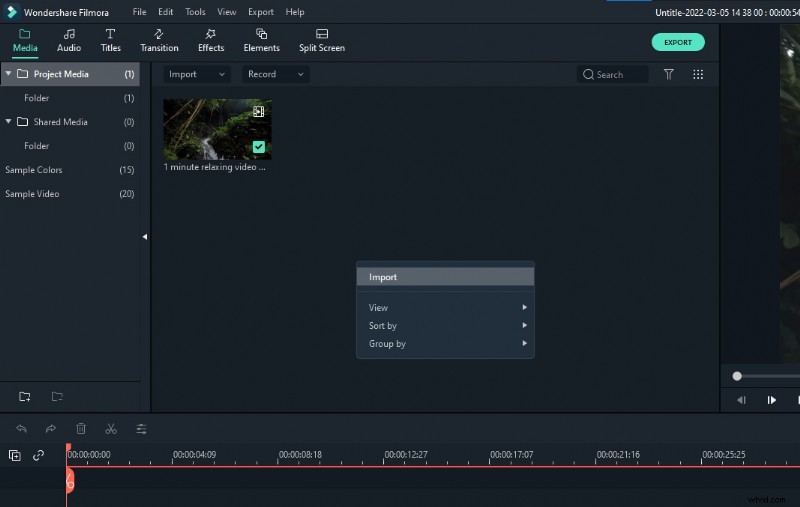
Paso 2:en la línea de tiempo, coloca el cabezal de reproducción al principio del clip.
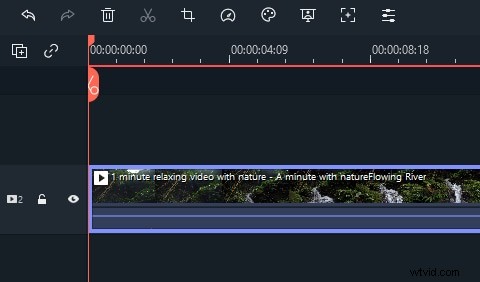
Paso 3:Con el cabezal de reproducción aún al comienzo del clip, arrastre el controlador de rotación en la ventana de vista previa para rotar el video.
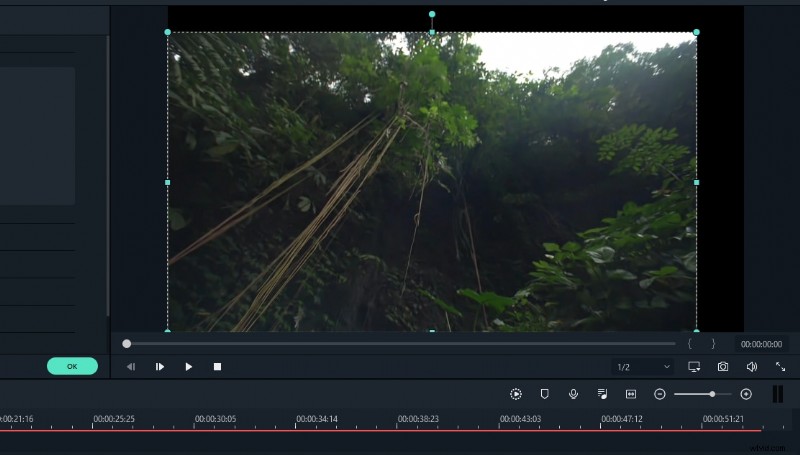
Paso 4:mueve el cabezal de reproducción hasta el final del clip y arrastra el controlador de rotación nuevamente para rotarlo más.
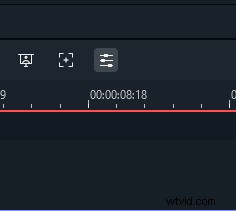
Para rotar un clip de vídeo usando la herramienta Transformar...
Seleccione la herramienta "Editar" de la barra de herramientas.
Vaya a la selección "Transformar", luego seleccione la opción rotar.
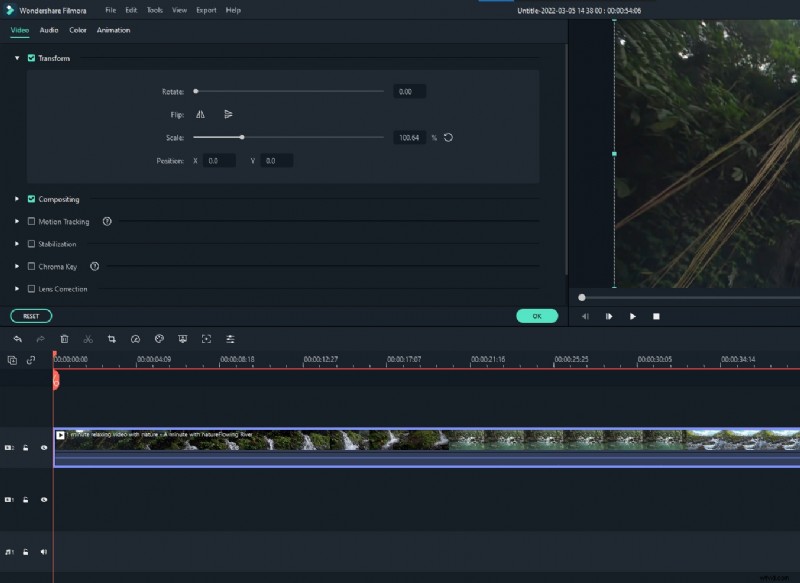
Ajuste el ángulo de rotación con la herramienta.

Ambos métodos son bastante sencillos y fáciles de usar. Experimente con cada uno para ver cuál funciona mejor para su proyecto.