
Crea vídeos de alta calidad - Wondershare Filmora
Un editor de vídeos de YouTube sencillo y potente
Numerosos efectos de vídeo y audio para elegir
Tutoriales detallados proporcionados por el canal oficial
¿Cuál es tu número de seguidores en las redes sociales? La creación de contenido es ahora una carrera viable y puedes ganar grandes sumas si juegas bien tus cartas. Para hacer esto, necesita crear contenido de calidad que implique tener las gradaciones de color correctas para sus fotografías. Sin embargo, ¿por dónde empezar? ¿Y cómo se consiguen?
A continuación se muestra información sobre Photoshop, una herramienta que algunos creadores utilizan para la gradación y corrección de color. Además, descubrirá tres formas sencillas de etalonaje de color en Photoshop que puede utilizar, independientemente de su nivel de habilidad. Como tal, también comenzarás a publicar contenido de calidad y ganarás algo de dinero con ello, ¿estás listo?
En este artículo
¿Cuál es la diferencia entre gradación de color y corrección de color?
¿Sabías siquiera que había una diferencia? Bueno, la respuesta es sí y aquí te explicamos en qué se diferencian.
Etacalización de color
Photoshop de gradación de color se refiere al proceso final de creación de contenido. Implica ajustes sutiles en tus fotos para hacerlas más elegantes. Algunas de sus razones pueden incluir:
- Ajustar el contraste para no dañar los ojos de los espectadores.
- Equilibrio de color
- Equilibrio de blancos
- Nivelación negra
- Ajustes de luminancia
- Saturación de color.
- Saturación
- Tono
- Efectos y demás
Por ejemplo, modificar tu foto de Instagram con una combinación de colores retro es gradación de color. Puedes lograrlo utilizando la gradación de color cinematográfica de Photoshop.
Corrección de color
La corrección de color se refiere a las correcciones que realiza al crear su contenido. Se centra en realizar cambios relevantes para su público objetivo. Puede hacer esto durante la producción desde el dispositivo. Por ejemplo, puede ajustar la exposición de su cámara al tomar fotografías. Como tales, parecen más naturales y sin procesar.
Además, puedes hacer esto en posproducción, como primer paso del proceso de etalonaje de Photoshop.
Algunas de las correcciones que puedes hacer para la corrección de color incluyen:
- Eliminar manchas oscuras y ojos rojos.
- Cambiar la resolución para que se ajuste a contenido específico. Por ejemplo, puedes ajustar tu foto a una resolución de 600 X 300 para ponerla en una publicación de blog.
- Como alternativa, puedes corregir el color de las fotografías de diferentes cámaras para mantener la coherencia. Normalmente, esto se hace para contenido relacionado.
- Finalmente, las fotos de vacaciones que deseas compartir también incluyen a tu ex. Puedes corregir el color recortando la sección que te tiene a ti y a ellos.
Ahora que sabes la diferencia, ¿por qué deberías hacerlos para tus fotos?
Ambos procesos son esenciales para crear contenido de calidad y varían entre los creadores. Algunas de las razones incluyen:
- Quieres crear un estilo único que haga que tu contenido sea reconocible al instante. Por ejemplo, reconocerás inmediatamente una película de Quentin Tarantino gracias al énfasis en el rojo en sus escenas de acción. Otro ejemplo es Tyler Perry. Prefiere combinaciones de colores más brillantes de lo habitual.
- Como alternativa, puedes utilizar la gradación y la corrección de color para crear variaciones en las escenas. Por ejemplo, puedes indicar una foto antigua haciéndola en blanco y negro.
- Además, la gradación de color en Photoshop es una excelente manera de generar diferentes estados de ánimo. Por ejemplo, una combinación de colores que presenta amarillos, verdes o azules brillantes puede indicar diferentes niveles de entusiasmo.
- Además, utiliza la corrección de color y la gradación de color para indicar la importancia de algunas secciones de la escena. Por ejemplo, los resúmenes de noticias suelen ser más brillantes que el resto de la toma, especialmente cuando muestran mensajes importantes, como noticias de última hora.
- Por último, realizas una gradación de color cinematográfica con Photoshop para garantizar la coherencia de tus fotografías. El clima es impredecible y puede hacer que las escenas varíen dramáticamente. Por ejemplo, es posible que algunas secciones de su ubicación no reciban una iluminación similar. Como tal, puedes hacer que esas secciones sean más brillantes mediante la gradación de color en Photoshop.
Tres formas sencillas de corregir el color en Photoshop
A continuación se muestran tres formas sencillas de corregir el color en Photoshop.
1. Usando el filtro de fotos
Los filtros de fotografías le permiten realizar cambios rápidamente en su contenido utilizando los ajustes preestablecidos de Photoshop. Algunas de las razones para usarlo incluyen:
- Quieres eliminar los rebotes de color en tu imagen.
- Ilumina la imagen.
- Añade tintes a tu foto.
Así es como se hace:
1. Abre la imagen
Puedes hacerlo usando tu dispositivo Photoshop o seleccionándolo de la biblioteca del programa.
2. Abre la herramienta Filtro de fotos
Lo encontrará en la capa de Ajustes de su programa Photoshop. Abra amablemente el menú y seleccione la opción Filtro de fotos. Por lo general, se encuentra en la sección inferior derecha de la pantalla.
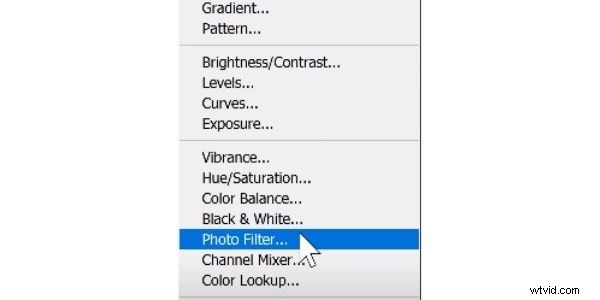
3. Aumentar la densidad del color de diferentes colores
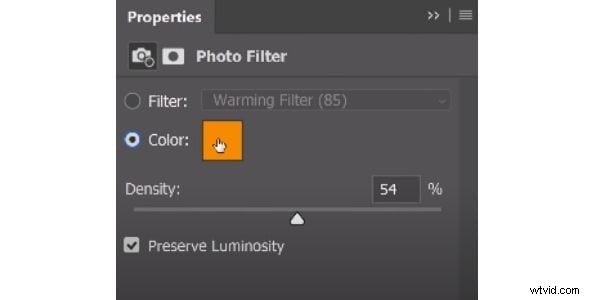
Haga clic en el color activo para abrir la rueda de colores. Además, puede conservar el brillo dejando marcada la opción Mantener luminosidad. Tenga en cuenta que algunos detalles desaparecerán según el nivel de densidad.
4. Ciclo entre filtros
Alterna entre diferentes filtros marcando la opción de filtros en el mismo menú. Encontrarás todos los filtros presentes en el menú desplegable según la foto.
4. Añadir capas
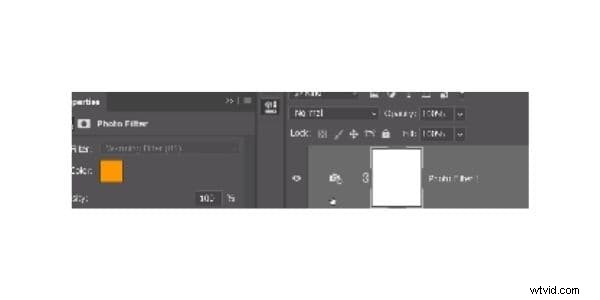
Puede agregar diferentes capas a la imagen haciendo clic en el icono Nueva capa de ajuste en la parte inferior de la paleta Capas. Puedes realizar diferentes ajustes repitiendo el proceso anterior.
2. Usando tono y saturación.
También puedes realizar gradación de color en Photoshop realizando cambios usando los controles deslizantes de Tono y Saturación. Así es como puede acceder a ellos.
- Abre la foto que deseas editar usando tu programa Photoshop.
- En la esquina inferior derecha del programa, verás Ajustes.
- Luego, haga clic en la opción para crear una nueva capa de ajuste de Tono/Saturación.
- Se abrirá un menú donde seleccionarás Tono/Saturación.
- Utilice los controles deslizantes para graduar y corregir el color de su foto.
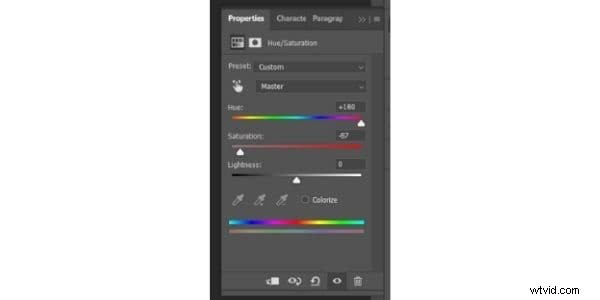
Así es como cada ajuste afecta tu foto:
- Tono:realizar cambios en este control deslizante afecta el color de la imagen. Por ejemplo, si lo deslizas hacia la derecha obtendrás una combinación de colores más brillantes, siendo el morado el máximo.
- Saturación:los cambios aquí afectan la densidad del color que elijas. Por ejemplo, deslizarlo hacia la izquierda hace que el color sea menos denso, dándole el tono más transparente.
- Luminosidad:el control deslizante afecta el brillo que aparecerá el color que elijas. Deslizándolo hacia la izquierda se oscurecerá mucho.
3. Usando pintura
Paint es otra forma sencilla de corregir el color y graduar el color en Photoshop. Además, te deja sentir como un artista si lo haces correctamente. Puedes optar por este método si quieres:
• Eliminar distorsiones de color
A veces tu foto puede contener rebotes de color. Paint te permite igualar las cosas sin la necesidad de estimar los valores de color correctos.
• Añade efectos elegantes a tus fotos
¿Qué tan genial es tener un sol azul en tu foto de paisaje? Puedes hacerlo con pintura y obtener resultados sorprendentes.
• Eliminar funciones incómodas
Debes tener una foto de perfil donde algunos de tus rasgos faciales parezcan extraños. En lugar de borrarlo, prueba algunas correcciones de color con pintura. Los resultados pueden sorprenderte, hasta el punto de que empieces a buscar álbumes de fotos perdidos. Paint te permite deshacerte de combinaciones extrañas de colores en el mentón que hacen que tu público cuestione tu salud.
Así es como puedes usar pintura para hacer que tus fotos sean impresionantes:
I. Ubique la herramienta Pincel de su versión de Photoshop.
Por lo general, se encuentra en el menú Herramientas de la pantalla de capas. Alternativamente, puedes abrirlo presionando B en tu teclado.
II. Luego, arrástralo a tu foto para comenzar a pintar.
Aparecerá un cuadro de menú donde podrá configurar su pincel. Puedes personalizar los siguientes elementos:
- Color
- Tamaño del pincel
- Capa
- Modo de fusión
III. Puede cambiar los colores haciendo clic en el cuadro de color principal para activar la rueda de colores.
IV. La herramienta de pintura te ofrece diferentes pinceles según la función. Por ejemplo, tienes un pincel corrector que repara píxeles y los combina perfectamente con el resto.
Conclusión:
● Como puede ver, la gradación de color de Photoshop es un proceso sencillo que da como resultado imágenes impresionantes cuando se utiliza correctamente. Además, tienes toneladas de ajustes preestablecidos disponibles para simplificar tu trabajo. Un punto importante a considerar es mantener las cosas al mínimo. Continúe consultando con nosotros periódicamente para obtener más información sobre cómo crear contenido de calidad con diferentes software de corrección de color.