
¿Busca una aplicación de edición de vídeo para realizar ediciones rápidas sobre la marcha? Mientras que la aplicación Splice es una opción popular, muchos creadores buscan una alternativa más poderosa con herramientas avanzadas de inteligencia artificial y capacidades multiplataforma. Esta revisión detallada de la aplicación Filmora vs. Splice comparará ambos editores, cubrirá las características, la usabilidad y por qué Filmora es la mejor opción para los creadores que quieren llevar sus videos al siguiente nivel.
Parte 1. ¿Qué es una aplicación de empalme?
Antes de profundizar demasiado en la revisión, echemos un vistazo a qué es realmente la aplicación Splice. Creada por Bending Spoons, una empresa conocida por sus herramientas creativas sencillas y fluidas, Splice se ha convertido en una aplicación de edición ideal para las personas que solo quieren hacer las cosas rápidamente.
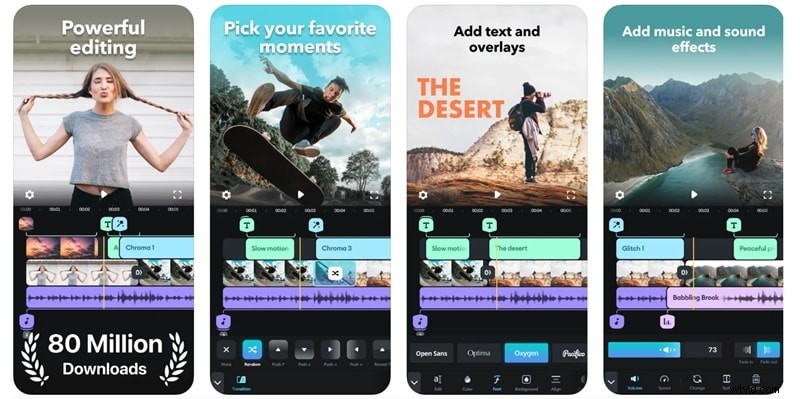
Entonces, en esencia, Splice es un editor de video creado para teléfonos, no para computadoras de escritorio. Es perfecto para cortar clips, agregar música, agregar texto y presionar exportar, todo de una sola vez. Ahora, la gente está usando las aplicaciones de edición Splice para crear TikToks, Instagram Reels, vlogs de viajes o promociones rápidas.
Aspectos destacados
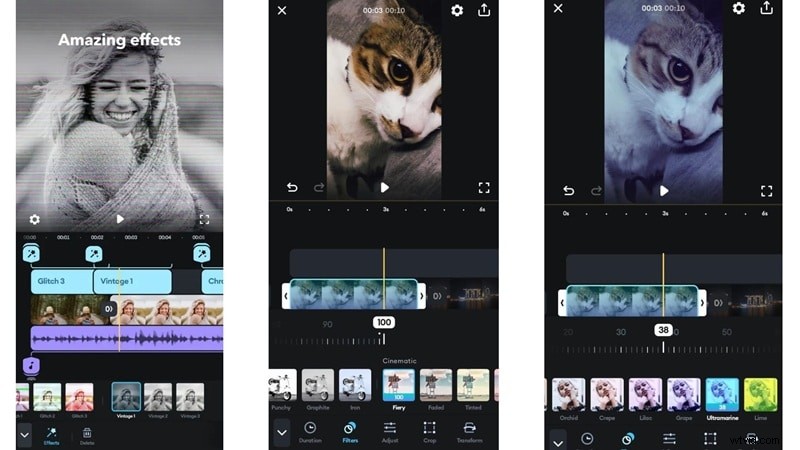
- Banda sonora simplificada :El editor de video Splice viene con una biblioteca de música incorporada cargada con más de 6000 pistas. Puedes agregar melodías de fondo, sincronizarlas con tus clips o incluso atenuarlas para lograr un ambiente suave.
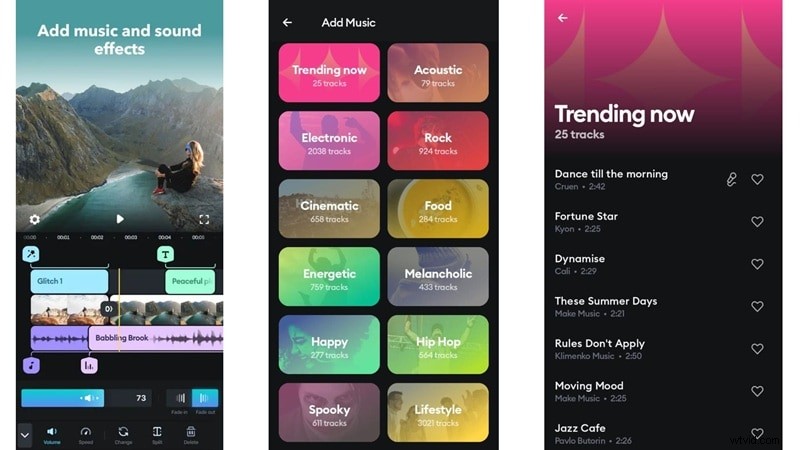
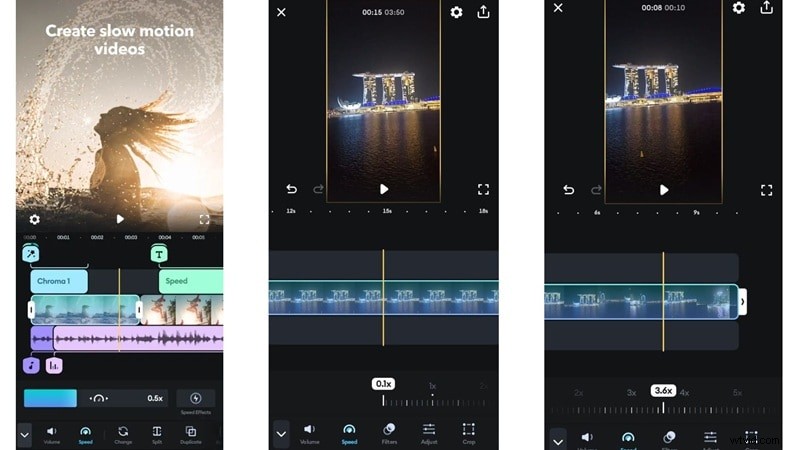
- Reducir la velocidad o aumentar la velocidad :Los controles de velocidad son muy fáciles aquí. Alargue ese momento o acelere con un solo golpe y mantenga todo fluido.
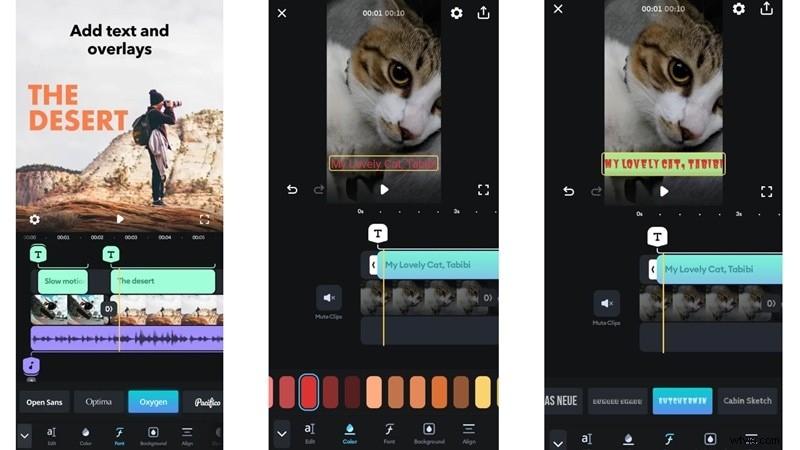
- Texto que realmente se ve bien :Con la aplicación de edición Splice, agregar títulos y subtítulos no parece cursi. Puedes elegir fuentes, modificar colores y utilizar fundidos suaves para que todo luzca pulido.
- Filtros y efectos que no requieren demasiado esfuerzo :No es necesario desplazarse por un sinfín de efectos y filtros. El editor y creador de videos Splice te ofrece una combinación sólida de estilos, desde retro hasta moderno y nítido, que se pueden ajustar y que realmente funcionan con tu metraje.
Novedades
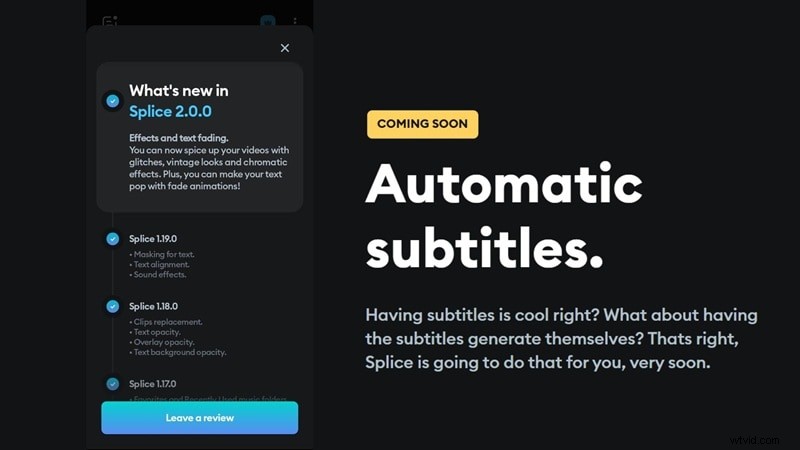
La aplicación Splice claramente intenta mantenerse nítida y amigable para los creadores. La última versión, Splice 2.0.0, ofrece efectos más suaves, fundidos de texto más limpios y un mejor manejo en general. También han estado trabajando detrás de escena para corregir pequeños errores que solían ralentizar las cosas.
Una característica interesante a tener en cuenta son los subtítulos automáticos, que figuran como disponibles próximamente y cambiarán las reglas del juego para los creadores que desean ediciones más rápidas sin tener que escribir todo.
Precios de Splice Video Editor:¿Splice costará dinero en 2026?
El editor de vídeo Splice se puede descargar gratis y ya te ofrece mucho con qué trabajar. Si quieres más filtros, herramientas avanzadas y sin límites, la versión pro está disponible por $9,99 al mes.
¿Splice tiene una marca de agua? Todo lo que necesitas saber
Buenas noticias:la versión gratuita del editor de video Splice no agrega una marca de agua a sus videos exportados, lo que lo convierte en una joya poco común entre los editores móviles.
Parte 2. Funciones y usabilidad
En esta revisión de la aplicación Splice, analizaremos las funciones clave, cómo se sienten en el uso real y qué tipo de teléfono o tableta necesitas para ejecutarla sin problemas.
Características principales
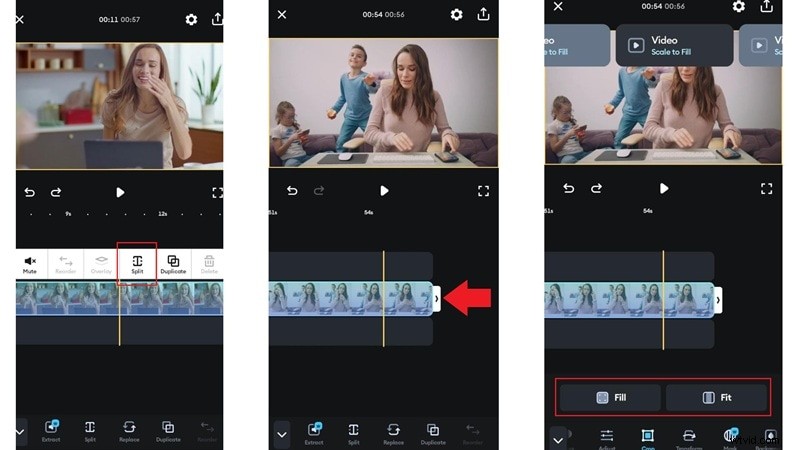
- Cortar, recortar y recortar :Para cortar, toque su video, elija dividir y luego elimina la parte que no deseas. Para recortar, simplemente arrastre los bordes del clip para hacerlo más corto. Si desea recortar, toque el video y elija escalar para llenar o escalar para ajustar. Estas herramientas son fáciles de usar y funcionan bien para ediciones rápidas, pero las funciones de recorte son un poco limitadas. No puedes ajustar tus ediciones ni recortar libremente como lo haces en aplicaciones más avanzadas.
- Biblioteca multimedia :La biblioteca incorporada en el editor de video Splice tiene sus partes buenas y no tan buenas, especialmente si estás usando la versión gratuita. Sólo obtienes unos 10 efectos de vídeo a menos que te vuelvas profesional, lo que desbloquea muchos más. Lo bueno es que los filtros y efectos de sonido son sólidos y fáciles de usar. La biblioteca de sonidos es la que más destaca, con toneladas de categorías divertidas para desplazarse y elegir.

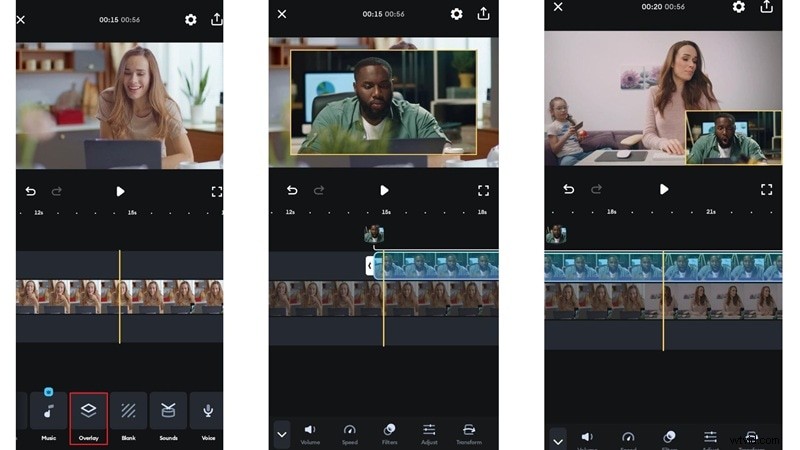
- Imagen en imagen (PiP) :La función PiP en la aplicación Splice funciona, pero todo es manual. Tocas el menú Superposición para agregar otro clip, luego lo mueves y cambias su tamaño como quieras. Esto te brinda control total, lo cual es excelente si sabes lo que estás haciendo. Pero sin plantillas integradas, puede resultar complicado para los principiantes que sólo quieren algo rápido y listo para usar.
- Herramientas de edición de audio :La biblioteca de música del editor de vídeo Splice parece grande al principio, pero la mayor parte permanece fuera de los límites a menos que pagues por Pro. Los usuarios gratuitos pueden cargar sus propias pistas, lo que ayuda, pero las herramientas de edición son demasiado simples. Obtienes ajustes básicos de volumen, algunos desvanecimientos y un control de velocidad simple. Es suficiente para hacer el trabajo, pero no hay mucho espacio para jugar.
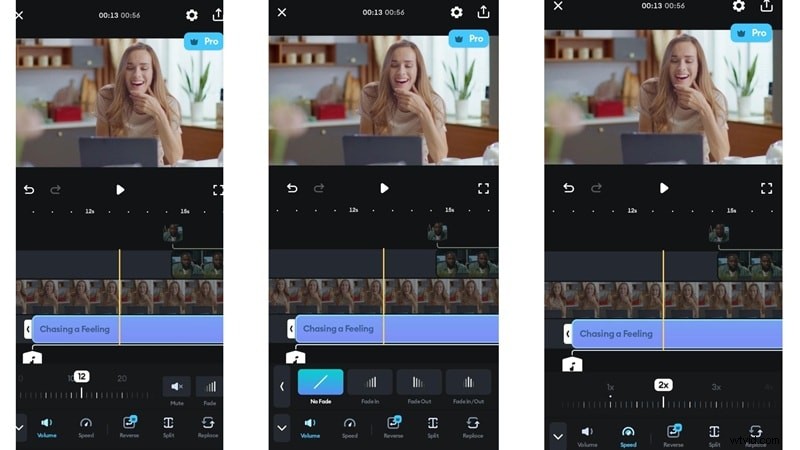
En general, las herramientas de edición de la aplicación Splice son fáciles de encontrar y de usar. Pero si estás usando la versión gratuita, no hay mucho espacio para explorar. Funciones como enmascaramiento, inversión de vídeo y audio e incluso extracción de audio necesitan la actualización profesional.
Aún así, para la edición de vídeo básica, hace el trabajo. Cortar, recortar e imagen en imagen funcionan sin problemas y sin demasiados problemas.
Requisitos del sistema
Splice está diseñado únicamente para uso móvil, por lo que no hay ninguna aplicación de escritorio Splice disponible en este momento. En Android, funciona con la versión 8.0 y superior, mientras que los usuarios de iPhone y iPad necesitan iOS 14.0 o posterior. Funciona sin problemas en la mayoría de los dispositivos modernos y mantiene todo en su bolsillo.

Parte 3. Experiencia del usuario
Ahora que sabemos qué puede hacer Splice y dónde se ejecuta, es hora de probarlo. En esta parte de nuestra revisión de la aplicación Splice, entraremos en el proceso de edición y veremos cómo se siente crear un vídeo usando este editor de principio a fin.
Experiencia práctica
El editor de vídeo Splice simplifica las cosas con un diseño limpio y fácil de usar. Una vez que comienzas un nuevo proyecto y eliges tu video, puedes elegir la relación de aspecto según dónde planeas publicarlo, lo cual es muy útil para creadores e influencers.
Dentro de la línea de tiempo principal, todo lo que necesitas está justo en la parte inferior. Puedes agregar clips, colocar texto, explorar efectos, superponer música o usar superposiciones sin tener que buscar en los menús.
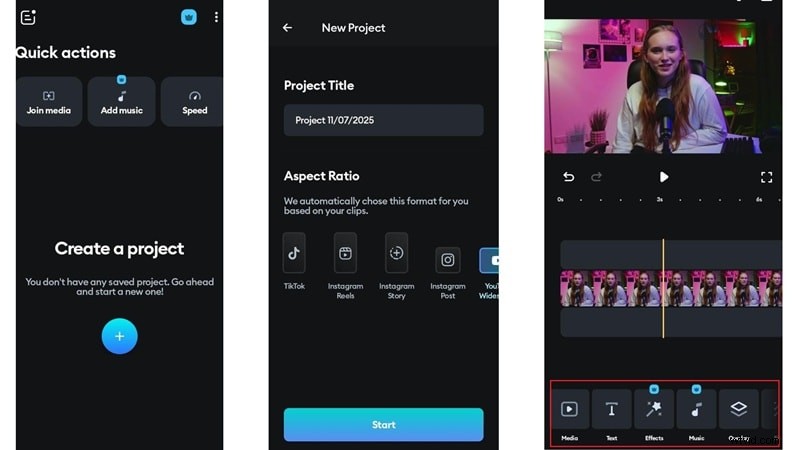
Para acceder a más herramientas de edición en la aplicación Splice, simplemente toque el videoclip en su línea de tiempo. Esto abre opciones adicionales como control de volumen, cambios de velocidad y algunos ajustes más.
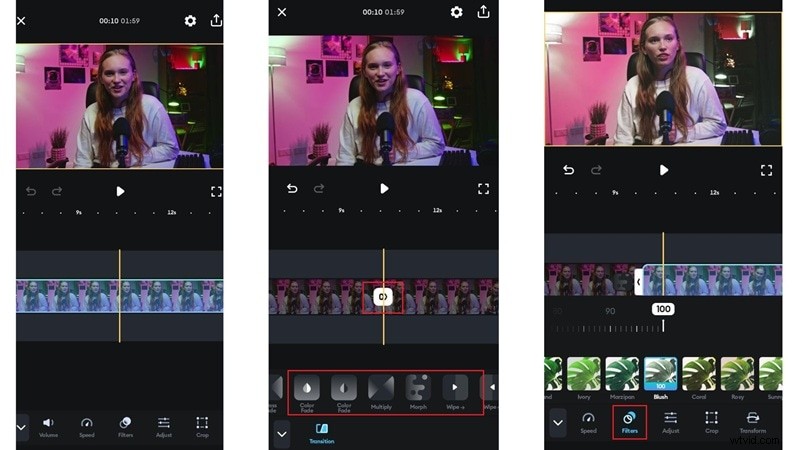
Una vez que divides un clip, notarás un punto entre los cortes donde puedes colocar una transición. Hay alrededor de 40 para elegir y muchos de ellos parecen limpios y creativos. A partir de ahí, puedes seguir creando tu edición con filtros, efectos y cualquier otra cosa que se adapte a tu estilo.
Pruebas de rendimiento
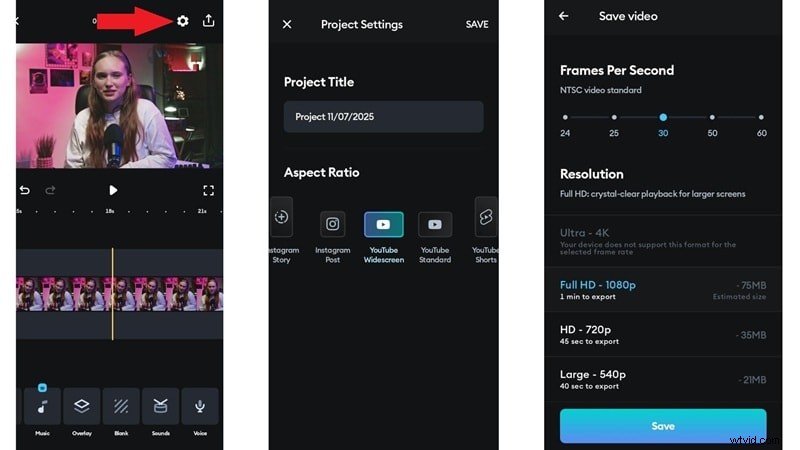
El editor y creador de videos Splice funciona sin problemas y se siente liviano en su teléfono. Sin retrasos ni contratiempos, solo una experiencia limpia de principio a fin. Cuando estés listo para guardar tu progreso, toca el ícono de ajustes, pero ten en cuenta que la versión gratuita solo te permite guardar dos proyectos a la vez.
Para exportar su video, presione el ícono de descarga y elija sus configuraciones como resolución, calidad y velocidad de fotogramas. Una vez hecho esto, tu edición final aterrizará perfectamente en la carpeta Splice dentro de tu galería.
Parte 4. Pros y contras de la aplicación Splice
Ahora que esta revisión del editor de video Splice ha cubierto las características principales, cómo se siente realmente la edición y qué puedes hacer dentro de la aplicación, es hora de exponerlo todo. La aplicación Splice definitivamente tiene algunos puntos fuertes, aunque algunas cosas podrían mejorarse.
He aquí un vistazo rápido a lo que funciona bien y lo que podría frenarlo.
Ventajas
- Fácil de usar para cualquier persona: La aplicación Splice tiene un diseño limpio y sencillo. Es fantástico para principiantes que quieran empezar a editar de inmediato.
- Bueno para ediciones de redes sociales: El editor de video Splice facilita la obtención del tamaño correcto para TikTok, Instagram o YouTube Shorts. Puedes elegir la relación de aspecto según dónde quieras publicar tu vídeo.
- Suave y ligero: La aplicación se ejecuta rápido y no ralentiza el teléfono. Incluso con clips más largos, la edición se mantiene fluida.
- Sin marca de agua en la versión gratuita: Los vídeos exportados desde la versión gratuita del editor de vídeo Splice no vienen con marca de agua, lo cual es poco común en una aplicación gratuita.
Contras
- La biblioteca gratuita parece limitada: La biblioteca multimedia del plan gratuito no le ofrece mucho. La mayoría de los efectos y extras están bloqueados detrás de la versión pro.
- Faltan Pro Tools: El editor de video Splice no incluye herramientas avanzadas como subtítulos automáticos, efectos de voz o seguimiento de movimiento. Si los necesita, es posible que esta aplicación no sea suficiente.
- Sin plantillas integradas: Tienes que crear todo desde cero, ya que no hay plantillas para ediciones rápidas. Se necesita más tiempo si tienes prisa.
- Aplicación de escritorio sin empalme: Todavía no existe una aplicación de escritorio de Splice, por lo que todo debe hacerse en el móvil. Esto puede resultar complicado para proyectos más largos o más detallados.
Parte 5. ¿Para quién es mejor Splice?
Esto prácticamente concluye nuestra revisión del editor de video Splice. Después de probar todas las funciones y sopesar los pros y los contras, estas son las personas que más disfrutarán usando esta aplicación:
Casos de uso recomendados
- El editor de vídeo Splice funciona muy bien para crear TikToks, Instagram Reels o YouTube Shorts.
- Si eres un vlogger de viajes, Splice te facilita unir tus clips en historias cortas sin necesidad de una computadora portátil.
- Los estudiantes pueden utilizar la aplicación Splice para crear proyectos de vídeo cortos que estén pulidos y sean fáciles de terminar antes de la fecha límite.
Usuarios objetivo
- Editores primerizos: Los principiantes se sentirán como en casa con el diseño sencillo y las herramientas sencillas.
- Pequeños creadores e influyentes: Para los creadores que desean publicar con frecuencia y mantener las cosas rápidas, Splice ofrece el control suficiente sin ralentizar las cosas.
- Personas que editan únicamente en su teléfono: Si no desea lidiar con software o computadoras de escritorio pesadas, la aplicación Splice es una opción sólida que cabe perfectamente en su bolsillo.
Parte 6. Filmora vs. Splice:¿Por qué Filmora es una mejor alternativa?
¿Estás cansado de cortar y empalmar clips manualmente? Las herramientas de inteligencia artificial de Filmora pueden detectar y cortar escenas automáticamente, ahorrándote horas de trabajo tedioso. Esta característica es especialmente útil para proyectos de producción de video de corte y empalme donde la eficiencia es clave.
Si estás listo para dar un paso adelante, Wondershare Filmora es una alternativa de edición de video con IA mucho mejor. . Este editor todo en uno ofrece funciones avanzadas de AI Copilot para proyectos complejos. Este editor de vídeo todo en uno no es sólo una actualización del editor de vídeo Splice; es un estudio creativo completo que se adapta a tu flujo de trabajo.
 Descarga segura
Esto es lo que hace de Filmora la alternativa perfecta al editor y creador de videos Splice:
Funciona en ordenadores y dispositivos móviles
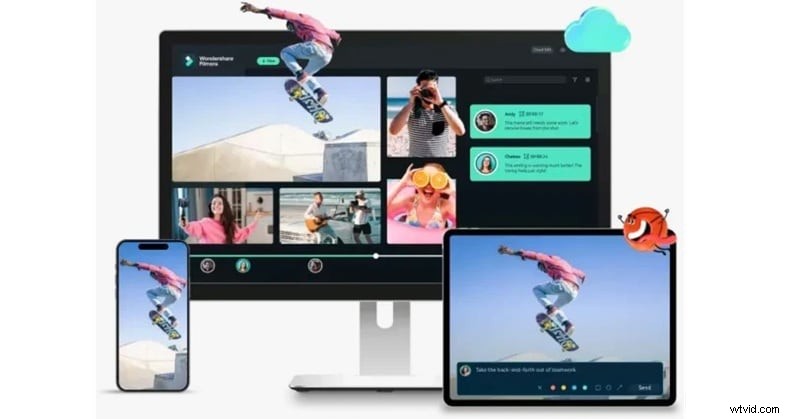
A diferencia de la aplicación Splice, Filmora te da la libertad de editar tanto en tu teléfono como en tu computadora. La versión de escritorio incluye más herramientas, un rendimiento más fluido y espacio de trabajo adicional para hacer las cosas bien.
Crea vídeos con la ayuda de la IA
Filmora te permite convertir texto en videos completos, imágenes en escenas animadas e incluso audio en videoclips. Incluso puedes trazar tu idea con el generador de guiones gráficos de IA y darle vida con solo unos pocos clics.
Funciones de generación personalizadas
Puedes generar tu propia música, imágenes personalizadas, pegatinas divertidas e incluso efectos de sonido utilizando los generadores de música, imágenes y pegatinas con IA de Filmora. Es perfecto para creadores que quieren algo que parezca original.
Funciones inteligentes de IA que ahorran tiempo
Filmora incluye subtítulos con IA, traducción de videos, combinación de paletas de colores y más herramientas que ayudan a pulir tu edición sin esfuerzo adicional. Pasas menos tiempo modificando y más tiempo creando.
Plantillas creativas para ediciones más rápidas
Desde secuencias de introducción hasta diseños de vídeo temáticos, Filmora tiene una amplia gama de plantillas que puedes arrastrar y soltar. Ya sea para una promoción, un vlog o un video destacado, la parte creativa ya está a mitad de camino.
Splice vs. Filmora:una comparación característica por característica
| Característica | Aplicación de empalme | Filmora |
| Plataformas disponibles | Solo móvil (iOS y Android) | Móvil, escritorio (Windows y Mac) y Web |
| Herramientas impulsadas por IA | Próximamente (por ejemplo, subtítulos) | **Disponible ahora** (Texto a vídeo, AI Copilot, etc.) |
| Plantillas | Manual desde cero | Amplia gama de plantillas de arrastrar y soltar |
| Marca de agua en la versión gratuita | Sin marca de agua | Sin marca de agua |
Conclusión
El editor de vídeo Splice suele aparecer cuando la gente habla de aplicaciones de edición móviles, por lo que decidimos echarle un vistazo más de cerca. En esta revisión de la aplicación Splice, exploramos cómo funcionan las funciones, qué tan fluido se siente el proceso de edición y dónde falla.
Si bien la aplicación Splice es liviana y fácil de usar para ediciones rápidas, no ofrece mucho para quienes buscan hacer más. Si desea un control más profundo, más herramientas creativas y un flujo de trabajo más inteligente, Filmora es una mejor opción.
Le brinda acceso a una biblioteca multimedia más grande, herramientas inteligentes de inteligencia artificial para una creación rápida de videos y funciones de generación personalizadas que llevan sus ediciones más lejos sin agregar más trabajo.

Filmora
Aplicación y software de edición de vídeo con IA
¡La mejor herramienta para crear vídeos en cualquier lugar para todos los creadores!
Simplifica todos tus pasos en la edición de video, desde el preprocesamiento hasta la finalización, Filmora AI permanece atento.
Preguntas frecuentes
-
¿Puedo utilizar Splice sin conexión?
Sí, la aplicación Splice funciona incluso sin Internet. Puedes cortar, recortar y editar vídeos sin conexión, pero necesitarás estar conectado para acceder a la música en la nube o actualizar la aplicación.
-
¿Splice tiene una marca de agua en la versión gratuita?
Ninguna marca de agua. Incluso en el plan gratuito, el editor de vídeo Splice te permite exportar vídeos limpios sin ninguna marca.
-
¿Puedo usar Splice para vídeos de YouTube?
Puedes, pero la aplicación de edición Splice funciona mejor para vídeos cortos como vlogs o introducciones. Para ediciones más largas o contenido más detallado, un editor de escritorio como Filmora podría ser una mejor opción.
-
¿Puedo agregar subtítulos automáticos en Splice?
La función aparece próximamente, pero por ahora, Splice no ofrece subtítulos automáticos. Para eso, la herramienta de subtítulos con IA de Filmora es una opción más inteligente.