

14 de julio de 2025• Soluciones probadas
Capturar videos o imágenes fijas es una actividad común, ya sea para documentar una fiesta de cumpleaños o un espectáculo de baile. A menudo, es posible que desees capturar un solo fotograma de un vídeo en curso para preservar un momento memorable. Cambiar al modo fotografía interrumpe el flujo y corre el riesgo de perder ese instante. Esta guía explica cómo tomar fotos mientras grabas videos en tu iPhone, asegurando que nunca pierdas un valioso fotograma.
Cómo tomar una fotografía y grabar un vídeo simultáneamente en tu iPhone
El iPhone 5 y posteriores admiten la captura de fotografías simultánea durante la grabación de vídeo. La misma capacidad está disponible en iPad (4.ª generación) y iPod touch (6.ª generación).
Siga estos sencillos pasos:
- Abre la aplicación Cámara.
- Cambie al modo Vídeo.
- Toca el botón rojo de grabación para comenzar a grabar.
- Para capturar una imagen fija, toque el botón del obturador blanco al lado del botón de grabación; la pantalla parpadeará.
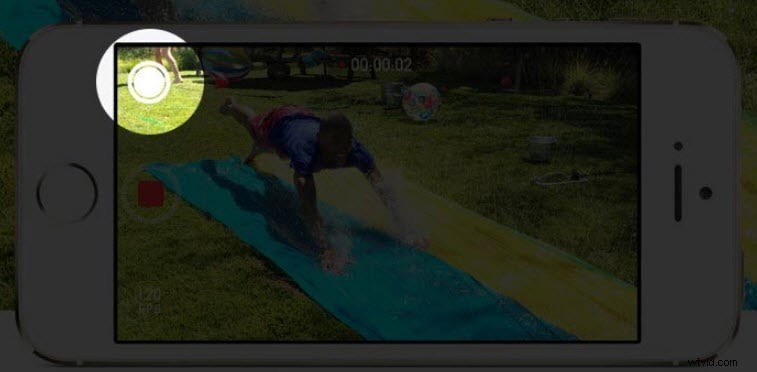
Recurso de imagen:igeeksblog.com
Inconvenientes de la captura simultánea de fotografía y vídeo
- No se pueden capturar imágenes fijas de un vídeo time-lapse.
- La resolución de las fotos tomadas durante la grabación de video coincide con la resolución del video, que es menor que la resolución fotográfica nativa de la cámara. Por ejemplo, las fotografías tomadas durante un vídeo 4K tendrán una resolución de 3840 × 2160, no de 4032 × 3024. La pérdida de resolución es aún más pronunciada cuando se toman fotografías de grabaciones en cámara lenta.
Aunque esta caída de resolución puede ser notable en fotografías con mucho detalle, la mayoría de los usuarios consideran que la calidad es suficiente para el uso diario.
| Modelo de iPhone | Resolución de fotografía estándar | Resolución del teléfono durante la grabación de vídeo:1080p | Resolución de fotos durante la grabación de vídeo-4K | Resolución de fotos durante la grabación de vídeo en cámara lenta |
|---|---|---|---|---|
| iPhone 5 y 5S | 3264×2448 | 1280×720 | n/d | n/d |
| Serie iPhone 6 | 3264×2448 | 2720×1532 | n/d | n/d |
| iPhone SE | 4032×3024 | 3412×1920 | 3840×2160 | 1280×720 |
| Serie iPhone 6S | 4032×3024 | 3412×1920 | 3840×2160 | 1280×720 |
| Serie iPhone 7 | 4032×3024 | 3412×1920 | 3840×2160 | 1280×720 |
Extraer fotogramas del vídeo
Si desea conservar la resolución completa de sus imágenes sin comprometer la calidad del video, puede extraer fotogramas individuales del video grabado después del hecho.
¿Por qué elegir Wondershare Filmora?
- Admite una amplia gama de formatos de vídeo y puede extraer el fotograma deseado de cualquier archivo manteniendo la calidad original.
- Permite la extracción directa del marco sin problemas.
- Permite exportar y compartir proyectos a Vimeo, YouTube, Facebook o medios locales como dispositivos móviles, DVD o Blu‑Ray.
Mira este tutorial para aprender cómo extraer fotos de un vídeo usando Filmora:


Ollie Mattison
Ollie Mattison es escritor y amante de todo lo relacionado con los vídeos.
Sigue a @Ollie Mattison