
Será un desafío eliminar el ruido estático del audio ya que el lenguaje muchas veces se ve confuso por el ruido ambiental, como el temido zumbido de una unidad de aire acondicionado o de ventiladores. Esto puede dificultar la obtención de un buen audio. Es una práctica común eliminar el ruido de fondo antes de grabar y mezclar efectos de sonido o trabajar en otras áreas del diseño del vídeo.
Tienes suerte porque Internet te permite elegir algunas estrategias para eliminar el ruido del audio. Puede reducir la cantidad de ruido en su grabación de video o audio incluyendo algo de música de fondo o utilizando software que edite audio o video. Este artículo le ayudará significativamente a buscar un método para eliminar el sonido estático del audio. , así que tenlo en cuenta mientras lo lees. ¡Empecemos!
En este artículo
- ¿Cómo eliminar el ruido estático de los archivos de audio con herramientas únicas y gratuitas?
- ¿Cómo mejorar tu audio de la mejor manera?
- ¿Cómo grabar audio sin ruido?
Parte 1:¿Cómo eliminar el ruido estático de los archivos de audio con herramientas únicas y gratuitas?
Considere que el vídeo inestable o poco claro es un problema. El ruido de audio puede dañar su video tan rápido como la mala calidad visual. Puede resultar complicado eliminar el sonido estático del audio , sin embargo. Además, puede resultar difícil capturar un audio claro, especialmente en áreas concurridas. Hay ocasiones en las que se escucha un sonido silbante o ruidoso, ya sea debido al ruido de fondo o a un equipo que no es el ideal.
La herramienta te permite cambiar muchas cosas, como el suavizado temporal del filtro de reducción de ruido, el modelo de ruido basado en la modulación del ruido de seguimiento, el tamaño de los bloques de análisis, etc. Entonces, ¿cómo se elimina el audio estático? en el fondo?
Estos son los pasos a seguir.
Cómo utilizar Audio Denoise para eliminar el ruido estático
Paso 1 Haga clic en la opción "Elegir archivo" para comenzar. También puedes elegir el vídeo de la lista de "Archivos de demostración".
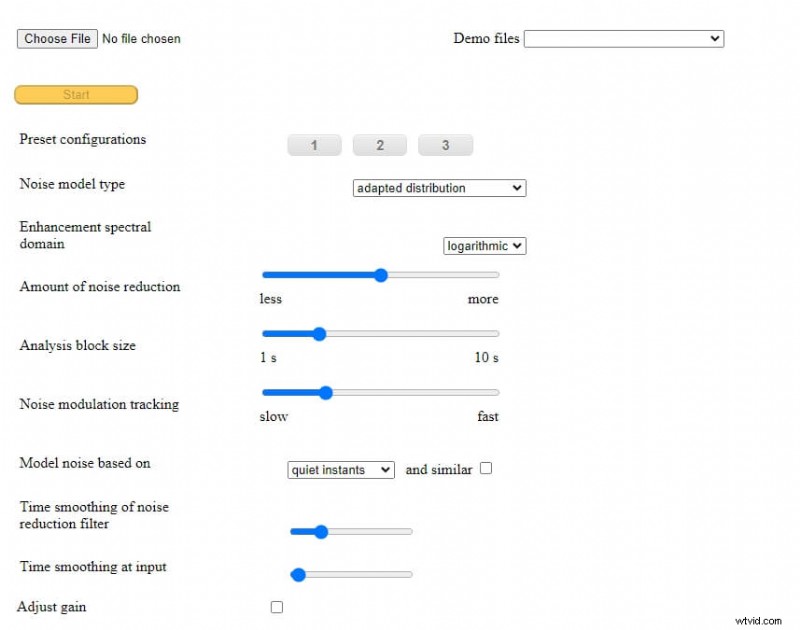
Paso 2 Presione el botón Procesar después de haber cargado el archivo para eliminar el ruido en el audio.
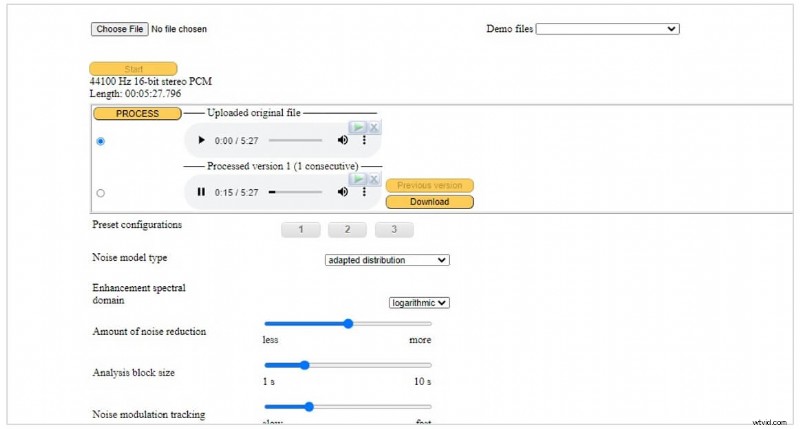
Paso 3 Una vez que el audio haya terminado de procesarse, haga clic en el botón Descargar para guardar el vídeo en su PC.
Puedes eliminar la estática del audio utilizando Wondershare AILab. No es necesario especificar ninguna configuración ya que la IA identificará y eliminará el ruido por sí sola de forma automática. Para mejorar la calidad del audio, utilice una técnica de reducción de ruido basada en IA. No habrá más ruido proveniente de la brisa, la multitud u otro sonido no deseado. AILab le brinda acceso a varias herramientas en línea gratuitas que hacen que la creación de imágenes, sonidos y videos sea más sencilla y agradable.
Cómo utilizar Wondershare AILab para eliminar el sonido estático del audio
Paso 1 Primero, elige o arrastra tu archivo de audio para comenzar a cargarlo.

Paso 2 La IA analizará el archivo automáticamente y eliminará el sonido estático.

Paso 3 Finalmente, en este momento, descargue el archivo de audio revisado.
Con VEED, puede grabar simultáneamente la pantalla de su computadora y su cámara, lo que simplifica la producción de películas instructivas para uso profesional o personal.
VEED es uno de los editores de vídeo en línea más sencillos que puede eliminar la estática del audio con solo un clic del mouse, lo que lo convierte en una excelente opción para las personas que recién comienzan. No es necesario volver a grabar el audio ni comprar micrófonos costosos que bloqueen el sonido. Puede ayudarte a eliminar el ruido de fondo de MP3, WMA y otros archivos de audio, pero con una marca de agua.
¿Cómo puedo ¿eliminar el sonido estático del archivo de audio usando Veed online?
Paso 1 Para cargar su archivo de audio, haga clic en el botón "Elegir audio" para cargar su archivo de audio.
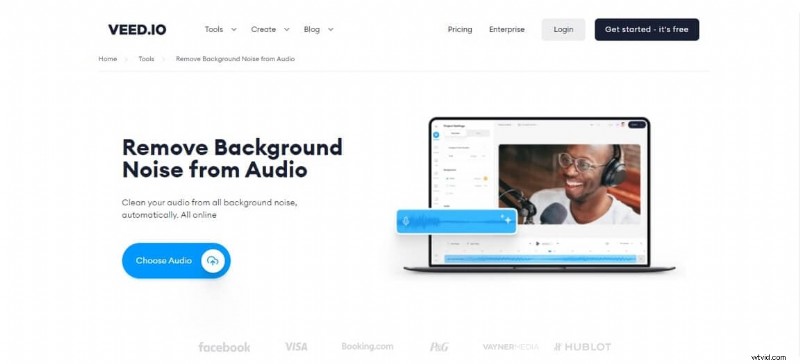
Paso 2 Haga clic en la pista de audio para abrir el menú Configuración, luego elija "Limpiar audio" de la lista de opciones. El ruido de fondo desaparecerá por sí solo en unos segundos.
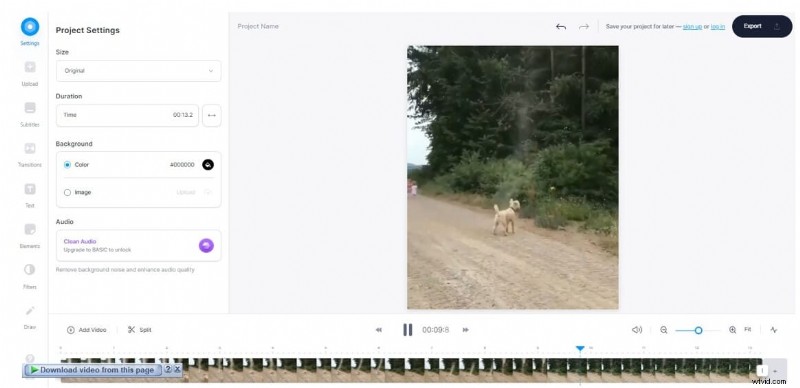
Paso 3 Eso es todo; ya terminaste. Cuando hagas clic en "Exportar", crearás tu nuevo archivo en unos segundos.
Parte 2:¿Cómo mejorar tu audio de la mejor manera?
Wondershare es la empresa que ha producido la familia Filmora de aplicaciones de producción y edición de vídeos. Filmora ofrece software que puede ser utilizado por varios niveles de habilidad, desde principiantes hasta intermedios. Una línea de tiempo, una ventana de vista previa y una biblioteca de efectos son algunos de los elementos estándar de Filmora. Se accede a estas funciones y se controlan mediante una interfaz de usuario de arrastrar y soltar.
La colección de software Filmora puede ejecutarse en máquinas que ejecutan sistemas operativos Windows/macOS o Android/iPhone. Es posible obtener muestras gratuitas de productos para probarlos antes de comprarlos. En el sitio web oficial de Filmora, puedes ver las opciones de precios para cada programa.
Filmora Video Editor es fácil de usar y ofrece varias funciones superiores a las proporcionadas por otros editores de video. Debido a esto, se considera uno de los mejores editores de audio para responder cómo eliminar estática del audio y vídeo.
Cómo eliminar el ruido estático del audio con Filmora en Win/Mac
Paso 1 Cargar archivos
Abre Wondershare Filmora y carga tu video en la ventana de la línea de tiempo. Puedes obtener una vista previa del vídeo, cortarlo y eliminar las partes que no quieras conservar.
Paso 2 Editar audio
Seleccione "Editar audio" usando el menú contextual después de hacer clic derecho en la película en la línea de tiempo. Verás cuatro opciones:silenciar detección, modificar audio, desconectar audio y silenciar. Elija la opción "Audio" en el menú desplegable si desea separar el audio del vídeo.
Paso 3 Eliminar estática de fondo
Haga doble clic en la pista de audio para eliminar el ruido de fondo directamente y seleccione "eliminación de ruido normal" en el Panel de edición. También puedes hacer doble clic en el clip de vídeo en la línea de tiempo para acceder al panel de Edición sin separar primero el audio del vídeo. Una vez allí, puedes editar el audio y eliminar el ruido haciendo clic en la pestaña Audio en el panel de Edición.
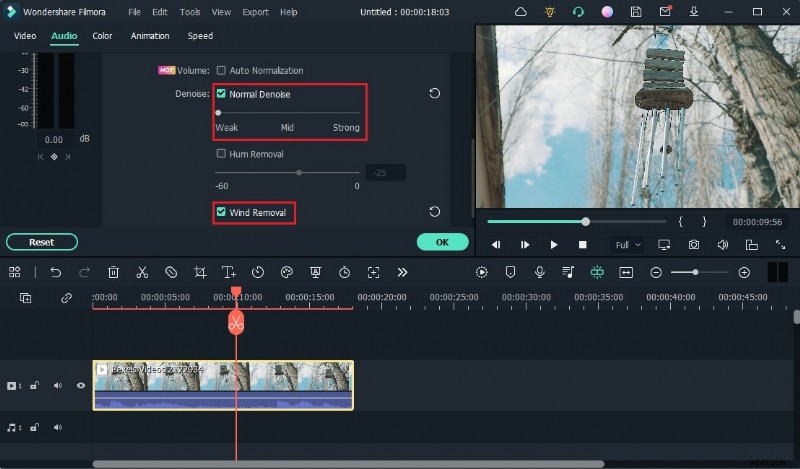
Paso 4:Ajustar y exportar
Por último, con Ecualizador, afina el sonido para hacerlo más natural. Para un mejor efecto, ajuste el audio cuadro por cuadro hasta que encaje perfectamente con el video. Después del resultado, puedes hacer clic en "Exportar" para guardar el vídeo menos ruidoso en tu PC o publicarlo directamente en YouTube o Vimeo.
Cómo eliminar el ruido estático del audio con Filmora en tu teléfono
Otro culpable de las grabaciones con mucho ruido de fondo o estática es el teléfono móvil. A menudo, los teléfonos tienen micrófonos muy sensibles que captan casi cualquier sonido que puedas escuchar, especialmente los de gama baja. Por eso es esencial tener un auricular/micrófono dedicado para mejores grabaciones en su teléfono.
Mientras tanto, si quieres aprender cómo eliminar el ruido estático del audio porque no tienes los medios para realizar grabaciones más claras, sigue los pasos a continuación:
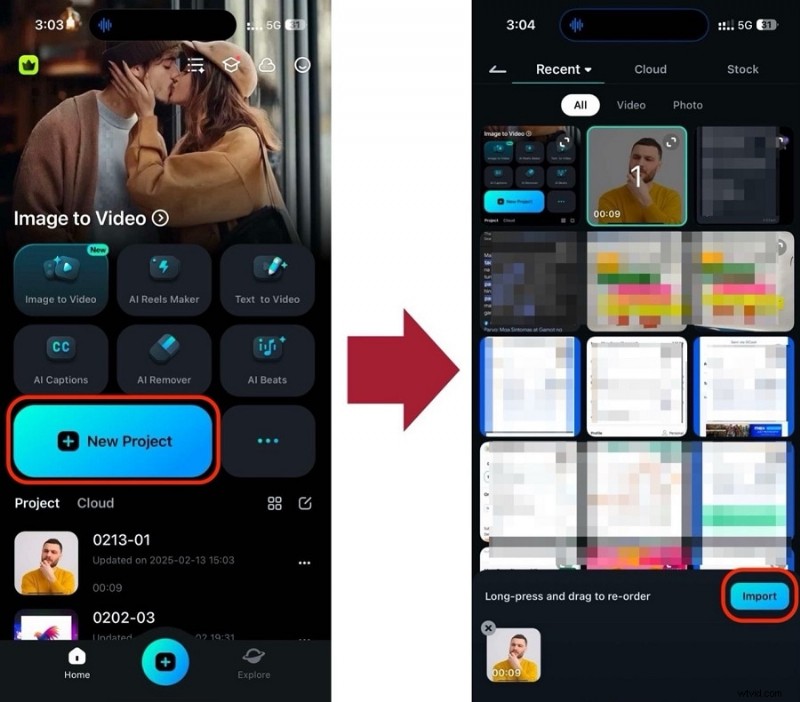
Paso 1:Inicie un nuevo proyecto y luego importe su contenido en consecuencia.
Paso 2 En la barra de herramientas, elija Reducción de ruido mientras selecciona su pista de video/audio.
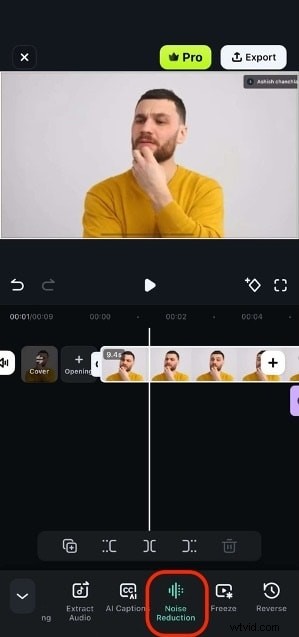
Con esos dos sencillos pasos, ahora puedes eliminar el ruido estático de tus pistas de audio. Si aún es insuficiente o el audio principal se volvió confuso, prueba los pasos de la siguiente parte para obtener mejores grabaciones.
Parte 3:¿Cómo grabar audio sin ruido?
Entonces, así fue cómo eliminar el sonido estático del audio . Pero, ¿qué pasa si en su lugar grabas audio sin ruido?
Si grabas con un micrófono y sigues escuchando ruido estático, lo más probable es que el problema esté en el cable. La mayoría de los cables de micrófono constan de uno o dos conductores (cables) trenzados dentro de un metal. Ésta es la función que cumple la protección. Evita que el zumbido o la estática creados por las señales provenientes del exterior interfieran con la señal que fluye a través de los conductores internos.
Si una de las conexiones de pantalla en cada extremo del cable sólo está presente de vez en cuando o no está presente, se puede producir electricidad estática. Si puede acceder a la conexión, verifique que todos los cables y blindajes estén conectados de forma segura.
Cerca de una fuente electromagnética estable es otra posible explicación para la estática, que pueden ser motores industriales o transmisores de radio de alta potencia.
Otra característica de los micrófonos es su impedancia. Lo mejor sería utilizar un micrófono con la misma impedancia que el dispositivo de grabación.
Un último paso es probar la estática usando un micrófono diferente para determinar si el problema persiste. Si este es el caso, el dispositivo de grabación puede ser el origen del problema.
También te puede gustar
Los mejores VST del complemento Noise Gate para un audio más limpio en la edición de vídeo
Los 10 mejores complementos de reducción de ruido en 2025 para arreglar tu audio rápidamente
Conclusión
¿Crees que un vídeo granulado o inestable es un problema? La calidad del vídeo es vital, pero el ruido del audio puede dañar rápidamente la película. Sin embargo, eliminar el sonido estático del audio Puede ser un dolor en el cuello. Además, capturar un audio claro puede resultar complicado, especialmente en zonas con mucho ruido de fondo.
Ahora tienes un archivo de audio con poco o ningún ruido y quieres aprender cómo eliminar el ruido estático del audio. . Con las sugerencias anteriores, espero que le resulte fácil eliminar el ruido de fondo del vídeo. Si quieres ser más creativo a la hora de eliminarruido estático del audio , prueba el editor de video Filmora para darle un impulso a tu mente.