
KineMaster es un potente editor de vídeo para Android e iOS que utilizan YouTubers, personas influyentes en las redes sociales, editores de vídeo, etc.
Sin embargo, para una edición de vídeo más avanzada, es posible que busques KineMaster para PC. Afortunadamente, existen varias soluciones que pueden ayudarle a ejecutar KineMaster online en tu computadora. Continúe leyendo para saber cómo hacerlo.
En este artículo
- 2 métodos comprobados para usar KineMaster en línea en una PC
- Las 10 mejores alternativas en línea de KineMaster para la edición basada en navegador
- Un software de edición de vídeo muy compatible:Wondershare Filmora
Cómo utilizar KineMaster en tu PC
Como se mencionó anteriormente, KineMaster sólo está disponible para dispositivos iOS y Android. Sin embargo, si deseas utilizarlo en tu PC, puedes hacerlo de la siguiente manera:
Opción 1:usar el emulador de Android
Un emulador de Android es una herramienta o programa que te ayuda a ejecutar aplicaciones de Android en tu computadora, especialmente aquellas que no están disponibles para escritorio.
Puedes usar el emulador Bluestack o Android Studio para ejecutar KineMaster en tu Windows 7, 8, 10 o macOS.
Así es como puedes descargar Bluestack y usarlo para instalar KineMaster en tu PC:
Paso 1 Visite la página oficial de Bluestack, abra Descargar página y haga clic en “Descargar Bluestack”.
Paso 2 Dirígete a “Descargas” carpeta en su PC, seleccione el archivo y ejecute el instalador.
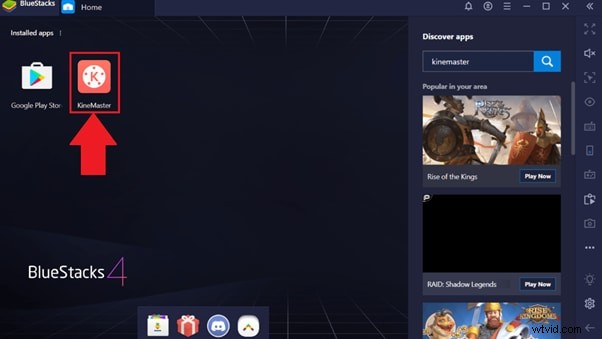
Paso 3 Ahora, siga las instrucciones en pantalla para finalizar el proceso de instalación. Una vez “Bluestack” está instalado, inicie el programa y busque KineMaster.
Paso 4 Desde el resultado de la búsqueda, haga clic en “KineMaster” y seleccione “Instalar” desde la ventana emergente. Espere a que se complete el proceso y ¡listo! Ahora puedes comenzar a usar KineMaster en tu PC para mostrar tu lado creativo en la edición de videos.
Opción 2:utilizar la soldadora ARC con extensión Chrome
ARC Welder es una extensión de Chrome que le permite ejecutar aplicaciones móviles en su computadora portátil o de escritorio. Es fácil de usar y no necesita jugar con emuladores o arranque dual para ejecutar KineMaster en su computadora de escritorio o portátil.
Siga estos pasos para utilizar KineMaster en su PC usando la extensión ARC Welder:
Paso 1 Inicie Google Chrome en su PC y haga clic en los tres puntos “Menú” icono. Seleccione “Más herramientas” y haga clic en “Extensiones”.
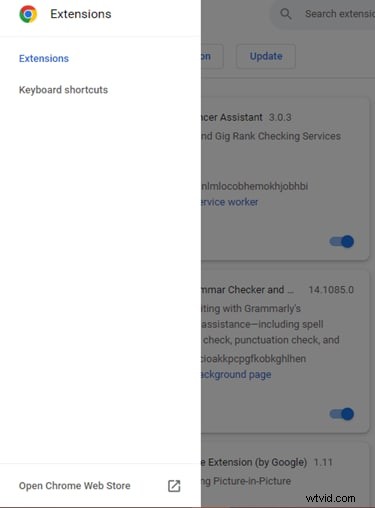
Paso 2 Abra el menú del lado izquierdo y haga clic en “Abrir Chrome Web Store”. Tipo “Soldador ARC” en la barra de búsqueda y presiona “Entrar”.
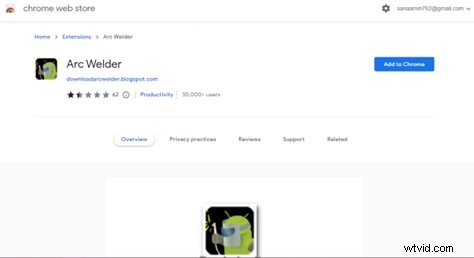
Paso 3 En el resultado de la búsqueda, seleccione “ARC Welder” y haga clic en “Agregar a Chrome”. Haga clic en “Agregar extensión” en el mensaje emergente y el ARC Welder La extensión se agregará a tu Chrome.
Paso 4 Ahora, descarga el “KineMaster APK” archivo. Abra la extensión e importe el archivo KineMaster para comenzar a usar la aplicación sin ningún emulador.

Nota:También es posible descargar y utilizar KineMaster en línea en su computadora Mac.
Recomendación:Alternativas en línea de KineMaster
No se puede negar que KineMaster es una de las mejores aplicaciones de edición de video debido a su interfaz simple pero potente y a sus toneladas de funciones que te permiten crear videos increíbles.
Sin embargo, laversión online de KineMaster para PC no está disponible y puede resultar complicado usarlo con un emulador o una extensión.
Por lo tanto, recomendamos utilizar alternativas en línea a KineMaster que sean igual de buenas e intuitivas, ¡si no mejores!
Aquí están nuestras diez mejores opciones:
Veed.io
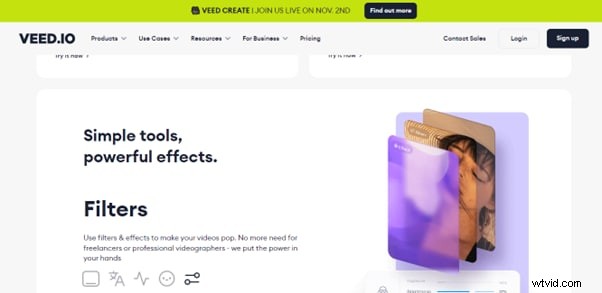
Veed.io es un editor de vídeo en línea alternativo a KineMaster potente pero fácil de usar que pueden ayudarte a convertir tu simple video en una obra de arte. La aplicación web te permite agregar filtros, subtítulos y música o anotar tu metraje para hacerlo verdaderamente único.
 Ventajas
 - Servicio personalizado
- IU simple y clara
- Ofrece opciones de edición, grabación, alojamiento y uso compartido de vídeo
- Reducción de ruido, subtitulado, recorte y traducción con un solo clic
- Incluye un visualizador de música
- Sin versión de escritorio o aplicación móvil
- A menudo falla debido a fallos y errores
Clip flexible
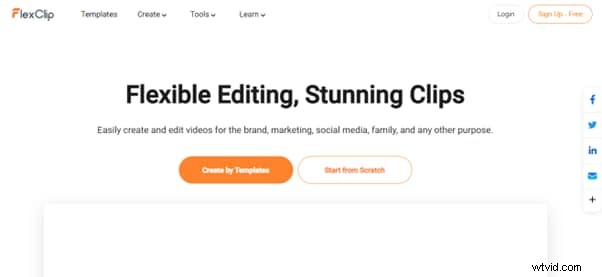
Ya sea que desee crear un video para su negocio o para un evento especial, FlexClip facilita la edición del metraje que se adapta perfectamente a sus necesidades. Esta alternativa en línea de KineMaster ofrece varias plantillas de vídeo y animaciones exquisitas y cautivadoras, incluidos widgets, logotipos, textos caligráficos, logotipos, widgets, etc.
 Ventajas
 - Uso gratuito
- Ofrece recorte y fusión de vídeos
- Viene con una biblioteca de vídeos para varias ocasiones
- Almacenamiento en la nube de hasta 100 GB
- Calidad de salida de vídeo de 480p a 1080p, según tu plan
- Garantía de devolución de dinero de 7 días
- Una herramienta básica comparada con otros editores online
- Formatos de exportación limitados para convertidores de vídeo
Canva
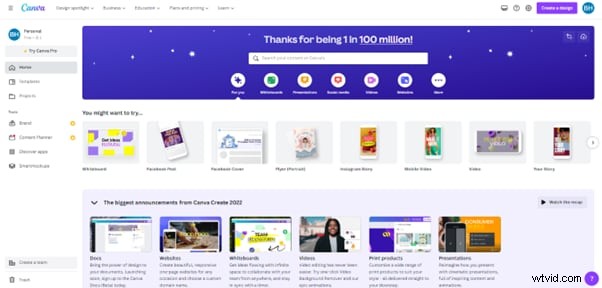
Otra de las mejores herramientas alternativas en línea a KineMaster es Canva. Este editor de video le permite crear videos impresionantes para sus redes sociales o campañas comerciales utilizando su amplia gama de gráficos, pegatinas, plantillas y otras herramientas.
 Ventajas
 - Editor de arrastrar y soltar
- Amplia biblioteca de vídeos de archivo
- Posibilidad de grabar vídeos
- Viene con un eliminador de fondo de vídeo
- El plan gratuito es limitado
- La función de edición de vídeo no es tan amplia como la de otros editores en línea dedicados
ClipChamp
Clipchamp es una aplicación web innovadora que funciona como un sitio web pero tiene las capacidades de una aplicación. Al igual que Canva, se dirige específicamente a las necesidades de los especialistas en marketing que desean crear publicaciones en las redes sociales utilizando diseños simplificados basados en plantillas.
 Ventajas
 - Gran biblioteca de plantillas
- Viene con opciones de edición de pantalla verde.
- Enorme biblioteca de música y sonidos
- Tiene la función Generador de voz AI
- Capacidad para equilibrar el color y la velocidad del vídeo, cambiar el fondo y agregar texto
- Proceso de edición lento
- Aplica marcas de agua en vídeos de archivo
- Exportar renderizado lleva tiempo
WeVideo
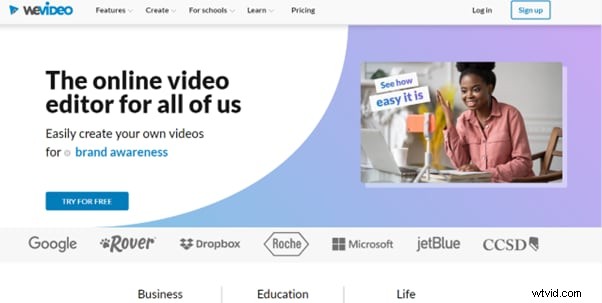
WeVideo es una alternativa en línea poderosa y con todas las funciones a KineMaster. Con esta herramienta, puedes editar tus videos sin problemas usando temas, filtros, imágenes/videos de archivo, superposiciones de texto, música y una opción de pantalla verde.
 Ventajas
 - IU intuitiva
- Calidad de salida de vídeo de 720p
- Viene con screencasting y almacenamiento en la nube
- Incluye funciones Chroma Key
- Edición de texto avanzada y edición multipista
- Proceso de edición lento
Panorámico
Wideo es otra alternativa web gratuita a KineMaster que funciona de maravilla cuando se trata de edición de vídeo. Con su interfaz intuitiva de arrastrar y soltar y más de 250 plantillas de vídeo, obtendrás vídeos fantásticos para tu proyecto en poco tiempo.
 Ventajas
 - Herramienta de creación de vídeos todo en uno
- Perfecto para tarjetas de vídeo electrónicas, presentaciones animadas y demostraciones
- Posibilidad de editar, crear y compartir vídeos en línea
- Herramienta basada en plantillas
- Las plantillas son de baja calidad
PowToon
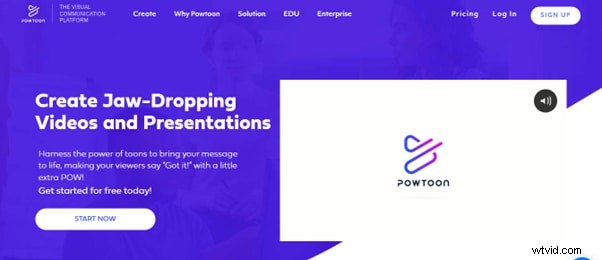
Si desea crear videos divertidos, creativos y atractivos, ¡la aplicación web PowToon tiene mucho sentido! Esta increíble herramienta alternativa a KineMaster es perfecta para editar videos y realizar presentaciones animadas, videos explicativos, anuncios y demostraciones.
 Ventajas
 - Herramientas de comunicación visual líderes
- Interfaz fácil de usar y navegar
- Incluye opción basada en la nube
- Viene con varias plantillas de vídeo
- No hay un sistema de soporte adecuado
- Consume mucha potencia de procesamiento del PC
Creador de películas en línea
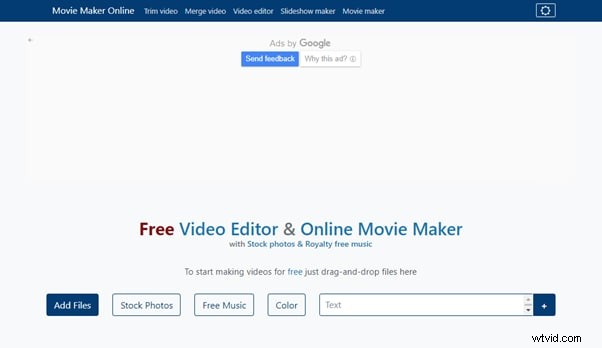
¿Busca un editor de vídeo en línea fácil de arrastrar y soltar? para crear videos de calidad profesional? No busques más porque Movie Maker Online puede ayudarte con tu proyecto. Esta herramienta de uso gratuito también ofrece bibliotecas de música y fotografías de archivo libres de derechos.
 Ventajas
 - No es necesario registrarse
- Bibliotecas gratuitas de música e imágenes de archivo
- No agrega ninguna marca de agua a su proyecto de vídeo
- Puede recortar, fusionar o rotar un vídeo
- Viene con una presentación de diapositivas, clave cromática, escala de grises y otras increíbles funciones de edición
- IU confusa
- Lento para procesar la carga de vídeo
Disparo abierto
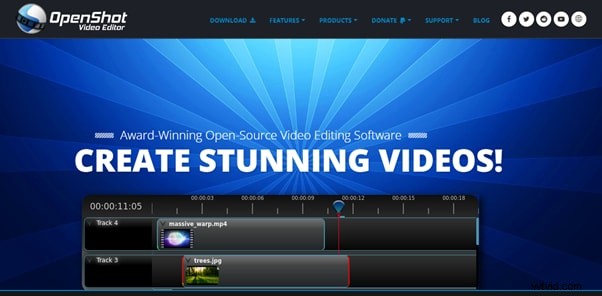
OpenShot es un editor de vídeo alternativo a KineMaster intuitivo y gratuito que le permite cortar, fusionar, dividir y recortar su vídeo rápidamente. Con esta herramienta en línea, puedes crear imágenes atractivas y de alta calidad que cautivarán a los espectadores.
 Ventajas
 - Interfaz clara e intuitiva
- Fácil de usar, incluso para principiantes
- Admite una variedad de formatos de archivo
- Admite salida de vídeo de 360p-4k
- Editor de arrastrar y soltar
- Gratis y de código abierto
- Solo funciones de edición básicas
- Velocidad de procesamiento lenta durante la edición
Vídeo de hipopótamo
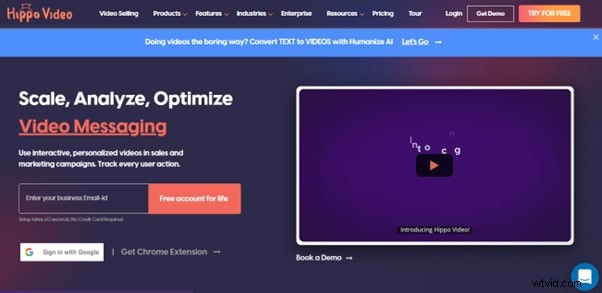
Por último, pero no menos importante, Hippo Video es verdaderamente un editor de vídeo en línea todo en uno. Esta aplicación web te permite crear vídeos de aspecto profesional sin problemas y compartirlos en varias plataformas.
 Ventajas
 - No agrega ninguna marca de agua a tus vídeos
- Viene con funciones avanzadas de edición de vídeo
- Incluye la opción de miniaturas GIF
- Tiene una herramienta para compartir en redes sociales
- Edición y uso compartido de vídeos en un solo lugar
- Lleno de fallos y errores
- Efectos limitados
Un software de edición de vídeo muy compatible:Wondershare Filmora
Aunque los editores en línea pueden ayudarlo a editar sus videos rápidamente sin instalar ningún software, pueden tener funciones limitadas, opciones de personalización y ser difíciles de usar para tareas complejas.
Para evitar esto, puedes utilizar programas de edición de vídeo como Filmora como alternativa a KineMaster y las herramientas online. Este software viene con funciones avanzadas y una interfaz fácil de usar.
Algunas características de Filmora incluyen:
- Incluye un efecto de pantalla verde que te permite superponer un vídeo sobre otro o simplemente cambiar el fondo.
- Viene con plantillas preestablecidas, modos instantáneos, edición de títulos y WordArt, seguimiento de movimiento y opciones de grabación de pantalla.
- Ofrece imagen en imagen para combinar dos vídeos en uno, reproduciéndose un vídeo en una pequeña ventana dentro del otro.
- Opción de renderizado de velocidad para cambiar la velocidad de tu vídeo.
Además, también proporcionamos videos tutoriales de YouTube para los usuarios de Filmora. ¡A continuación hemos preparado una Master Class para que comiences tu viaje en la edición de vídeo sin ningún problema!
Conclusión
En esta guía extensa, exploramos el uso de KineMaster en línea en su PC con el emulador de Android y la extensión de Chrome. También proporcionamos los diez mejores editores de video en línea como alternativas al KineMaster para crear videos profesionales y de alta calidad muy rápidamente.
Además, recomendamos un software de escritorio compatible, Filmora, para edición de nivel avanzado.
Esperamos que hayas disfrutado leyendo este artículo y que ahora puedas renderizar tus videos para hacerlos más divertidos y llamativos.
Preguntas frecuentes sobre KineMaster en PC
No, KineMaster no tiene una aplicación oficial para PC. Está diseñado exclusivamente como editor de vídeo para dispositivos Android e iOS. Sin embargo, puede utilizar soluciones alternativas como emuladores de Android (como Bluestacks) o la extensión ARC Welder Chrome para ejecutar la aplicación móvil en su computadora.
Si le resulta complicado utilizar un emulador o una extensión de Chrome, el artículo recomienda considerar un editor de vídeo en línea basado en navegador como alternativa. Estas herramientas no requieren configuraciones complicadas y se ejecutan directamente en su navegador web. Para funciones más avanzadas, también se sugiere software de escritorio como Wondershare Filmora como una alternativa bien compatible.