Como cualquier otro software de grabación de vídeo, Photo Booth utiliza mucha memoria y procesadores. Por lo tanto, no se deben usar otras aplicaciones durante la grabación porque pueden usar el ancho de banda de la computadora y hacer que la calidad del video disminuya. Además, la mayoría de los usuarios de Mac se han quejado de que la aplicación Photo Booth se congela y falla mientras graba un vídeo o que tiene un problema de congelamiento/retraso.
El programa se congela con frecuencia, incluso poco después de comenzar a grabar, lo que indica que no es un problema causado por la duración o el tamaño del video. Presione el botón de detener para ver la famosa "rueda giratoria de la muerte" o el símbolo de una pelota de playa cuando termine de grabar. Como muchos usuarios han experimentado, es posible que encuentre los siguientes problemas con Photo Booth.
- Mientras captura vídeos, Photo Booth se congela cada 30 segundos.
- La grabación de vídeo en Photo Booth es lenta.
- Después de capturar una imagen, el Photo Booth se congela y no aparece ninguna imagen.
- El vídeo y el audio de la grabación de Photo Booth no están sincronizados.
¿Cómo arreglar el vídeo del fotomatón para que se siga congelando?
A continuación se muestran algunas formas en que puede intentar evitar que el fotomatón se congele:
- Si estás grabando mientras usas muchas aplicaciones además del software Photo Booth, es posible que el procesador de tu Mac esté acercándose a su máximo. Después de haber cerrado todos los demás programas, intente grabar.
- Antes de grabar un vídeo, reinicia tu Mac para asegurarte de que no te interrumpan numerosas cuentas de usuario o las aplicaciones/widgets que están usando.
- Compruebe para determinar si el disco de inicio de su computadora tiene suficiente espacio libre. Para comprobar el espacio libre disponible en su Mac, vaya al comando de menú Finder> Archivo> Obtener información. Puede liberar espacio en el disco moviendo archivos a otra unidad y eliminando del disco de inicio los archivos que ya no necesite.
- Después de mover las fotos y vídeos de la aplicación Photo Booth a un directorio diferente, reinicie el software.
- Seleccione Obtener información y marque la opción Abrir en modo de 32 bits haciendo clic derecho o Control + clic en Photo Booth en la carpeta de programas.
- El software de su sistema también podría ser la fuente de estos síntomas.
- Actualice el software del sistema a la versión más reciente.
- La NVRAM/PRAM debe restablecerse.
- Para ver si tiene permisos de lectura y escritura en Photo Booth en la carpeta de programas, haga clic derecho o Control + clic en él y seleccione Obtener información. Date permiso para leer y escribir si no lo has hecho antes.
- Si su Photo Booth aún se bloquea y falla después de probar todos los métodos anteriores, reinstale OS X.
- Cuando grabes un vídeo con la cámara, asegúrate de que funcione en iMovie (desde el icono de la cámara en algún lugar del lado izquierdo). Si el problema persiste en iMovie, indica un problema con el hardware de la cámara, lo que requiere la devolución de la Mac a Apple.
- Si iMovie funciona bien, intente eliminar las preferencias de Photo Booth:/Library/Preferences/com.apple. Además, PhotoBooth.plist debería eliminarse.
Consejo adicional:¿Cómo editar un vídeo en una computadora?
Wondershare Filmora es el mejor editor de vídeo para PC del mercado, sin duda, y merece estar en lo más alto de nuestra lista.
Descubrirás algunas herramientas profesionales que te ayudarán a mejorar la calidad del video y más de 300 filtros y efectos creativos para darle a tu película una apariencia nueva y fresca sin tener que esforzarte mucho con el editor de video Filmora. Esta herramienta es una de las más confiables, además de las funciones que le permiten modificar la rotación del video fácilmente.
Paso 1:Importar el archivo de vídeo
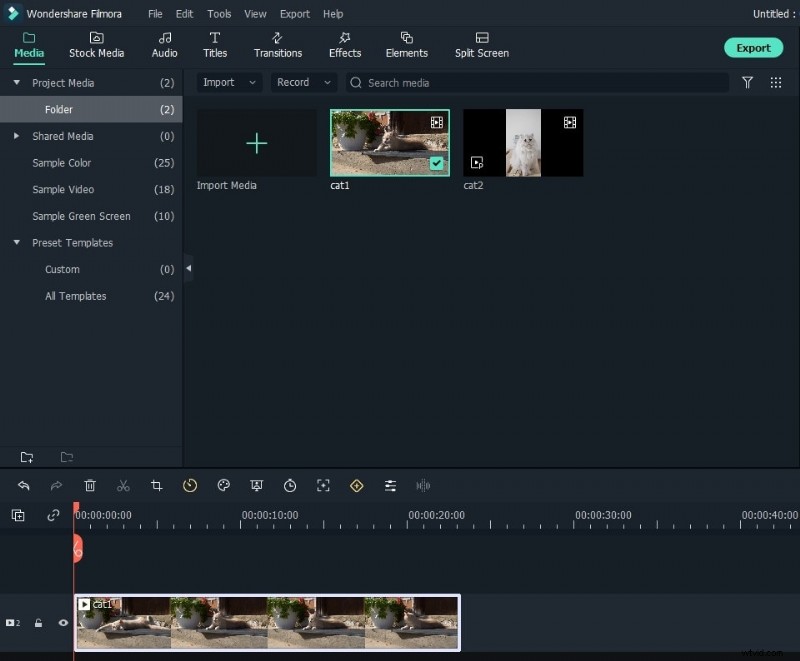
Para acceder a la interfaz de edición principal, abra Wondershare Filmora y seleccione "Nuevo proyecto". Luego seleccione "Importar" para cargar archivos desde su computadora. También puede conectar sus dispositivos arrastrando y soltando archivos en el software o usando la opción Importar. Filmora puede manejar archivos de imágenes, vídeo y audio con facilidad.
Paso 2:organizar los medios
La pestaña Medios de Filmora, debajo del botón Cargar, contendrá los archivos que importes al editor. Sin embargo, cuando busca los clips de vídeo que desea agregar a la línea de tiempo, trabajar con muchos archivos diferentes en un solo proyecto se vuelve considerablemente más difícil. Para reducir el desorden y la confusión, utilice la función Mi álbum, que le permite crear carpetas y organizar sus archivos.
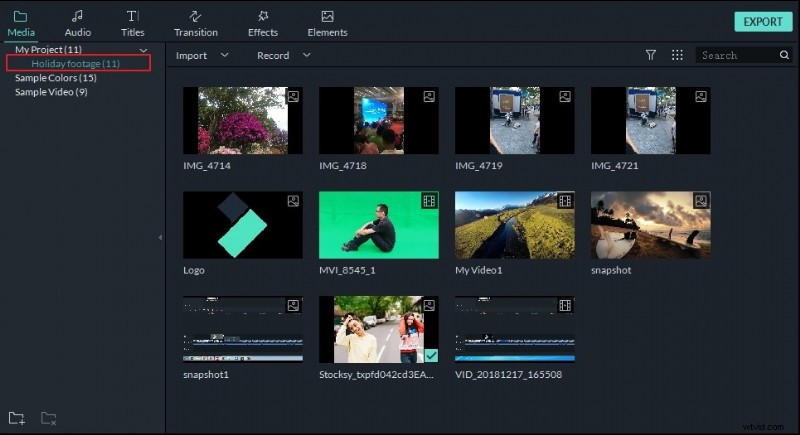
Para crear y nombrar una nueva carpeta, haga clic en el icono Agregar una nueva carpeta en la esquina superior derecha de la pantalla del editor, situada en la parte inferior de la página Mi proyecto. Puede ordenar el metraje alfabéticamente o de cualquier otra forma que mejore su eficiencia y reduzca el tiempo que dedica a revisar los archivos.
Paso 3:agregar efectos
Ahora puedes desconectar los archivos de audio y video, agregar música, hacer transiciones entre los clips o utilizar uno de los muchos efectos gráficos de Filmora después de eliminar todas las secciones no deseadas de tus videoclips.
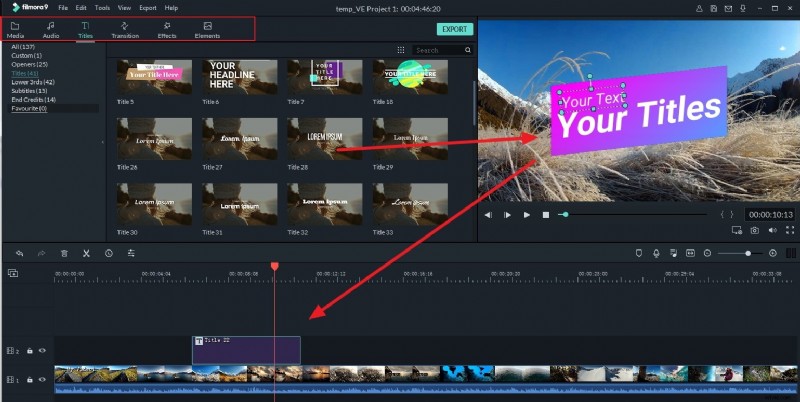
Si desea agregar títulos de apertura, créditos finales o subtítulos a un video, haga clic en el ícono Texto/Crédito. El software viene con varias plantillas de texto que puedes utilizar por diversos motivos. Arrastre y suelte la plantilla que eligió en el lugar adecuado de la línea de tiempo, luego use el cuadro de vista previa del software para agregar el texto requerido.
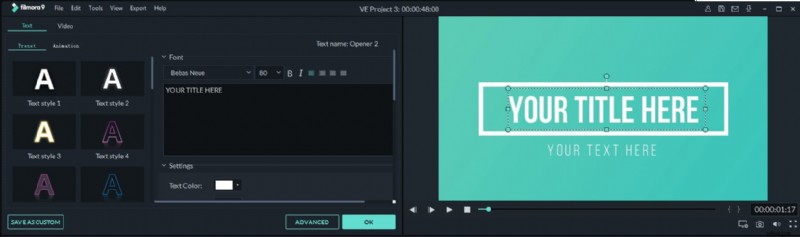
Junto al símbolo Texto/Crédito, encontrará el ícono Transiciones en la barra de herramientas del editor, que le brinda acceso a cientos de configuraciones. Obtén más información sobre las transiciones de video y cómo aplicarlas en Filmora viendo este video tutorial.
Paso 4:exportar y compartir
Cuando esté seguro de que no hay nada más que desee cambiar o agregar a su proyecto, haga clic en el botón Exportar. Puede seleccionar rápidamente el formato del archivo de video en el menú Formato en la ventana Salida y optimizar el video para teléfonos inteligentes, iPads o consolas de juegos como PS4 o Xbox One.
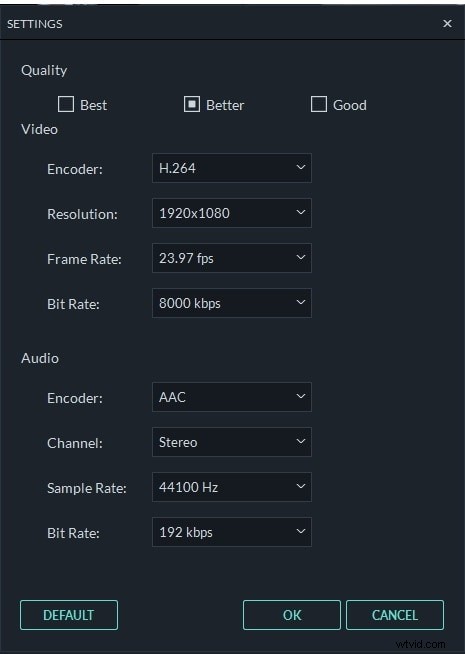
Selecciona el tipo de archivo que mejor se adapte al proyecto en el que estás trabajando en la pestaña Formato, dale un título al vídeo y elige la carpeta de tu disco duro donde se exportará el vídeo. A continuación, puede seleccionar la resolución del vídeo, modificar la velocidad de fotogramas y elegir un codificador haciendo clic en el botón Configuración.