
Un excelente contenido de vídeo siempre comienza con una introducción atractiva y comunicativa. Esa es la fórmula estándar que la mayoría de los creadores de contenido siguen voluntariamente. Bueno, no existe ningún requisito específico o estricto en lo que respecta a este aspecto. Un vídeo de introducción puede tener cualquier forma. Por ejemplo, puede utilizar un clip animado o metraje real estructurado con efectos y sonidos. No obstante, seleccionar el editor de vídeo que vas a utilizar para este tipo de proyecto no es negociable. Realmente hay que hacer una buena elección para obtener los mejores resultados.
Una de las herramientas más utilizadas a este respecto es el creador de introducciones Panzoid. Básicamente es un potente editor de vídeo que se especializa en la creación de introducciones y contenido relacionado. Definitivamente puedes explorar esta plataforma y aprovechar sus funciones de edición de video para producir un hermoso video de introducción. No te preocupes. Existen muchos tutoriales sobre cómo crear una introducción usando Panzoid. Simplemente lea estos materiales y siga los pasos indicados en consecuencia.
En este artículo, hablaremos sobre las funciones y características del creador de introducciones Panzoid. También discutiremos Panzoid Clipmaker y otras características que pueden ayudarlo a crear una introducción. Por último, le proporcionaremos una alternativa en caso de que desee buscar otras opciones potenciales. Continúe leyendo a continuación para obtener más información.
En este artículo
-
- Funciones básicas de edición de vídeo
- Funciones de modificación de color
- Herramientas profesionales de edición de vídeo
- Precios
-
- Púrpura droga
- Introducción para mí
- Nueva introducción a Chill
- Introducción épica roja
Conociendo el poder de Panzoid Intro Maker
Como se dio a entender anteriormente, el vídeo de introducción es una parte muy importante del contenido multimedia. Es la sección específica la que llama la atención y retiene el interés de la audiencia. Siendo así, se debe priorizar su creación, junto con el resto de contenidos de vídeo. No te preocupes. El creador de introducciones Panzoid ha hecho que todo el proceso sea ágil y conveniente. ¿Por qué es así? Simplemente porque puede ofrecer casi todo lo que necesitas para producir un vídeo de introducción decente y bien estructurado. Básicamente, sólo tienes que familiarizarte con la plataforma y conocerla. ¿Quieres echar un vistazo? Si es así, consulte las discusiones a continuación para obtener más información sobre el creador de introducciones de Panzoid.
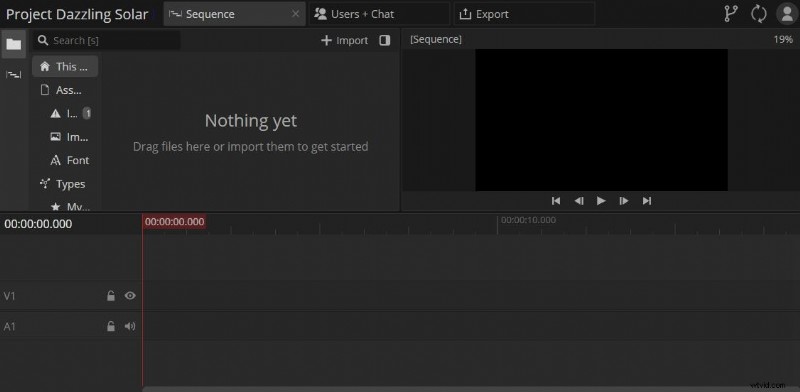
Funciones básicas de edición de vídeo
A continuación se enumeran las funciones básicas de edición de video de Panzoid Intro Maker. Échales un vistazo si deseas crear una introducción usando Panzoid.
- El creador de introducciones Panzoid te permite dividir, recortar o fusionar clips de vídeo.
- Puedes agregar superposiciones al vídeo al editar una introducción en Panzoid.
- Puedes cambiar el tamaño o recortar los videoclips para que coincidan con tu tamaño y resolución preferidos.
- En su mayor parte, la plataforma de creación de introducciones de Panzoid admite la función de soltar y arrastrar.
- Mientras editas tu introducción en Panzoid, puedes obtener una vista previa del resultado en tiempo real.
- Tienes una variedad de opciones si deseas agregar transiciones entre el metraje.
- En caso de que sea necesario, puede aplicar un efecto de avance rápido o cámara lenta a los videoclips seleccionados.
Funciones de modificación de color
¿Estás pensando en mejorar el registro de color de tu vídeo de introducción? Si es así, el creador de introducciones Panzoid puede ser de gran ayuda. Consulte la lista a continuación para saber cómo hacerlo.

- El creador de introducciones de Panzoid ofrece a los usuarios algunas herramientas de gradación y corrección de color.
- Para tu comodidad, Panzoid tiene una biblioteca de filtros de color que puedes explorar y aplicar a tu introducción.
- El potenciador de vídeo es otra función a la que puedes acceder mientras editas una introducción en Panzoid. Puedes usarlo en caso de que tus clips parezcan inestables o borrosos.
Herramientas profesionales de edición de vídeo
Es justo decir que las herramientas mencionadas anteriormente pueden hacer mucho por usted al crear una introducción a Panzoid. Pero si necesita algo más avanzado, el creador de introducciones Panzoid también puede resultarle útil. Consulte la lista que se proporciona a continuación para obtener más información.
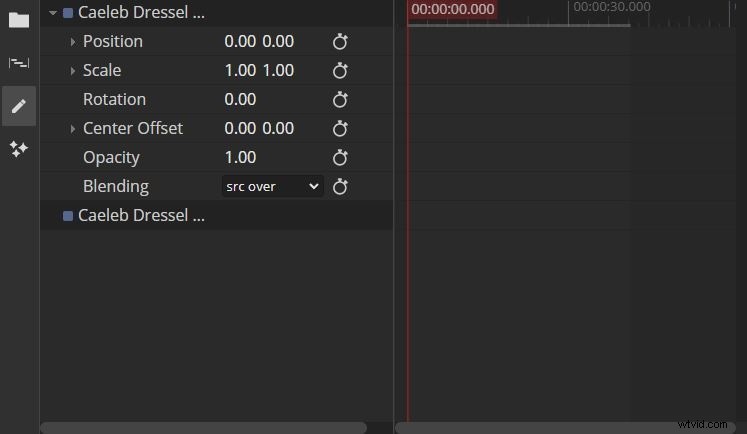
- El creador de introducciones de Panzoid permite a los usuarios crear fotogramas clave y crear animaciones básicas dentro de la plataforma.
- Aparte de la animación 2D, el creador de introducciones Panzoid también puede facilitar un proceso que involucre animaciones 3D. Puedes crear uno en la plataforma siempre que estés familiarizado con esta técnica de edición de vídeo.
- En caso de que sea necesario, puede acceder a la herramienta de eliminación de fondo predeterminada mientras edita una introducción en Panzoid. Está disponible para los usuarios del creador de introducciones Panzoid.
- Más herramientas relacionadas con el fondo que puedes utilizar son Green Screen, Chroma Key y Luma Key.
- Si tus recursos de audio suenan muy desordenados y ruidosos, el creador de introducciones Panzoid tiene una función de eliminación de ruido de audio.
- La renderización y exportación de vídeo son perfectas ya que el creador de introducciones de Panzoid admite formatos 4K y HD.
- El creador de introducciones de Panzoid permite la colaboración en tiempo real dentro de la plataforma. Simplemente dé acceso al proyecto a miembros específicos de su equipo.
- Dado que Panzoid Intro Maker es una herramienta de edición de video en línea, puedes usarla en varios dispositivos. Sólo asegúrese de que su navegador sea lo suficientemente capaz para manejar los requisitos de su sitio web. De lo contrario, es posible que funcione demasiado lento por su parte.
Precios
Definitivamente puedes usar el creador de introducciones Panzoid de forma gratuita. Incluso sin pagar una suscripción, ya puedes hacer muchas cosas en la plataforma. Sin embargo, el almacenamiento en la nube proporcionado para la cuenta gratuita es bastante limitado. Solo puede acceder a un máximo de 2 GB para los activos del proyecto. Si necesita un gran almacenamiento en la nube, consulte la lista de precios a continuación.
| Iniciador ($3,99/mes) | Creador ($11,99/mes) | Pro ($17,99/mes) |
| Máximo de 20 GB de almacenamiento en la nube. | Máximo de 100 GB de almacenamiento en la nube. | Máximo de 1 TB de almacenamiento en la nube. |

Nota:Las suscripciones premium ofrecidas por el creador de introducciones Panzoid son en realidad las mismas en términos de inclusión. Todos ellos brindan acceso completo a la plataforma, colaboración en tiempo real, acceso a Discord, una insignia de perfil y una experiencia sin publicidad. La única diferencia es la asignación de almacenamiento en la nube.
¿Panzoid es un buen creador de introducciones?
Es realmente difícil saber si Panzoid es un gran creador de introducciones. Por supuesto. Cada usuario tiene un enfoque y preferencias diferentes a la hora de realizar este tipo de trámites. Pero en cierto modo, podemos decir con seguridad que el creador de introducciones Panzoid tiene mucho que ofrecer en este sentido. Uno de los cuales es la plantilla de introducción. Sí. Si no desea empezar desde cero, definitivamente puede explorar la biblioteca comunitaria y utilizar la plantilla que desee. ¿Quieres echar un vistazo a esta increíble característica del creador de introducciones Panzoid? Si es así, consulte a continuación las cinco plantillas de introducción elegidas para usted. Lee la descripción y encuentra la mejor opción que se adapte muy bien a tus preferencias.
¿Te gustan los Minions y Gru? Si es así, este tipo de plantilla de introducción es para ti. Encuéntrelo en la biblioteca del creador de introducciones de Panzoid y agregue un toque personal a esta plantilla.
Púrpura droga
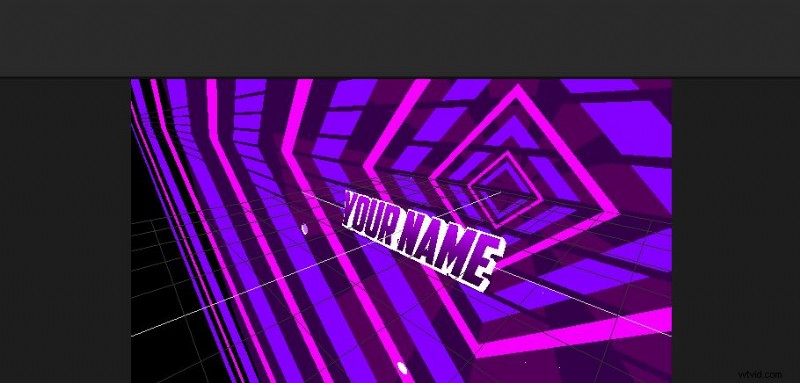
Si buscas algo ligero y divertido, esta plantilla de introducción de Dope Purple es una excelente opción. La animación es simple, pero realmente cumple con el propósito de la plantilla. ¿Quieres probarlo? Entonces, busca esta plantilla en la biblioteca del creador de Panzoid Intro y comienza a personalizar el texto.
Introducción para mí
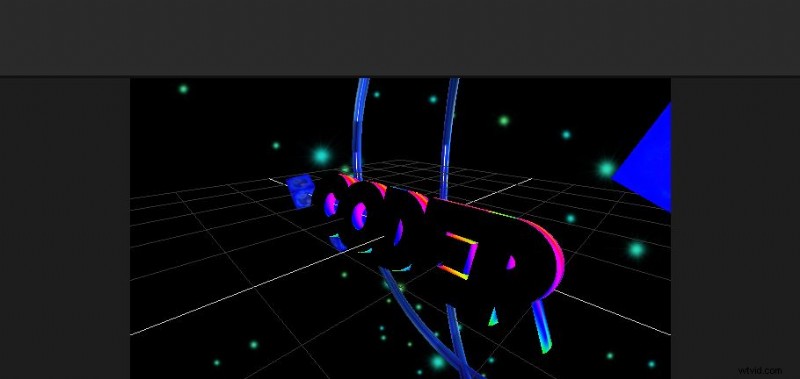
La plantilla Intro For Me es perfecta para las personas que prefieren resultados repletos de animaciones y efectos visuales desbordantes. Si decides intentarlo, asegúrate de que los elementos personalizables se hayan revisado a tu gusto.
Nueva introducción a Chill
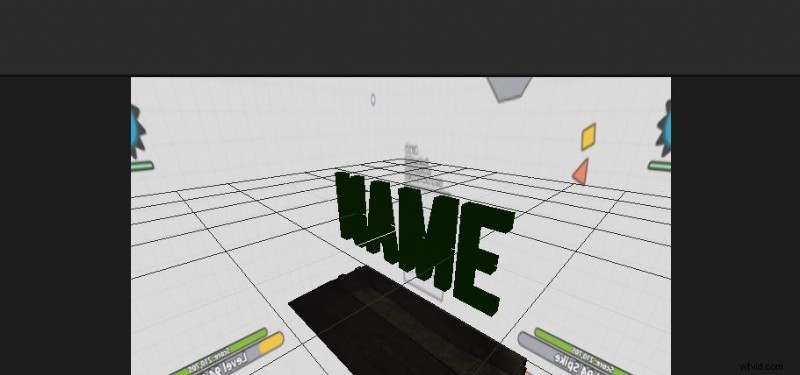
Para los editores de vídeo que desean mantener un diseño de introducción minimalista, New Chill Intro es sin duda una gran opción. No muestra mucho en términos de diseño y animación generales. Pero de alguna manera, la simplicidad de esta plantilla de introducción de Panzoid la distingue de otras. Si quieres probarlo, busca la plantilla personalizable en la plataforma.
Introducción épica roja
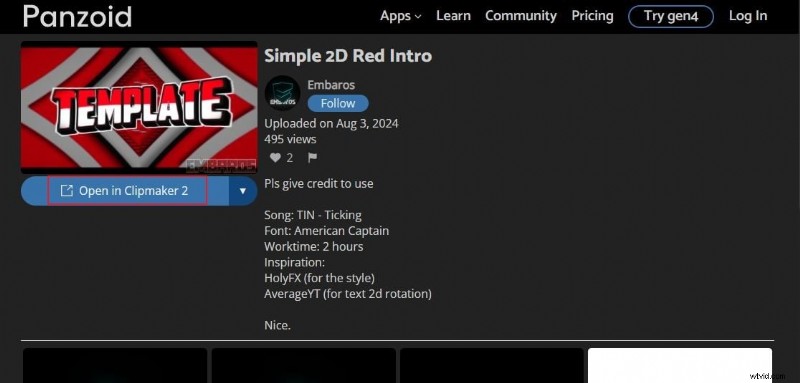
¿Te gusta una plantilla de introducción extravagante de Panzoid que transmite algunas vibraciones de superhéroe? Si es así, entonces esta plantilla Epic Red Intro seguramente hará mucho por ti.
¿Cómo editar una plantilla de introducción usando Panzoid Clipmaker?
Digamos que finalmente ha seleccionado su plantilla de introducción Panzoid preferida. Bueno, eso es genial. Ahora bien, ¿qué sigue? En este punto, es el momento de personalizar la plantilla elegida en la plataforma de edición de vídeo Panzoid. No te preocupes. En realidad, es un paseo por el parque. Para comenzar, aquí hay un breve tutorial sobre cómo crear una plantilla de introducción usando Panzoid Clipmaker.
Paso 1:visite el sitio web oficial de Panzoid. Inmediatamente después, dirígete a la esquina superior derecha de la pantalla y haz clic en Iniciar sesión. Si aún no tiene una cuenta, puede registrarse para obtener una en la misma ventana. Simplemente sigue los pasos indicados.
Paso 2:desplácese hacia abajo hasta la sección de plantilla y explore las opciones proporcionadas. La mayoría de las selecciones son de la comunidad Panzoid. Eso significa que son creados y compartidos por otros usuarios de la plataforma. Puedes utilizar cualquiera de ellos para tu propio proyecto siempre que el propietario lo permita. Por lo tanto, explora la biblioteca y haz clic en tu plantilla de introducción de Panzoid preferida.
Paso 3:Después de eso, haga clic en Abrir en Clipmaker 2 para comenzar a editar. Serás redirigido a una ventana separada donde podrás acceder a las funciones y herramientas del creador de introducciones de Panzoid. Simplemente navegue hasta el panel del lado izquierdo y use las funciones disponibles allí. Entre las configuraciones que puede calibrar se encuentran las Configuraciones básicas, Escenas, Objetos, Efectos, Animación de la cámara y Pista de audio. Explora cada uno de ellos y realiza los cambios que prefieras.
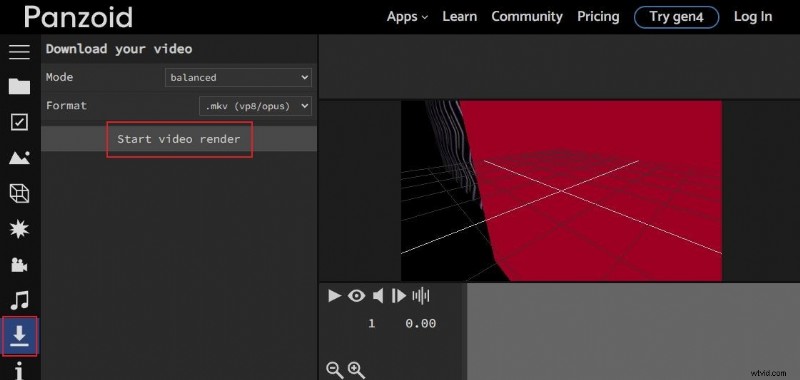
Paso 4:Una vez hecho esto, haz clic en el botón Reproducir y mira el vídeo. Revise la plantilla de introducción de Panzoid y los cambios que realice. Si está satisfecho con el resultado, regrese al panel del lado izquierdo y haga clic en el ícono Descargar. Luego, elija su modo de exportación y formato de video preferidos. Por último, haga clic en Iniciar renderizado de video.
Wondershare Filmora:una gran alternativa a Panzoid Intro Maker
No hay duda de que el creador de introducciones Panzoid es realmente útil y beneficioso para los editores de vídeo. Les da el poder de convertir una idea creativa simple en algo hermoso e impresionante. Sin embargo, tenga en cuenta que las personas tienen diferentes preferencias a este respecto. Algunos de ellos pueden buscar otras opciones potenciales por algún motivo. Si tienes una opinión similar, entonces está bien. No es necesario esforzarse demasiado. Existen muchas alternativas al creador de introducciones de Panzoid que puedes probar y usar. Uno de los cuales es Wondershare Filmora. Es una poderosa herramienta de creación de contenido que puede ayudarte a crear una variedad de videos de alta calidad. Por supuesto, eso incluye el vídeo de introducción a su contenido digital. ¿Quieres probar Wondershare Filmora y ver qué puede ofrecer específicamente? Si ese es el caso, consulte el tutorial a continuación. Lee los artículos con mucha atención y sigue las instrucciones indicadas.
Paso 1:Descarga Wondershare Filmora desde su sitio web oficial. Inmediatamente después, instálalo en tu computadora.
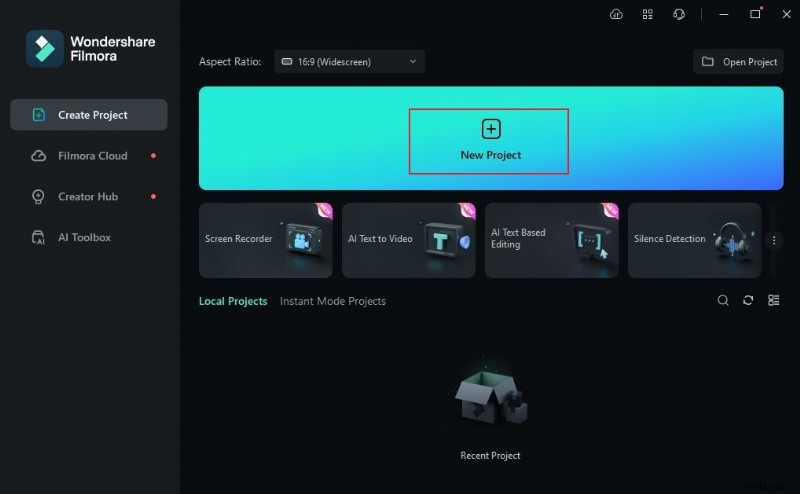
Paso 2:luego ejecuta el editor de video recién instalado en tu escritorio. Una vez que se cargue por completo, dirígete al panel principal y luego haz clic en Nuevo proyecto para comenzar a editar tu video de introducción. Alternativamente, abra una sesión existente en la sección Proyectos recientes, si la hay.
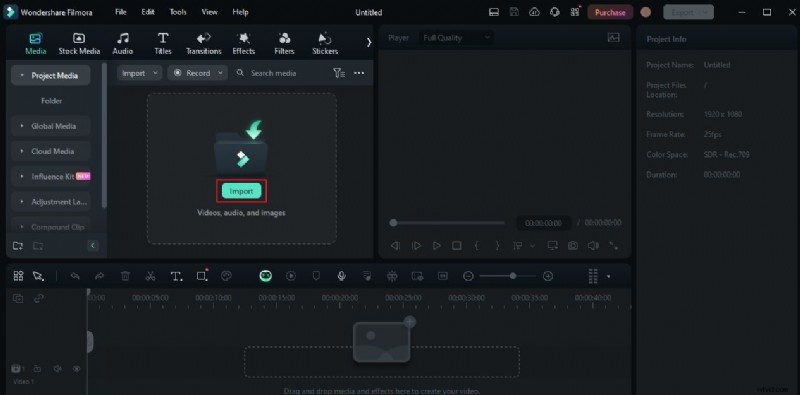
Paso 3:Después de eso, acceda al Panel de elementos y toque Importar en la sección Medios. Selecciona todos los archivos que deseas utilizar para tu proyecto y luego súbelos a la plataforma.
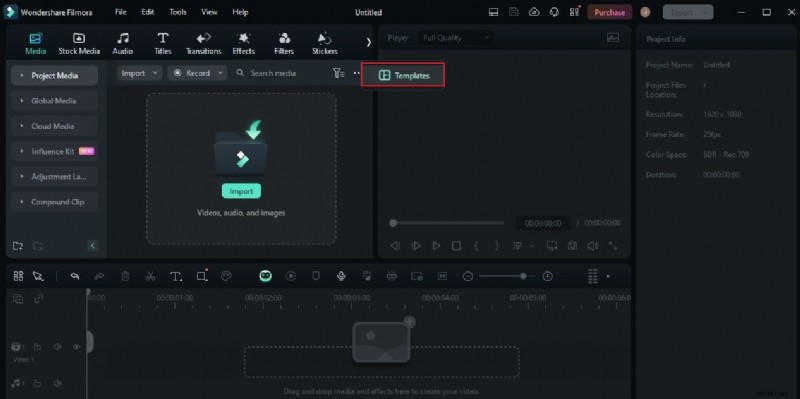
Paso 4:Una vez hecho esto, haga clic en el botón Más opciones en el Panel de elementos y seleccione Plantillas. Busque plantillas de introducción y luego explore los resultados proporcionados. Una vez que tenga una opción, pase el mouse sobre ella y luego haga clic en el ícono Descargar. Inmediatamente, Wondershare Filmora obtendrá la plantilla seleccionada para ti y la tendrá lista para personalizarla. Cógelo y arrástralo a la línea de tiempo del editor y comienza el proceso de personalización.
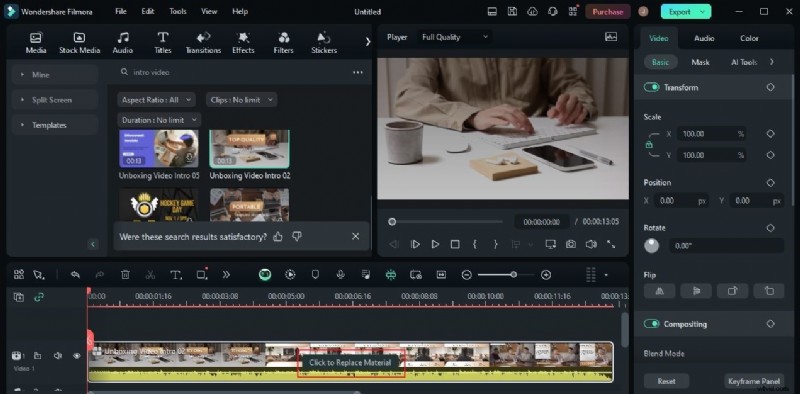
Paso 5:Las plantillas de Wondershare Filmora son fácilmente personalizables. Simplemente toque el botón Hacer clic para reemplazar material para realizar los cambios deseados. En una ventana separada, aparecerá inmediatamente un panel de personalización. Desde allí, puede modificar ciertos elementos de las plantillas seleccionadas según sus preferencias. Por ejemplo, puede cambiar los rellenos de texto, agregar recursos multimedia de sus archivos importados o reconfigurar algunas configuraciones. No te preocupes. No hace falta ser un genio para facilitar estos procedimientos. Simplemente mantenga presionado el cabezal de reproducción en la sección de vista previa y arrástrelo a la marca de tiempo que desea recalibrar. Toque los objetos visuales mostrados luego y luego comience la edición. Haga lo mismo una y otra vez hasta que obtenga los resultados deseados. Una vez hecho esto, haz clic en Guardar para aplicar finalmente los cambios.
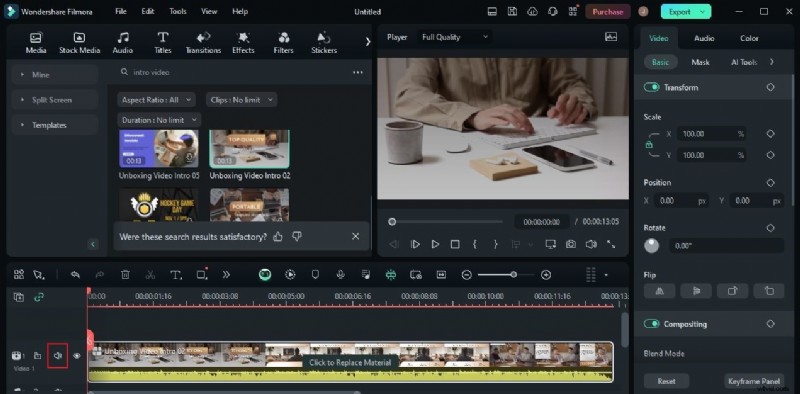
Paso 6:Al igual que Panzoid Intro Maker, las plantillas en Wondershare Filmora también tienen música de fondo y efectos de sonido predeterminados. Puede conservarlo y utilizarlo para sus proyectos si lo desea. Alternativamente, haga clic en el botón Silenciar al lado en caso de que prefiera probar otras opciones de partitura musical. Puedes agregar recursos de audio desde tus archivos importados o la biblioteca de recursos de Wondershare Filmora. Simplemente arrastre el archivo a la línea de tiempo del editor y colóquelo en consecuencia.
Paso 7:Una vez hecho esto, vaya al panel de vista previa y luego reproduzca el resultado. Si está satisfecho con el resultado, toque el botón Exportar justo encima para finalmente renderizar el video y guardar una copia en su computadora. De lo contrario, continúe haciendo los ajustes necesarios hasta obtener el resultado deseado. No te preocupes. Puedes tomarte todo el tiempo para explorar y examinar las funciones de Wondershare Filmora hasta que puedas crear algo grandioso.
Conclusión
Por muchas razones, crear una introducción usando Panzoid es realmente un movimiento maravilloso. Está bien equipada, es capaz y práctica ya que la plataforma está alojada en línea. Definitivamente puedes hacer mucho con esta herramienta de edición de video. Sin embargo, tenga en cuenta que está totalmente bien si desea buscar otras opciones potenciales. Wondershare Filmora es una gran alternativa a Panzoid Clipmaker. Está repleto de potentes funciones de edición de vídeo que puedes utilizar para diseñar, crear y renderizar una hermosa introducción. Descarga la aplicación en tu computadora de forma gratuita y aprovecha los beneficios que tiene para ofrecer.