
Con el auge de las herramientas de inteligencia artificial, más creadores están experimentando con nuevas formas de generar contenido visual. Uno de los modelos más populares que impulsa este cambio es Stable Diffusion. Es un modelo potente conocido por convertir texto en imágenes detalladas y, ahora, vídeos.
Stable Diffusion no es una aplicación en sí misma. En cambio, funciona detrás de escena en plataformas que convierten su texto en imágenes o animaciones. Para los principiantes, descubrir por dónde empezar y qué herramientas utilizar puede resultar abrumador.
Pero no te preocupes. Esta guía le explicará cómo funciona el generador de vídeo Stable Diffusion AI. Además, también aprenderá cómo pulir sus resultados con una herramienta de edición de video. ¡Empecemos!
Parte 1. ¿Qué es la difusión estable y cómo impulsa la generación de vídeos con IA?
Stable Diffusion es un modelo de IA que genera contenido visual a partir de descripciones escritas, también conocidas como indicaciones. Fue desarrollado a través de una colaboración entre Stability AI, CompVis (LMU Munich) y Runway ML. Rápidamente se convirtió en una de las herramientas más utilizadas para imágenes generadas por IA.
Originalmente, Stable Diffusion fue diseñado para generar imágenes fijas a partir de indicaciones de texto. A medida que la tecnología evolucionó, se expandió para admitir la generación de videos cortos utilizando herramientas y modelos complementarios.
Algunas de estas herramientas incluyen complementos de animación como AnimateDiff y modelos especializados como Stable Video Diffusion (SVD). Estas herramientas permiten crear contenido basado en movimiento a partir de texto o imágenes.
He aquí por qué los modelos de difusión estable son una excelente opción para los principiantes que desean crear videos de IA:
- Entrada simple, salida creativa – Describes una escena con palabras y la herramienta la convierte en algo visual.
- Capacidades de conversión de imagen a vídeo – Muchas herramientas te permiten animar imágenes fijas o generar videoclips cortos.
- No se requieren habilidades avanzadas – Algunas plataformas ofrecen interfaces fáciles de usar para principiantes, mientras que otras brindan más control a usuarios experimentados.
- Opciones de acceso flexibles – Puedes usarlo en línea (a través de servicios como DreamStudio) o ejecutarlo localmente usando herramientas como ComfyUI.
¿No estás seguro de por dónde empezar? Analicemos las opciones de vídeo de Difusión Estable más populares y le mostremos cómo generar su primer vídeo de IA.
Parte 2. Cómo funciona la generación de vídeo con IA de difusión estable
El generador de video Stable Diffusion AI no es una herramienta única, se refiere a un grupo de herramientas impulsadas por el modelo Stable Diffusion. Estas plataformas utilizan mensajes de texto o imágenes para crear videos cortos generados por IA con movimiento animado.
Diferentes herramientas ofrecen diferentes formas de acceder a las capacidades de video de Stable Diffusion. Algunos se ejecutan en su navegador, mientras que otros requieren una configuración local. Aquí hay algunas opciones populares a considerar:
1. Interfaz de usuario cómoda
ComfyUI es una interfaz visual para Stable Diffusion que le permite crear flujos de trabajo conectando bloques (o "nodos"). Puede agregar extensiones como AnimateDiff o SVD para habilitar la generación de videos. Es un poco técnico al principio pero se vuelve más fácil con la práctica.
Ideal para:estudiantes visuales y usuarios que desean una mayor personalización.
Cómo usarlo:descargue ComfyUI, instale complementos y cree su flujo de generación de videos.
2. Difusión de vídeo estable (SVD)
SVD es un modelo de difusión estable lanzado por Stability AI que convierte una sola imagen en un video corto. Se centra en el realismo y la suavidad del movimiento. SVD no es una herramienta en sí misma; deberá ejecutarla a través de una plataforma como ComfyUI o utilizarla como parte de una configuración personalizada.
Ideal para:convertir imágenes fijas en videoclips fluidos y realistas.
Cómo usarlo:ejecútelo a través de ComfyUI con el flujo de trabajo adecuado o instálelo a través de una extensión.
3. AnimateDiff
AnimateDiff es un complemento que agrega movimiento a las generaciones de Stable Diffusion. Toma un mensaje de texto o una imagen y luego agrega movimiento cuadro por cuadro según su configuración. Está disponible como extensión y es popular para crear clips de animación cortos y consistentes.
Ideal para:principiantes que desean movimientos simples con una configuración mínima.
Cómo usarlo:instálelo en ComfyUI o A1111, luego cargue su mensaje y ajuste algunas configuraciones.

4. Deforo
Deforum es una herramienta de animación que te permite crear escenas en movimiento animando mensajes de texto o imágenes. Le brinda control sobre el movimiento de la cámara, los fotogramas clave y las transiciones visuales, ideal para crear videos de IA de estilo cinematográfico. Puedes usarlo localmente o ejecutarlo a través de Google Colab sin necesidad de una instalación compleja.
Ideal para:usuarios que desean tener más control sobre la animación y el estilo visual.
Cómo usarlo:abra el cuaderno oficial de Deforum en Google Colab, cargue su mensaje, ajuste la configuración y ejecútelo para generar marcos.
Cómo generar un vídeo de IA de difusión estable (paso a paso)
Cada herramienta tiene su propia configuración e interfaz, pero el proceso básico de generación de un vídeo suele seguir el mismo patrón. Una vez que haya elegido un generador de vídeo con IA de difusión estable que se ajuste a su nivel de comodidad, siga estos pasos generales:
- Paso Elige una plataforma: Elija una herramienta que se adapte a su configuración. Por ejemplo, utilice Deforum en Google Colab o instale ComfyUI localmente.
- Escribe un mensaje descriptivo: Ejemplo:“el horizonte de una ciudad futurista al atardecer, iluminación cinematográfica, atmósfera espectacular”.
- Ajusta la configuración de tu vídeo: Establece parámetros como velocidad de fotogramas (FPS), intensidad del movimiento, duración y valor inicial de aleatoriedad.
- Ejecutar el modelo: Inicie el proceso de generación de video. Puede tardar unos minutos, según el hardware y la configuración.
- Exportar el archivo de vídeo: Una vez hecho esto, descargue su vídeo para editarlo o compartirlo.
Consejos para obtener mejores resultados
- Utilice una imagen de alta calidad como base cuando trabaje con herramientas de conversión de imagen a vídeo.
- Mantenga sus clips cortos (de 3 a 6 segundos) para mantener un movimiento más suave y coherente.
- Juega con configuraciones como la intensidad del movimiento, los niveles de ruido y las indicaciones para encontrar los mejores resultados.
Utilice una imagen de alta calidad como base cuando trabaje con herramientas de conversión de imagen a vídeo.
Mantenga los clips cortos (de 3 a 6 segundos) para mantener un movimiento más suave y coherente.
Experimente con configuraciones como la intensidad del movimiento, los niveles de ruido y las indicaciones para encontrar los mejores resultados.
Parte 3. Editar vídeos de difusión estable con Wondershare Filmora
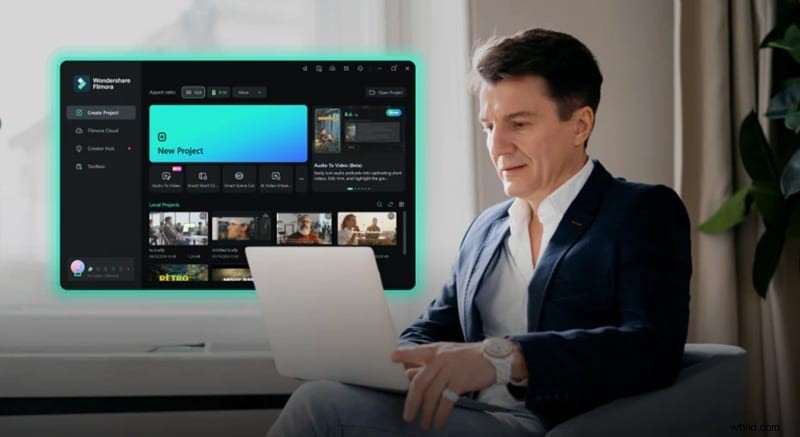
Después de completar la generación de video de Stable Diffusion, el siguiente paso es pulir tus clips con un editor de video. Wondershare Filmora es una poderosa herramienta de edición de video donde puedes editar y mejorar videos fácilmente.
Puede agregar música o efectos de sonido, insertar superposiciones de texto, aplicar filtros y efectos o eliminar marcos no deseados. Filmora te brinda todo lo que necesitas para editar un video pulido, perfecto tanto para principiantes como para creadores ocasionales.
Funciones clave de Filmora para editar videos de difusión estable
Así es como Filmora puede ayudarte a mejorar la calidad y la presentación de tus videoclips generados por IA:
- Dividir, recortar y cortar vídeo :elimine fotogramas no deseados, acorte la duración del clip o divida escenas para mejorar el ritmo y la claridad.
- Transiciones y efectos de vídeo :agregue transiciones suaves entre escenas, aplique desenfoque de movimiento estilizado o use efectos de falla, VHS o cinematográficos.
- Plantillas de texto y título :Elija entre docenas de estilos de texto animados ya preparados. Úselos para agregar subtítulos, etiquetas de escenas, citas o títulos de apertura.
- Edición de audio y biblioteca musical :Agrega música de fondo o efectos de sonido libres de regalías desde la biblioteca de audio integrada de Filmora. También puedes ajustar el volumen, aplicar efectos de aparición/desaparición gradual y aplicar voces en off fácilmente.
- Graduación de color y LUT :Ajuste el brillo, el contraste, la saturación y el tono. También puede aplicar LUT (tablas de búsqueda) integradas para igualar un grado de color similar al de una película o combinarlo con su estética.
- Herramientas avanzadas de IA :Utilice las herramientas de inteligencia artificial de Filmora para mejorar videos de Difusión estable sin habilidades de edición avanzadas. Pruebe funciones como Recorte inteligente, Texto a voz, Subtítulos con IA y Ampliación de audio.
Cómo editar tu vídeo de difusión estable en Filmora
Aquí hay un tutorial detallado sobre cómo editar tu video generado por IA con Filmora:
Paso 1. Importa tu vídeoclip
Abre Filmora en tu computadora y crea un Nuevo Proyecto.
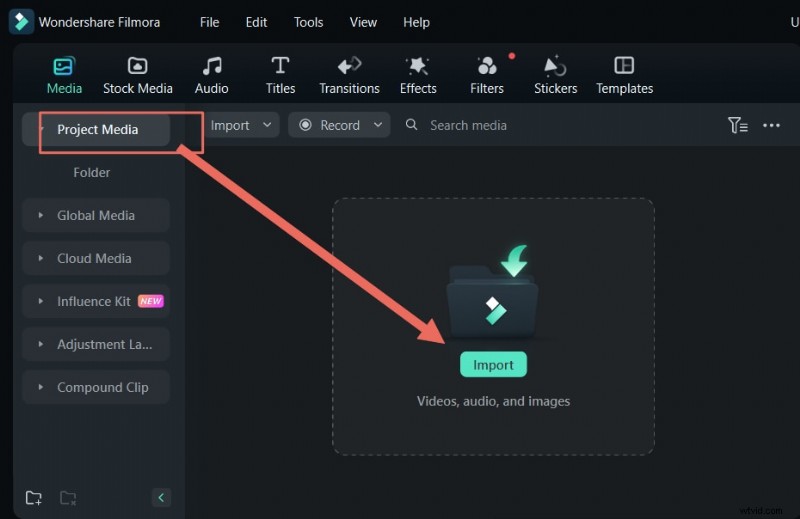
En el espacio de trabajo de edición, dirígete a Medios> Medios del proyecto> Importar.
Importa los vídeos de Stable Diffusion que has creado. Luego, arrástralo y suéltalo en la línea de tiempo para comenzar a editarlo.
Paso 2. Refina los vídeos
Una vez que hayas importado tus videos de Stable Diffusion, es hora de ordenar las cosas para lograr un ritmo más fluido.
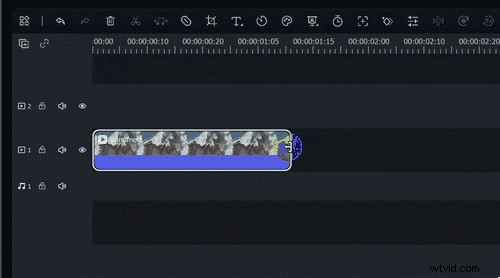
Utilice la herramienta Tijeras para dividir clips más largos y eliminar fotogramas incómodos o repetitivos.
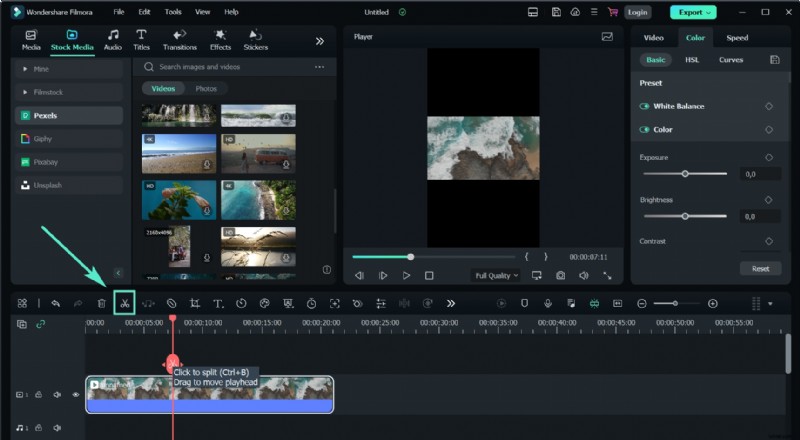
Luego, recorte el principio o el final de cada segmento para mantener el flujo fluido y visualmente atractivo.
Paso 3. Añade efectos de superposición para mejorar el estilo visual
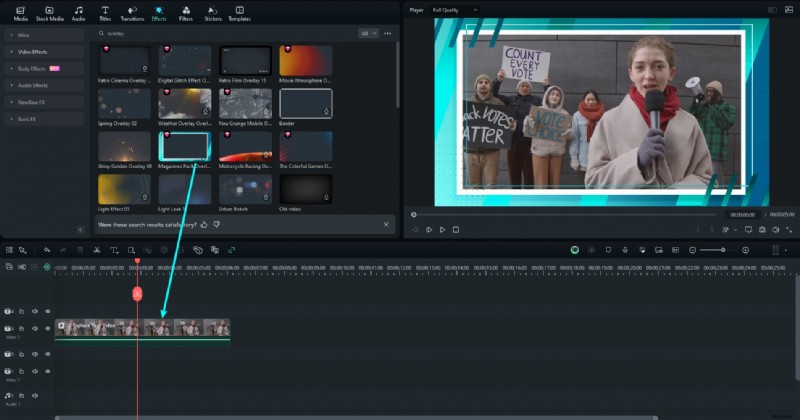
Para darle a tu video de Difusión Estable un aspecto más artístico, puedes superponer efectos visuales usando las opciones de superposición de Filmora.
Vaya a la pestaña Efectos, elija una superposición que le guste y arrástrela a la línea de tiempo encima de su videoclip. Esta acción aplicará el efecto durante toda la duración del vídeo.
Paso 4. Agrega voz en off con la herramienta Texto a voz de Filmora
También puedes añadir una voz en off a tu vídeo sin necesidad de grabarlo tú mismo.
Vaya a Audio> Texto a voz y haga clic en Iniciar.
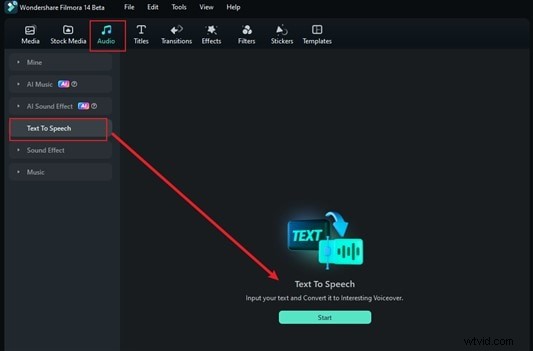
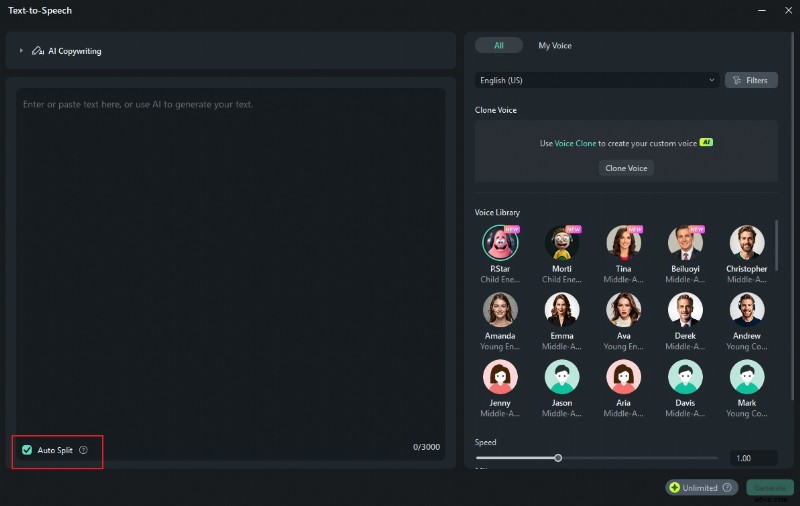
Escriba su script directamente en el cuadro de texto.
Si necesita ayuda para escribir uno, pruebe la herramienta de redacción publicitaria con IA para generar una introducción rápida o una descripción de la escena.
Luego, explora la biblioteca de voz, elige un tono que coincida con tu estilo de video y haz clic en Generar para crear tu audio.
Consejo:para guiones más largos, habilite División automática para dividir la voz en off en segmentos más pequeños para mejorar el ritmo y la fluidez.
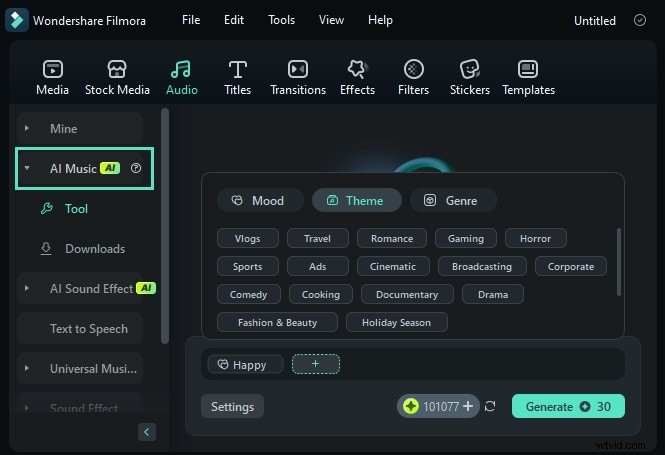
Paso 5. Agrega música de fondo con el generador de música AI de Filmora
En Filmora, puedes crear música de fondo personalizada para darle a tu video de Difusión Estable la vibra adecuada.
Vaya a Audio> Música AI y haga clic en el ícono más (+) para abrir la configuración de música.
Elige el ambiente, el género y el tema que mejor se adapte al tono de tu vídeo.
Haga clic en Generar para crear una pista.
Una vez que la música esté lista, arrástrala a la línea de tiempo y colócala debajo de tu video para sincronizarlo con tu video.
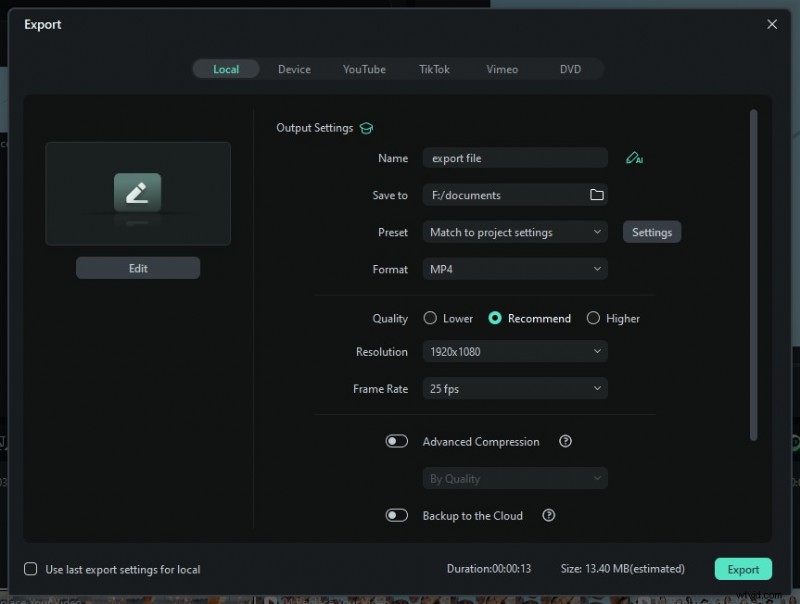
Paso 6. Obtenga una vista previa y exporte su vídeo AI
Antes de finalizar su proyecto, reproduzca el video completo para verificar si hay algún problema. Realice los últimos ajustes necesarios.
Cuando esté listo para guardar, haga clic en Exportar> Local para guardar el vídeo en su dispositivo.
Elija su formato de video, establezca la resolución y asigne un nombre a su archivo.
Luego, haga clic en Exportar nuevamente para renderizar y guardar su video de Difusión Estable completo.
Conclusión
Crear contenido con Stable Diffusion es una forma divertida y creativa de convertir indicaciones simples en historias visuales. Desde la generación de imágenes hasta clips cortos, este modelo de IA continúa impulsando nuevas herramientas para la generación de videos.
Con un generador de video AI de Stable Diffusion, puede crear escenas animadas con herramientas como AnimateDiff, SVD o Deforum. Luego, puedes pulir los resultados con las funciones de edición de Filmora. Añade música, voces en off, transiciones y superposiciones para mejorar la presentación final.
Pruébalo hoy y convierte tus vídeos de Difusión Estable en contenido pulido y compartible.
Preguntas frecuentes
-
¿Puedo ejecutar la generación de vídeo Stable Diffusion en una computadora portátil normal?
Sí, pero depende de la herramienta y del hardware. Algunas herramientas como Deforum pueden ejecutarse en Google Colab (basado en la nube), lo cual es ideal para portátiles con potencia limitada. Las configuraciones locales que utilizan ComfyUI pueden requerir una GPU dedicada para un rendimiento fluido.
-
¿Existe una aplicación móvil que utilice Stable Diffusion para vídeo?
A partir de ahora, la mayoría de las herramientas de vídeo de Stable Diffusion están basadas en escritorio o web. Hay algunas aplicaciones móviles que utilizan Stable Diffusion para la generación de imágenes, pero la generación de videos aún requiere más potencia y generalmente se realiza en una PC o en la nube.
-
¿Puedo agregar voces en off o sonido a los vídeos de Stable Diffusion directamente?
No, las herramientas de vídeo de Stable Diffusion suelen exportar clips mudos. Para agregar voces en off, música o efectos de sonido, necesitarás un editor de video como Filmora. Te permite agregar narración, música de fondo e incluso voces en off generadas por IA.
-
¿Existen problemas de derechos de autor al utilizar contenido generado por Stable Diffusion?
En la mayoría de los casos, el contenido creado con Stable Diffusion es suyo. Sin embargo, es importante evitar generar contenido que imite a personas reales, personajes con derechos de autor o activos de marca. Consulta siempre los términos de uso de la plataforma o modelo que estés utilizando.