
Mucha gente quiere utilizar InShot para PC, pero no existe una versión oficial para escritorio. La aplicación móvil es popular para editar vídeos cortos, pero tiene limitaciones en pantallas más grandes. En una PC, los usuarios tienen más poder, como edición multipista, herramientas de audio avanzadas y exportaciones de alta calidad. Esta guía le muestra dos formas reales de usar InShot en PC. Uno usa un emulador de Android. La otra opción es más inteligente:utilizar un editor de vídeo de escritorio como InShot.
Enumeramos las mejores herramientas que funcionan como InShot, pero ofrecen más funciones y mejor rendimiento. Si editas en una computadora portátil o de escritorio, estas herramientas te ayudarán a crear de forma más rápida, inteligente y sencilla.
Parte 1:Cómo utilizar InShot en una PC:dos métodos de trabajo
A pesar de su popularidad, todavía no existe un verdadero editor de vídeo InShot para PC. Si tus planes son usarlo en Windows 10, Windows 11 o Mac, tienes dos caminos reales a considerar.
Opción 1:ejecutar InShot en una PC usando emuladores de Android como BlueStacks
Usando un emulador de Android, se puede acceder a InShot a través de una PC. Un ejemplo de este tipo de emulador sería BlueStacks. Esto crea un espacio similar a un móvil en tu computadora.
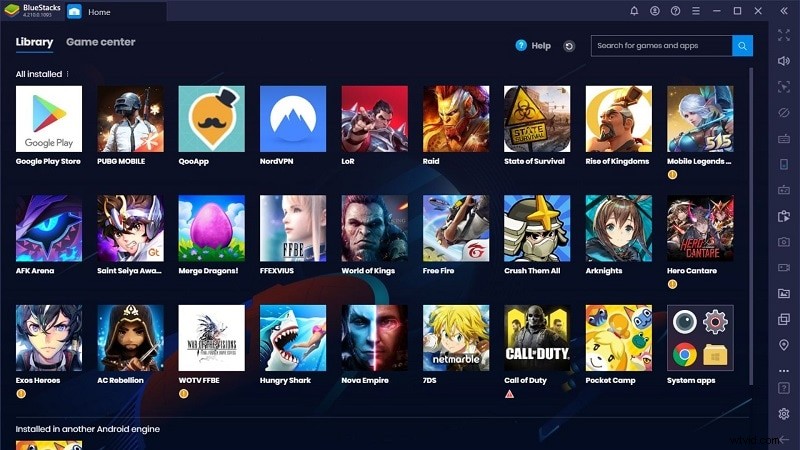
Pasos a seguir:
- Descarga BlueStacks del sitio web oficial e instálalo.
- Inicie el emulador e inicie sesión con su cuenta de Google.
- Utiliza la barra de búsqueda en la parte superior y escribe "InShot".
- Seleccione InShot de las opciones que se muestran en la pantalla.
- Presione el botón Instalar. Espere a que la aplicación InShot termine de descargarse.
- Ahora que InShot está descargado, revisa tu lista de aplicaciones en BlueStacks para instalar InShot.
- Haz clic para iniciar la aplicación y comenzar a editar.
Limitaciones:
- Funciona más lento en PC de gama baja
- Es posible que algunas funciones no respondan bien al mouse/teclado
- Requiere memoria y almacenamiento adicionales
- Sin optimización de pantalla completa ni HD
Opción 2:Pruebe una alternativa de escritorio a InShot
La mejor opción es utilizar un editor de vídeo de escritorio diseñado específicamente para usuarios de PC. Herramientas como Filmora ofrecen alternativas sólidas. Ofrecen simplicidad de arrastrar y soltar con funciones de nivel profesional, que incluyen pantalla verde, fotogramas clave, herramientas de inteligencia artificial y opciones de exportación rápida.
A diferencia de los emuladores, estas aplicaciones son estables, potentes y están diseñadas para la edición de escritorio. Son perfectos para cualquiera que busque una experiencia de descarga de inshot para PC, pero con más control y rendimiento. Este método también elimina el riesgo de retrasos, errores de compatibilidad o fallas del sistema que se observan a menudo en los emuladores.
 Descarga segura
Cómo probamos editores de vídeo como InShot para PC
Para proporcionar una revisión creíble y confiable, seguimos un método de prueba estandarizado en todas las herramientas:
- Eficacia de la estabilización:probada en imágenes inestables del mundo real.
- Facilidad de uso:desde la importación del clip hasta la exportación final, la interfaz de usuario debe ser intuitiva.
- Conjunto de funciones:los editores deben ir más allá de recortar y recortar; los filtros, los fotogramas clave, la pantalla verde y los efectos son esenciales.
- Rendimiento:medido utilizando máquinas de gama baja y alta.
- Precio y valor:evaluamos si las versiones gratuitas son realmente utilizables y si los planes premium justifican su costo.
Nuestras 3 mejores opciones para InShot:editores de estilo para PC

1. Wondershare Filmora:editor de vídeo con tecnología de inteligencia artificial para creadores de escritorio
Un editor rico en funciones que combina la automatización de IA con herramientas de nivel profesional como seguimiento de movimiento, sincronización de audio y pantalla verde. Ofrece un flujo de trabajo intuitivo con resultados potentes en plataformas Windows y macOS.
Descargar Descargar Descargar

2. Movavi:editor optimizado para resultados rápidos y pulidos
Un editor de fácil navegación que ofrece edición basada en líneas de tiempo, transiciones y ajustes preestablecidos de exportación. Ideal para producir videos limpios y modernos rápidamente, sin sacrificar la calidad ni sobrecargar a los usuarios con herramientas complejas. Funciona bien tanto en Windows como en macOS.
Ver detalle
3. VSDC Free Video Editor:editor no lineal gratuito para usuarios avanzados de Windows
Proporciona opciones avanzadas como capas multipista, efectos visuales y control de fotogramas clave. Es gratuito, pero ofrece casi todas las funciones incluidas en el software pago, para usuarios de Windows que desean flexibilidad.
Ver detalle
Parte 2:El mejor editor de vídeo como InShot para PC y portátiles
Ahora veamos más profundamente las principales herramientas como InShot para PC. Estos editores han sido evaluados, son confiables y vienen con una variedad de funciones. Cada uno de ellos ofrece una experiencia de edición sencilla en ordenadores y portátiles.
1- Wondershare Filmora:editor de vídeo con tecnología de inteligencia artificial para creadores de escritorio
Plataformas compatibles:Windows, Mac, Android, iOS
Ideal para:principiantes o que buscan velocidad, pulido y funciones avanzadas de nivel experto
Filmora le da a tus clips un acabado de nivel de estudio sin complejidad. Tiene filtros, transiciones y efectos que aumentan la calidad y llaman la atención. La IA ayuda con todo, desde recortar fondos hasta limpiar el sonido y combinar colores en los clips. Mantiene su estilo consistente y su tiempo de edición corto, lo que lo convierte en un excelente reemplazo para cualquier necesidad de edición de InShot en PC.
Pros y contras
- Repleto de herramientas inteligentes de IA para editar vídeo, sonido e imágenes
- Acceso a vídeos de archivo, música y SFX integrados
- Las actualizaciones son frecuentes y añaden funciones útiles
- La versión gratuita tiene una marca de agua
- Requiere pago por el uso completo de la IA
Aspectos destacados clave
- Herramientas para equilibrar y ajustar el audio
- Edita vídeos en 4K sin pérdida de calidad
- Admite la importación y edición de GIF
- Permite la superposición de múltiples clips en la línea de tiempo
- Incluye plantillas de pantalla dividida
- Ofrece control detallado sobre audio y vídeo
Calificaciones
Capterra:4,5/5 | G2:4,4/5
Plan gratuito disponible
Ofrece un plan anual y una compra única
Por qué lo recomendamos
Filmora resuelve lo que herramientas como Shotcut suelen pasar por alto:flujos de trabajo sencillos, automatización y plantillas pulidas. Es perfecto para editar contenido para YouTube, marketing digital o trabajo independiente.

Filmora
Aplicación y software de edición de vídeo con IA
¡La mejor herramienta para crear vídeos en cualquier lugar para todos los creadores!
Edita de forma más inteligente con IA:Filmora es tu mejor alternativa a InShot para PC con potentes herramientas de escritorio y simplicidad de arrastrar y soltar.
2- OpenShot - Editor de código abierto para edición básica multipista
Plataformas compatibles:Windows, Macintosh, Linux
Ideal para:principiantes y amantes del código abierto
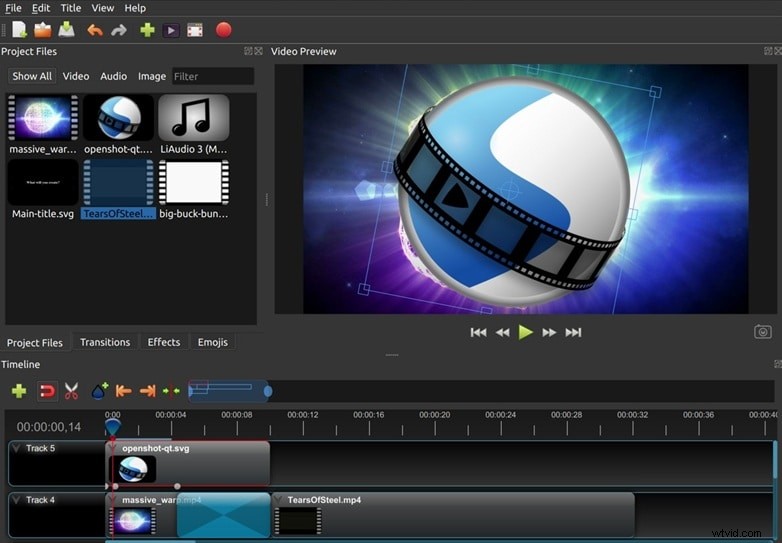
Si está buscando una alternativa básica de InShot para PC que no cueste nada, OpenShot encaja a la perfección. Está diseñado para ser simple, pero aún incluye herramientas sorprendentes como animaciones 3D, fotogramas clave y visualización de sonido. Algunas funciones requieren esfuerzo para encontrarlas, pero los resultados a menudo van más allá de lo que esperas de un editor gratuito.
Pros y contras
- El diseño simple ayuda a los nuevos usuarios a aprender rápidamente
- Funciones de edición enriquecidas para una herramienta gratuita
- Admite más de 70 idiomas globales
- Se ejecuta en todos los principales sistemas de escritorio
- Puede retrasarse o fallar en computadoras más antiguas
- Algunas herramientas están ocultas en menús profundos
Aspectos destacados clave
- Vista previa en tiempo real para transiciones de vídeo
- Añade capas o pistas de vídeo ilimitadas
- Crea títulos y efectos animados en 3D
- Visualizar sonido con formas de onda de audio
- Eliminar fondos usando la clave de croma
- Ralentizar, invertir o acelerar clips
- Añade títulos estáticos o animados con facilidad
Calificaciones
Capterra:4,3/5 | G2:4,4/5
Precio
Gratis, de código abierto
Por qué lo recomendamos
OpenShot es una buena opción para aquellos que quieran editar vídeos sin restricciones y sin coste alguno. OpenShot es gratuito, de código abierto, multiplataforma y tiene una buena comunidad de soporte para actualizaciones frecuentes.
3- Movavi:editor optimizado para resultados rápidos y pulidos
Plataformas compatibles:Windows, Mac, Android, iOS
Ideal para:ideal para usuarios que desean resultados rápidos, flujos de trabajo fluidos y un proceso de edición sencillo.
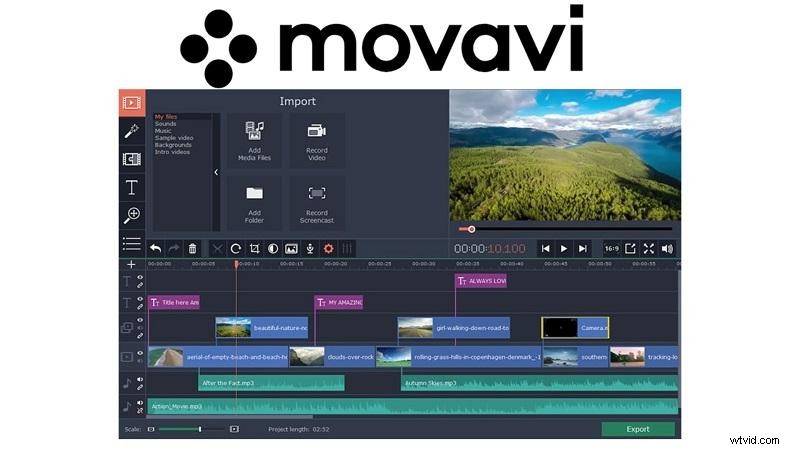
Movavi combina controles sencillos con funciones potentes, lo que lo convierte en una sólida alternativa a InShot para PC. Puede crear ediciones limpias utilizando croma, seguimiento de movimiento y líneas de tiempo multipista. Se procesa rápidamente y admite muchos formatos de exportación. Si desea resultados profesionales con la simplicidad de un nivel principiante, Movavi ofrece ambos en un solo paquete.
Pros y contras
- Admite muchos tipos de archivos para importaciones y exportaciones flexibles
- Fácil de usar y puedes probarlo gratis antes de comprar
- Incluye efectos visuales, transiciones y filtros
- Opciones de edición de velocidad, color y capas
- No incluye herramientas integradas para cambiar el tamaño de la plataforma social al instante
- No hay opción de carga directa a TikTok o Instagram
Aspectos destacados clave
- Diseño sencillo de arrastrar y soltar para todas las tareas de edición
- Amplia variedad de transiciones, títulos y filtros
- Exportación rápida sin reducir la calidad del vídeo
- Funciona con muchos tipos de archivos de vídeo y audio
- Edición multipista con efectos y herramientas de ajuste
Calificaciones
Precio
$19.95/mes
Por qué lo recomendamos
Con Movavi, los usuarios reciben acceso de por vida sin incurrir en tarifas recurrentes. A diferencia de muchas otras herramientas, Movavi ayuda a los usuarios a trabajar con una variedad de medios mixtos debido a su gama más amplia de formatos de archivo compatibles. Es eficaz tanto para vídeos cortos como para proyectos creativos más grandes.
4- Lightworks:edición de precisión con control de línea de tiempo al nivel de Hollywood
Plataformas compatibles:Linux, OS X, Windows
Ideal para:editores expertos que desean un control detallado de la línea de tiempo y funciones de nivel profesional.
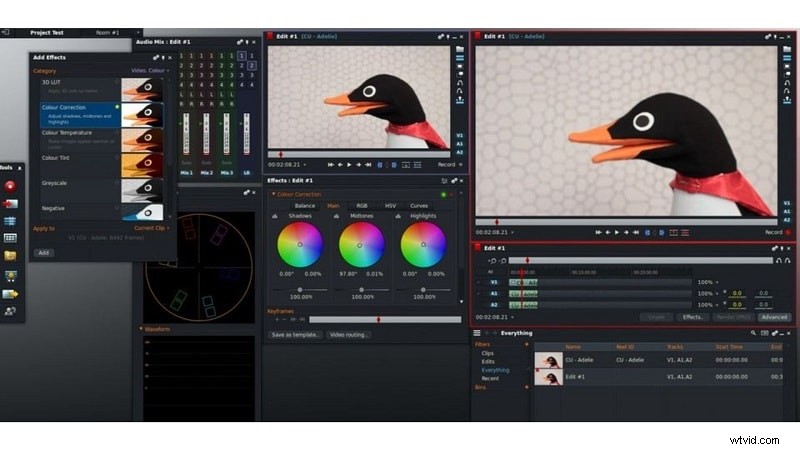
Lightworks es una opción flexible para quienes buscan reemplazar InShot para PC con algo más avanzado. Admite edición en capas y exportaciones listas para redes sociales. Si bien su diseño puede resultar complicado para los principiantes, los tutoriales en vídeo detallados facilitan la curva de aprendizaje. Los recursos integrados libres de regalías mejoran la eficiencia para el trabajo individual o colaborativo prolongado. Para los "editores" que buscan funciones más allá de las herramientas rudimentarias de Microsoft, este es un recurso útil y sin costo.
Pros y contras
- Ofrece opciones de exportación preestablecidas para plataformas sociales
- Colaboración en equipo a través del almacenamiento de proyectos en la nube
- Edición de alta calidad incluso en la versión gratuita
- La exportación de vídeo 8K está limitada a usuarios Pro
- La interfaz requiere tiempo para aprender debido a su complejidad
Aspectos destacados clave
- Interfaz personalizable para adaptarse al estilo de edición
- Se pueden configurar atajos de teclado para un flujo de trabajo más rápido
- Admite muchos formatos de entrada y salida
- Incluye títulos animados 2D y 3D
- Acceso a contenido de audio y vídeo de archivo gratuito
- Recortar y dividir directamente en la línea de tiempo
- Configuración de exportación optimizada para YouTube, Facebook, Vimeo e Instagram
Calificaciones
G2:3,5/5 | Capterra:4.0/5
Precio
Gratis y profesional
Por qué lo recomendamos
Los creadores experimentados confían en Lightworks por su precisión de línea de tiempo de alta gama. Su flexibilidad de exportación y su ruta de actualización Pro lo hacen ideal para el crecimiento de la edición profesional a largo plazo.
5- Microsoft Photos:edición rápida y sencilla integrada en Windows
Plataformas compatibles:Windows 11/10
Ideal para:perfecto para principiantes que desean realizar ediciones sencillas sin instalar software adicional.
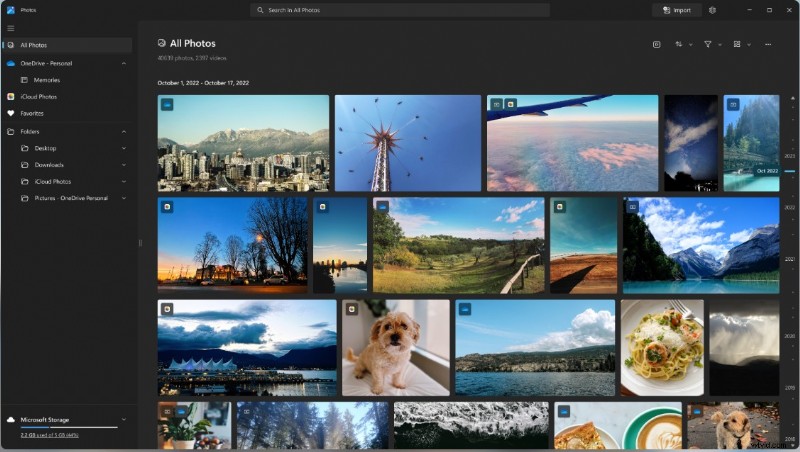
Microsoft Photos es una opción básica pero útil para cualquiera que busque una alternativa ligera a InShot para PC. Está integrado en el sistema y cubre necesidades de edición esenciales, como recortar, agregar texto, música o efectos. Puede combinar medios rápidamente y guardarlos sin pasos complejos. Aunque no está diseñado para edición profesional, puede manejar proyectos de video simples y actualizaciones de redes sociales.
Pros y contras
- Administra vídeos 4K y 360°
- Bueno para crear presentaciones de diapositivas rápidas
- Grabación de pantalla incorporada
- Incluye plantillas de grabación de DVD
- Puede retrasarse o congelarse con vídeos más largos
- Carece de herramientas de edición de línea de tiempo
- Valor limitado para usuarios avanzados
Aspectos destacados clave
- Recorta y divide videoclips con facilidad
- Añadir música, títulos y efectos de movimiento
- Utilice texto animado y en cámara lenta en vídeos
- Guardar fotogramas individuales de vídeos
- Dibujar o anotar directamente en clips
- Aplicar filtros y agregar efectos 3D básicos
- Inserte subtítulos para mayor claridad
Calificaciones
Precio
Gratis
Por qué lo recomendamos
Microsoft Photos es ideal para usuarios ocasionales que necesitan resultados rápidos. Su naturaleza integrada, su flujo de trabajo simple y su configuración sin configuración lo convierten en un sólido punto de entrada para principiantes que editan en Windows.
6- VSDC Free Video Editor:editor no lineal gratuito para usuarios avanzados de Windows
Plataformas compatibles:solo disponible para Windows
Ideal para:ideal para usuarios que desean control, flexibilidad y acceso a herramientas avanzadas, sin una suscripción premium.
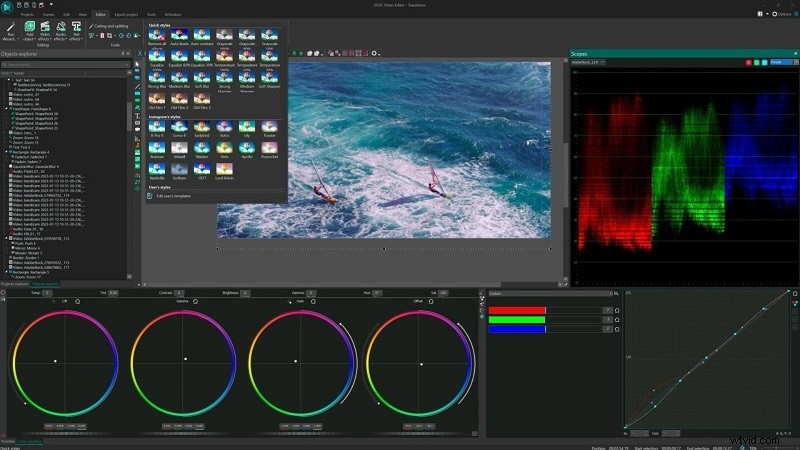
VSDC es un potente editor que aporta un flujo de trabajo flexible y no lineal a Windows. Puede organizar clips libremente, convertir archivos y editarlos con confianza. Incluso la versión gratuita incluye la mayoría de las herramientas esenciales. La actualización a Pro hace que estén disponibles voces en off, mejoras de croma y seguimiento de movimiento, por nombrar algunos. Si buscas algo que crezca contigo, es la elección perfecta.
Pros y contras
- Conjunto completo de herramientas para edición y efectos visuales de nivel profesional
- Puede publicar vídeos directamente en las redes sociales
- Maneja una amplia gama de formatos de archivo
- Ofrece funciones de estabilización y corrección de color
- No disponible para usuarios de Mac o Linux
- Algunas herramientas avanzadas necesitan una actualización paga
- La interfaz puede ser complicada para principiantes
Aspectos destacados clave
- Seguimiento de movimiento para objetos en movimiento
- Clave de croma con soporte multicolor
- Efectos de imagen en imagen y pantalla dividida
- Aplicar máscaras de vídeo para ocultar o revelar áreas
- Grabación de voz en off en tiempo real
- Estabilización de vídeo para imágenes movidas
- Edición de formas de onda de audio
- Filtros integrados y transiciones elegantes
Calificaciones
TrustPilot:4.2/5 | G2:4,2/5
Precio
Versión gratuita disponible
Por qué lo recomendamos
A diferencia de aplicaciones más simples como InShot PC, VSDC brinda total libertad sobre su línea de tiempo. El plan gratuito cubre la mayoría de las necesidades y la actualización desbloquea herramientas como enmascaramiento y edición de formas de onda de audio, sin tener que cambiar a software complejo.
7- iMovie:editor de vídeo básico para usuarios de macOS
Plataformas compatibles:Mac/iOS
Ideal para:ideal para usuarios de Apple que desean una edición sencilla y de alta calidad sin necesidad de aprender software complejo.
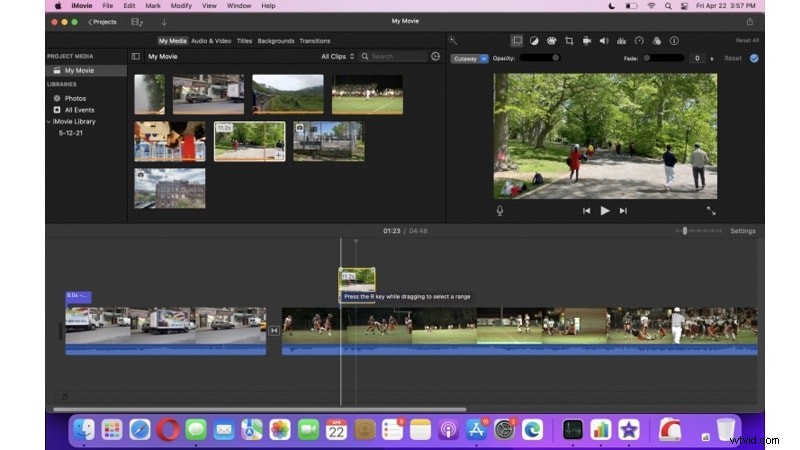
Para los usuarios de macOS, iMovie es una alternativa simple y sólida de InShot para PC si estás en el ecosistema de Apple. Arrastre y suelte sus medios en la línea de tiempo y comience a editar de inmediato. Obtienes transiciones limpias, fondos coloridos e incluso mapas animados que muestran rutas de viaje, ideales para vloggers. Ofrece una experiencia amigable para los editores móviles que pasan al escritorio, y al mismo tiempo admite funciones de nivel superior como estabilización y pantalla verde.
Pros y contras
- Fácil de usar con todo el ecosistema de Apple
- Gratis para todos los propietarios de dispositivos Apple
- Viene con herramientas sólidas para ediciones básicas y creativas
- Tiene problemas con archivos de vídeo grandes durante la exportación
- La edición de vídeos verticales no es fluida ni flexible
Aspectos destacados clave
- Funciona con muchos formatos de vídeo comunes
- Herramientas para recortar, recortar, rotar y fusionar clips
- Ofrece efectos de cámara lenta y cámara rápida
- Efectos de sonido integrados y soporte de voz en off
- Incluye edición de pantalla dividida y pantalla verde/azul
- Admite corrección de color y estabilización de vídeo
- Añadir fundidos de música, subtítulos y transiciones
- Línea de tiempo multicámara y plantillas VFX gratuitas
Calificaciones
Precio
Aplicación integrada en todos los dispositivos Apple
Por qué lo recomendamos
iMovie ofrece un rendimiento perfecto dentro del ecosistema de Apple. Es confiable para ediciones rápidas, especialmente para usuarios de Mac que necesitan resultados de calidad sin invertir en software o capacitación adicional.
8- Shotcut - Editor gratuito para controles manuales avanzados
Plataformas compatibles:Windows, macOS y Linux
Ideal para:ideal para usuarios que desean un control total sobre las ediciones y trabajar con múltiples tipos y formatos de archivos.
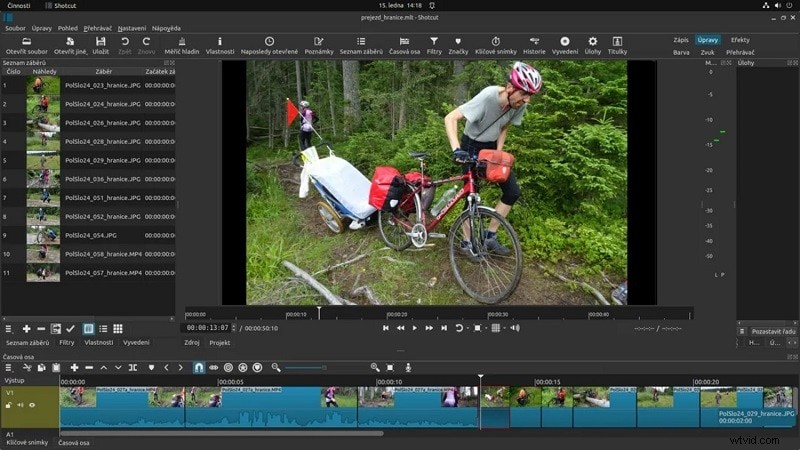
Shotcut es una sólida alternativa de InShot para PC para aquellos que necesitan un editor gratuito pero potente. Funciona bien para clips pequeños o proyectos de vídeo completos. La línea de tiempo es flexible y admite muchas capas de edición. Las funciones avanzadas de Shotcut están respaldadas por actualizaciones frecuentes, lo que lo hace adecuado para cualquiera que esté listo para ir más allá de la edición básica. Si estás dispuesto a aprender, ofrece mucho, sin el precio.
Pros y contras
- Admite cientos de tipos de archivos multimedia
- Maneja diferentes formatos, resoluciones y velocidades de fotogramas en un proyecto
- Permite la captura de audio y vídeo desde tu ordenador
- La interfaz puede confundir a los usuarios nuevos
- Las herramientas de edición requieren tiempo para aprender
Aspectos destacados clave
- Exportar vídeo de alta resolución
- Capturar pantalla o grabar audio del sistema
- Ofrece corrección de color, transiciones y filtros
- Incluye herramientas de audio para ajustar el sonido
Calificaciones
Precio
Gratis
Por qué lo recomendamos
Shotcut es confiable para quienes desean controlar todo manualmente. Sus actualizaciones oportunas, su código abierto y su compatibilidad con muchos formatos lo convierten en una opción ideal para los editores profesionales con un presupuesto limitado.
Parte 3:Alternativas a InShot para PC:tabla comparativa de funciones
| Herramienta | Pegatinas | Transiciones | Filtros/Efectos de color | Edición de audio | Animación de fotogramas clave | Clave de croma/pantalla verde |
| Wondershare Filmora | Sí | Pro | LUT y efectos | EQ y sincronización | Sí | Impulsado por IA |
| Disparo abierto | Sí | Básico | Básico | Formas de onda | Sí | Básico |
| Movavi | Sí | Preajustes | Integrado | Velocidad y voz en off | Sí | Clave de croma |
| Trabajos de luz | No | Avanzado | Nivel profesional | Herramientas profesionales | Sí | Pro |
| Fotos de Microsoft | Sí | Básico | Básico | Básico | No | N/A |
| Editor gratuito VSDC | Sí | Elegante | Personalizable | Control de forma de onda | Sí | Multicolor |
| iMovie | No | Predeterminado | Básico | Fundido y voz en off | Sí | Verde/Azul |
| Corte de tiro | No | Manual | Detallado | Captura de audio | Sí | Manual |
Parte 4:Consejos de edición inteligente para herramientas estilo InShot en PC
- Consejo 1:agregue transiciones entre clips
Divide tu vídeo en el punto deseado de la línea de tiempo. En la mayoría de los editores, haga clic derecho y elija "Dividir" o use el acceso directo. Arrastre una transición al espacio. En algunas herramientas, "Cortar" puede significar eliminar, así que vuelva a verificar.
- Consejo 2:agregue un lienzo o fondo
Para crear un lienzo, comience un nuevo proyecto e importe su clip. Utilice la configuración de fondo para elegir un color o desenfocar. Esto ayuda a la hora de cambiar el tamaño de los vídeos verticales en las alternativas de InShot para PC.
- Consejo 3:agregue pegatinas, GIF y emojis
Descargue PNG o GIF transparentes de GIPHY o Google Images. Impórtalos a tu línea de tiempo y colócalos encima de tu video. Aparecerán como superposiciones o pegatinas.
- Consejo 4:cree pegatinas personalizadas a partir de imágenes
Comienza agregando tu video a Filmora. Colóquelo en la línea de tiempo y aplique la herramienta Recorte inteligente al fondo:simplemente haga clic en la opción "Eliminar fondo" y espere un momento mientras hace su magia.
Filmora te permite crear stickers personalizados usando la opción AI Sticker o puedes cargar tus propios PNG. Después de crear las pegatinas, puedes agregarles texto o emojis y aplicarles efectos antes de exportarlas para usarlas en tus proyectos.
Descarga segura
Conclusión:
Si bien todavía no existe una verdadera versión de InShot para PC, esta guía ofrece dos soluciones efectivas:usar un emulador de Android o elegir un potente editor de video de escritorio. Comparamos herramientas líderes que aportan simplicidad de estilo móvil a la PC, pero con mucho más control y funciones. Desde el diseño gratuito de código abierto de OpenShot hasta las pulidas exportaciones de Movavi y las avanzadas herramientas de línea de tiempo de VSDC, cada alternativa sirve a un tipo distinto de creador.
Si deseas tener la comodidad de editar con arrastrar y soltar junto con herramientas de inteligencia artificial que mejoran tanto la velocidad como la calidad, Filmora ofrece la mejor combinación. Filmora está destinado a editores tanto ocasionales como serios que prefieren resultados profesionales y valoran mucho la libertad creativa, todo sin requerir una curva de aprendizaje pronunciada.
Vote ahora:¿Qué alternativa a InShot para PC merece el primer puesto? 🎬
¿Probaste uno? Ayude a la comunidad:elija su favorito a continuación:
Wondershare Filmora LÍDER ACTUAL
OpenShot
Movavi
Luces
Fotos de Microsoft
Editor de vídeo gratuito VSDC
iMovie
Corte de tiro
👏 ¡Gracias por votar! Su opinión ayuda a otros a elegir mejores herramientas. 🔥
Consulte los resultados a continuación.
Preguntas frecuentes
-
1. ¿Qué editor de vídeo es más fácil de usar para los principiantes?
Hay muchas herramientas de edición de video disponibles para usar en la actualidad. Herramientas como Filmora, Movavi y VSDC son excelentes opciones de inicio. Ofrecen una interfaz intuitiva y herramientas de edición efectivas para ayudarte a editar mejor y más rápido.
-
2. ¿Pueden estas herramientas satisfacer las necesidades de edición profesional?
Sí, los editores Filmora, Lightworks, OpenShot e iMovie permiten la exportación de altas resoluciones y admiten efectos, fotogramas clave y trabajos de audio con un alto nivel de precisión. Esto es suficiente para ser competente en casi cualquier proyecto de nivel profesional.
-
3. ¿Existe una versión oficial de InShot para Mac?
No, no existe un InShot nativo para escritorio en macOS o Windows. Para usarlo, necesitarás un emulador o elegir una alternativa compatible con Mac como iMovie o Filmora.
-
4. ¿Es seguro descargar InShot Pro APK desde sitios de terceros?
No es recomendable. Muchos sitios de terceros plantean riesgos de seguridad. Descargue siempre aplicaciones como InShot PC o versiones Pro de plataformas oficiales para evitar malware o pérdida de datos.