
Adobe Premiere Pro es un editor potente, pero aprende cómo hacer una máscara de texto en Premiere Usar la tecla Track Matte puede resultar complejo. ¿Tiene dificultades con cómo enmascarar texto en Premiere Pro? ? Esta guía completa simplifica el proceso en instrucciones sencillas paso a paso. Aprenderá cómo usar texto como máscara en Premiere Pro para revelar videos o imágenes, y presentaremos Filmora como una alternativa mucho más rápida impulsada por IA.
Parte 1. Guía paso a paso:Cómo crear una máscara de texto en Premiere Pro usando Track Matte Key
No necesitas ser un mago del diseño para que tus títulos se destaquen. Con un poco de enmascaramiento de texto en Premiere, esas palabras pueden transformarse en ventanas que reproducen videos o muestran imágenes dentro de cada letra. Es uno de esos trucos que parece complejo pero que resulta sorprendentemente divertido una vez que lo pruebas.
Veamos cómo enmascarar texto en Premiere para que sus ediciones luzcan fluidas, elegantes y llenas de energía.
Paso 1
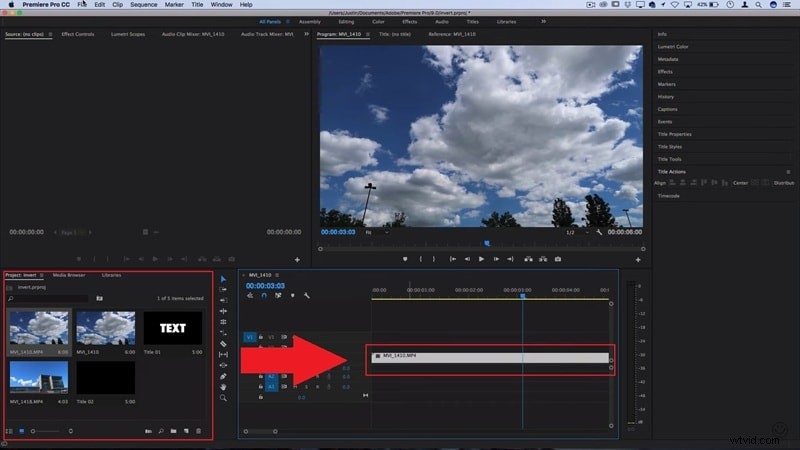
Sube tu vídeo a Premiere Pro
Comience abriendo Premiere Pro en su computadora. Vaya al panel Proyecto, importe los videoclips que desea usar y luego arrástrelos directamente a la línea de tiempo al lado.
Paso 2
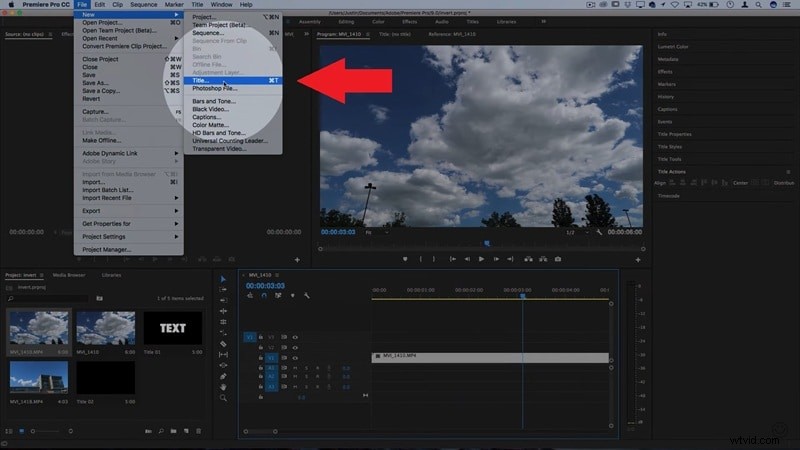
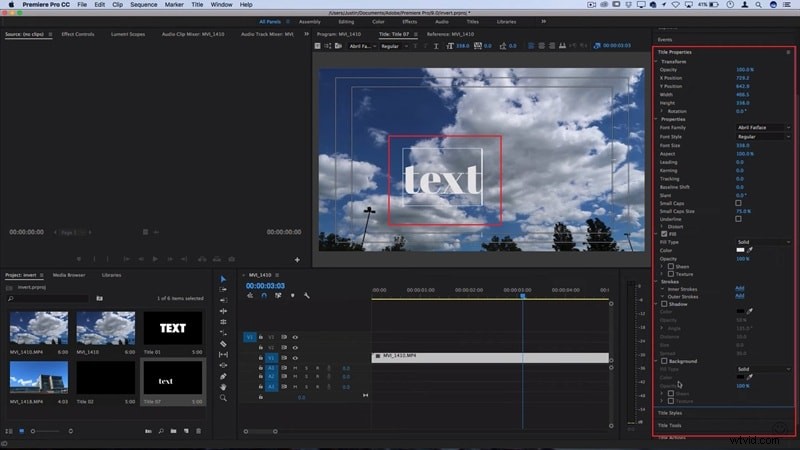
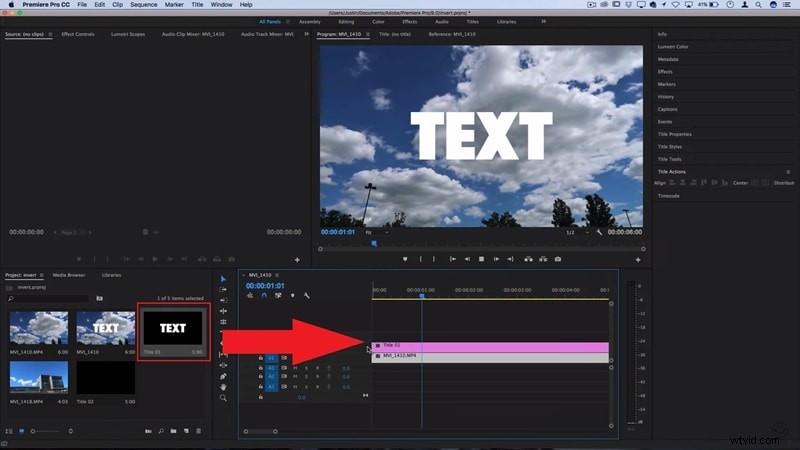
Añade tu texto al vídeo
Vaya al menú "Archivo", haga clic en "Nuevo" y luego seleccione "Título". Haga clic en cualquier lugar del monitor de vista previa y escriba su texto. Ajuste la fuente, el tamaño, el estilo y la posición en el panel "Propiedades". Una vez terminado, arrastre el nuevo título a la línea de tiempo encima de su pista de vídeo.
Paso 3
Aplicar una clave mate de pista
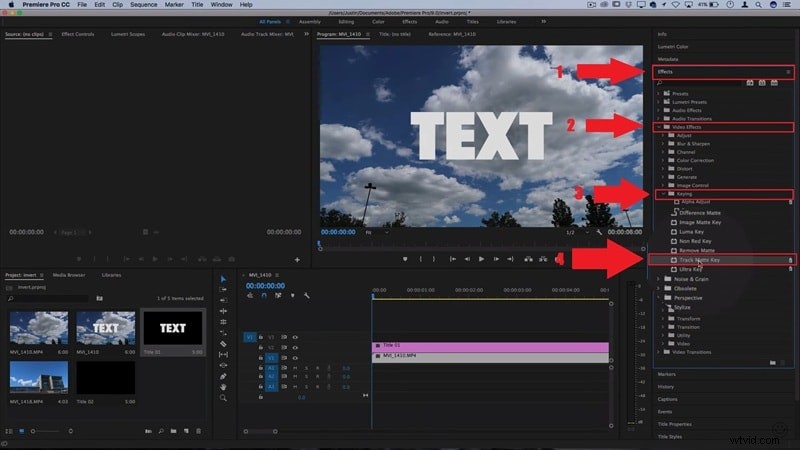
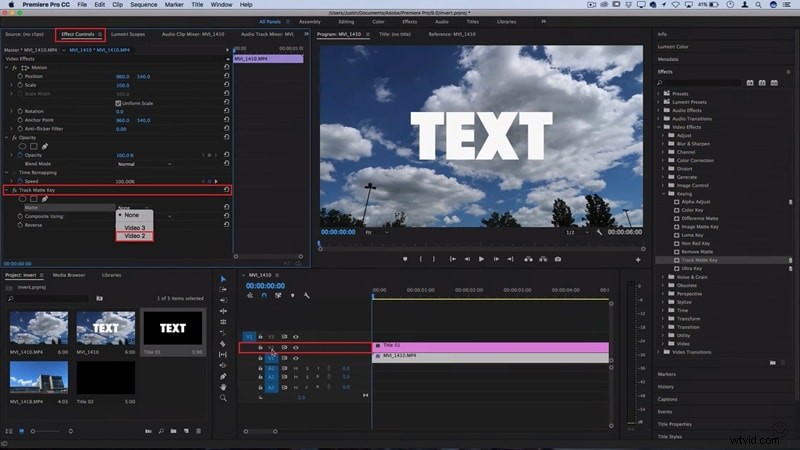
Vaya al panel "Efectos" → Efectos de video → Incrustación → Track Matte Key, luego arrástrelo a su videoclip. En "Controles de efectos", configure la opción "Mate" para la pista de video que contiene su capa de texto. Su texto ahora actúa como una ventana que revela el video detrás de él.

Parte 2. Enmascarar texto es más fácil con un editor con tecnología de inteligencia artificial
Después de probar el enmascaramiento de texto en Premiere Pro, es fácil ver lo poderoso que es, pero también cuánta paciencia requiere. Los menús se acumulan, los pasos parecen más pesados de lo que deberían y, a veces, tu computadora tiene dificultades para seguir el ritmo.
En lugar de perderte en menús complicados, puedes acceder a un editor de vídeo más sencillo con tecnología de inteligencia artificial como Wondershare Filmora. Filmora ofrece efectos de máscara de texto con un solo clic, lo que hace que el proceso sea rápido e intuitivo, especialmente para aquellos que consideran que el enmascaramiento de texto en Premiere Pro lleva demasiado tiempo.
 Descarga segura
He aquí por qué Filmora es excelente para enmascarar texto y más:
- Herramientas de inteligencia artificial que simplifican el enmascaramiento, la animación de texto y el seguimiento de movimiento.
- IA inteligente para enmascaramiento de texto y más: Filmora viene con herramientas de inteligencia artificial que simplifican el enmascaramiento de texto, la animación de texto e incluso el seguimiento de movimiento para que puedas crear efectos llamativos sin sentirte atrapado en los menús.
- Capas creativas con solo un clic: Puedes mezclar efectos de texto de IA con transiciones, filtros y música con unos pocos clics, dando a tus ediciones un aspecto pulido sin pasos adicionales.
- Efectos de texto listos para usar: En lugar de configurar un Track Matte cada vez, Filmora te ofrece efectos de texto y plantillas listos para usar que hacen que la edición sea rápida y sin estrés.
- Animación de texto sencilla: Animar tu texto en Filmora se siente suave y natural, permitiéndote concentrarte en el estilo en lugar de luchar con controles complicados.
- Se ejecuta en sistemas cotidianos: A diferencia de Premiere Pro, que a menudo exige hardware potente, Filmora se ejecuta sin problemas en la mayoría de las computadoras para que puedas concentrarte en enmascarar texto y editar sin ralentizaciones técnicas.
- Edite en cualquier lugar con el móvil: Filmora también está disponible en iOS y Android, por lo que puedes enmascarar texto, animar títulos y editar sobre la marcha con la misma facilidad que la versión de escritorio.
Con estas capacidades, su energía se dirige directamente a la creatividad en lugar de perder el tiempo en pasos complicados. Sin mencionar que Filmora te ofrece más que solo enmascaramiento de texto, también cubre una amplia gama de necesidades de edición de video que facilitan el proceso. Es por eso que Filmora se destaca como una solución ideal para los creadores que buscan estilo sin complicaciones.
Para hacerlo aún más claro, veamos una guía sencilla sobre cómo hacer enmascaramiento de texto en Filmora.
Método 1:hacerlo automáticamente
Paso 1
Abre Filmora y comienza un nuevo proyecto
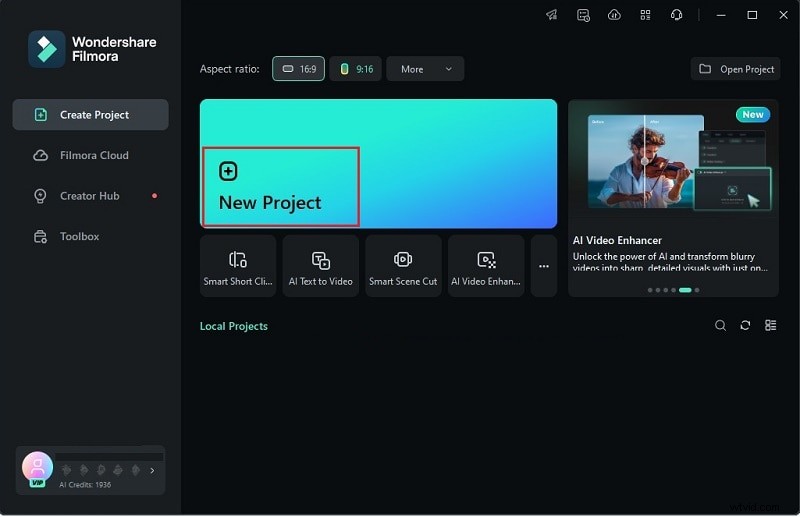
Comienza instalando la última versión de Filmora en tu computadora. Inicie el programa y haga clic en "Nuevo proyecto" para abrir el espacio de trabajo de edición principal.
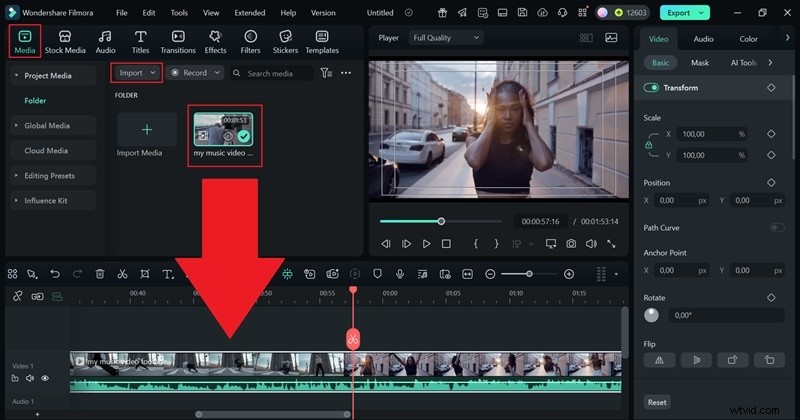
Vaya a la pestaña "Medios" y elija "Importar" para traer el video en el que desea trabajar. Arrastre el archivo a la línea de tiempo de edición para comenzar.
Paso 3
Aplicar un título de enmascaramiento
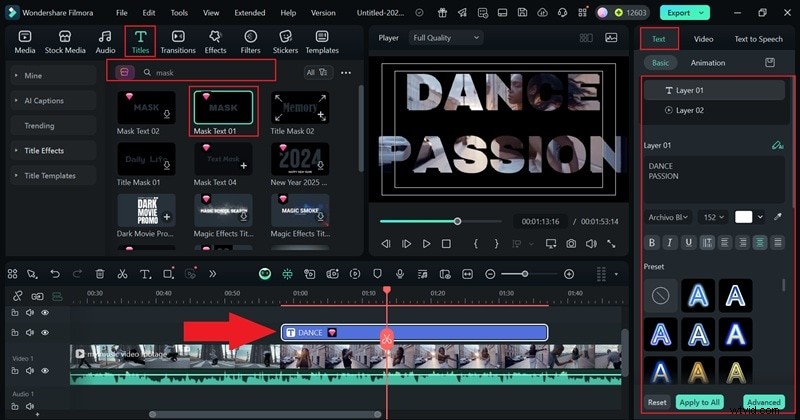
Abra la pestaña "Títulos" y escriba "Máscara" en la barra de búsqueda. Seleccione un efecto de texto de máscara y suéltelo en la línea de tiempo. En la sección "Texto" del panel de propiedades, ajuste el tamaño, la redacción, el estilo y la posición según sea necesario.
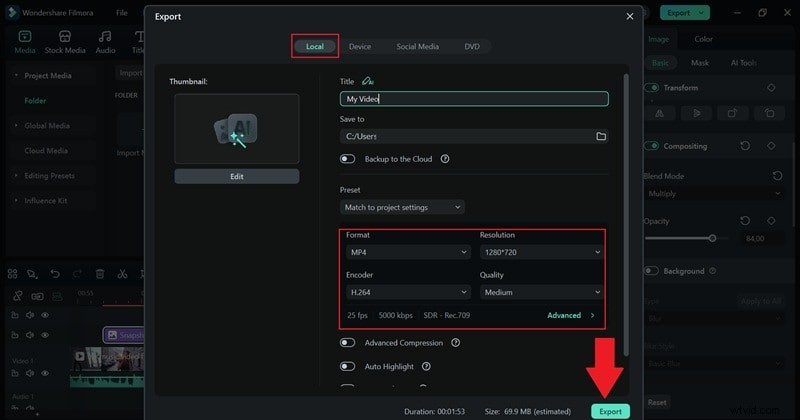
Una vez que su proyecto tenga el aspecto deseado, haga clic en "Exportar". Elija "Local" para guardar en su dispositivo o "Redes sociales" para compartir en línea. Establezca el título, el formato, la resolución y la ubicación de almacenamiento, luego haga clic en "Exportar" nuevamente para completar.
Método 2:Cómo enmascarar texto en Adobe Premiere Pro manualmente (método de capas)
Como puedes ver, los efectos de título integrados de Filmora hacen que el enmascaramiento de texto sea rápido, pero pueden parecer un poco básicos. Si desea tener más libertad para diseñar su texto, puede enmascararlo manualmente. Los pasos son fáciles de seguir y tendrás más control sobre el aspecto final:
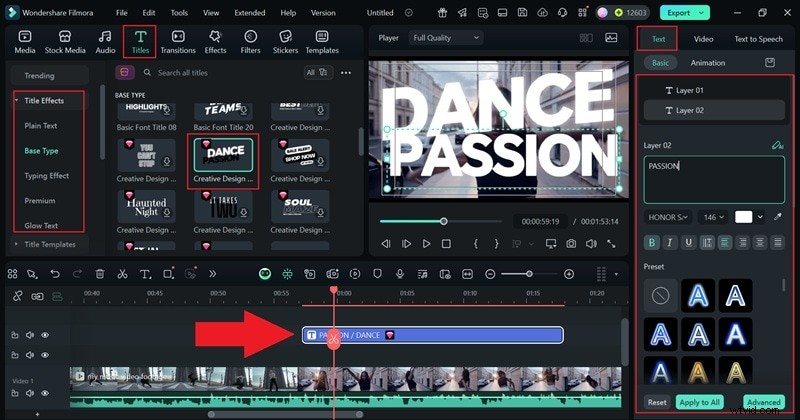
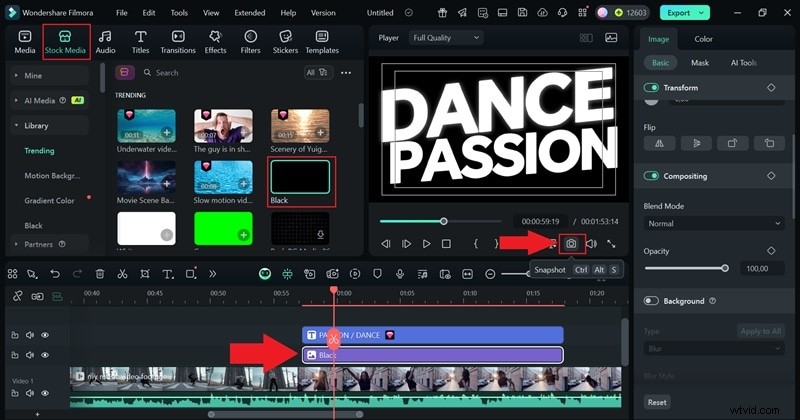
Una vez que tu video esté en la línea de tiempo, ve a la pestaña "Títulos" y explora las plantillas creativas de Filmora. Elige un diseño y colócalo en la línea de tiempo. En la sección "Texto" del panel de propiedades, edite las palabras, ajuste el tamaño, modifique el estilo y muévalas a su posición. A continuación, abra la pestaña "Medios de archivo" e inserte una imagen negra debajo de su título pero encima del videoclip principal. Haga clic en el icono de la cámara debajo de la ventana de vista previa para capturar y guardar esta capa de título.
Paso 2
Aplicar el efecto de enmascaramiento
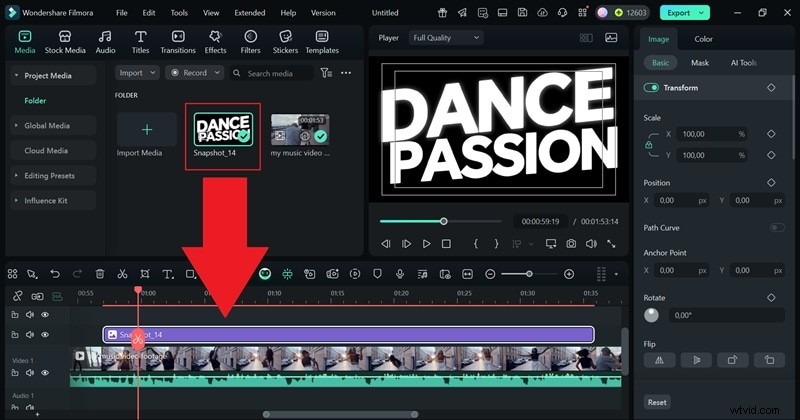
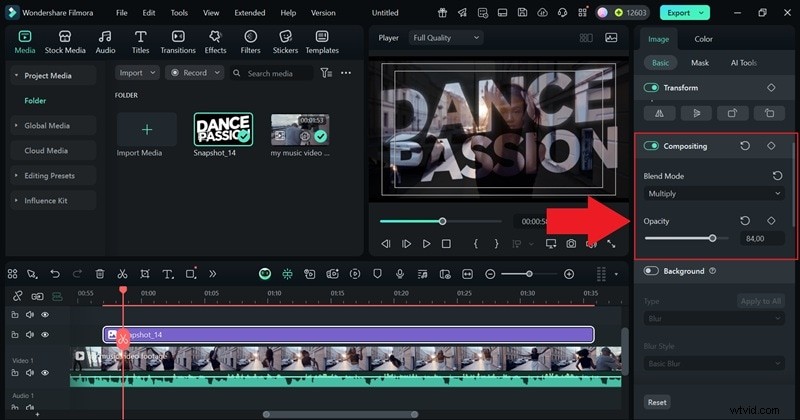
La instantánea que capturó aparecerá en su biblioteca "Medios". Elimina el texto y la imagen negra de la línea de tiempo, luego arrastra la instantánea hacia abajo para reemplazarlos. En el panel de propiedades, abra la sección "Composición" y configure el "Modo de fusión" en "Multiplicar" para revelar el video debajo a través del texto.
Parte 3. Formas creativas de utilizar el enmascaramiento de texto en sus proyectos
Como puedes ver, el enmascaramiento de texto en Filmora se siente rápido y efectivo, y una vez que has visto lo fácil que es, las ideas comienzan a fluir. Después de aprender cómo enmascarar texto en Premiere Pro y explorar los pasos más simples en Filmora, abres la puerta a infinitas opciones creativas.
De repente, tus títulos pueden contener imágenes en movimiento, texturas dinámicas o incluso clips animados dentro de las letras, convirtiendo palabras simples en parte de la historia. A continuación se muestran algunas formas creativas de utilizar la máscara de texto en sus proyectos.
Vídeos de viajes con títulos panorámicos
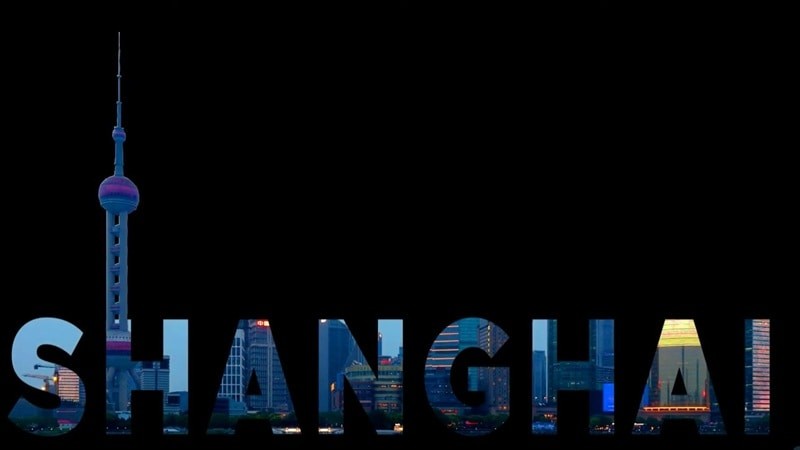
El uso de enmascaramiento de texto en Premiere Pro o Filmora hace que los videos de viajes se sientan cinematográficos y sean instantáneamente más memorables. Por ejemplo, puedes darle vida al texto de tu destino completando palabras como "PARÍS" o "SHANGHAI" con clips de lugares emblemáticos o paisajes impresionantes.
Vídeos musicales con letras animadas
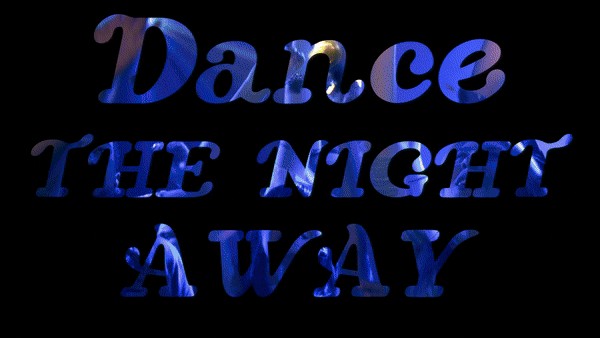
Dale movimiento a tus letras colocando texturas o videoclips dentro de las palabras. Al hacer esto, cada línea de la canción puede sentirse viva a medida que las imágenes cambian y pulsan junto con el ritmo. Este simple toque agrega ritmo y energía, convirtiendo el texto común en un elemento dinámico que coincide con la vibra del video musical.
Introducciones y finales con estilo
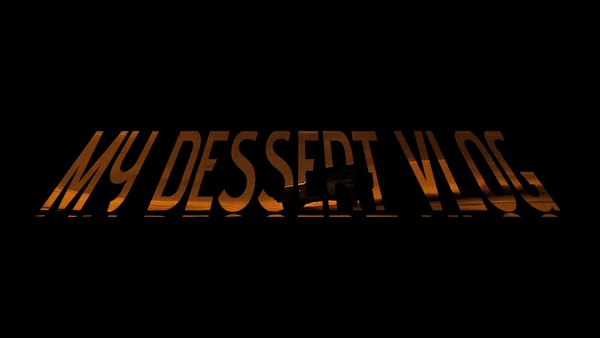
Establezca el tono de su proyecto pasando secuencias de video a través de sus títulos de apertura o cierre. Con el enmascaramiento de texto en Premiere Pro o Filmora, tus introducciones y finales obtienen un acabado pulido y profesional que instantáneamente hace que tu contenido parezca más cinematográfico. Es una forma sencilla de agregar marca o personalidad sin complicar demasiado la edición.
Anuncios de redes sociales que destacan

Haga que sea imposible desplazarse por sus anuncios al revelar fotografías de productos dentro de títulos enmascarados en negrita. Este rápido truco de enmascaramiento de texto capta la atención de inmediato y transmite su mensaje con estilo. Al combinar clips cortos con tipografía creativa, crea anuncios que se sienten nítidos, atractivos y diseñados para los feeds de ritmo rápido de hoy.
Conclusión
El enmascaramiento de texto es una técnica poderosa, por lo que muchos creadores buscan guías sobre cómo enmascarar texto en Premiere Pro. . Esta guía lo guiará a través de los conceptos básicos de cómo usar mascarilla en premiere pro utilizando el Track Matte. Si necesita saber cómo enmascarar texto detrás de un objeto en premiere pro para una revelación creativa, o simplemente cómo ocultar texto en Premiere Pro , ahora tienes las herramientas. Aprender a enmascarar texto con vídeo en premiere pro puede resultar complicado cuando recién estás empezando.

Filmora
Aplicación y software de edición de vídeo con IA
¡La mejor herramienta para crear vídeos en cualquier lugar para todos los creadores!
Simplifica todos tus pasos en la edición de video, desde el preprocesamiento hasta la finalización, Filmora AI permanece atento.
Preguntas frecuentes
-
¿Puedo animar texto enmascarado en Premiere Pro después de aprender a usar máscara con texto en premiere pro?
Sí, puedes animar texto enmascarado agregando fotogramas clave a la ruta, posición u opacidad de la máscara. Esto hace que la máscara de texto en Premiere Pro parezca fluida y dinámica.
-
¿Puedo usar máscara de texto para crear una máscara de texto con vídeo en Premiere Pro?
Por supuesto, el enmascaramiento de texto en Premiere Pro funciona con ambos. Puedes colocar fotos, texturas o videoclips completos dentro de tu texto para obtener diferentes efectos creativos.
-
¿La máscara de texto en Premiere es la misma que en After Effects?
No del todo, ya que After Effects tiene herramientas más avanzadas para animación de texto y diseño 3D. Dicho esto, Premiere Pro todavía maneja bien el enmascaramiento de texto para la mayoría de los proyectos de edición.
-
¿Puedo usar máscara de texto en Premiere Pro en dispositivos móviles?
No, el enmascaramiento de texto en Premiere Pro solo está disponible en la versión de escritorio. Para la edición móvil, aplicaciones como Filmora te permiten crear el mismo efecto de texto enmascarado más fácilmente.