
Con los avances tecnológicos, podemos hacer que nuestras películas se vean exactamente como queremos. Las opciones de gradación de color manual y automática tienen la capacidad de darle cualquier estilo a sus medios. Para obtener la mejor calidad de tonos, es necesario utilizar un software de edición confiable, como Premiere Pro. Esta plataforma es conocida por su excelente etalonaje manual Premiere Pro.
Este blog cubre los métodos de uso de esta herramienta para ajustar los colores de tus videos. Además, buscaremos una alternativa a Premiere Pro que ofrezca mayor versatilidad.
En este artículo
-
- Método 1. Uso del panel de corrección básica
- Método 2. Explorando las curvas de color de Lumetri
- Método 3. Examinar las ruedas HSL para realizar una gradación de color avanzada
-
- Usando la versión de escritorio
- Usando la aplicación Filmora para la gradación de color
Parte 1. Corrección y etalonaje de color en Adobe Premiere Pro
En Adobe Premiere Pro, las opciones de gradación de color residen en el espacio de trabajo "Lumetri Color". Desde el contraste hasta la saturación y la luz, todos los aspectos se pueden mejorar con esta herramienta. Con sus controles deslizantes y controles manuales, te da la autoridad para jugar con los medios. La siguiente sección incluye todos los métodos que puede utilizar para disfrutar de las funciones de gradación de color de Adobe Premiere Pro:
Método 1. Uso del panel de corrección básica
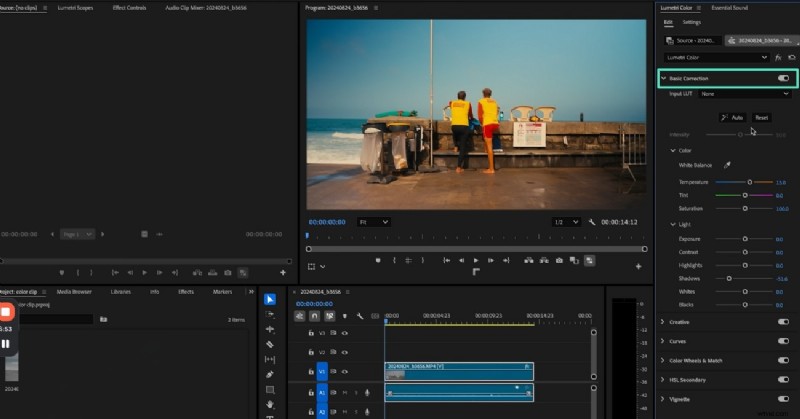
La primera técnica para mejorar los colores del vídeo es a través del panel de corrección "Básico", ubicado en el panel derecho. Además de ejecutar el proceso manualmente, los usuarios también pueden aplicar la mejora automática con un solo clic. La sección básica también presenta algunos ajustes preestablecidos de LUT excelentes para aquellos que buscan soluciones con un solo clic. Si desea aprender a utilizar esta herramienta para la gradación de color de Adobe Premiere, siga los pasos a continuación:
- Paso 1. Para comenzar, seleccione la pestaña "Color" en la barra de herramientas superior para revelar el panel "Correcciones básicas". Explora esta sección y ajusta los colores usando los controles deslizantes y controles designados.
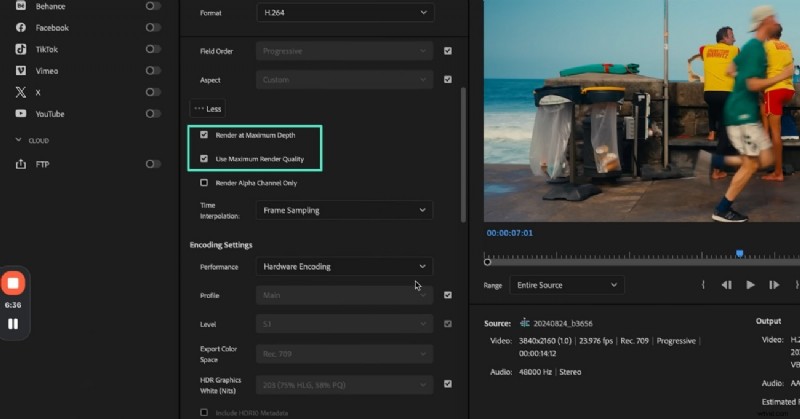
- Paso 2. Para que los colores se vean más ricos, dirígete a la pestaña "Exportar" e ingresa al menú "Video". Aquí, seleccione el botón "Coincidir fuente" y presione "Más" para revelar más opciones. Marque las casillas "Renderizar a máxima profundidad" y "Usar calidad de renderizado máxima" para continuar.
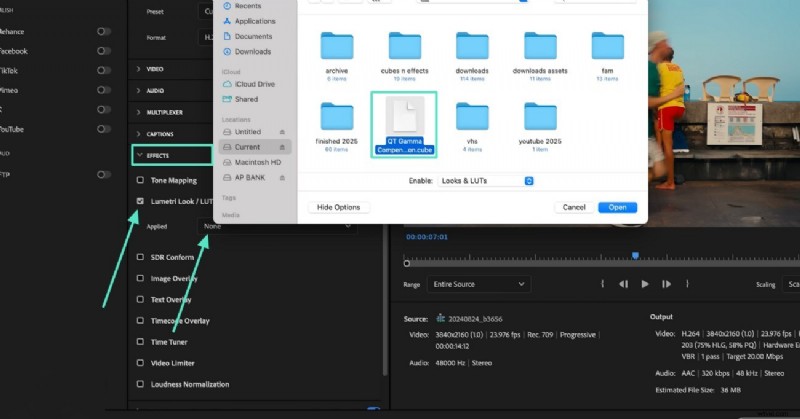
- Paso 3. A continuación, ingrese al menú "Efectos" y marque la casilla "Aspecto de Lumetri" para presionar "Seleccionar" en el menú desplegable "Aplicado". Cuando se abra la ventana del Explorador de archivos, seleccione el ajuste preestablecido LUT "QT Gamma" de su dispositivo. Este ajuste preestablecido está disponible y se puede descargar en el sitio web de Premiere Pro.
Método 2. Explorando las curvas de color de Lumetri
Cuando busque precisión en los resultados, utilice las curvas y haga posibles todos los grados de color. Esta función te permite jugar con el rojo, azul, verde y blanco del vídeo para que luzca como quieras. Los siguientes pasos cubren la guía para utilizar esta técnica de gradación de color cinematográfica de Premiere Pro:
- Paso 1. Desde el mismo panel, cierre el menú "Correcciones básicas" y abra la sección "Curvas". Aquí, utiliza la cuadrícula para realizar cambios en tu marco.
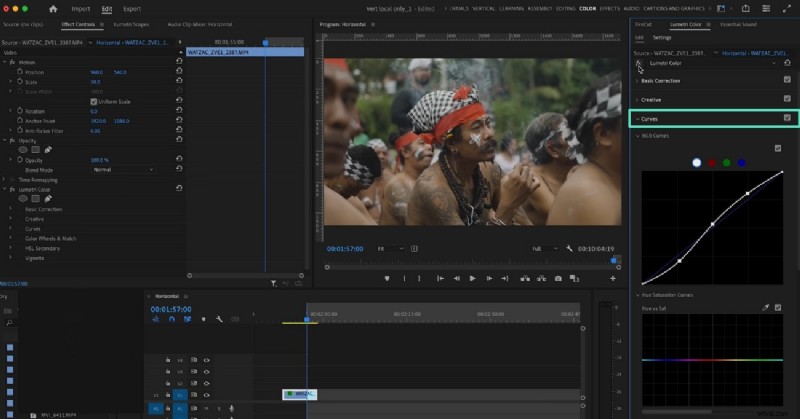
- Paso 2. Para mejorar los tonos del video, desplácese hacia abajo y realice más cambios usando la cuadrícula y los puntos. Desde la parte superior izquierda de la interfaz, podrás ingresar a la sección Lumetric Scopes y analizar los colores de forma profesional.
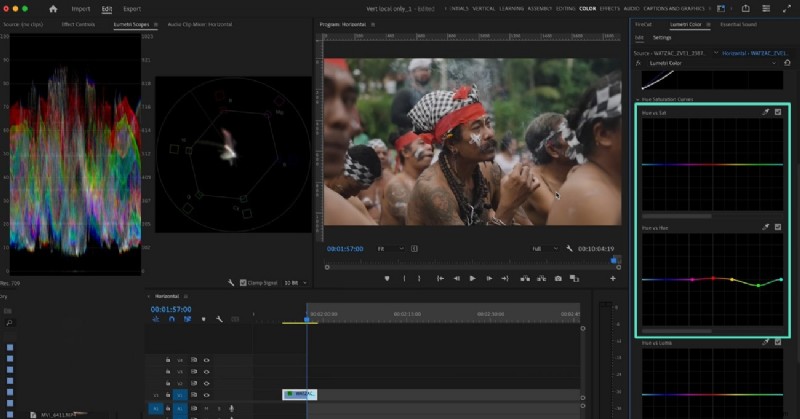
Método 3. Examinar las ruedas HSL para realizar una gradación de color avanzada
Si desea cambiar los colores de un objeto específico en el video, usar HSL Wheels es el mejor enfoque. Desde la temperatura hasta las luces y la saturación, puedes modificar todo bajo un mismo paraguas. Los siguientes pasos son una guía detallada sobre el uso de este método de gradación de color cinematográfica de Premiere Pro:
Instrucciones. A medida que expandes el panel "Ruedas de color y combinación", utiliza las ruedas de luces, sombras y medios tonos para realizar los cambios deseados en los objetos de tu película.
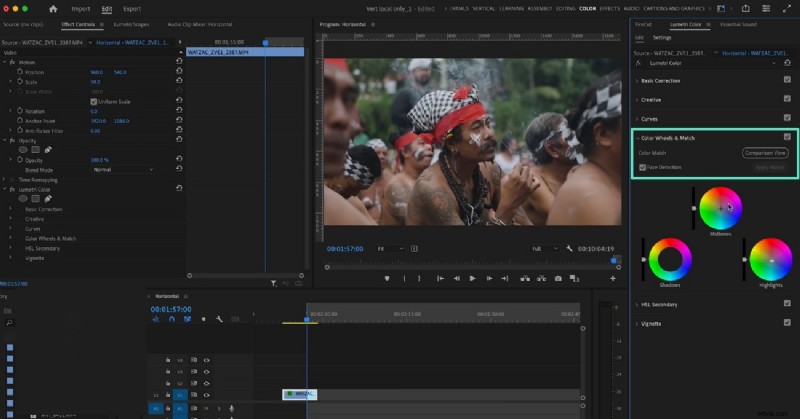
Para obtener la guía completa, visite Cómo cambiar el color en Premiere Pro:tono, saturación y corrección de color.
Parte 2. Una alternativa de etalonaje profesional:Wondershare Filmora
La herramienta mencionada anteriormente es utilizable pero requiere conocimiento previo de la herramienta. Wondershare Filmora es un editor de vídeo versátil que ofrece una amplia gradación de color que no requiere ninguna experiencia. Además de optar por los ajustes preestablecidos de filtro con un solo clic, los usuarios pueden utilizar las opciones HSL, Curvas y correcciones de color básicas para mejorar el metraje aburrido. Además de los ajustes manuales, puede utilizar la función de balance de blancos automático con un solo clic para obtener efectos rápidos.
Si buscas correcciones de color mientras viajas, utiliza la aplicación Filmora [iOS/Android]. Con opciones de ajuste manual, le permite realizar cambios visibles en sus películas. Además, los usuarios también pueden utilizar los ajustes preestablecidos de filtro integrados para hacer que los marcos brillen con un solo clic. La siguiente sección presenta el uso de esta alternativa de gradación de color de Premiere Pro:
Usando la versión de escritorio
La aplicación de escritorio de Filmora ofrece 4 métodos para mejorar el pigmento de tu película. La siguiente sección le guiará a través de cada método:
Método 1. Aplicar la función de paleta de colores AI
Siempre editamos un vídeo con el mismo filtro, pero aún experimentamos inconsistencias en los colores. Este problema se puede solucionar utilizando la función Paleta de colores AI de Filmora. Esta utilidad toma un fotograma de tu película como referencia y genera tonos similares para todo el vídeo.
Además de lograr una estética consistente, también puedes mostrar tus habilidades de edición de video. Los siguientes pasos le guiarán sobre el uso de esta alternativa de gradación de color de Adobe Premiere para la corrección de color:
- Paso 1. Comience con un nuevo proyecto. Para comenzar, abra un "Nuevo proyecto" e importe el vídeo que necesita correcciones de color.
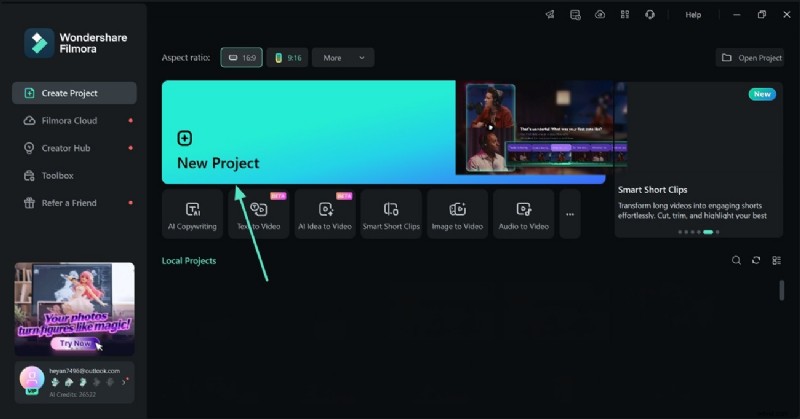
- Paso 2. Habilite la paleta de colores AI. Usando el lado derecho de la pantalla, ingrese a la sección "Color" y expanda el panel "Básico" para habilitar la opción "Paleta de colores AI". Usando la línea de tiempo en la ventana de vista previa, seleccione el fotograma que desea usar como referencia.
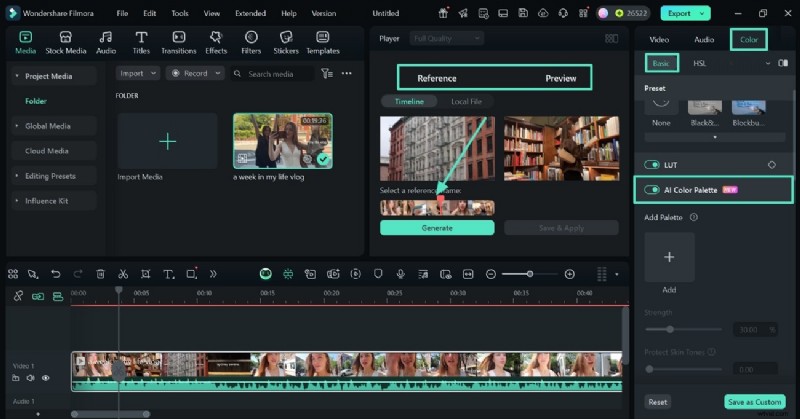
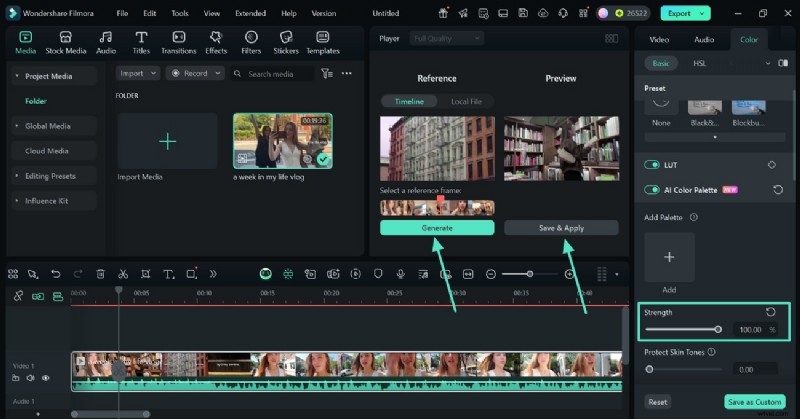
- Paso 3. Generar y aplicar los tonos de color. Cuando haya seleccionado el marco de referencia deseado, seleccione el botón "Generar" y ajuste la "Intensidad" de los colores. Luego, presione el botón "Guardar y aplicar" para aplicar el pigmento. Si te gusta este tono de color, puedes guardarlo como un ajuste preestablecido personalizado para usarlo en el futuro.
Método 2. Utilice la corrección de color HSL
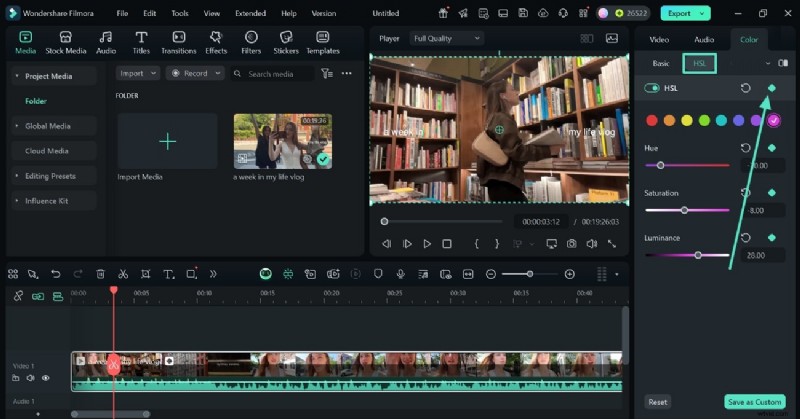
Cuando busque una variedad de colores en el video, utilice el método de corrección de color HSL. En lugar de aplicar un color consistente en todo el metraje, esta utilidad ayudará con su ventaja de fotogramas clave. Los usuarios pueden asignar un tono de color específico a cada cuadro, creando diversidad en todo momento. Siga la guía a continuación para dominar el arte de la gradación de color utilizando los colores HSL de esta alternativa de gradación de color cinematográfica de Premiere Pro:
- Instrucciones. Usando el panel derecho, ingresa a la sección "HSL" y presiona el ícono "Keyframing". Seleccione la configuración de color que necesita aplicar al clip antes del cabezal de reproducción. Reproduzca el video y seleccione el ícono "Keyframes" nuevamente para usar los tonos de color deseados en el clip entre los dos puntos de fotogramas clave. Si desea una configuración de tono de color, seleccione el botón "Guardar como personalizado" para guardarla como un ajuste preestablecido.
Método 3. Aplicar colores a través de las ruedas cromáticas
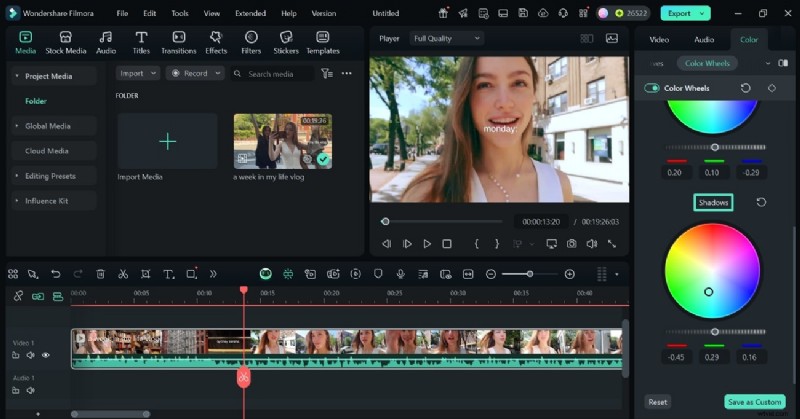
Cuando se muestran todas las posibilidades de resultados de gradación de color, la edición se vuelve más fácil. Con las ruedas, los usuarios pueden ver todos los colores disponibles en forma de rueda y jugar dentro de ella. Con esta técnica, puedes cambiar las luces, los medios tonos y las sombras de tu metraje. Lea la guía a continuación y aprenda a usar las ruedas de color en este reemplazo de gradación de color cinematográfica de Premiere:
- Paso 1. Ajuste los aspectos más destacados del vídeo. Desde la sección "Ruedas de color" en el panel derecho, avance a la rueda "Destacados" y mueva el cursor hasta que encuentre el color correcto para el metraje.
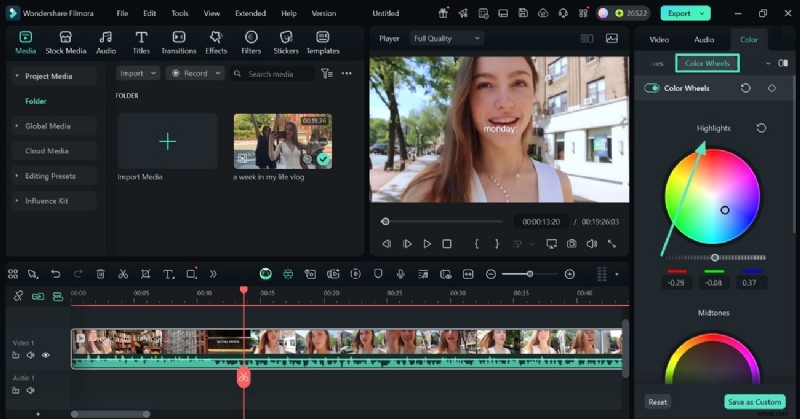
- Paso 2. Cambie los medios tonos y las sombras de la película. A medida que te desplazas hacia abajo en el panel, podrás ajustar los "Medios tonos" y las "Sombras" del vídeo.
Método 4. Jugando con las curvas de color
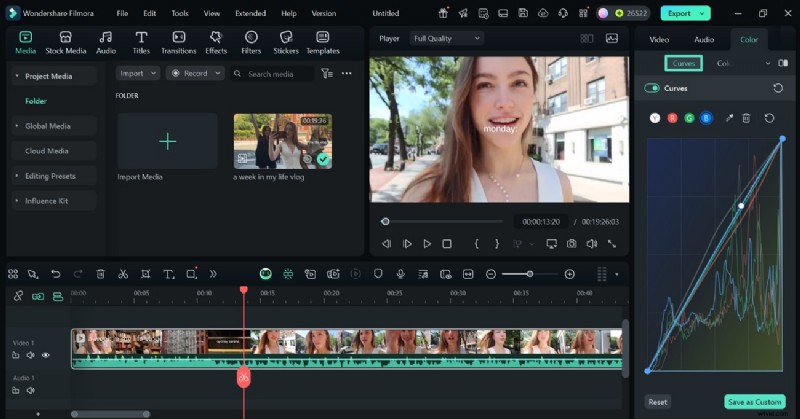
Si es un profesional que busca la perfección, "Curvas" es el panel adecuado. Además de cambiar los colores usando el gráfico, los usuarios pueden seleccionar el selector de color para lograr la gradación de color correcta. Si le gusta una determinada curva de color, conviértala en su filtro preestablecido guardándola como una configuración personalizada. Siga los pasos a continuación y aprenda cómo puede utilizar esta alternativa de gradación de color de Premiere Pro para la gradación de color:
- Paso 1. Utilice las curvas para ajustar el color. Desde la sección "Curvas" a la derecha, ingresa cada configuración de color y ajústala a tu gusto.
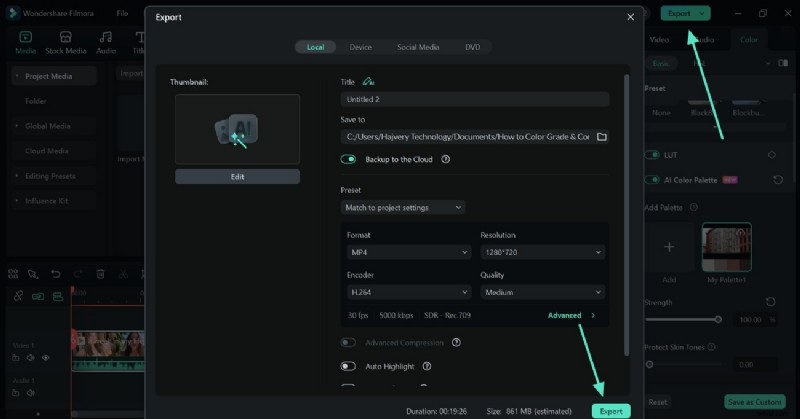
- Paso 2. Guarde el vídeo en su PC. Cuando su video alcance los colores deseados, presione el botón "Exportar" e ingrese el siguiente video para guardar el proyecto.
Usando la aplicación Filmora para etalonaje
Esta plataforma ofrece una amplia edición de color manual para ayudarlo a lograr el ambiente deseado de una película. Siga los pasos a continuación para aprender a utilizar esta alternativa de gradación de color de Premiere Pro:
- Paso 1. Comience con un nuevo proyecto. Inicie el proceso seleccionando la pestaña "Nuevo proyecto" e importando un vídeo.
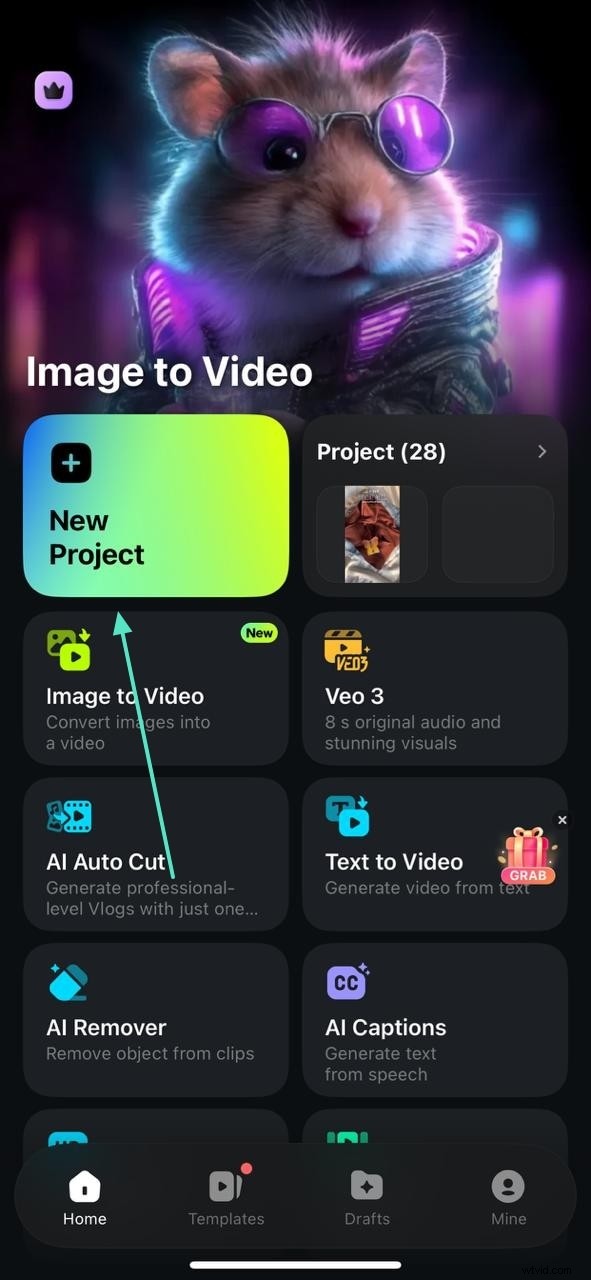
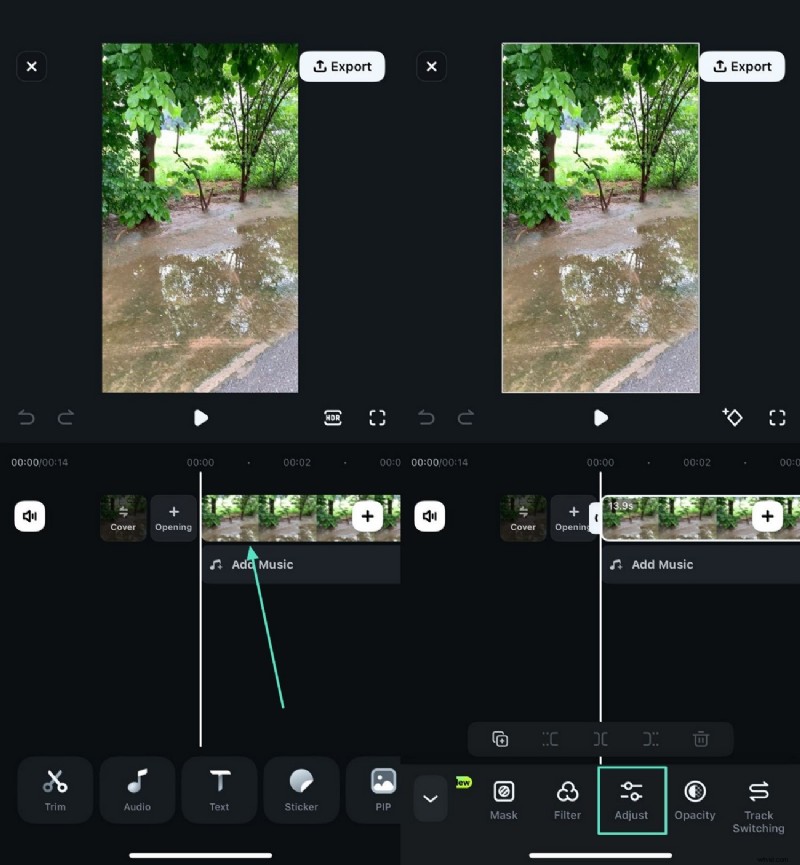
- Paso 2. Seleccione la línea de tiempo para comenzar a editar. Desde la interfaz de edición, seleccione la línea de tiempo del video y toque la pestaña "Ajustar" para desplegar las opciones de gradación de color.
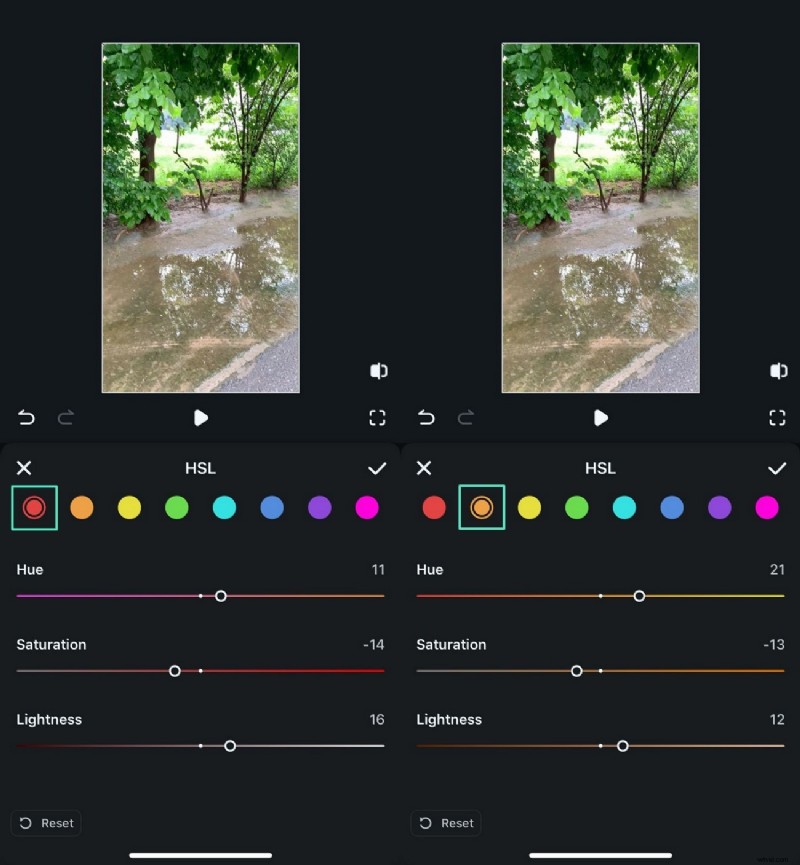
- Paso 3. Ajuste los colores HSL. En la siguiente pantalla, seleccione la pestaña "HSL" y juegue con los controles deslizantes para ajustar cada tono.
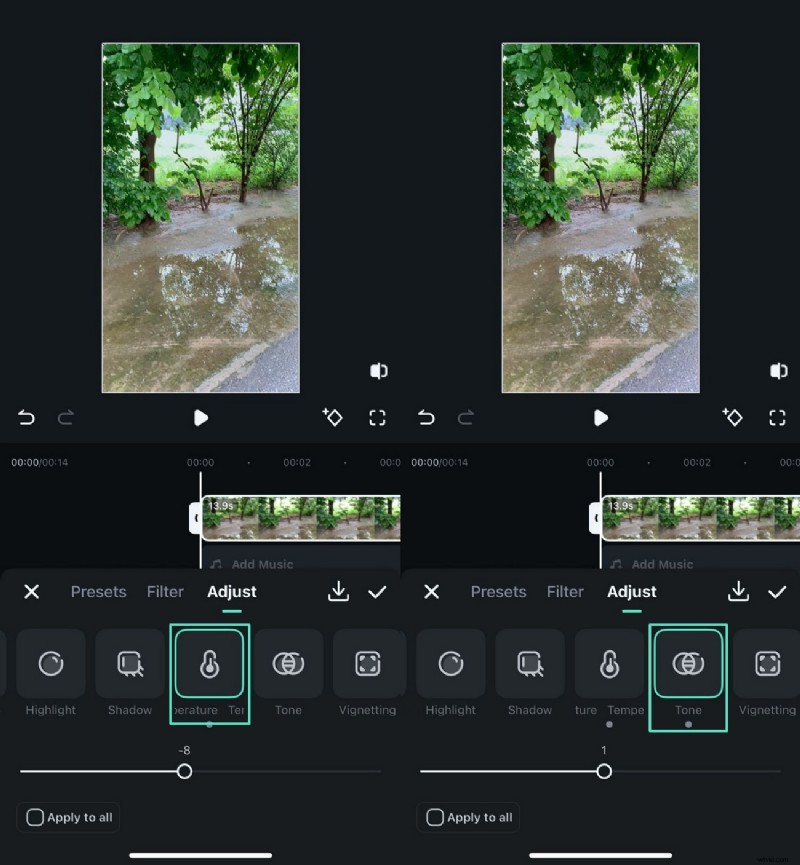
- Paso 4. Personaliza el tono y la temperatura. Después de configurar el HSL, ingrese a las pestañas "Temperatura" y "Tono" y use los controles deslizantes respectivos para obtener el aspecto deseado.
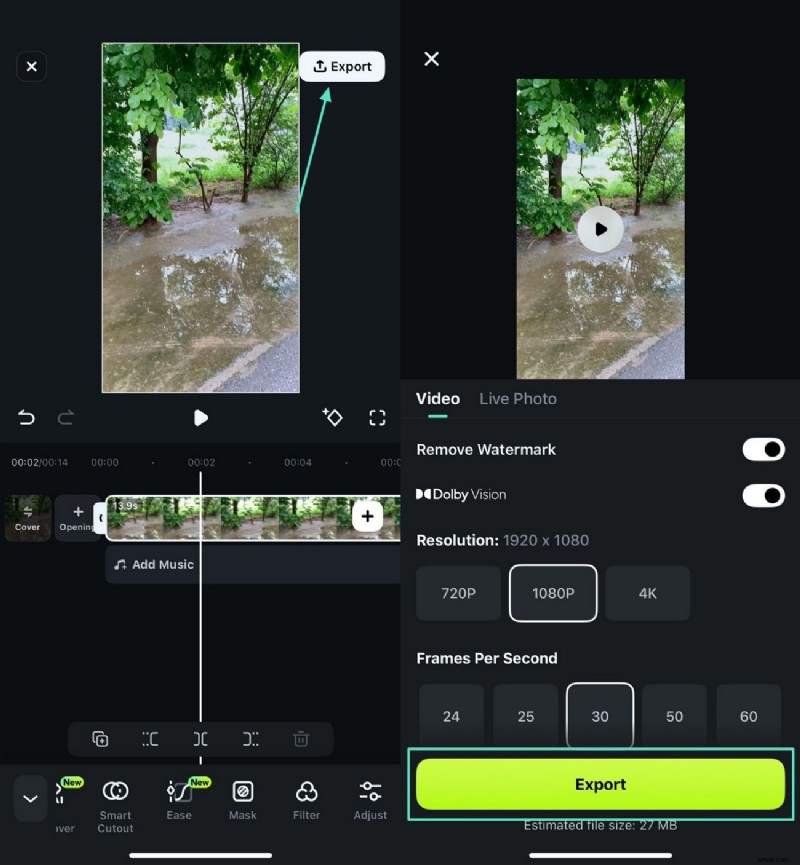
- Paso 5. Guarde la película graduada en color. Una vez que los colores del metraje sean los necesarios, seleccione el botón "Exportar" en la parte superior derecha para guardarlo en su dispositivo.
Conclusión
En esencia, la gradación de color Premiere Pro es una forma confiable de agregar una estética pigmentada a sus películas. Aunque esta herramienta tiene una buena funcionalidad para ajustar los tonos, puede que no sea fácil de usar para todos. Con una gradación de color más diversa y una interfaz intuitiva, Filmora es una mejor opción. Ofrece 4 métodos en la versión de escritorio para dar un aspecto de gradación de color profesional a tus películas.