
Al editar un vídeo, la coherencia en cada elemento es una necesidad. Como todos los aspectos del metraje, la coherencia del color es de gran importancia. Esto sólo se puede lograr cuando se cuenta con una herramienta de edición confiable. Combinación de colores de Premiere Pro está entre los editores líderes en hacer que los tonos coincidan entre dos clips o múltiples escenas.
El siguiente artículo explora esta plataforma para la combinación de colores en Mac. Además, buscaremos una mejor alternativa a Premiere Pro en términos de diversidad y facilidad de uso.
En este artículo
-
- Solución 1. Verifique los requisitos del sistema y del software
- Solución 2. Habilitar la aceleración de GPU
- Solución 3. Garantizar el flujo de trabajo correcto de Lumetri
- Solución 4. Compruebe si hay problemas con la secuencia o el clip
- Solución 5. Borrar caché y restablecer preferencias
- Solución 6. Pruebe un nuevo proyecto o secuencia
- Solución 7. Actualice o reinstale Premiere Pro
-
- Explorando Filmora como una alternativa de combinación de colores a Premiere Pro
Parte 1. ¿Cómo combinar el color del material de vídeo con Adobe Premiere Pro en Mac?
Muchas veces editamos un vídeo con un filtro, pero acaba teniendo inconsistencias en el tono. Adobe Premiere Pro comprende la frustración y ayuda ofreciendo su función Color Match Premiere Pro. Todo lo que tienes que hacer es seleccionar el objetivo y los marcos de referencia, y la IA aplicará automáticamente los tonos de la escena de referencia. Esta función es especialmente útil cuando desea hacer coincidir el color en Premiere entre dos clips o varios clips con diferentes condiciones de iluminación. Para obtener más detalles sobre el tema, siga la guía a continuación:
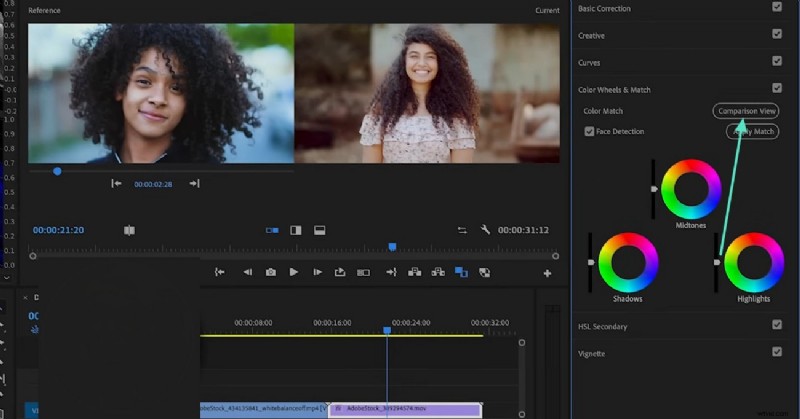
Paso 1. En el espacio de trabajo "Color", ingrese a la sección "Ruedas de color y combinación" y habilite la "Vista de comparación".
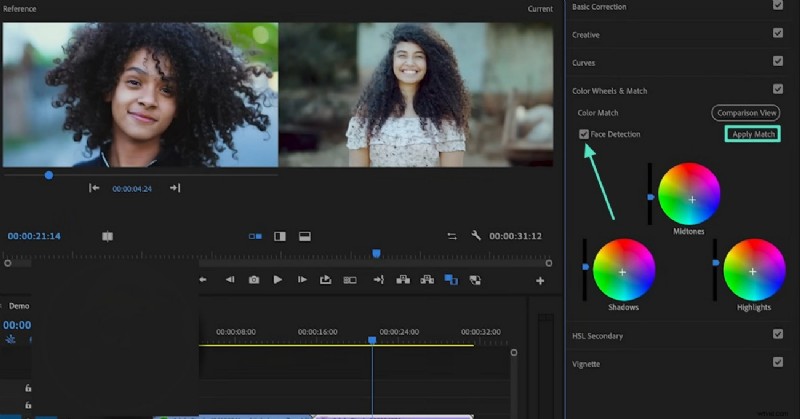
Paso 2. Cuando aparezca la ventana de la escena de referencia, ajuste el cabezal de reproducción al fotograma al que apunta. Para una mayor calidad en los videos con caras, active la casilla "Detección de caras". Finalmente, seleccione la opción "Aplicar coincidencia" para que los dos marcos tengan los mismos tonos.
Parte 2. ¿Cómo solucionar el problema "Premiere Pro Color Match no funciona"?
Aunque el uso de esta herramienta es útil, muchos usuarios se quejan de que no funciona. La siguiente sección analiza los motivos por los que la combinación de colores de Premiere Pro no funciona y cómo solucionarlo:
Solución 1. Verifique los requisitos del sistema y del software
Para asegurarse de que la herramienta tenga las funciones necesarias para Color Match, mantenga actualizados Premiere Pro, su sistema operativo y los controladores de GPU. El hardware o software antiguo o no compatible puede hacer que las funciones aceleradas por GPU fallen o se ejecuten tan lentamente que parezcan rotas. Siga las instrucciones a continuación y aprenda cómo actualizar Premiere Pro en un dispositivo macOS:
Paso 1. En la pestaña "Ayuda" en la parte superior, seleccione la opción "Actualizaciones".
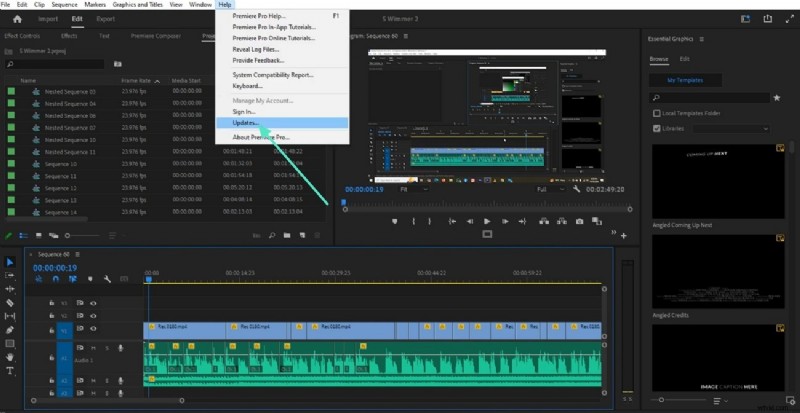
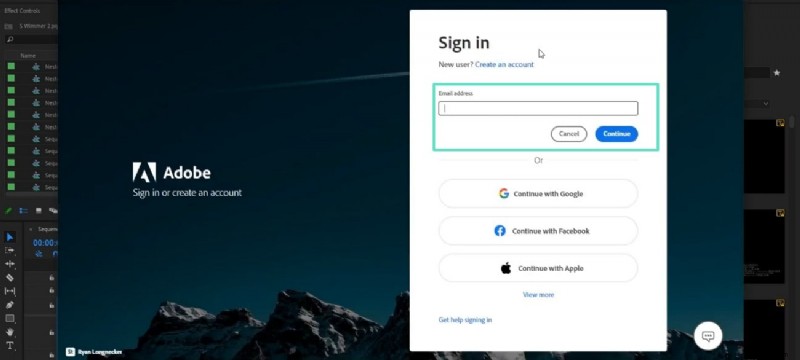
Paso 2. Utilizando la siguiente interfaz, inicie sesión en su cuenta de Adobe Creative Cloud y descargue las actualizaciones si el sitio web muestra alguna.
Solución 2. Habilitar la aceleración de GPU
La función de coincidencia de color de Premiere Pro utiliza procesamiento GPU para el análisis de píxeles pesados y las matemáticas detrás de la coincidencia. Sin aceleración de GPU, será extremadamente lento o puede que no funcione en absoluto. Cuando la herramienta está configurada para renderizado solo por software, algunas funciones de Lumetri no están disponibles.
Habilitar la aceleración de GPU también permite que la herramienta utilice optimizaciones que mejoran tanto la precisión como la estabilidad. Lea la guía a continuación y aprenda cómo habilitar la aceleración de GPU en este editor:
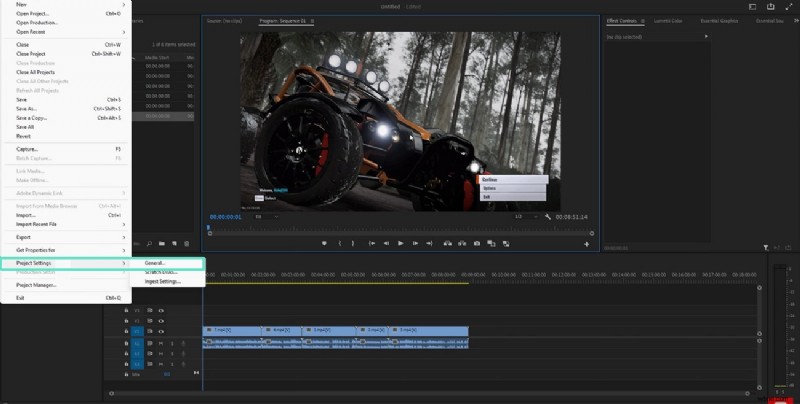
Paso 1. Desde la pestaña "Archivo" en la parte superior derecha, ingresa al menú "Configuración del proyecto" para seleccionar "General".
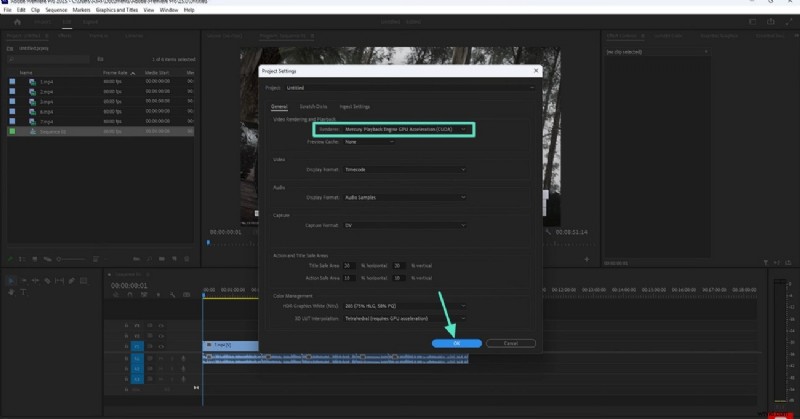
Paso 2. En la sección "Renderizado y reproducción de video", expanda el menú "Renderizador" para elegir el tipo de aceleración deseado. Al hacer clic en el botón "Aceptar", se habilitará la aceleración de la GPU.
Solución 3. Garantizar el flujo de trabajo correcto de Lumetri
Muchos informes que "no funcionan" son intentos de utilizar Color Match fuera del flujo de trabajo de Lumetri. Es una característica dentro del espacio de trabajo de Lumetri Color y solo funciona cuando los paneles correctos y los marcos de comparación y referencia están activos. Si no ha aplicado Lumetri al clip ni ha habilitado la "Vista de comparación", la acción "Aplicar coincidencia" en la función de coincidencia de color entre clips de Premiere Pro no hará nada.
Solución 4. Compruebe si hay problemas con la secuencia o el clip
La configuración del proyecto a veces puede impedir que Color Match funcione. Un espacio de color incorrecto o una configuración alfa también pueden confundir a la herramienta y dar resultados débiles o nulos. Deshabilite las capas de ajuste encima del clip y asegúrese de seleccionar el clip real en la línea de tiempo.
Solución 5. Borrar caché y restablecer preferencias
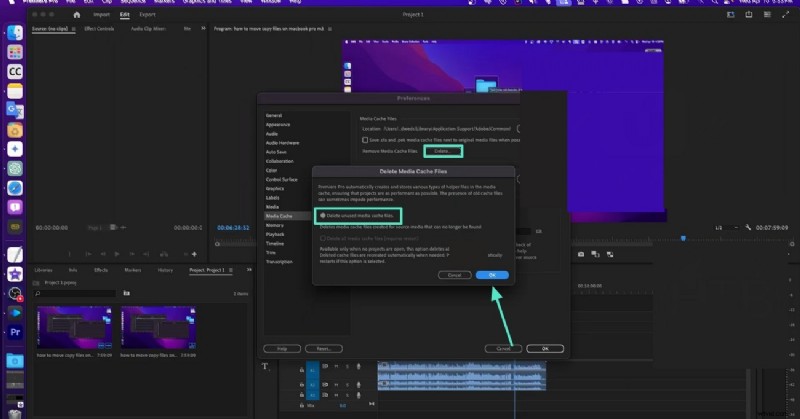
Un caché multimedia roto o malas preferencias pueden hacer que los botones desaparezcan o que las herramientas actúen de manera extraña. Borrar el caché hace que Premiere reconstruya sus vistas previas y datos de color. Restablecer las preferencias restaura la configuración predeterminada que normalmente funciona bien. Siga estas pautas para borrar el caché de coincidencia de color de Premiere Pro:
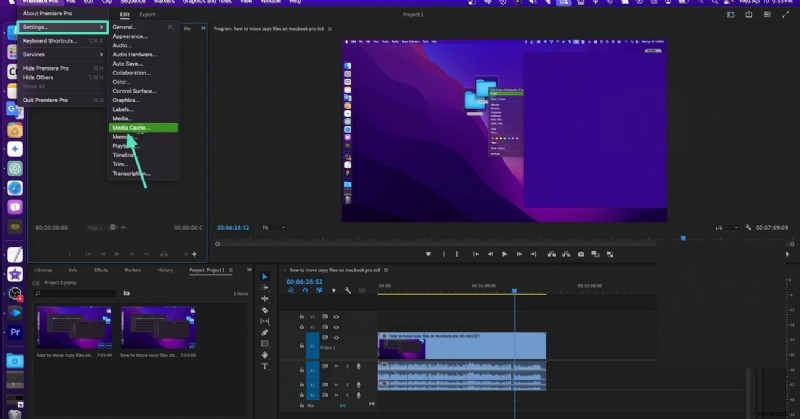
Paso 1. En la pestaña "Premiere Pro", coloca el cursor sobre el menú "Configuración" y selecciona la opción "Caché multimedia" para abrir una ventana.
Paso 2. En esta ventana, seleccione el botón "Eliminar" en la sección Archivos de caché multimedia y espere a que aparezca una nueva ventana emergente. Aquí, marque el botón de opción "Eliminar archivos de caché multimedia no utilizados" y haga clic en "Aceptar" para borrar el caché.
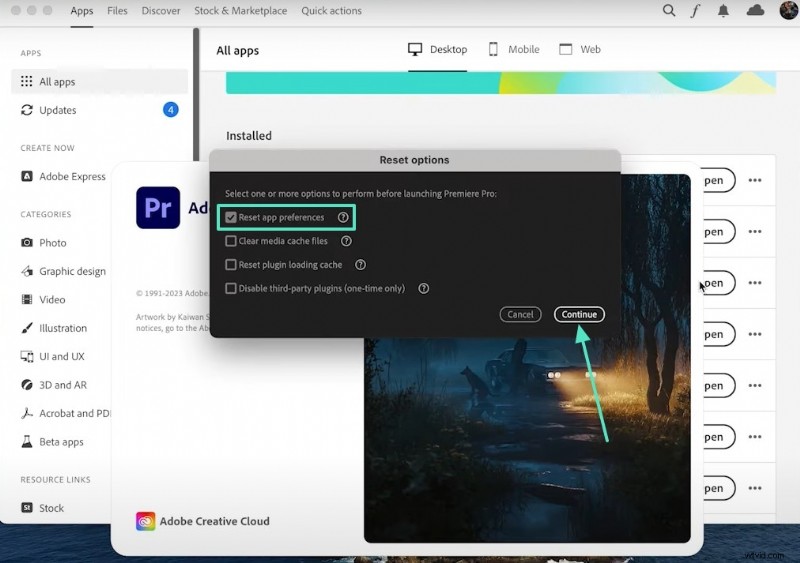
Siga las instrucciones a continuación y aprenda cómo restablecer las preferencias de Adobe Premiere Pro:
Instrucciones. Al abrir Premiere Pro, mantenga presionada la tecla "OPT" y marque la casilla "Restablecer preferencias de la aplicación" para restablecer las preferencias de Premiere Pro correctamente.
Solución 6. Pruebe un nuevo proyecto o secuencia
A veces, un archivo de proyecto se corrompe y sólo muestra problemas en determinados casos. Probar la coincidencia de colores en un proyecto nuevo le ayuda a ver si el problema es específico del proyecto. Si funciona allí, el problema está en la configuración o los archivos de su proyecto original. Mover sus activos a un proyecto nuevo a menudo elimina la corrupción y soluciona el problema.
Solución 7. Actualizar o reinstalar Premiere Pro
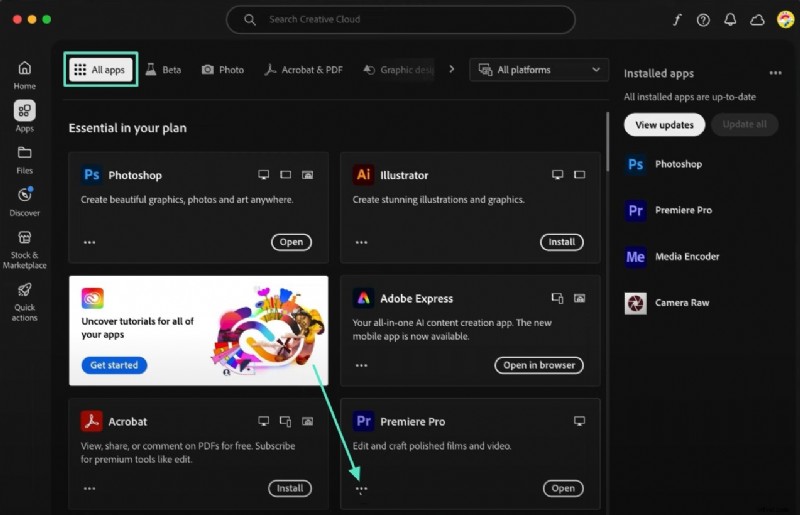
Si el problema aún no se soluciona, puede ser un error en la versión o instalación de Color Match Premiere Pro. La actualización agrega correcciones de errores, mientras que la reinstalación reemplaza los archivos de programa dañados. Las instrucciones a continuación incluyen pasos para desinstalar Premiere Pro de su Mac:
Instrucciones. En la App Store, ingresa a la sección "Todas las aplicaciones" y busca Premiere Pro. Al encontrarla, seleccione el menú "Tres puntos" y haga clic en "Desinstalar" para eliminar la aplicación. Ahora, busque en App Store para reinstalar Premiere Pro.
Parte 3. Explorando una mejor alternativa a la combinación de colores de Premiere Pro:Wondershare Filmora
Premiere Pro es funcional para igualar colores, pero puede que no sea accesible para todos debido a su compleja interfaz y flujo de trabajo. Wondershare Filmora es una mejor alternativa de combinación de colores de Premiere Pro y también es fácil de usar. Además de hacer coincidir los tonos, te permite establecer la fuerza de la similitud. Si tu vídeo tiene caras, puedes conservar el tono original de la piel durante la combinación de colores.
Una vez que haya recreado el pigmento de una escena, guarde la configuración de color como un ajuste preestablecido y utilícela en sus ediciones futuras. Además de esta función automatizada, los usuarios también pueden replicar los tonos de color manualmente ingresando las opciones avanzadas de gradación de color. También pueden aprovechar las LUT integradas y darle vida a sus imágenes aburridas y sin editar.
Explorando Filmora como una alternativa de combinación de colores a Premiere Pro
La siguiente guía te ayudará a aprender cómo Filmora te ayuda a combinar colores con su interfaz intuitiva:
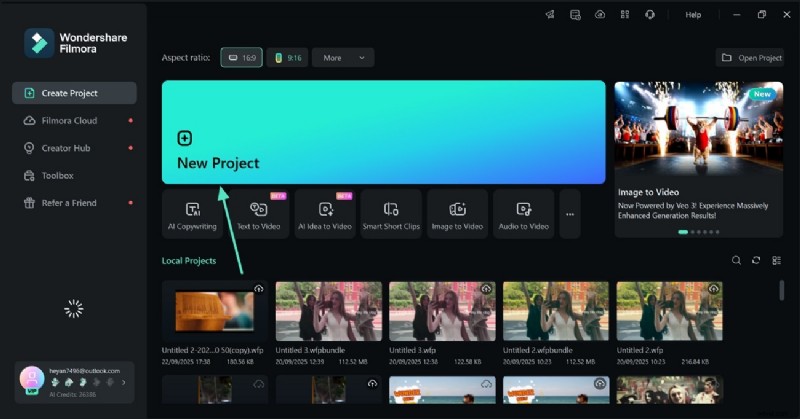
- Paso 1. Comience con un nuevo proyecto. Primero, seleccione el botón "Nuevo proyecto" para "Importar" un vídeo en la siguiente interfaz.
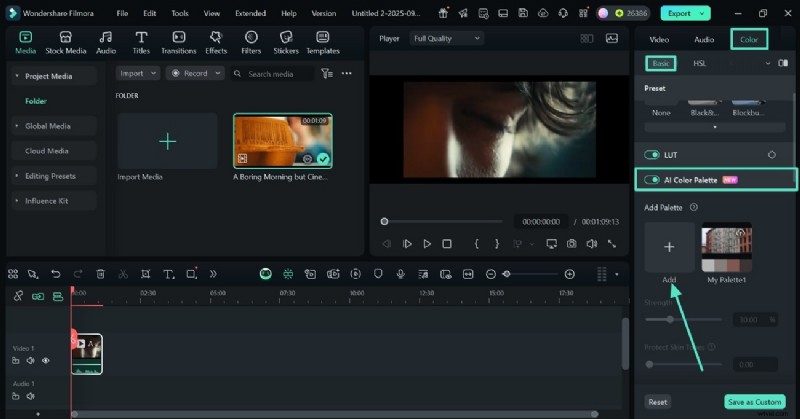
- Paso 2. Acceda y habilite la paleta de colores AI. Desde el lado derecho, ingrese a la sección "Color", explore el panel "Básico" y habilite la opción "Paleta de colores AI". Ahora, seleccione el botón "+" para ver las ventanas de referencia y vista previa.
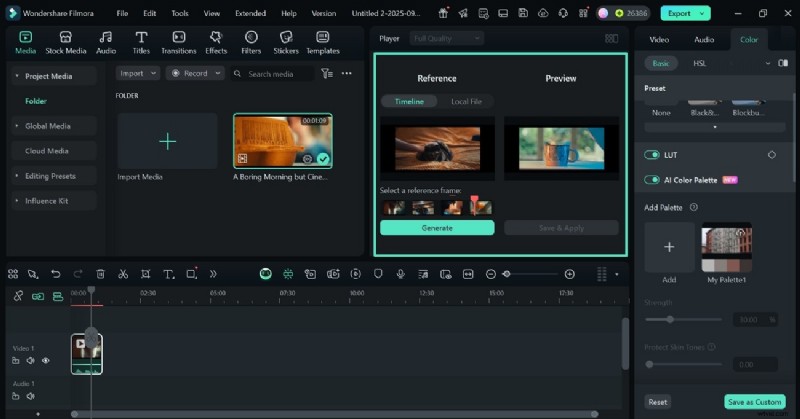
- Paso 3. Seleccione el marco de referencia y continúe. En la ventana de vista previa, seleccione la escena "Referencia". Para elegir un cuadro de vista previa, mueva el cabezal de reproducción del video desde la línea de tiempo y deténgalo en la escena deseada. Esto facilita el aprendizaje de cómo combinar colores en Premiere Pro. incluso para principiantes.
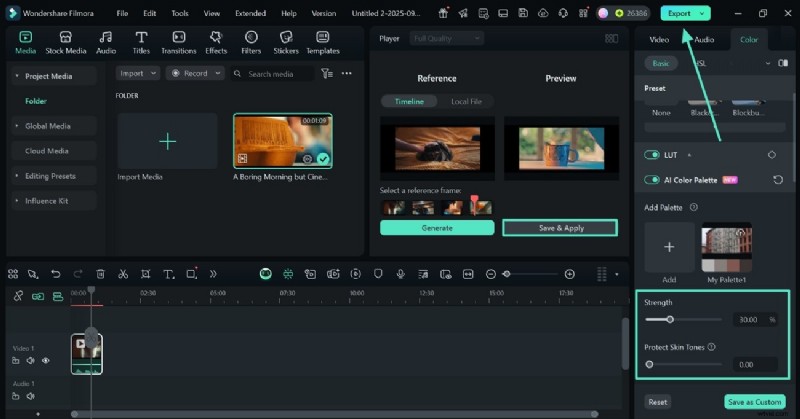
- Paso 4. Realice más configuraciones y exporte el proyecto. Cuando los tonos hayan sido replicados, seleccione el botón "Guardar y Aplicar" y ajuste la "Fuerza" de la similitud. Si su metraje tiene personas, también puede proteger los tonos de piel desde el control deslizante correspondiente. Una vez hecho esto, "Exporta" el proyecto de vídeo a tu dispositivo usando la siguiente ventana.
Conclusión
En conclusión, este artículo es una guía detallada sobre el uso de la combinación de colores de Premiere Pro. Funciones en vídeos. También exploramos los problemas que se enfrentan comúnmente durante este proceso y cómo se pueden resolver. Posteriormente, este artículo presentó Filmora como una mejor alternativa a Premiere Pro. Con su interfaz fácil de usar y diversas funciones relacionadas con el color, constituye una mejor opción para cualquiera que busque cómo combinar colores en Premiere. o entre varios clips.