
Crea vídeos de alta calidad - Wondershare Filmora
Un editor de vídeos de YouTube sencillo y potente
Numerosos efectos de vídeo y audio para elegir
El canal oficial proporciona tutoriales detallados
Las imágenes digitales pueden verse geniales cuando se muestran en el monitor de una computadora o se imprimen en una impresora fotográfica. Pero pueden verse aún mejor si distorsionas la imagen para que parezca más interesante o artística. Este artículo le muestra cómo distorsionar una imagen usando diferentes herramientas y los beneficios de agregar este efecto a sus fotos.
En este artículo
Por qué necesitamos distorsionar la imagen
En la fotografía digital, la distorsión se produce cuando se desvía un píxel observado de su coordenada anticipada en un plano 2D, lo que da como resultado una apariencia más curvilínea que no parece natural al ojo del espectador. La gente lo utiliza como una forma de efector para compartir sus perspectivas. Puedes distorsionar la imagen por varias razones. Incluyen:
1. Te permite divertirte
Agregar efectos de distorsión a tu foto es algo divertido de hacer. Siempre es interesante ver cómo se verán las cosas después de agregar filtros de distorsión a tu foto. Puedes tener una enorme cantidad de diversión, creatividad, locura y risas con tus fotografías.
2. Te ayuda a tener una apariencia distinta
Una de las formas más sencillas de distinguir tus fotografías es añadiendo efectos de distorsión. Estos efectos pueden hacer que sus imágenes se destaquen en segundos. Debido a que le permite crear fotografías llamativas agregando un encanto instantáneo, distorsionar las fotografías puede ayudarlo a atraer espectadores a su trabajo. Por lo tanto, puedes utilizar este efecto para sorprender a tus amigos y a tu audiencia.
¿Qué es más? Tanto los fotógrafos profesionales como los aficionados pueden utilizar efectos de distorsión para mejorar la apariencia de sus fotografías.
3. Oculta ciertas áreas de tu foto
Puedes usar efectos de distorsión si no quieres que tus espectadores vean ciertas partes de tu foto porque tiene errores o detalles que no quieres que vean.
4. Le permite mostrar énfasis en su tema
Distorsionar una imagen puede ayudarte a enfatizar su punto focal:te permite dirigir los ojos de los espectadores al punto focal de tu imagen. Como tal, puedes usarlo para cautivar a tu audiencia y captar su atención para poder contarles tu historia. Cuando los espectadores miren tu foto, verán inmediatamente en qué quieres que se concentren.
También te puede interesar:
Cómo distorsionar la imagen usando diferentes herramientas
Veremos tres formas diferentes de distorsionar una imagen para hacerla más atractiva, enfatizar el tema u ocultar errores.
Cómo distorsionar una imagen con Adobe Photoshop
Photoshop es una aplicación popular que se utiliza para mejorar y editar imágenes. Puede utilizar este editor de gráficos rasterizados para distorsionar imágenes para diferentes propósitos. Photoshop tiene numerosos efectos de distorsión que puedes aplicar a tus fotografías.
Dicho esto, veamos cómo distorsionar una imagen usando Adobe Photoshop.
Paso 1.
Abra la imagen que desea distorsionar en Adobe Photoshop.
Paso 2.
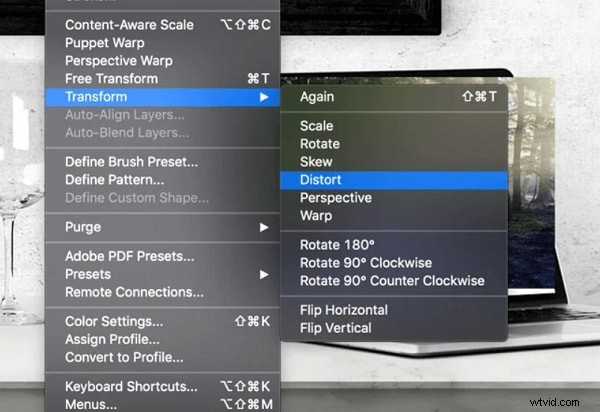
Seleccione el comando Distorsionar del menú Herramientas. Dirígete a Editar, luego selecciona Transformar y elige la opción Distorsionar.
Paso 3.
Seleccione la herramienta Distorsión horizontal en el menú desplegable.
Paso 4.
Mueva el puntero sobre la parte de la imagen que desea distorsionar, mantenga presionado el botón izquierdo del mouse y arrastre hacia adentro o hacia afuera; esto distorsionará esa sección de tu imagen.
Paso 5.
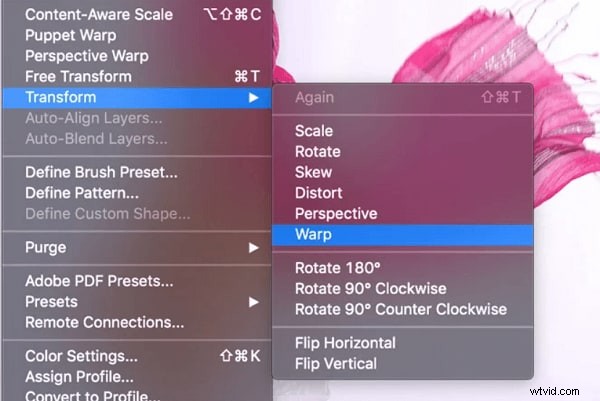
Para realizar más cambios, seleccione una de estas herramientas en su menú desplegable:Distorsión vertical, Inclinación, Perspectiva o Deformación. También puedes usar estas herramientas en combinación entre sí haciendo clic en ellas para distorsionar diferentes partes de tu imagen a la vez.
Puedes usar la herramienta Deformar para curvar ropa u objetos en tu foto. Para distorsionar partes de su imagen, arrastre los controladores; esto creará una malla rectangular con varios puntos de control.
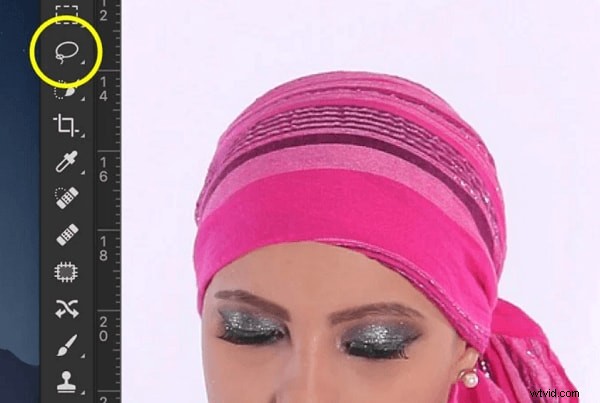
Selecciona el área que desearías distorsionar usando la herramienta Lazo. Asegúrese de que el alcance sea más largo y ancho que el objeto real.
Paso 6.
Para restaurar su imagen a su estado original, seleccione la herramienta Invertir en el menú Herramientas.
Paso 7.
Seleccione la herramienta Distorsión horizontal en el menú desplegable, mueva el puntero sobre una sección de su imagen que desee restaurar y presione el botón izquierdo del mouse; esto aplanará esa sección de tu imagen.
Paso 8.
Para restaurar otras partes de su imagen, repita el paso 7 para cada parte de su imagen que desee aplanar manteniendo presionado el botón del mouse mientras arrastra hacia adentro o hacia afuera con el puntero.
Paso 9.
Cuando haya terminado de distorsionar, haga clic en Aceptar para salir de Photoshop y guardar su archivo normalmente. Ahora puede imprimir o guardar su archivo como un archivo JPEG o GIF.
Cómo distorsionar una imagen usando una herramienta en línea
También puedes distorsionar una imagen usando una herramienta en línea. Un sitio web de distorsión le permite transformar y agregar ruido a su imagen. Estas herramientas en línea ofrecen múltiples filtros y efectos de distorsión de fotografías que puede agregar a su imagen y distorsionar su apariencia. Después de aplicar un filtro, puede ajustar manualmente la intensidad de su filtro de distorsión para adaptarlo a sus preferencias.
Algunas de las imágenes que puedes distorsionar usando herramientas en línea incluyen:
- Sobreexposición:esto ocurre cuando la persona en la foto es demasiado brillante o está sobreexpuesta para mostrar las características del sujeto.
- Subexposición:esto ocurre cuando la persona en la foto está demasiado oscura o subexpuesta para mostrar las características del sujeto.
- El estiramiento visual consiste en estirar digitalmente una imagen al tamaño deseado, a veces utilizando una función de "zoom" para acercar o ampliar tomas del sujeto.
Photomosh.com es una de las herramientas en línea que la gente usa para editar imágenes en línea. Puedes usarlo para distorsionar fotografías y crear nuevo contenido visual que muestre tu creatividad y personalidad; Este sitio web es fácil de usar y le permite crear distorsiones fotográficas rápidamente. La herramienta permite a los usuarios distorsionar imágenes de varios formatos como GIF, JPG y WEBM.
Con eso en mente, veamos cómo distorsionar una imagen usando photomosh.com:
- Para utilizar photomash.com, visite el sitio web y seleccione y cargue la imagen que desea distorsionar.
- Luego puedes agregar cualquier efecto de distorsión a la imagen.
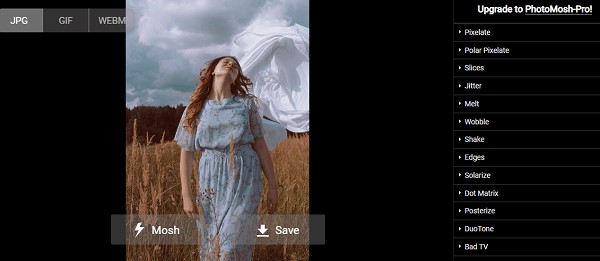
- El último paso es hacer clic en el botón Mosh. Luego, el sitio web creará una nueva imagen basada en esa imagen.
- Puedes guardar esta nueva imagen en tu computadora y compartirla con tus amigos o usarla en tu proyecto de diseño gráfico.
Cómo distorsionar una imagen en el móvil
Cargar fotografías en las redes sociales es emocionante. Pero a veces puede resultar aburrido mostrar la misma expresión varias veces. Afortunadamente, existen muchas aplicaciones de caras distorsionadas para dispositivos móviles iOS y Android.
Jugar con las expresiones puede ser suficiente para crear fotografías divertidas. A veces, una aplicación de distorsión facial es lo que necesitas para producir imágenes únicas para un propósito diferente, incluidas personas cercanas molestas, chistes y memes. Una aplicación de cara distorsionada puede convertir una foto en una imagen irreconocible después de editarla por completo.
Photo Warp es una de las mejores aplicaciones de distorsión para dispositivos Android e iOS. La aplicación te permite ser más creativo con tus fotografías.
Esta aplicación de caras distorsionadas te ayudará a ser más creativo con tus fotos, caricaturas y GIF. Es gratis descargar la aplicación y utilizar sus funciones de edición para hacer que las imágenes comunes sean divertidas distorsionándolas.
Photo Warp te permite arrastrar la cara en tu foto, hacer zoom, hacer una sonrisa que llame la atención, distorsionar las piernas, estirar los brazos y convertirlo en un GIF. Con solo un clic, puedes pulir tu cara hacia arriba, adelgazar o ampliar cualquier parte de la imagen. La mejor parte es:la foto que produzcas tendrá alta resolución para que puedas subirla a varias plataformas de redes sociales sin temor a que no sea óptima o se rompa.
Veremos cómo distorsionar una imagen usando Photo Warp en tu dispositivo Android.
- Visite Google Play, luego descargue e instale Photo Warp en su dispositivo móvil Android. La aplicación requiere la versión 1.6 o superior de Android.
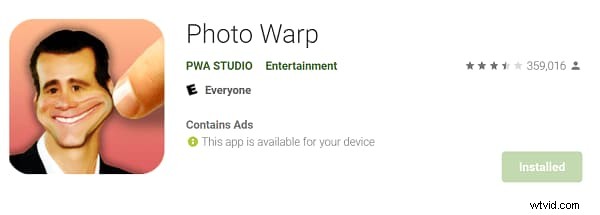
- Inicie la aplicación cuando finalice el proceso de instalación.
- Toma una foto directamente desde la aplicación o sube una desde la memoria de tu dispositivo.
- Aplica cualquiera de las cinco herramientas disponibles a tu foto. Dos de estas herramientas te permiten rotar secciones de tu foto entre sí, mientras que las otras dos herramientas te permiten reducir o ampliar áreas específicas de tu foto. Puedes usar el último para mover la imagen.
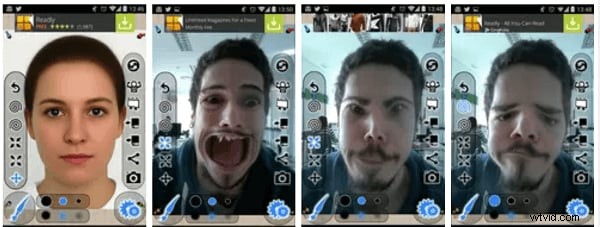
- Para utilizar estas herramientas, selecciónelas y luego elija el tamaño del cursor. El botón deshacer es útil cuando cometes un error.
- Cuando termines de editar tu foto, comparte tu creación en varias plataformas de redes sociales instaladas en tu dispositivo móvil.
Agrega efectos de distorsión a tu vídeo con Filmora
La distorsión definitivamente no es sólo para fotografías. Podría ser mucho más interesante en vídeos si lo usaras correctamente. Además, los editores de video facilitan agregar distorsión a tus videos con todos los efectos preestablecidos, y Filmora es el mejor entre ellos. Mira el vídeo a continuación y aprende más sobre la distorsión en Filmora.
Conclusión:
● Si está interesado en distorsionar pi, puede utilizar uno de los métodos anteriores. La popularidad del uso de efectos de distorsión crece día a día. La gente usa estos efectos para ocultar errores, atraer más espectadores o crear fotografías divertidas para compartir en las redes sociales.