
Cuando todo el mundo empezaba a editar vídeos, Windows Movie Maker era la herramienta ideal. Hizo que agregar texto, subtítulos y títulos fuera fácil y divertido. Pero después de que Microsoft lo cerró, las personas que buscaban cosas como cómo agregar texto en Windows Movie Maker pronto se dieron cuenta de que ya no funciona en sistemas modernos.
Aún así, eso no significa que no tengas suerte. Le explicaremos cómo Movie Maker solía manejar el texto y luego le mostraremos una manera más nueva y mucho mejor de agregar texto a video en Windows 10 usando herramientas creadas para los creadores de hoy. Es la misma simplicidad que te encantaba, recién actualizada para 2025.
Parte 1. Qué pasó con Windows Movie Maker:límites de texto y fuentes predeterminadas
En el pasado, Movie Maker estaba preinstalado en la mayoría de las PC con Windows. Tenía botones simples, edición de arrastrar y soltar y superposiciones de texto rápidas que cualquiera podía usar. Pero el tiempo pasó y Microsoft finalmente dejó de admitirlo, lo que dejó a muchos usuarios nostálgicos por su sencillo flujo de trabajo.
Sin embargo, si todavía tienes la versión anterior guardada en tu computadora, técnicamente puedes seguir usándola. Entonces, echemos un vistazo a cómo agregar texto en Movie Maker en aquel entonces y por qué se convirtió en una característica tan clásica entre los primeros creadores.
Abra Windows Movie Maker e importe su videoclip.
Paso 2
Agregar y posicionar texto
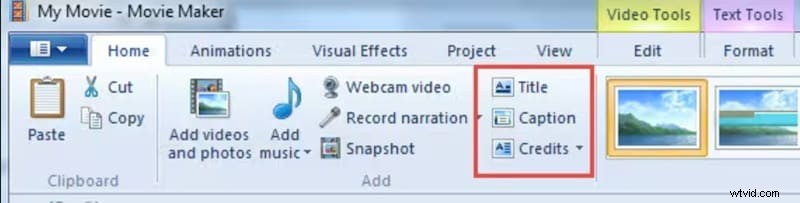
Ir a la Inicio y elija cómo desea que aparezca el texto. Seleccione Título para agregar texto antes del video, Subtítulo para colocarlo sobre un clip o foto, o Créditos para mostrarlo al final.
Paso 3
Personalizar estilo de texto
Haz doble clic en tu texto para abrir el Formato. menú. Desde allí, puedes cambiar la fuente, el color, el estilo de animación (como desvanecimiento o desplazamiento) y cuánto tiempo permanece en la pantalla.

Paso 4
Guarde o exporte su vídeo
Utilice Guardar película para exportar tu vídeo o Guardar proyecto si quieres continuar editando más tarde.
El generador de texto de Windows Movie Maker era simple pero limitado:
- Las fuentes dependían de lo que estuviera instalado en tu computadora, por lo que la creatividad era limitada.
- No puedes superponer varios estilos de texto, combinar efectos ni crear movimientos suaves como en los editores modernos.
Ahora que Movie Maker ya no existe, es mejor usar editores modernos que ofrecen más libertad y estilo para agregar texto a los videos.
Parte 2. La ventaja de Filmora:Mejor animación de texto y conversión de texto a voz
Afortunadamente, la historia no termina cuando Movie Maker desaparece. Si extrañas lo simple que solía ser pero quieres algo que realmente se ajuste a las necesidades de edición actuales, Wondershare Filmora es la solución perfecta.
Este editor todo en uno recupera esa sensación sencilla de arrastrar y soltar y al mismo tiempo te brinda mucho más control sobre el aspecto de tus videos. Así es como Filmora recupera el espíritu de Movie Maker al agregar texto, solo que mejor en todos los sentidos posibles:
 Descarga segura
- Agregue texto en segundos: Filmora hace que agregar texto sea tan fácil como lo era en Windows Movie Maker. Introduzca títulos, subtítulos o texto animado con solo unos pocos clics y vea resultados instantáneos.
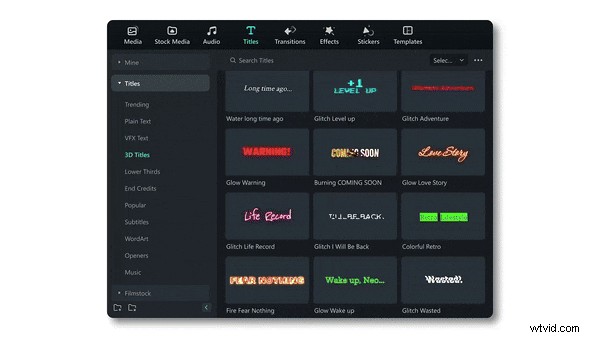
- Elija fuentes que se adapten a su estilo: Elija entre una gran biblioteca de fuentes y animaciones de texto que harán que sus videos se destaquen. Todo es fácil de modificar, desde titulares en negrita hasta tercios inferiores sutiles, para que tus palabras siempre encajen con el tono de tu historia.
- Animación y movimiento de texto avanzados: Filmora te brinda control total sobre la animación del texto, permitiendo que tus títulos y subtítulos se muevan perfectamente con el ritmo de tu video.
- Personaliza todo fácilmente: Cambia la fuente, el color y la animación como quieras. Puedes mezclar estilos, agregar sombras o darle al texto movimientos suaves que parezcan naturales.
- Sigue creando sin límites: Filmora mejora con cada actualización, para que nunca te quedes atrapado con las mismas plantillas antiguas. Desde fuentes de moda hasta nuevos efectos de texto, mantiene tus vídeos con un aspecto fresco y moderno durante todo el año.
Wondershare Filmora hace que la edición de texto sea más fluida que nunca. Es más rápido, más organizado y te brinda el tipo de control creativo que hace que cada título parezca intencional. Esto es lo que puedes esperar de la última actualización de texto de Filmora:
- Organización más inteligente con estructura de animación de texto "Entrada/Salida/Bucle".
- 12 estilos de animación completamente nuevos (y más que se implementarán hasta el 2025).
- Navegación más rápida con nuevas categorías de animación de texto de Nivel 3 y Nivel 4.
- Categorías favoritas y usadas recientemente para un acceso rápido.
- Y más.
Descarga segura
Con todas estas nuevas características, Filmora eclipsa fácilmente al antiguo generador de títulos de Windows Movie Maker y lleva la edición de video a otro nivel. Le brinda más libertad para diseñar, animar y aplicar estilo a su texto exactamente como lo desea. Ahora, echa un vistazo a esta guía rápida sobre cómo agregar texto a tu vídeo usando Filmora:
Paso 1
Abre Filmora y comienza un nuevo proyecto
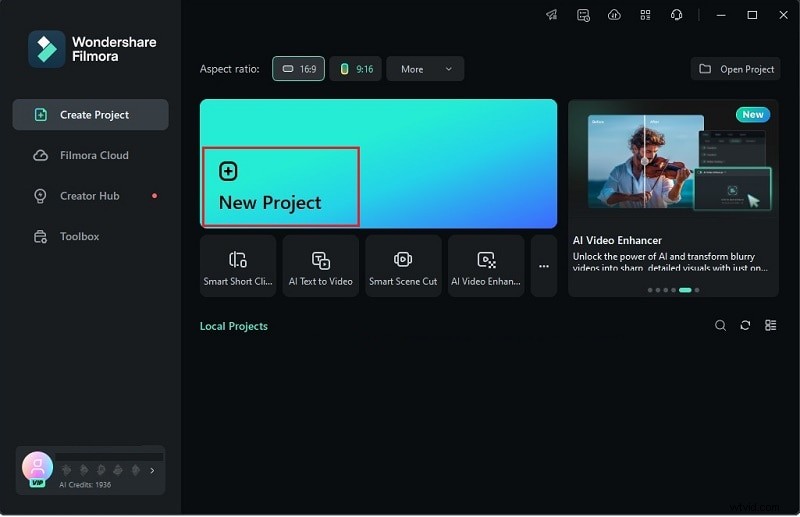
Asegúrate de tener la última versión de Filmora instalado. Luego ábrelo y selecciona "Nuevo proyecto " para comenzar a editar en una línea de tiempo limpia.
Descarga segura
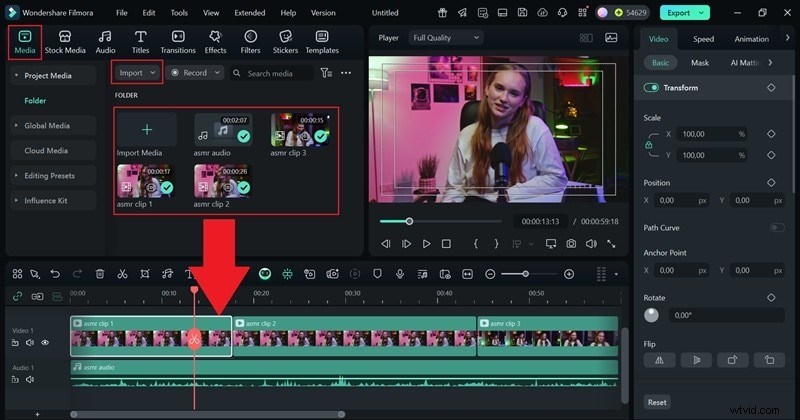
En el espacio de trabajo principal, vaya a "Medios " y haga clic en "Importar " para subir tus clips. Una vez importados, arrástrelos a la línea de tiempo para comenzar a editarlos.
Paso 3
Añade texto a tu vídeo
Haga clic en "Títulos " pestaña y explore las plantillas de texto. Obtenga una vista previa de los que le gusten, luego arrastre y suelte el estilo elegido en la línea de tiempo para aplicarlo a su clip.
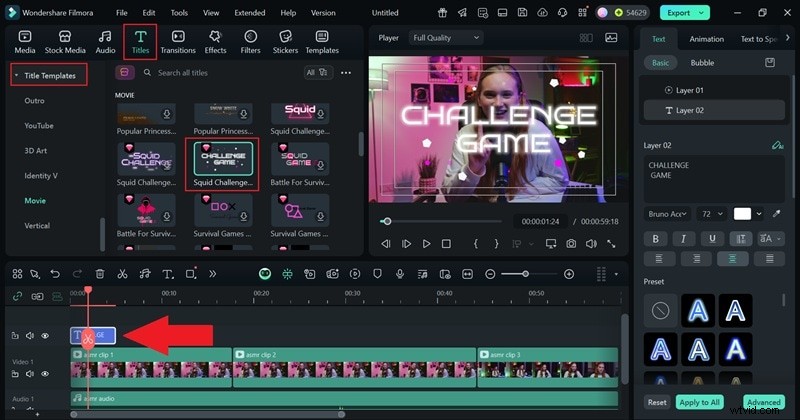
Paso 4
Edita y personaliza tu texto
Utilice el panel de propiedades para ingresar y personalizar su texto. Ajuste la fuente, el color, el tamaño y el estilo de animación, o cambie los ajustes preestablecidos en cualquier momento para adaptarlos a su estilo de video.
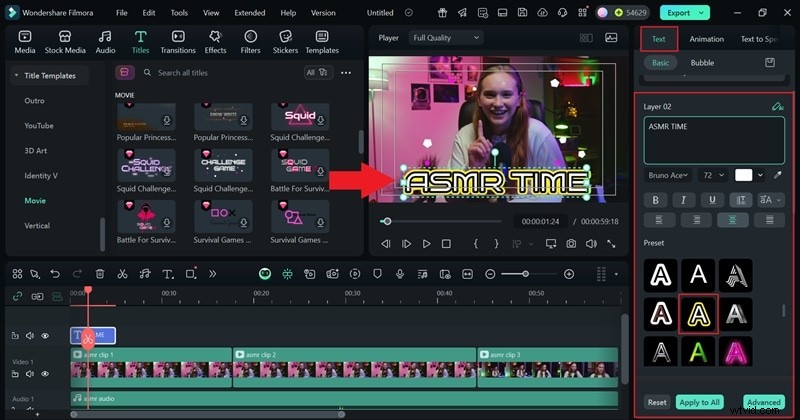
Paso 5
Utilice subtítulos AI para una edición más rápida
Para obtener resultados más rápidos, utiliza la herramienta AI Caption de Filmora. Vaya a "Títulos " pestaña, elija "Subtítulo AI ", luego haga clic en "Subtítulo dinámico ". Pulsa "Generar " para crear automáticamente subtítulos precisos en segundos.
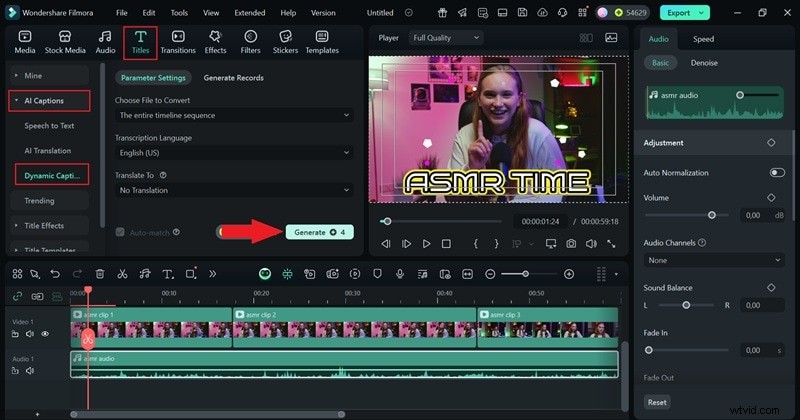
Paso 6
Exporta y guarda tu vídeo
Una vez que haya terminado, haga clic en "Exportar ". Elija "Local " para guardarlo en tu computadora, o "Redes sociales "para subir directamente desde Filmora. Establezca el formato, la resolución y la ubicación del archivo, luego haga clic en "Exportar " de nuevo para finalizar.
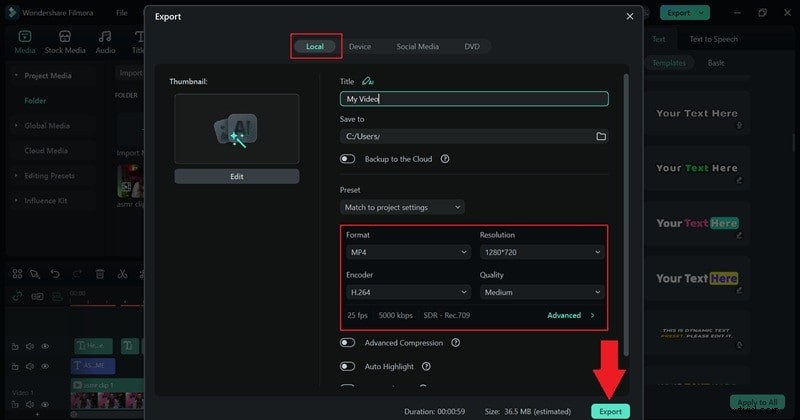
Parte 3. Por qué nunca volverás a extrañar Movie Maker
A estas alturas probablemente puedas sentir la diferencia. Agregar texto en Filmora se siente natural, rápido y sorprendentemente divertido. En comparación con la antigua función de texto de Windows Movie Maker, Filmora te ofrece más que fuentes básicas y efectos estáticos:te brinda un control creativo completo. Puedes darle forma a cada título, animación y título para que coincida perfectamente con tu historia.
Aparte de lo ya dicho, he aquí por qué Filmora no es sólo un reemplazo, sino un gran paso adelante:
Descarga segura
- Diseño más inteligente: Filmora hace que todo sea fácil de encontrar con un espacio de trabajo limpio y organizado. A diferencia de las antiguas listas desplegables de Windows Movie Maker, cada estilo de texto y animación está claramente categorizado para que puedas obtener lo que necesitas sin perder tiempo.
- Una biblioteca que despierta la creatividad: Filmora te ofrece una amplia selección de fuentes, ajustes preestablecidos de movimiento y plantillas de texto que hacen que tus videos se sientan más pulidos al instante. Puedes mezclar, combinar y experimentar libremente, convirtiendo cada título o título en algo que se ajuste a tu historia.
- Texto a voz con IA y subtítulos: La función Auto Captions genera automáticamente subtítulos que se sincronizan perfectamente con su video. Esta herramienta avanzada va mucho más allá de lo que cualquier texto a voz de Windows Movie Maker característica podría haber ofrecido.
- Favoritos guardados en la nube: Sus fuentes y estilos de texto preferidos se almacenan automáticamente, listos para el próximo proyecto. Ya no tendrás que rehacer la misma configuración cada vez que inicies una nueva edición.
- Animaciones en bucle que añaden energía: Las animaciones de texto en bucle de Filmora hacen que las introducciones, las pantallas finales y los subtítulos destacados cobren vida. Mantienen que tus imágenes fluyan naturalmente y dan a cada proyecto un ritmo dinámico.
- Hecho para todo tipo de creador: Ya sea que estés editando videos, tutoriales o clips cortos de YouTube, las herramientas de Filmora se adaptan a tu ritmo. Combina la simplicidad de Movie Maker con la flexibilidad que los creadores de hoy realmente necesitan.
Conclusión
Cuando todavía existía, la función de texto de Windows Movie Maker se destacaba por lo simple que parecía de usar. Pero como ya no forma parte de la escena de la edición, es hora de recurrir a herramientas que lleven esa misma facilidad a algo más moderno.
La opción más inteligente hoy en día es Wondershare Filmora, un editor de vídeo que mantiene el flujo familiar de Movie Maker y al mismo tiempo abre un nivel completamente nuevo de creatividad. Puedes experimentar con fuentes, movimiento y subtítulos de una manera que te resulte natural y agradable.
Como una verdadera alternativa al generador de texto de Windows Movie Maker, Filmora no solo ocupa su lugar, sino que reinventa lo fácil que puede ser la edición para los creadores de hoy.

Filmora
Aplicación y software de edición de vídeo con IA
¡La mejor herramienta para crear vídeos en cualquier lugar para todos los creadores!
Simplifica todos tus pasos en la edición de video, desde el preprocesamiento hasta la finalización, Filmora AI permanece atento.
Preguntas frecuentes
-
¿Aún puedo descargar Windows Movie Maker?
Desafortunadamente, no. Microsoft ha descontinuado por completo Windows Movie Maker y ya no está disponible para descargar. Algunos sitios de terceros pueden afirmar que lo ofrecen, pero a menudo son versiones inseguras o desactualizadas que no se ejecutan correctamente en los sistemas modernos.
-
¿Cuál es la mejor alternativa de Movie Maker para agregar texto a vídeos?
La mejor opción hoy en día es Wondershare Filmora. Mantiene la misma sensación de facilidad que el generador de texto de Windows Movie Maker pero agrega herramientas mucho más creativas. Puedes agregar texto animado, usar subtítulos con IA y explorar cientos de plantillas sin sentirte abrumado.
-
¿Puedo importar proyectos antiguos de Movie Maker al nuevo software?
Los archivos de Movie Maker no se pueden abrir directamente en los editores más nuevos. La mejor manera es exportar tus videos antiguos como archivos estándar y luego importarlos a Filmora u otro editor moderno para continuar editando sin problemas.
-
¿Por qué mi vídeo no muestra el texto correctamente después de exportarlo?
Esto suele suceder si la fuente que utilizó no está instalada en su computadora o si el archivo se procesó incorrectamente. En editores como Filmora, este problema es poco común porque todos los efectos de texto y fuentes están integrados en el software, lo que mantiene todo consistente cuando exportas tu video.