
La gradación de color es esencial para crear vídeos profesionales en 2026. Ya sea que estés arreglando tonos de piel o haciendo que el cielo resalte, entender cómo obtener HSL en CapCut es la clave para una edición precisa. En este tutorial de HSL CapCut , te mostraremos cómo controlar Tono, Saturación y Luminancia como un profesional. Sin embargo, si los controles deslizantes de CapCut le parecen limitantes, también le presentaremos el Filmora HSL Eyedropper. —una herramienta más precisa para la orientación de color avanzada.
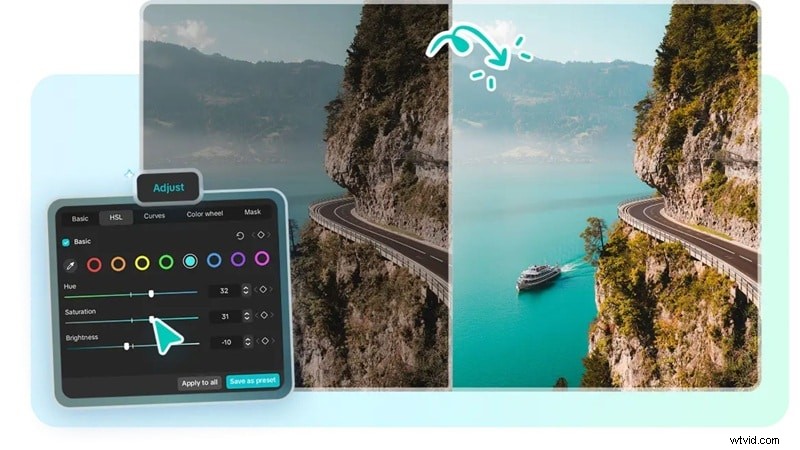
Parte 1. Cómo obtener HSL en CapCut y usarlo (paso a paso)
HSL en CapCut es mejor para correcciones específicas. Por ejemplo, puedes usarlo para calentar la piel, azules más profundos en el cielo o atenuar los verdes neón sin cambiar todo lo demás. El diseño exacto puede variar un poco según el dispositivo y la versión de la aplicación, pero el flujo de trabajo sigue siendo el mismo.
Tutorial:Cómo utilizar HSL en CapCut
Abra CapCut, toque Crear proyecto e importa tu vídeo. Toca el clip en la línea de tiempo para que aparezcan los controles de edición.
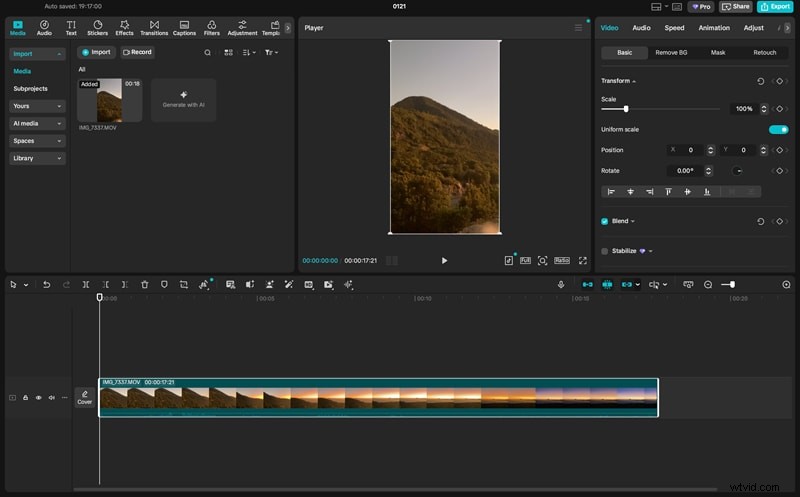
Paso 2
Encuentra la herramienta HSL en CapCut
Toca Ajustar , luego desplácese por las opciones hasta que vea HSL. Esta es la respuesta más rápida sobre cómo obtener HSL en CapCut.
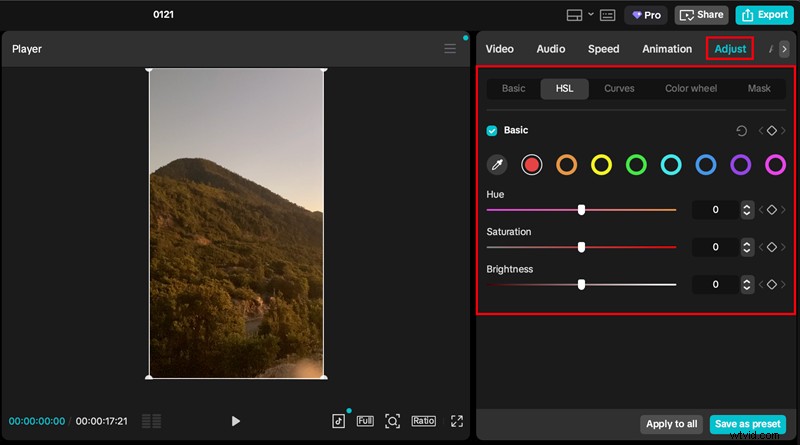
Paso 3
Selecciona tu color objetivo (canal o selector)
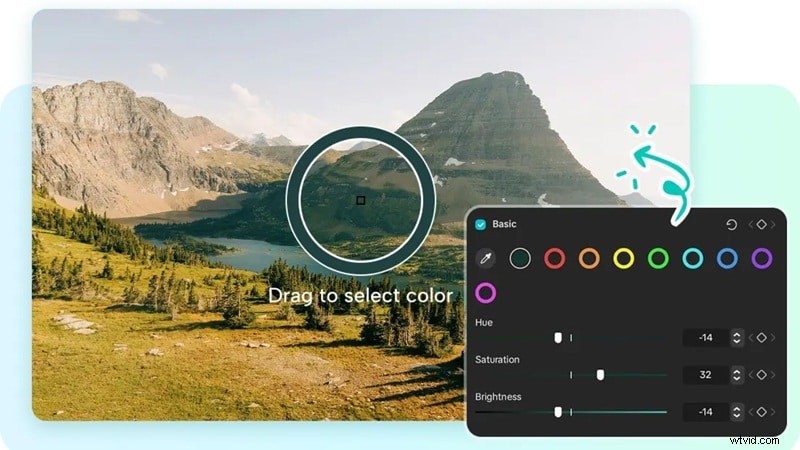
Dentro de HSL, elige la gama de colores más cercana a lo que deseas cambiar. Utilice Naranja para tonos de piel, Azul/Cian para cielos y Verde/Amarillo para plantas. Si está en el escritorio CapCut y el selector de color está disponible, pruebe el color directamente desde la vista previa para seleccionarlo más rápido.

Paso 4
Ajustar tono, saturación y luminancia
Utilice los tres controles deslizantes para el color seleccionado. Comience con pequeños movimientos.
- Saturación para controlar la intensidad
- Luminancia para aclarar u oscurecer ese color
- Tono para cambiar la dirección del color.
Paso 5
Obtenga una vista previa, copie la configuración (opcional) y luego exporte
Reproduzca el clip unos segundos antes de la toma y compruebe si hay efectos secundarios en el encuadre. Si su versión lo admite, copie y pegue la misma configuración HSL en clips similares y luego toque Exportar . y haga coincidir la configuración de salida con el metraje fuente cuando sea posible.
Parte 2. Consejos profesionales para el tutorial HSL CapCut:cómo conseguir el aspecto cinematográfico
Una calificación cinematográfica en CapCut tiene que ver con el control. HSL te ayuda a dar forma a colores específicos para que la imagen parezca intencionada, la piel se mantenga natural y la escena parezca cohesiva.
Uso de HSL en CapCut para cambios de color de objetos específicos
HSL en CapCut apunta a una gama de colores en todo el marco. Funciona muy bien cuando el color del objeto es único, como un auto azul brillante en una calle neutral. Se vuelve más difícil cuando el fondo comparte el mismo tono, como una chaqueta roja cerca de carteles rojos o tonos de piel junto a cálidas paredes de madera.
Para que los cambios de objetos se vean más limpios, mantenga los movimientos HSL pequeños y verifique todo el cuadro, no solo el objeto. Si varios elementos cambian a la vez, has alcanzado una gama de colores compartida. En esos casos, suele ser mejor reducir la intensidad del ajuste y combinarlo con otras herramientas, como superposiciones selectivas o máscaras, si su versión las admite.
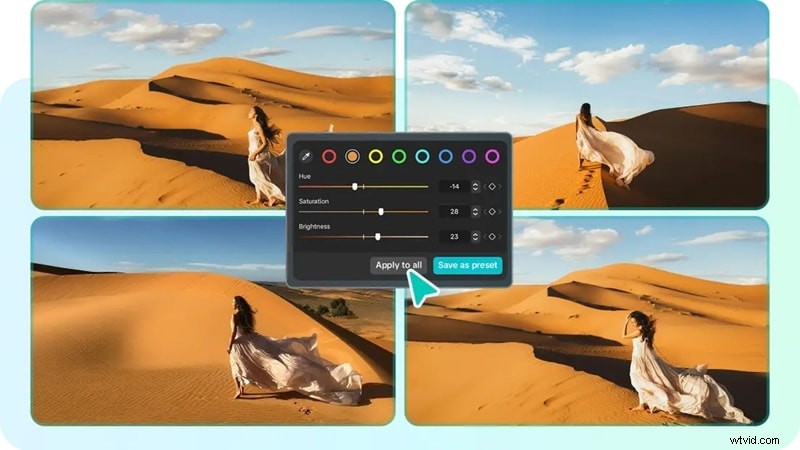
Cómo obtener HSL en CapCut para PC frente a dispositivos móviles:las diferencias en la interfaz de usuario
CapCut para PC y dispositivos móviles ofrecen una lógica HSL similar, pero el flujo de trabajo se siente un poco diferente. La versión móvil a menudo depende de seleccionar un canal de color y ajustar los controles deslizantes, a diferencia de CapCut para escritorio.
- En dispositivos móviles, HSL generalmente se encuentra en Ajustar. Es rápido, pero la pantalla más pequeña dificulta la precisión y es más fácil exagerar con los controles deslizantes.
- En el escritorio, HSL generalmente se encuentra en un panel de ajuste o color más espacioso, por lo que es más fácil obtener una vista previa de los cambios y realizar ajustes sin errores de clic. Aquí también es donde CapCut ofrece un selector de color para HSL, que le permite probar un color directamente del metraje.
Limitación:por qué las ruedas de colores fijos pueden limitar tu creatividad
El selector de color de escritorio lo ayuda a comenzar en el lugar correcto, pero HSL CapCut aún se basa en rangos de colores agrupados, que pueden parecer "cubos" fijos en imágenes del mundo real. Los colores a menudo se encuentran entre canales, el verde azulado puede oscilar entre el azul y el verde, y los tonos de piel pueden oscilar entre el naranja y el rojo dependiendo de la iluminación.
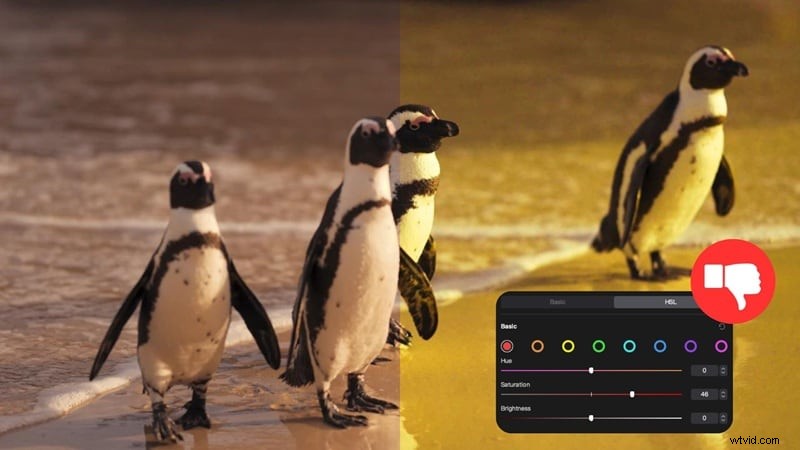
En dispositivos móviles, esta limitación aparece como prueba y error adicional porque eliges canales manualmente. En el escritorio, el selector reduce las conjeturas, pero la limitación subyacente permanece:HSL edita un rango de píxeles en el marco, no un solo objeto aislado.
Sin embargo, estas limitaciones no hacen que HSL en CapCut sea inútil. Simplemente explican por qué los creadores llegan a un límite cuando quieren un control más estricto y una orientación más clara, especialmente para los tonos de piel, vídeos de productos y colores de marca.
Parte 3. Más allá de HSL CapCut:Presentamos el nuevo cuentagotas HSL de Filmora
HSL CapCut es excelente cuando desea realizar mejoras rápidas, pero el desafío comienza cuando el color que desea corregir se encuentra en una zona intermedia. Aunque CapCut Desktop ayuda con su herramienta de selección de color, el flujo de trabajo aún depende de las gamas de colores agrupadas.
Cuando una escena tiene iluminación mixta o tonos superpuestos, aún puedes terminar persiguiendo el resultado a través de múltiples ajustes solo para mantener estable el resto del encuadre. Wondershare Filmora aborda esa frustración de una manera más directa.
La solución Filmora:selección de color HSL más inteligente
 Descarga segura
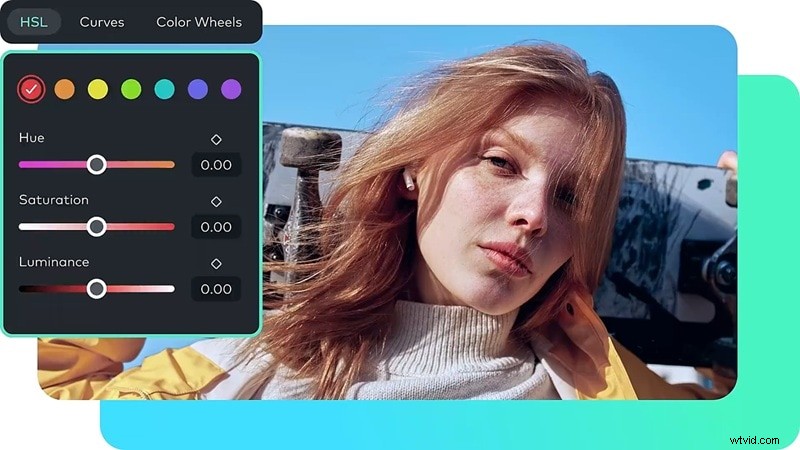
En la actualización V15.2.1 de Filmora, el Selector de color HSL funciona como un cuentagotas. Haces clic en el color exacto en la vista previa y Filmora asignará esa elección al rango HSL correcto. De esta manera, puedes empezar desde el color correcto inmediatamente, sin tener que buscarlo.
Ese cambio hace que las calificaciones parezcan más predecibles. Después de elegir el color, puedes modificar el Tono, la Saturación y la Luminancia con más confianza porque estás refinando un objetivo conocido. Esto es especialmente útil en escenas complejas donde la iluminación cambia a lo largo del encuadre, o cuando varios colores están muy juntos y los pequeños cambios pueden parecer desordenados rápidamente.

Tabla comparativa:HSL CapCut frente a Filmora HSL Eyedropper
| Categoría | HSL CapCut Móvil | Escritorio HSL CapCut | Cuentagotas Filmora HSL |
| Segmentación por color | Elija un canal de color manualmente | Elija un canal de color fijo y luego ajuste los controles deslizantes | Muestre el color exacto del marco y luego refine con los controles deslizantes HSL |
| Precisión en tonos "intermedios" | Más bajo, a menudo necesita prueba y error | Mejor, el selector te ayuda a empezar más cerca | El muestreo directo más alto reduce las conjeturas |
| Ajuste de precisión | Controles deslizantes H/S/L por canal | Controles deslizantes H/S/L por canal | Muestra y ajuste fino de Tono/Sat/Luma para un aislamiento más estricto |
| Trabajo del tono de piel | Bueno para soluciones rápidas, puede afectar fondos cálidos | Mejor control que el móvil | Mejor control cuando necesitas un rango de tono específico |
| Velocidad del flujo de trabajo | Rápido, pero con más reverificaciones | Más rápido y más fácil de ajustar | Más rápido para escenas complejas y correcciones específicas |
| Mejor para | Ediciones sociales rápidas y looks cinematográficos básicos | Calificación más controlada en el escritorio | Colores de productos, tonos de marca, iluminación complicada, pulido cinematográfico específico |
| Mostrar más Mostrar menos |
Mientras HSL en CapCut es suficiente para ediciones móviles básicas, los creadores profesionales a menudo requieren más granularidad. Las ruedas de colores fijos de CapCut a veces pueden provocar un "sangrado" cuando colores similares se alteran accidentalmente. Aquí es donde Wondershare Filmora sobresale. Su nuevo Cuentagotas HSL permite un muestreo de píxeles perfectos, lo que garantiza que sus ediciones solo afecten al área deseada, lo que la convierte en la opción superior para la gradación de color de alta gama.
Parte 4. Cómo usar HSL con cuentagotas en Filmora para calificación profesional
Filmora ya te permite ajustar HSL desde el panel HSL. Luego, puedes ajustar el Tono, la Saturación y la Luminancia por rango de color y guardar el aspecto como un ajuste preestablecido personalizado. En su última versión, puedes probar primero el color exacto que deseas (con un selector estilo cuentagotas) y luego calificar solo esa porción.

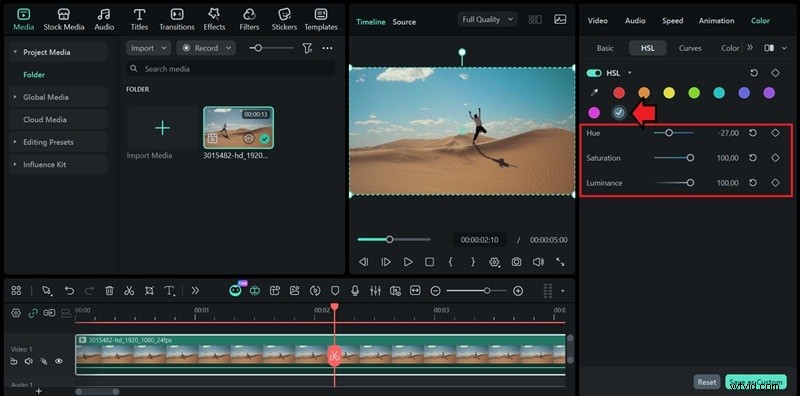
Selecciona tu clip y dirígete a Color> HSL para abrir el panel de ajuste de color HSL. Verás 8 muestras de color preestablecidas:rojo, naranja, amarillo, verde, cian, azul, morado y magenta.
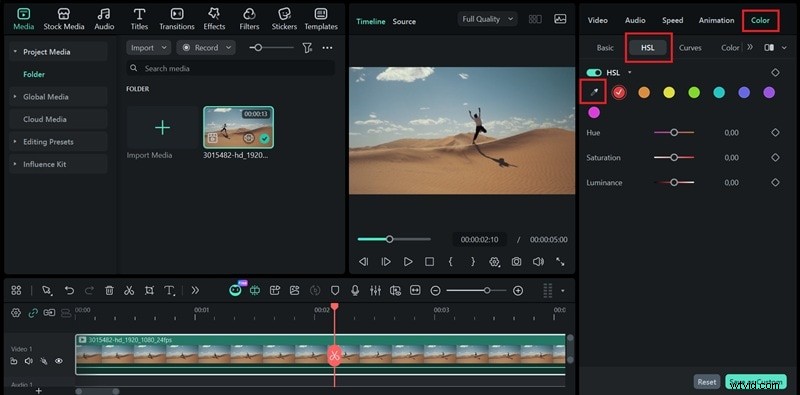
Para seleccionar un color específico, haga clic en el icono de cuentagotas y haga clic en el área exacta que desea ajustar en la vista previa. Filmora creará automáticamente una muestra de color coincidente para el color muestreado.
Descarga segura
Paso 2
Afina el color
Seleccione la nueva muestra que acaba de crear. Luego ajuste los controles deslizantes de Tono, Saturación y Luminancia hasta que el color se vea bien.
Conclusión
HSL en CapCut es un excelente punto de partida para correcciones rápidas de color y gradaciones cinematográficas simples. La desventaja es la precisión; Los canales de color fijos pueden pasar por alto tonos intermedios y provocar cambios no deseados en colores similares.
Filmora 15.2.1 resuelve ese problema con el nuevo Cuentagotas HSL, que te permite elegir el color exacto de tu metraje y luego ajustar el Tono, la Saturación y la Luminancia con más control. Si te interesan los tonos de piel limpios y los colores de marca precisos, Filmora hace que la calificación parezca más intencional.

Filmora
Aplicación y software de edición de vídeo con IA
¡La mejor herramienta para crear vídeos en cualquier lugar para todos los creadores!
Simplifica todos tus pasos en la edición de video, desde el preprocesamiento hasta la finalización, Filmora AI permanece atento.