
Cuando haces animaciones en Blender, cada cuadro sale perfectamente nítido de forma predeterminada. Pero esa nitidez puede parecer un poco antinatural, especialmente cuando estás animando movimientos rápidos.
En la vida real, las cámaras captan un poco de desenfoque cuando algo se mueve rápidamente. Por eso crear ese desenfoque de movimiento en Blender Hará que su metraje parezca más realista y agradable a la vista. También puede agregar una sensación cinematográfica a su proyecto.
Para hacerlo, no es necesario buscar en manuales complicados. Esta guía completa desglosa exactamente cómo agregar desenfoque de movimiento en Blender para Cycles y Eevee en instrucciones y visuales paso a paso fáciles y claros, para que puedas lograr el efecto de desenfoque realista perfecto sin estrés.
Parte 1. ¿Qué es Motion Blur y por qué usarlo en Blender?
El desenfoque de movimiento es el efecto de rayas que se ve cuando los objetos se mueven rápidamente frente a una cámara. En el cine, esto sucede de forma natural porque el obturador de la cámara permanece abierto durante un corto período de tiempo. Como resultado, registra el movimiento de forma borrosa.
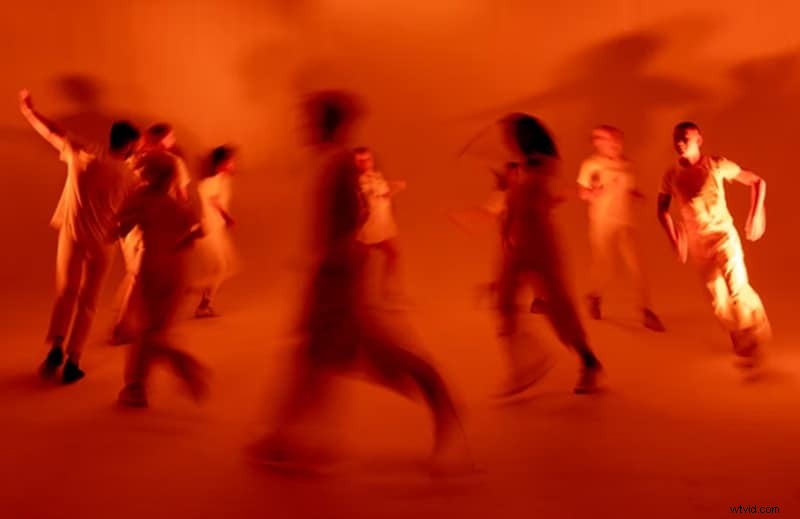
Sin embargo, en el renderizado 3D, cada cuadro es nítido de forma predeterminada, lo que puede hacer que la animación parezca demasiado rígida o artificial si desea crear un efecto de movimiento. Blender es un software 3D gratuito que te brinda las herramientas que necesitas para solucionar este problema. El desenfoque de movimiento en Blender está integrado. Sólo necesitas saber dónde activarlo.
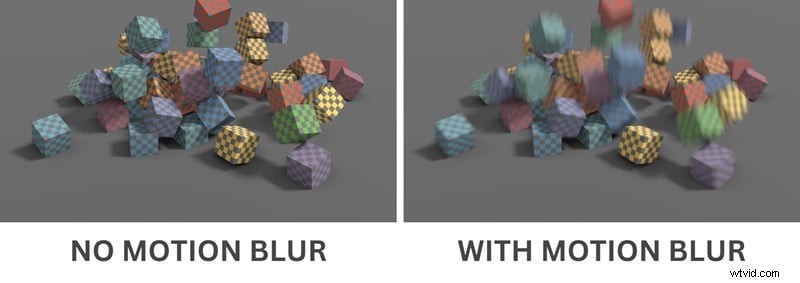
Beneficios clave del efecto de desenfoque de movimiento
El desenfoque de movimiento es muy común en tomas de acción rápida, como escenas de lucha o secuencias de persecución, personajes que se mueven rápidamente y capturan movimientos dinámicos de la cámara. Este efecto suele ser necesario para:
- ✅ Hacer que el movimiento se sienta suave y natural
- ✅ Agregar un toque cinematográfico que hace que tu animación luzca más profesional
- ✅ Reducir el aspecto "entrecortado" que a veces ocurre en escenas rápidas
- ✅ Guiar la atención del espectador hacia la acción principal en lugar de distraer los detalles
- ✅ Recrear la forma en que vemos el movimiento en la vida real, ayudando a que tu proyecto parezca más realista
Parte 2. Guía paso a paso para agregar desenfoque de movimiento en Blender
Blender te ofrece dos formas de renderizar el desenfoque de movimiento:Ciclos y Eevee . Cycles apunta a un desenfoque físicamente preciso que parece una cámara real. Eevee se centra en la velocidad y utiliza una combinación inteligente de acumulación y desenfoque posterior al proceso.
Nota:El siguiente tutorial utilizará Blender 4.5. Es posible que se apliquen diferencias si utiliza una versión diferente.
Cómo agregar desenfoque de movimiento en Blender con Cycles
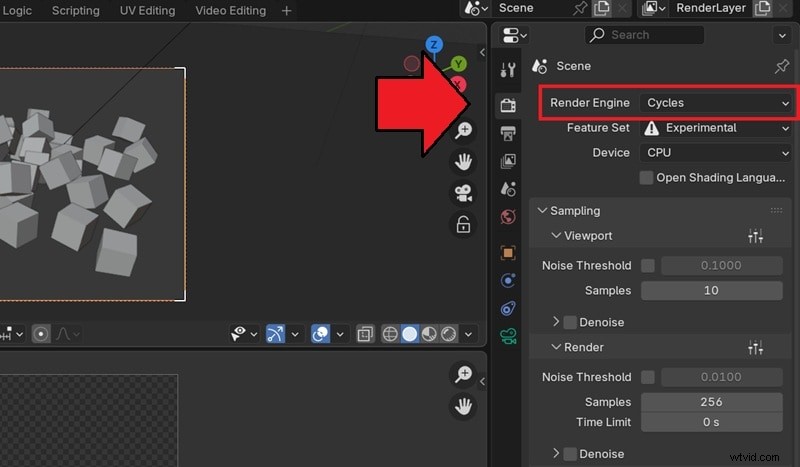
Primero, dirígete a Propiedades de renderizado> Motor de renderizado> Ciclos .
A continuación, desplácese hacia abajo y marque Desenfoque de movimiento para habilitar el efecto. Debajo del panel Desenfoque de movimiento, verás varias opciones que puedes modificar.
Posición: Elija la posición entre Iniciar en fotograma , Centrar en el marco o Finalizar en fotograma para decidir cuándo está abierto el obturador virtual en relación con el fotograma actual.
- Comenzar en fotograma: Se abre en este fotograma y registra el movimiento siguiente.
- Centrar en el marco: Totalmente abierto en este marco y captura el movimiento antes y después.
- Fin del fotograma: Se cierra en este fotograma y favorece el movimiento que conduce a él.
Obturador: Aumente o disminuya el tiempo que la persiana permanece abierta. Un punto de partida de 0,5 A menudo se siente natural porque imita el clásico obturador de 180 grados.
Persiana enrollable: Aplica un efecto de estilo de persiana enrollable al renderizado, lo que crea distorsiones como verticales inclinadas o formas tambaleantes en movimiento rápido.
- Ninguno: Desactiva la persiana enrollable.
- De arriba a abajo: Simula una persiana enrollable escaneando la imagen comenzando desde arriba y moviéndose hacia abajo.
Puedes ajustar cómo se combina el efecto en la Duración de la persiana enrollable. . En cero, produce una apariencia de persiana enrollable completa, mientras que en uno, se comporta como un desenfoque de movimiento estándar.
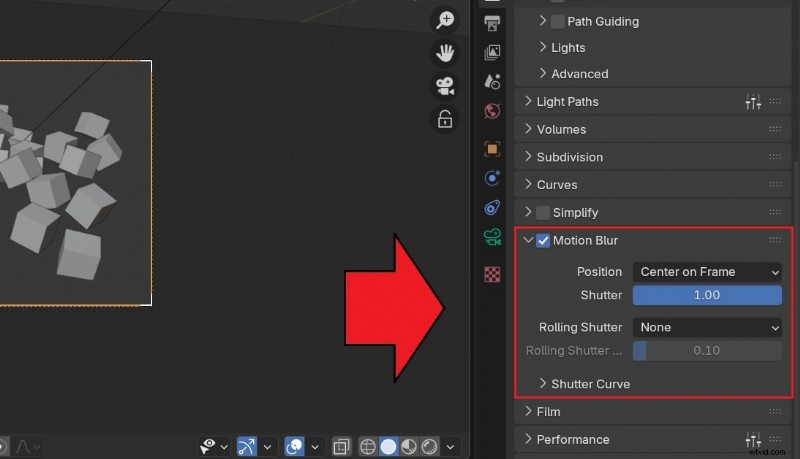
Paso 3
Probar una vista previa del render
Renderiza algunos fotogramas con movimiento rápido y modifica la Posición y Obturador hasta que se sienta bien.
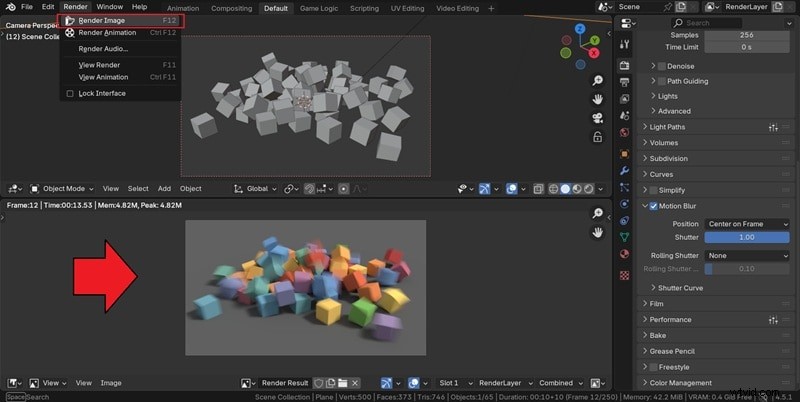
Consejo:si usas física o partículas, hornéalas. Esto ayuda a Cycles a calcular un desenfoque consistente para los Sims en movimiento.
Cómo agregar desenfoque de movimiento en Blender con Eevee
Navega a Propiedades de renderizado> Motor de renderizado> Eevee para cambiar tu motor de renderizado.
Ir a Desenfoque de movimiento y marque la casilla para habilitarlo. La configuración de Eevee difiere ligeramente de la de Cycles:
- Posición y obturador: Ajústelo para que coincida con el tiempo de la escena y controle la intensidad del desenfoque.
- Sesgo de sangrado: Evita que los colores de fondo se trasladen a los objetos de primer plano.
- Desenfoque máximo: Limita hasta qué punto los píxeles se difuminan; los valores más altos aumentan el desenfoque pero reducen la calidad.
- Pasos: Agrega pases de acumulación para obtener resultados más fluidos:aumente gradualmente y obtenga una vista previa de los cambios.
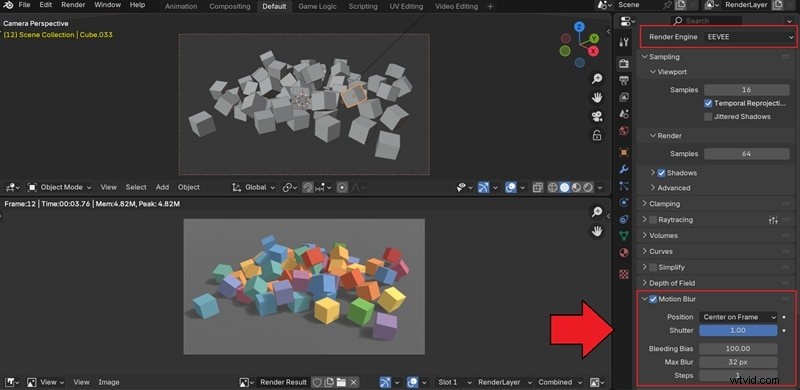
Paso 3
Vista previa e iteración
Utilice los comentarios en tiempo real de Eevee para probar pequeños ajustes y luego renderice un breve segmento para su revisión.
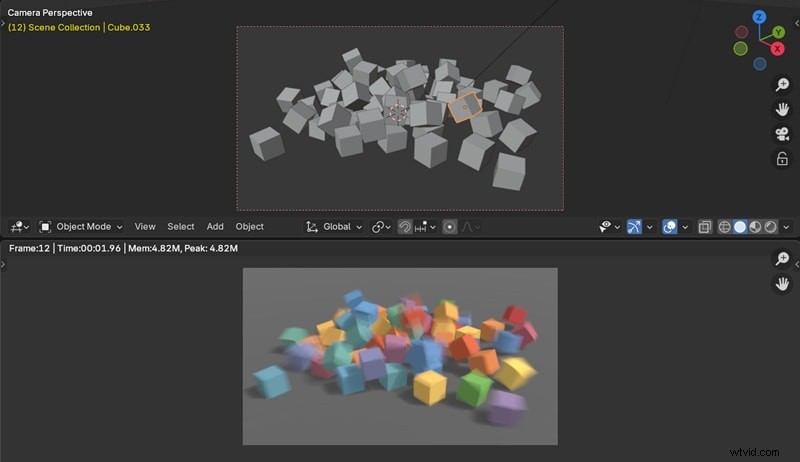
Nota: El tutorial anterior funciona en Blender 4.5. Para Blender 2.8, el desenfoque de movimiento en Eevee se limitaba al desenfoque de movimiento de la cámara como efecto posterior al proceso, sin soporte de objetos ni deformaciones. Es recomendable actualizar su Blender a la última versión.
Conclusión clave:
- Si desea obtener resultados más realistas, opte por Ciclos .
- Si buscas velocidad y no te importan algunas compensaciones en la calidad, intenta usar Eevee .
Parte 3. ¿El desenfoque de movimiento de Blender no funciona? 4 soluciones rápidas para Cycles y Eevee
Una vez que sepas cómo agregar desenfoque de movimiento en Blender, es posible que aún te encuentres con situaciones en las que el efecto no se muestra como esperabas. Hemos reunido los problemas más comunes al aplicar el desenfoque de movimiento en Blender e incluimos soluciones simples que puedes probar para que funcione.
Problema #1:El desenfoque de movimiento funciona en Blender Eevee pero no en Cycles
Si el desenfoque de movimiento aparece bien en Eevee pero no en Cycles, a menudo está relacionado con cómo se maneja la velocidad. Una solución rápida es eliminar el atributo de velocidad y cambiar la unidad de velocidad a Marco. .
Además, tenga en cuenta que el desenfoque de movimiento no se muestra correctamente en la ventana gráfica. Para comprobar si está funcionando, renderice una imagen o renderice la animación en el disco, donde realmente aparecerá el desenfoque.
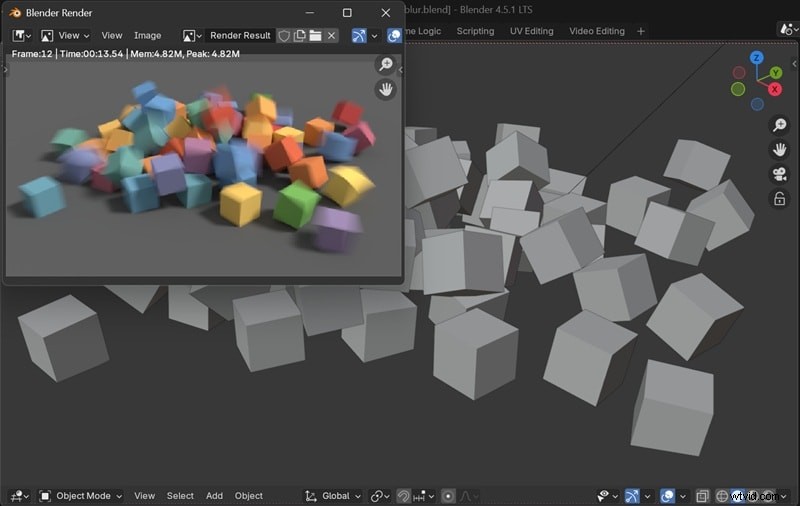
Problema nº2:el desenfoque de movimiento está activado, pero no se muestra nada en la ventana gráfica
El desenfoque de movimiento en Blender es un efecto de renderizado. No aparecerá en los modos predeterminados Vista sólida o Vista previa de material. Debes estar en el Sombreado de ventana gráfica renderizada modo para verlo. Puedes cambiar a él presionando la tecla Z y seleccionando "Renderizado " o haciendo clic en el icono de esfera en la esquina superior derecha de la ventana gráfica.
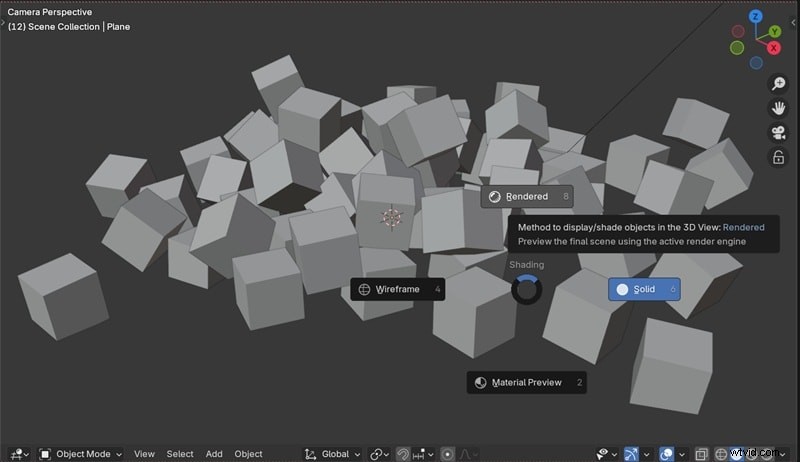
Problema n.º 3:solo algunos objetos muestran desenfoque de movimiento
La razón más probable es que se haya desactivado el desenfoque de movimiento para objetos específicos. Blender te brinda control global en la configuración de Renderizado, pero también control por objeto. Para solucionar este problema, debes habilitar el desenfoque de movimiento en las propiedades de cada objeto en el que quieras ver el efecto.
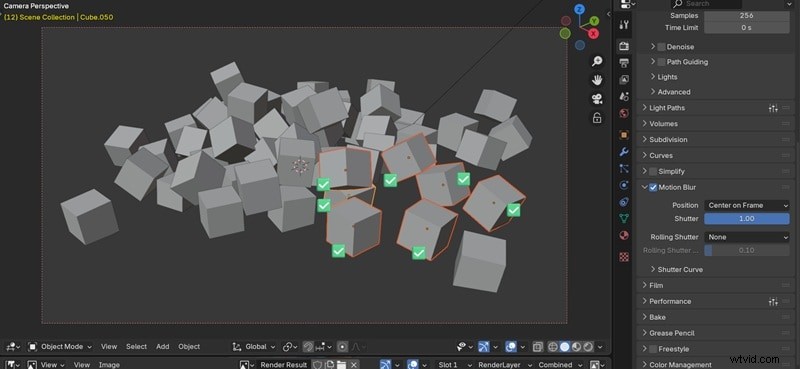
Problema nº4:el desenfoque de movimiento dejó algunos artefactos
Los artefactos como imágenes fantasma, escalones o bordes irregulares suelen ser una señal de que los ajustes de calidad son demasiado bajos para la velocidad del movimiento. La solución a este problema depende de si estás usando Eevee o Cycles.
Para Eevee, la solución es aumentar los pasos de cálculo. Para Cycles, hay un par de ajustes que puedes hacer:
- Deformación del objeto: Si sus artefactos están en un personaje o en una malla que se deforma, asegúrese de haber habilitado Deformation Motion Blur. Seleccione el objeto, vaya a Propiedades del objeto> Desenfoque de movimiento y marque la casilla Deformación.
- Aumentar muestras de renderizado: A veces, lo que parece un artefacto es simplemente ruido de renderizado que se nota más en las áreas borrosas. Aumentar las muestras de renderizado generales en el panel Propiedades de renderizado> Muestreo limpiará esto.
Bonificación:¿Necesita un desenfoque de movimiento más sencillo? Prueba Wondershare Filmora (perfecto para editores de vídeo)
Como puedes ver, agregar desenfoque de movimiento en Blender es simple, pero puede implicar muchos pasos técnicos. Necesitas saber qué motor de renderizado estás usando, ajustar configuraciones como el obturador y la posición y, a veces, incluso realizar simulaciones para que el efecto funcione correctamente.
Si solo deseas una forma más rápida y sencilla de obtener el efecto sin configuraciones complejas, puedes intentar agregar un efecto de desenfoque de movimiento usando Wondershare Filmora.
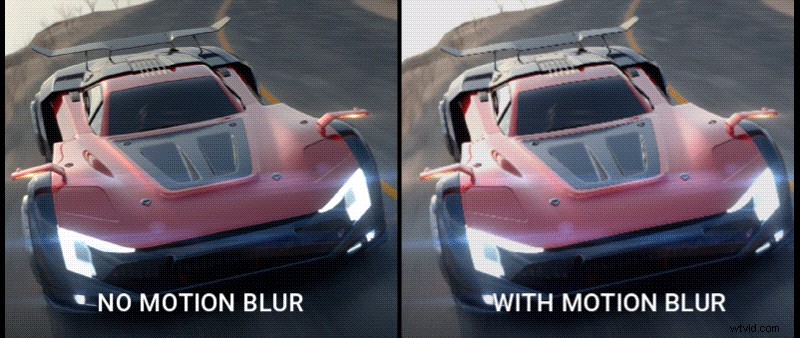
 Descarga segura
Filmora puede ser una solución para cualquiera que prefiera un flujo de trabajo sencillo. Sin motores de renderizado, sin ajustes de obturador. Solo un simple efecto de arrastrar y soltar que instantáneamente le da a tu video el efecto de desenfoque de movimiento.
Cómo agregar Motion Blur a un vídeo con Wondershare Filmora
Paso 1
Crea un proyecto y añade tu clip
Abre Filmora, haz clic en Nuevo proyecto y luego importa y arrastra tu vídeo a la línea de tiempo.
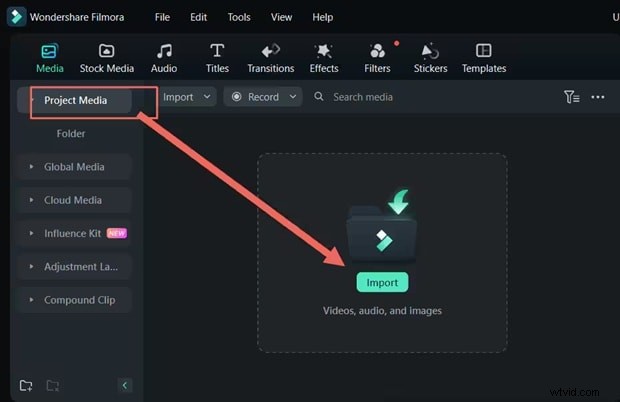
Descarga segura
Paso 2
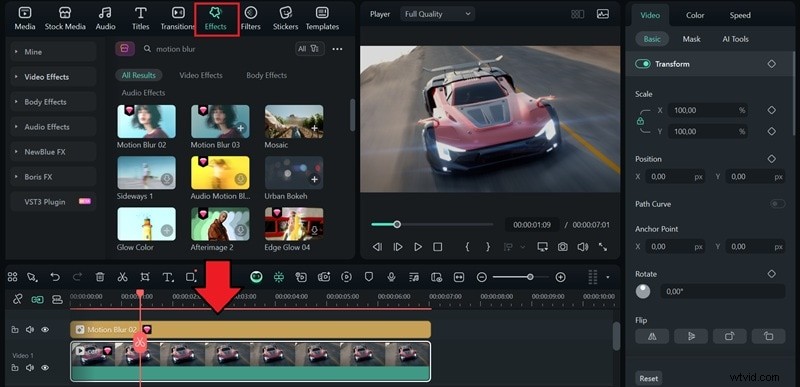
Abre Efectos y busca Desenfoque de movimiento
Ve a Efectos panel y escriba desenfoque de movimiento en la barra de búsqueda. También puedes probar otros efectos de desenfoque como Tilt-shift, Lineal o Basic Blur. Arrastre el efecto Desenfoque de movimiento a la parte superior de su clip en la línea de tiempo.
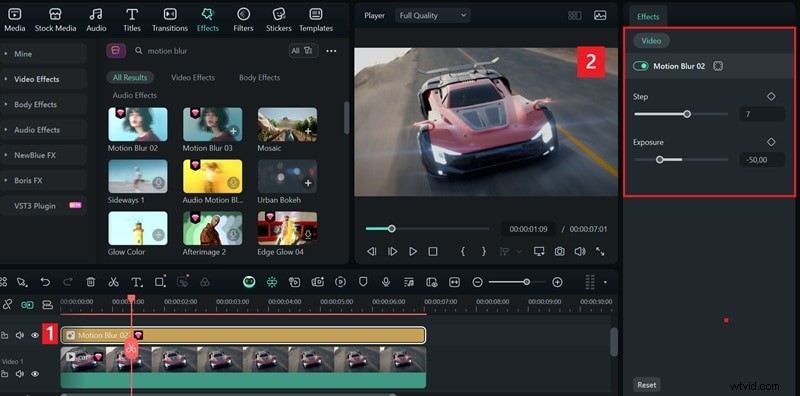
Seleccione el clip de desenfoque en la línea de tiempo, luego ajuste la intensidad del desenfoque y cualquier opción de calidad o fusión disponible en el panel de propiedades.
Consejo: Puedes intentar combinar las funciones de Filmora, como AI Smart Cutout, AI Smart Masking y Keyframing, para crear transiciones de desenfoque más suaves, aplicar el efecto en un área determinada y agregar efectos más dinámicos a tu video.
Conclusión
Para agregar desenfoque de movimiento en Blender, puedes lograrlo con Cycles para obtener una calidad realista similar a una película o Eevee para obtener vistas previas y resultados más rápidos. Este pequeño detalle puede cambiar la apariencia de tu animación.
Si prefieres saltarte los pasos técnicos, también puedes considerar usar Filmora para agregar desenfoque de movimiento a tu video. Con solo un efecto de arrastrar y soltar, puedes darle a tus videos el mismo aspecto cinematográfico sin configuraciones complicadas.

Filmora
Aplicación y software de edición de vídeo con IA
¡La mejor herramienta para crear vídeos en cualquier lugar para todos los creadores!
Simplifica todos tus pasos en la edición de video, desde el preprocesamiento hasta la finalización, Filmora AI permanece atento.