
Splice es un editor de vídeo, apreciado por sus herramientas de edición y su gran biblioteca de música y efectos. Es por eso que muchas empresas buscan un editor de video Splice para Windows o un editor de video Splice para Mac para editar su trabajo en una pantalla más grande.
Pero hay un problema. No existe una aplicación de escritorio oficial de Splice ni una versión real de Splice para Mac. Splice solo funciona como aplicación móvil en iOS y Android, lo cual no es ideal si deseas tener más control y espacio en la pantalla.
Aún así, aún puedes ejecutar la aplicación Splice en tu PC o usar Splice en Mac con un emulador, pero tiene limitaciones. Una mejor opción es cambiar a una alternativa sólida de Splice diseñada para escritorio, y este artículo cubre ambas opciones y le ayuda a elegir la correcta.

Parte 1. Cómo usar Splice en Mac o PC usando un emulador
Una vez más, no existe una versión de escritorio de Splice. Entonces, para usar el editor de video Splice en una computadora, necesitarás un emulador de Android, que permite que tu PC o Mac ejecute aplicaciones móviles en una pantalla más grande.
BlueStacks es una de las opciones más estables. También funcionan otros emuladores como NoxPlayer. Es similar tanto en Windows como en macOS, por lo que la siguiente guía funciona para ambos.
Cómo utilizar Splice en Windows/Mac usando un simulador
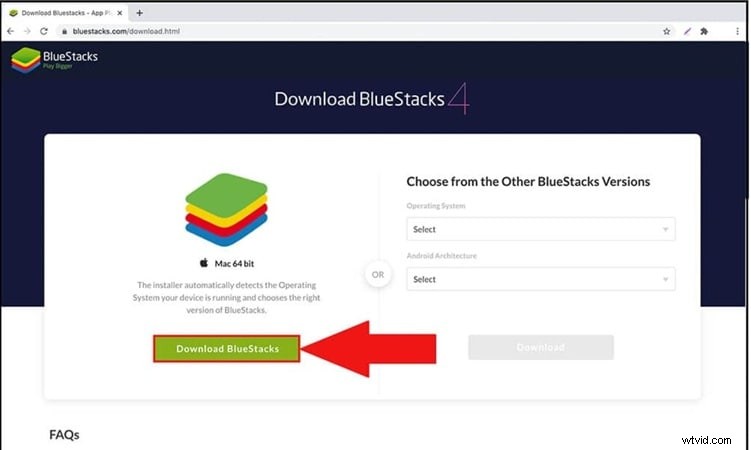
Paso 1:instalar un emulador de Android
Vaya al sitio oficial de un emulador como BlueStacks o NoxPlayer, descárguelo e instálelo como cualquier otra aplicación de escritorio.
Paso 2:inicia sesión en Google Play
Abre el emulador. Accede a Google Play dentro del mismo. Inicie sesión con su cuenta de Google.
Paso 3:Instalar empalme
Busque Splice en Play Store. Seleccione la aplicación e instálela. La descarga suele finalizar rápidamente.
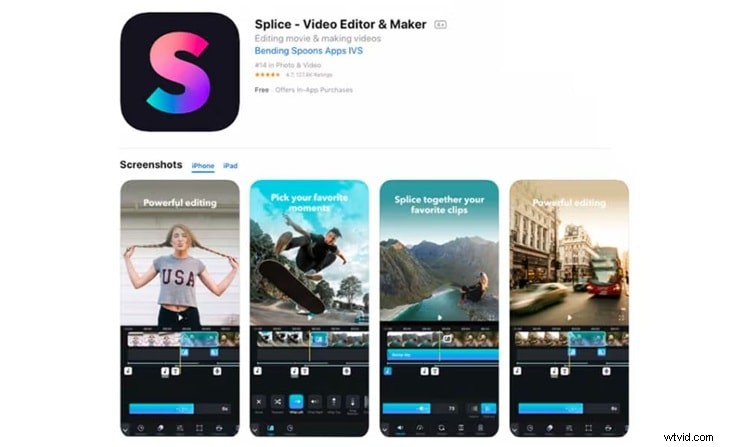
Paso 4:inicie la aplicación
Abra Splice desde el cajón de aplicaciones del emulador. Se cargará tal como lo hace en un teléfono.
Paso 5:Importar archivos multimedia
Mueve tus videos y fotos a la carpeta compartida del emulador. Esto permite que el editor de vídeo de empalme para entornos Windows o Mac acceda a sus archivos durante la edición. Para obtener un tutorial más detallado, mire el vídeo a continuación.
Limitaciones del uso de un emulador
Este método permite el uso de escritorio, pero tiene sus propios problemas. Incluyendo:
- Solo refleja la experiencia móvil.
- La edición sigue siendo táctil y limitada, como lo demuestran los proyectos más largos o más detallados.
- Mal rendimiento en proyectos grandes
- Sin atajos de teclado ni flujo de trabajo optimizado para el mouse
- Mayor uso de recursos del sistema
- La aplicación falla y se retrasa
- No hay verdaderos controles de exportación de escritorio
- La interfaz de usuario táctil resulta incómoda en un escritorio
Parte 2. Principales alternativas de empalme para escritorio que puedes probar
Como puede ver, utilizar un emulador puede satisfacer la curiosidad, pero rara vez satisface las necesidades reales de edición. Por otro lado, las aplicaciones de edición de video de escritorio están optimizadas para la interacción del mouse y el teclado, ventanas de línea de tiempo grandes, altas resoluciones y flujos de trabajo complicados.
Si desea una alternativa a Splice, la mejor opción es un editor de escritorio adecuado. Muchas opciones ofrecen una simplicidad similar a la de Splice y al mismo tiempo ofrecen mucho más control.
Cómo probamos
Sólo herramientas que pueden reemplazar de manera realista al editor y creador de videos Splice para PC fueron incluidos. Evaluamos editores de escritorio según:
- Facilidad de uso en comparación con Splice
- Soporte de música y efectos
- Rendimiento en Windows y macOS
- Curva de aprendizaje para principiantes
- Precio y valor a largo plazo
Cuadro comparativo de las mejores alternativas de empalme para escritorio
| Software | SO compatible | Precio | Mejor para | Calificación |
| Wondershare Filmora | Windows, MacOS | Prueba gratuita / Planes pagos | Creadores desde principiantes hasta semiprofesionales | 4.6 / 5 |
| Media.io | Web | Suscripción | Ediciones rápidas en línea | 4.4 / 5 |
| Clipchamp | Windows, Web | Gratis / Premium | Vídeos sociales y cortos | 4.3 / 5 |
| Kdenlive | Windows, macOS, Linux | Gratis (código abierto) | Edición gratuita avanzada | 4.2 / 5 |
| MiniTool MovieMaker | Windows | Gratis / $12/mes | Edición sencilla en PC | 4.1/5 |
| Disparo abierto | Windows, macOS, Linux | Gratis (código abierto) | Proyectos ligeros | 4.0 / 5 |
| Adobe Premiere Pro | Windows, MacOS | Prueba gratuita/USD 22,99/mes | Flujos de trabajo profesionales | 4.7 / 5 |
| Mostrar más Mostrar menos |
 Descarga segura
1. Wondershare Filmora
Splice funciona bien en dispositivos móviles pero no tiene una versión de escritorio. Filmora llena ese vacío. Es un editor de escritorio creado para Windows y macOS. La interfaz se siente limpia y moderna. La edición sigue siendo sencilla, pero el conjunto de herramientas es lo suficientemente profundo para proyectos serios y vídeos largos.
Características clave
- Diseño limpio de tres paneles para medios, vista previa y línea de tiempo.
- Herramientas principales para recortar, dividir, recortar, rotar, fusionar y controlar la velocidad.
- Títulos, transiciones, filtros y efectos de movimiento avanzados.
- Música, efectos de sonido y ajustes preestablecidos de animación de texto integrados.
- Herramientas de inteligencia artificial para generación de música, locuciones, subtítulos y stickers.
- Grabación de pantalla con soporte de micrófono y audio del sistema.
- Compatibilidad con amplios formatos, incluidos MP4, MOV y MTS.
- Compartir con un solo clic en las principales plataformas sociales.
Pros y contras
- Fácil de aprender, incluso para editores principiantes.
- Rendimiento fluido durante las tareas de edición habituales.
- Grandes efectos y bibliotecas de plantillas almacenadas en la nube.
- Precio justo en comparación con los editores profesionales.
- Las exportaciones gratuitas incluyen una marca de agua.
- Los proyectos pesados pueden ralentizarse en sistemas de gama baja.
- No está diseñado para flujos de trabajo de gradación de color de alto nivel.
Por qué lo recomendamos
Filmora ofrece la misma facilidad que hace popular a Splice, pero sin límites móviles. A diferencia de Splice, funciona de forma nativa en el escritorio, se puede controlar con el teclado y el mouse y admite líneas de tiempo más largas.
Descarga segura
2. Medios.io
Medios. io es un editor de audio y vídeo en línea ideal para crear vídeos rápidos. Ofrece edición rápida, conversión de formato, compresión y comportamiento impulsado por IA. La interfaz es clara y minimalista, lo cual es excelente para las personas a las que no les importa tener que navegar en un navegador web en lugar de usar un software de escritorio.
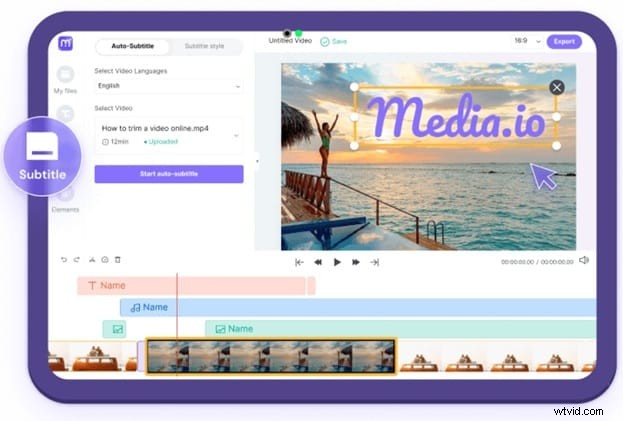
Características clave
- Edición online de vídeo y audio sin instalación local.
- Subtítulos de IA, música de IA y efectos visuales impulsados por IA.
- Herramientas multimedia de IA integradas para la creación de imágenes y vídeos.
- Controles personalizados para la duración, resolución y relación de aspecto de la salida.
- Herramientas de compresión, grabación y conversión de vídeo y audio.
Pros y contras
- Fácil de usar para principiantes.
- Fuerte enfoque en funciones de edición basadas en IA.
- Actualizaciones periódicas de los modelos y efectos de IA.
- El plan gratuito tiene grandes limitaciones.
- Control limitado sobre los resultados generados por la IA.
- Problemas ocasionales de rendimiento durante el procesamiento.
Por qué lo recomendamos
Splice está diseñado para la edición práctica en dispositivos móviles. Media.io adopta un enfoque diferente al confiar en la automatización de la IA en lugar de cronogramas manuales. Para los usuarios que desean ediciones rápidas en una computadora y prefieren la creación asistida por IA al control detallado, Media.io ofrece una alternativa de empalme flexible que funciona directamente en un entorno web sin emuladores.
3. ClipChamp
Clipchamp se centra en mantener las cosas rápidas y sencillas y, como es un editor en línea, no es necesario instalar nada pesado. Te ofrece plantillas guiadas y proyectos en blanco, por lo que incluso si eres nuevo en la edición, puedes comenzar sin sentirte perdido.
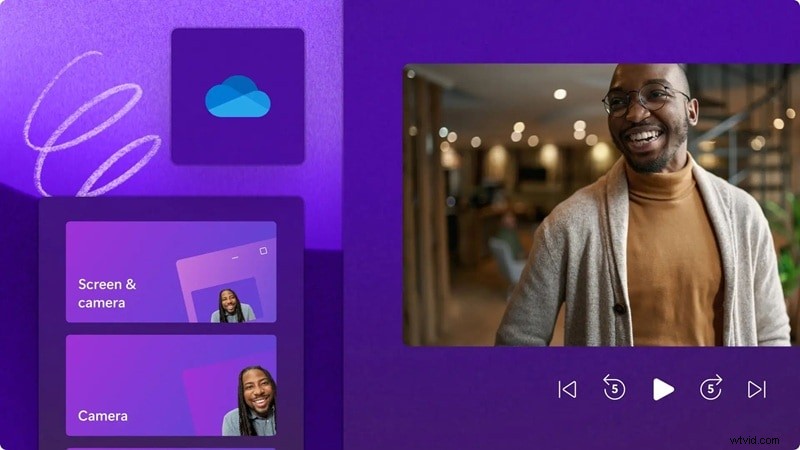
Características clave
- Dos modos de edición:plantillas o proyectos vacíos.
- Relaciones de aspecto preestablecidas para las principales plataformas sociales.
- Vídeos de archivo, música, efectos de sonido y clips de pantalla verde integrados.
- Pegatinas y superposiciones de archivos GIPHY o PNG personalizados.
- Herramientas de inteligencia artificial que ayudan con las tareas básicas de edición.
- Cámara web y grabación de pantalla integradas en el editor.
- Exportación directa a YouTube, TikTok, Google Drive y OneDrive.
Pros y contras
- Animaciones de texto limpias y superposiciones gráficas modernas.
- Gran colección de medios y plantillas de stock.
- Herramientas adicionales como conversión de vídeo y grabación de cámara web.
- Compartir fácilmente a través de archivos o enlaces descargables.
- Sin marca de agua en las exportaciones en el plan gratuito.
- Sin controles de fotogramas clave para animación avanzada.
- No apto para formatos exigentes como 4K o material GoPro.
- El plan gratuito limita las exportaciones HD y UHD.
- Rendimiento más lento en comparación con los editores sin conexión.
Por qué lo recomendamos
Clipchamp es ideal para clips básicos de YouTube y redes sociales. Tiene una curva de aprendizaje muy corta, se siente natural al usarlo y no es necesario ser un experto en él para obtener excelentes resultados.
4. KDenlive
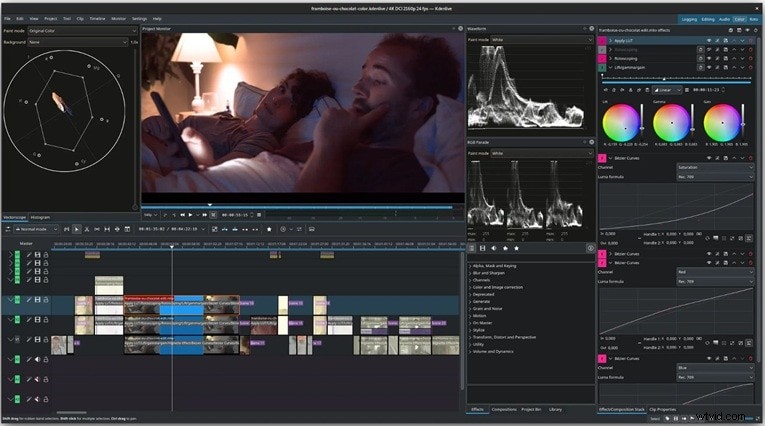
Kdenlive es un editor de vídeo multiplataforma de código abierto para Windows, Mac y Linux. Proporciona una línea de tiempo multipista, una interfaz fácil de usar y muchos efectos. La herramienta está pensada para ser lo suficientemente simple para principiantes, que solo están aprendiendo los conceptos básicos de edición, pero lo suficientemente profunda para profesionales que desean tener más control sobre el audio y el color.
Características clave
- Múltiples pistas de vídeo y audio con controles de bloqueo y silencio.
- Creación de títulos 2D personalizados para introducciones, créditos y superposiciones.
- Amplia gama de efectos para corrección de color y ajuste de audio.
- Herramientas de pantalla verde para eliminación de fondos y efectos visuales.
- Osciloscopios de audio y vídeo, incluidos forma de onda y vectorscopio.
Pros y contras
- Edición proxy para un manejo más fluido del metraje de alta resolución.
- Gran colección de perfiles de renderizado y plantillas de títulos gratuitos.
- Herramientas avanzadas como fotogramas clave, edición multicámara y mezcla de audio.
- Completamente gratis y sin marca de agua.
- La instalación puede resultar confusa para los usuarios nuevos de Windows.
- El rendimiento puede disminuir en hardware de gama baja.
- Opciones de formato de salida limitadas en comparación con los editores comerciales.
Por qué lo recomendamos
Splice es simple en dispositivos móviles, pero Kdenlive le brinda control total en computadoras de escritorio. Es una sólida alternativa a Splice si desea herramientas de edición potentes sin pagar una suscripción.
5. MiniTool MovieMaker
MiniTool MovieMaker es un editor de vídeo exclusivo para Windows creado para usuarios con poca experiencia en edición. Se centra en la claridad y la velocidad. La interfaz sigue siendo simple, pero incluye suficientes herramientas para convertir fotos y clips en videos limpios sin configuración técnica ni flujos de trabajo complejos.

Características clave
- Herramientas básicas y avanzadas para recortar, dividir, recortar, rotar, voltear, invertir y controlar la velocidad.
- Línea de tiempo multipista para sincronizar vídeo, audio e imágenes.
- Composición de fondo para reemplazar o limpiar escenas de vídeo.
- Editor de títulos dedicado para leyendas, subtítulos y texto animado.
- Herramientas de audio para reducción de ruido, control de equilibrio y edición de pistas.
- Preajustes para filtros, transiciones, efectos de movimiento y pegatinas.
Pros y contras
- Interfaz limpia y bien organizada.
- Muy fácil de usar para principiantes.
- Precios bajos en comparación con la mayoría de los editores de escritorio.
- Biblioteca cada vez mayor de efectos y plantillas.
- Personalización limitada durante la exportación.
- Los efectos y ajustes preestablecidos ofrecen poco control manual.
Por qué lo recomendamos
Splice también es una buena aplicación para realizar cortes rápidos en un teléfono. Movie Maker de MiniTool brinda la misma facilidad de uso a Windows, pero con la ventaja adicional de una línea de tiempo real y un verdadero control multipista. Para los usuarios que buscan un editor de vídeo empalmado en Windows sin la molestia de emuladores o software complicado, ofrece una manera fácil y asequible de editar su metraje.
6. Tiro abierto
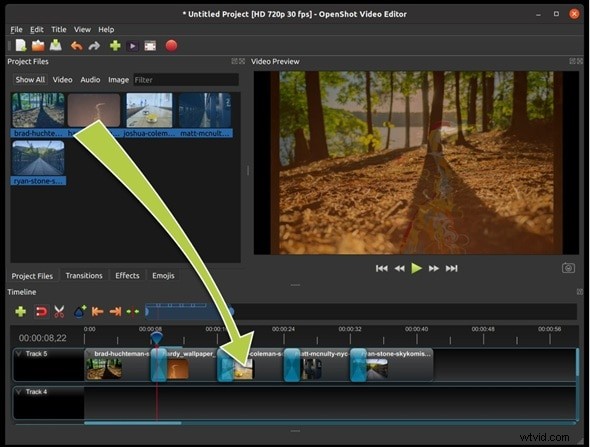
Para los usuarios que desean una opción de empalme para computadora que sea gratuita y flexible, OpenShot brinda libertad creativa sin suscripciones ni marcas de agua. Es un editor de vídeo gratuito y de código abierto disponible en Windows, macOS y Linux. Admite muchos formatos multimedia y permite a los usuarios combinar vídeo, audio e imágenes fácilmente.
Características clave
- Compatibilidad con exportaciones de alta resolución, incluidas Full HD, 4K, 8K y 16K.
- Editor de títulos animados para texto en movimiento simple.
- Herramientas de mezcla de audio para música, efectos y equilibrio de diálogo.
- Eliminación de fondo para composición básica.
- Controles de velocidad y mapeo de tiempo para cámara lenta y reproducción rápida.
Pros y contras
- Completamente gratuito y de código abierto.
- Funciona en múltiples sistemas operativos.
- Flujo de trabajo sencillo de arrastrar y soltar.
- Compatibilidad básica con fotogramas clave para efectos y movimiento.
- Amplia gama de configuraciones de exportación para diferentes plataformas.
- Algunas transiciones y efectos pueden comportarse de manera inconsistente.
- La interfaz parece obsoleta y menos refinada.
- Menos funciones avanzadas que los editores pagos.
- La versión de macOS puede parecer inestable.
- El rendimiento puede verse retrasado en proyectos más grandes.
Por qué lo recomendamos
Splice limita la edición a dispositivos móviles y proyectos cortos. OpenShot elimina esos límites al ofrecer pistas ilimitadas, resoluciones de exportación más altas y precisión de escritorio.
7. Adobe Premiere Pro
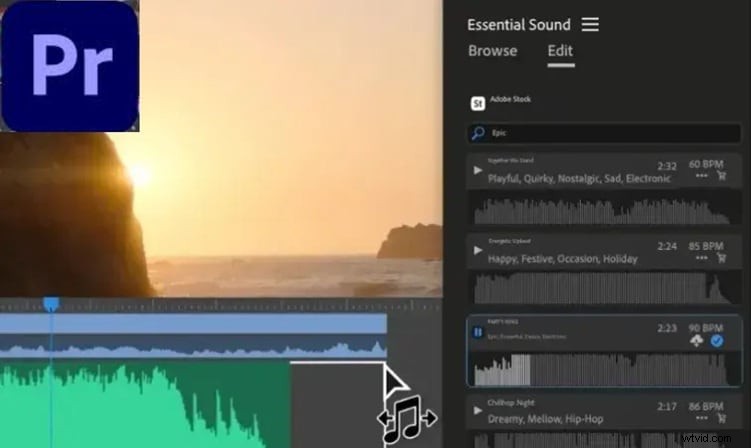
Adobe Premiere Pro es un editor de escritorio profesional que se utiliza en la producción de películas, medios y contenidos. Admite todo, desde cortes básicos hasta efectos visuales complejos. El flujo de trabajo, las herramientas y la interfaz son mucho más avanzados que los de los editores básicos, lo que los hace adecuados para usuarios que desean un control creativo y técnico total.
Características clave
- Herramientas de recorte avanzadas, como ediciones de ondulación, desplazamiento, deslizamiento y diapositiva.
- Edición basada en texto impulsada por IA mediante transcripción automática.
- Mejora del habla para limpiar el diálogo y reducir el ruido.
- Etalonización de color profesional con el espacio de trabajo Lumetri Color.
- Etiquetado de audio con IA para diálogos, música y efectos de sonido.
- Modo de recuperación con guardado automático y reversión de la versión del proyecto.
- Flujo de trabajo de relleno generativo con integración de Photoshop.
- Reencuadre automáticamente para realizar cambios rápidos en la relación de aspecto.
- Mezclador de pistas de audio para un control de sonido detallado.
- Publicación directa en las principales plataformas sociales.
Pros y contras
- Herramientas de edición de audio y vídeo de alta gama.
- Flujos de trabajo proxy para una edición fluida en 4K y 1080p.
- Gran ecosistema de complementos y extensiones.
- Requisitos de sistema pesados.
- Interfaz compleja con una curva de aprendizaje pronunciada.
Por qué lo recomendamos
Splice es excelente para ediciones rápidas en su teléfono, pero Adobe Premiere Pro está diseñado para ediciones de escritorio serias. Te brinda control total de la línea de tiempo, mejores herramientas de audio y color, y un flujo de trabajo que funciona bien para proyectos más grandes y trabajo en equipo.
Conclusión
Splice muestra cuán efectiva puede ser la edición móvil, pero su diseño se limita a la pantalla del teléfono. Intentar utilizar un editor de vídeo de empalme para Windows a través de emuladores a menudo genera un rendimiento lento y controles incómodos.
Los editores de escritorio resuelven ese problema al ofrecer espacio para pensar, perfeccionar y crear proyectos más largos. Cada opción cubierta aquí sirve para un hábito creativo diferente. Algunos favorecen la velocidad, otros premian la paciencia.
Filmora llama la atención porque sus transiciones se sienten naturales. El diseño es fácil de leer, las ediciones se mantienen receptivas y las ideas no están limitadas por las limitaciones de los dispositivos móviles. Es adecuado para creadores que estén dispuestos a trabajar cómodamente en una computadora sin perder impulso.
Descarga segura
Preguntas frecuentes
-
¿El editor de vídeo Splice es gratuito?
Splice ofrece una descarga gratuita en iOS y Android, pero no es completamente gratuita. Se puede acceder a las herramientas de edición principales sin costo alguno, mientras que las funciones premium como música avanzada, efectos y exportaciones requieren una suscripción paga. El precio y la disponibilidad pueden variar según la región y la plataforma.
-
¿Está disponible Splice Video Editor para PC?
No. Splice no ofrece una aplicación de escritorio nativa de Splice ni proporciona versiones oficiales para Windows o macOS. No existe ningún editor de vídeo de empalme compatible para PC o Mac. La aplicación está disponible sólo en iOS y Android. El uso de escritorio sólo es posible a través de emuladores de Android, que no son oficiales y son limitados.
-
¿Cuáles son las mejores alternativas de escritorio a la aplicación móvil Splice?
Wondershare Filmora es el reemplazo de escritorio más potente para Splice. Mantiene la edición sencilla y añade control total del teclado, rendimiento estable, plazos más prolongados y compatibilidad nativa con Windows y macOS sin emuladores.