
Los subtítulos cierran las brechas lingüísticas y aumentan la accesibilidad, convirtiendo cualquier vídeo en una experiencia globalmente comprensible. Ya sea que esté aprendiendo un nuevo idioma, preparando material de capacitación o compartiendo contenido en las redes sociales, agregar subtítulos es esencial. A continuación se muestra una lista seleccionada de los 10 mejores creadores de subtítulos en línea gratuitos, cada uno de los cuales ofrece características únicas que se adaptan tanto a principiantes como a usuarios avanzados.
1. Adobe Creative Cloud Express
Adobe Creative Cloud Express (anteriormente Adobe Spark) le permite agregar subtítulos directamente en el navegador sin descargar ningún software. También incluye herramientas para convertir videos a GIF, invertir imágenes, fusionar clips y ajustar la velocidad del video. Las funciones principales son gratuitas; un plan premium de $9,99 al mes desbloquea la biblioteca de recursos completa y las plantillas avanzadas.
- Visite Adobe Creative Cloud Express y haz clic en "Añadir subtítulos a tus vídeos ahora".
- Elige una plantilla o empieza desde cero y luego sube tu vídeo.
- Seleccione un diseño de subtítulo, ajuste el tamaño del texto y obtenga una vista previa del tiempo.
- Descarga el vídeo terminado a tu computadora.

2. Kapwing
Kapwing es un editor en línea versátil que admite tres métodos de subtítulos:cargar un archivo SRT, escribirlos manualmente o dejar que la plataforma genere subtítulos automáticamente. Los subtítulos se pueden colocar en cualquier lugar de la pantalla y personalizarse por completo.
- Vaya a Subtítulos de Kapwing y sube tu vídeo.
- Seleccione el método de subtítulos que prefiera y sincronice las marcas de tiempo.
- Haga clic en "Exportar vídeo" para descargar el clip con subtítulos incorporados.
Los usuarios gratuitos pueden exportar vídeos de hasta 30 minutos; Las exportaciones más largas requieren una suscripción de $16 al mes. Una marca de agua se elimina una vez que se crea una cuenta.
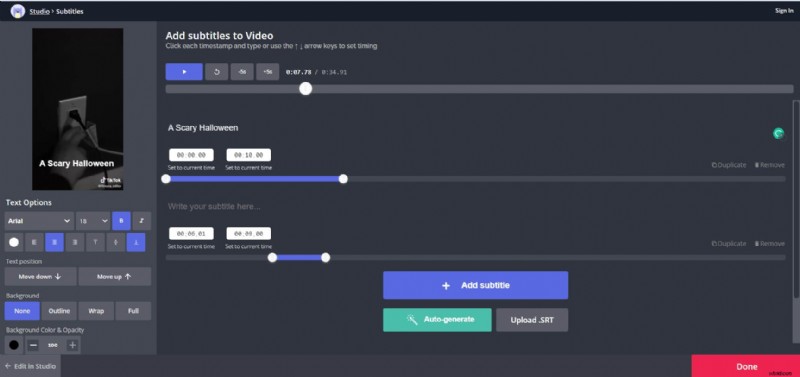
3. Clídeo
Clideo te permite agregar subtítulos en cualquiera de los idiomas oficiales que figuran en su plataforma. Después de agregar títulos, puede reposicionarlos con unos pocos clics. Los usuarios gratuitos reciben exportaciones en HD, pero los videos contendrán una marca de agua.
- Visite Clideo Agregar subtítulos y regístrate.
- Sube tu vídeo desde el almacenamiento local, Google Drive o Dropbox.
- Elija "Manual" para escribir subtítulos y establecer los tiempos.
- Descarga el vídeo final o compártelo directamente en línea.
Las opciones adicionales incluyen agregar títulos, líneas guía y subtítulos con fuente, color y fondo ajustables.
4. Veed.io
Veed.io ofrece subtítulos automáticos para videos de YouTube y cualquier otro clip. Puede escribir títulos manualmente o cargar un archivo SRT y luego personalizar la fuente, el color y el fondo. La plataforma es de inicio gratuito; Los planes pagos desbloquean exportaciones de mayor resolución y funciones adicionales.
- Abra el generador de subtítulos automáticos de Veed y haga clic en "Comenzar".
- Sube tu vídeo y luego añade los subtítulos manualmente o mediante SRT.
- Ajusta el tiempo, el estilo y la alineación en la línea de tiempo.
- Exporta el vídeo y guárdalo localmente o compártelo directamente en las redes sociales.
5. Flixier
Flixier destaca en la generación automática de subtítulos en todos los formatos de vídeo comunes (MP4, MOV, AVI, etc.). El editor basado en la nube le permite editar subtítulos una vez generados y exportar vídeos rápidamente.
- Navega hasta Flixier Auto Subtitle Generator y haga clic en "Comenzar".
- Sube tu vídeo desde tu dispositivo o un servicio en la nube.
- Arrastre los clips a la línea de tiempo y haga clic en "Generar subtítulos automáticos".
- Ajusta los subtítulos en la línea de tiempo y luego exporta el vídeo terminado.
Los tiempos de exportación se reducen gracias al motor de renderizado en la nube de Flixier.
6. Subtítulo Caballo
Subtitle Horse es un subtitulador basado en navegador con validación en tiempo real, una línea de tiempo interactiva y atajos de teclado. La versión gratuita te permite crear, editar y exportar subtítulos en SRT, TimedText, WebVTT y más.
- Visita Subtitle Horse y elige "Crear subtítulos con la versión gratuita".
- Sube tu vídeo o añade una URL.
- Establezca la velocidad de cuadros y la forma de onda, luego comience a subtitular.
- Descarga los subtítulos gratis o compra archivos MP4 exportados en calidad HD.
7. Subtítulo Abeja
Subtitle Bee admite la traducción automática en más de 120 idiomas con una tasa de precisión del 95%. Sube un vídeo, elige el idioma de origen y deja que la IA genere subtítulos en el idioma de destino. El uso gratuito está limitado a vídeos de 10 minutos y resultados con marcas de agua.
- Vaya a Subtitle Bee y haga clic en "Agregar subtítulos ahora".
- Seleccione el idioma del audio.
- Sube el vídeo o pega una URL de YouTube/Vimeo.
- Edite los subtítulos según sea necesario y elija la plataforma social deseada.
- Descarga el vídeo con subtítulos incorporados.
8. Carrete rápido
Fastreel ofrece una membresía gratuita que le permite crear videos con subtítulos, ajustar la fuente, el tamaño, el color y la posición, y acceder a una biblioteca de medios de archivo. Las suscripciones pagas comienzan en $5,95 por video.
- Abrir Fastreel Agregar subtítulos y haga clic en "Agregar subtítulos ahora".
- Sube cualquier archivo MOV, MKV, AVI, WMV o MP4 de menos de 500 MB.
- Sube un archivo SRT para agregar subtítulos y luego edita el tiempo y el texto.
- Ajuste las opciones de estilo y descargue el archivo de subtítulos si es necesario.
- Exporta el vídeo, seleccionando tu formato y nombre preferidos.
9. EZGIF
EZGIF es mejor conocido por los GIF, pero también ofrece una sencilla herramienta de subtítulos de vídeo. Puede cargar archivos de hasta 100 MB o utilizar una URL. Si su vídeo es más grande, EZGIF puede comprimirlo antes de agregar subtítulos.
- Visite Subtítulos de vídeo EZGIF y sube tu vídeo.
- Ingrese los subtítulos manualmente en el cuadro provisto y establezca el tiempo de visualización.
- Haga clic en "Agregar subtítulos" y luego en "Guardar resultado".
10. Promoción
Promo es una plataforma gratuita de creación de videos en línea que le permite agregar subtítulos básicos desde su navegador. La versión gratuita incluye una marca de agua; la versión sin publicidad cuesta $99 al mes.
- Vaya a Promoción Agregar subtítulos y sube tu vídeo.
- Selecciona una plantilla profesional o empieza desde cero.
- Haga clic en el icono rosa más en la línea de tiempo y seleccione "Agregar título".
- Coloca, aplica estilo y obtén una vista previa de tus subtítulos, luego haz clic en "Guardar y vista previa".
- Exporta o publica tu vídeo terminado.
Conclusión
Elegir el creador de subtítulos adecuado depende de tus necesidades específicas, ya sea que estés buscando una solución rápida y gratuita o una herramienta con muchas funciones y opciones de edición avanzadas. Explora las herramientas anteriores y selecciona la que mejor se adapte a tu flujo de trabajo para que tus vídeos sean accesibles y atractivos para todos.