

La calidad del audio en los videos de TikTok y YouTube no siempre es excelente y puede resultar difícil entender lo que alguien dice. Puede haber ruido de fondo, música y el presentador puede estar hablando rápido o en voz muy baja.
Por eso es una buena idea tener subtítulos, pero transcribir videos manualmente requiere mucho tiempo y esfuerzo que podría invertirse mejor en videos más creativos. Bueno, siempre puedes usar Final Cut Pro para generar subtítulos automáticos.
Hoy repasaremos todos los pasos que debes seguir para crear subtítulos automáticos FCPX , y si continúas hasta el final del artículo, verás un consejo adicional para agregar subtítulos de IA a los videos de tu teléfono.
En este artículo
-
- Generar subtítulos de IA en Filmora
- Proporcione más para sus vídeos
-
- Cómo agregar subtítulos de IA en Filmora Mobile
Parte 1. ¿Cuáles son los beneficios de agregar subtítulos automáticos en Final Cut Pro?
Comencemos mencionando brevemente algunas de las razones por las que deberías usar subtítulos en tus videos y cómo agregar subtítulos automáticos en Final Cut Pro hace que este proceso sea muy sencillo.
- Mejor accesibilidad:algunas personas que ven tus vídeos pueden tener problemas de audición o ser sordas, y tener subtítulos les permite seguirlos.
- Llegue a una audiencia internacional:aquellos que hablan inglés como segundo idioma pueden tener más facilidad para distinguir algunas palabras y frases si están escritas.
- La gente puede ver tus películas con el sonido apagado:si es tarde en la noche o alguien está en un espacio público y olvidó traer sus auriculares, querrá silenciar el sonido o tenerlo muy bajo, y los subtítulos son un salvavidas aquí.
En general, tener subtítulos es una excelente manera de garantizar que todos puedan entender lo que se dice, por lo que deberíamos analizar cómo usar las funciones correctas y agregarlas con el mínimo esfuerzo.
Final Cut Pro es una de las herramientas de edición de video más populares en el mercado hoy en día y puede brindarle una transcripción más precisa que los subtítulos generados automáticamente de YouTube, por ejemplo. Aquí hay un resumen rápido de cómo configurarlo:
Paso 1:abra el software y vaya a Archivo> Importar> Medios. Luego, elige el video al que deseas agregar títulos. También puedes arrastrar un vídeo desde el Finder a la línea de tiempo.
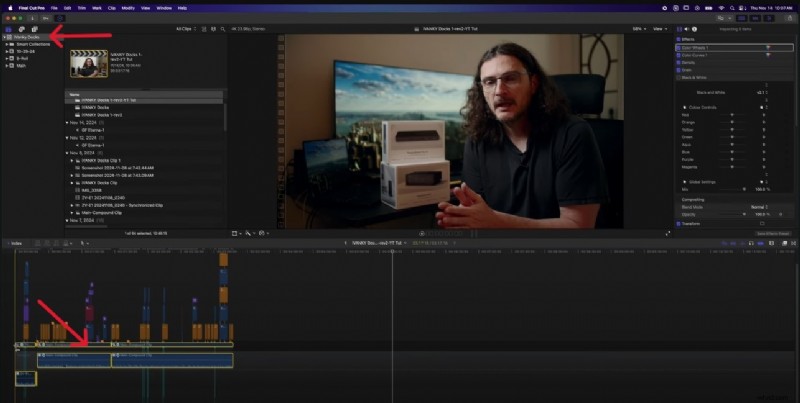
Paso 2:haz clic derecho en el vídeo en la línea de tiempo y haz clic en Transcribir a subtítulos.
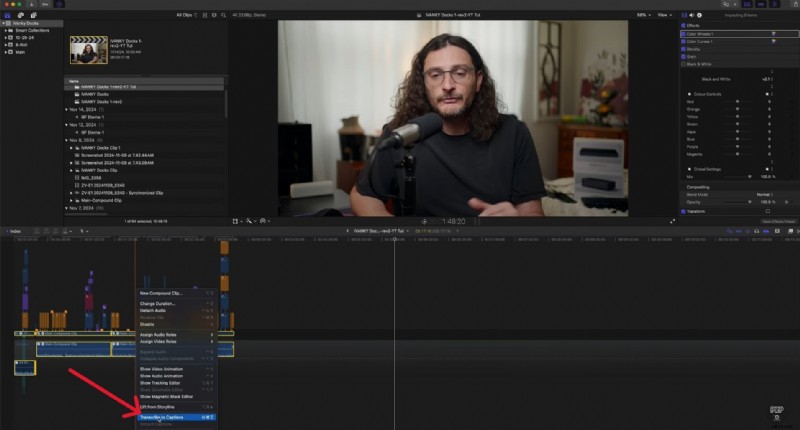
Paso 3:Cuando las transcripciones estén listas, use el comando Shift+Opción+Z para mostrar todas las capas en la línea de tiempo.
Paso 4:Ahora puede seleccionar cada sección por separado y, en la parte superior derecha, editar el texto del título, elegir texto en negrita o cursiva y cambiar el color.
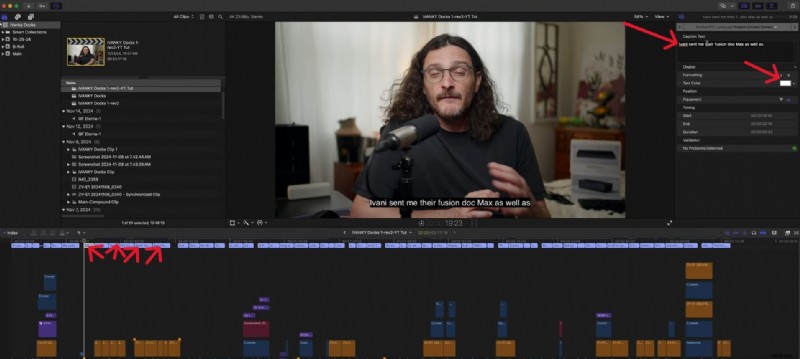
Paso 5:Cuando haces clic en una de las secciones, puedes usar Comando+A para seleccionar todos los títulos y realizar cambios en todos ellos a la vez (por ejemplo, cambiar el color).
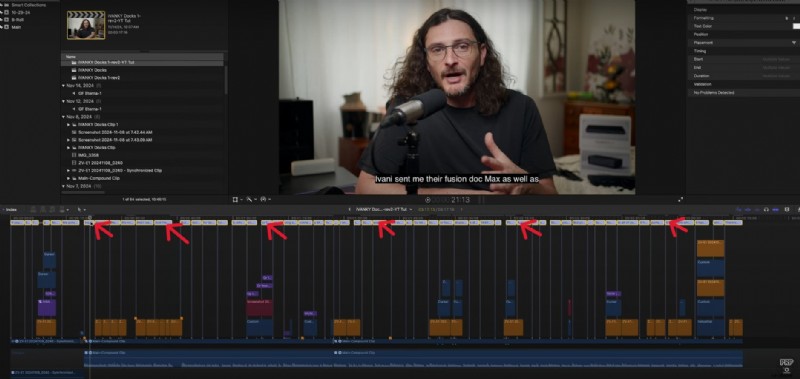
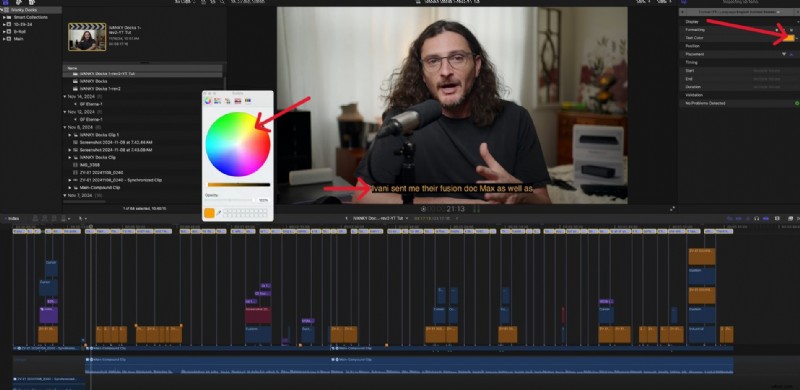
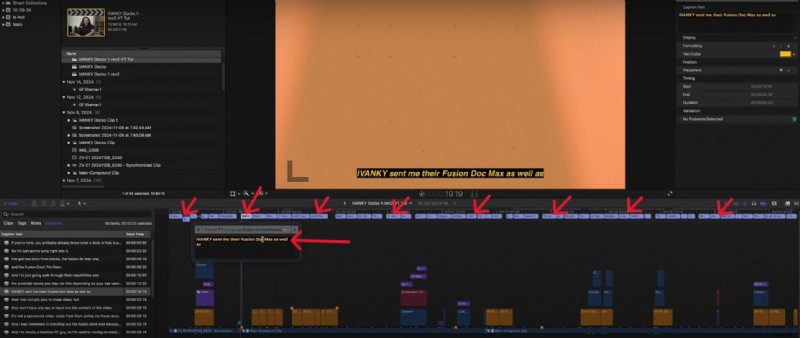
Paso 6:Es posible que los títulos no contengan correctamente los nombres de los artículos, productos o cosas similares, por lo que tendrás que realizar pequeñas modificaciones manualmente si quieres que sean lo más precisos posible.
Paso 7:Cuando hayas terminado, ve a guardar el vídeo. En Configuración, puedes elegir el formato y la ubicación.
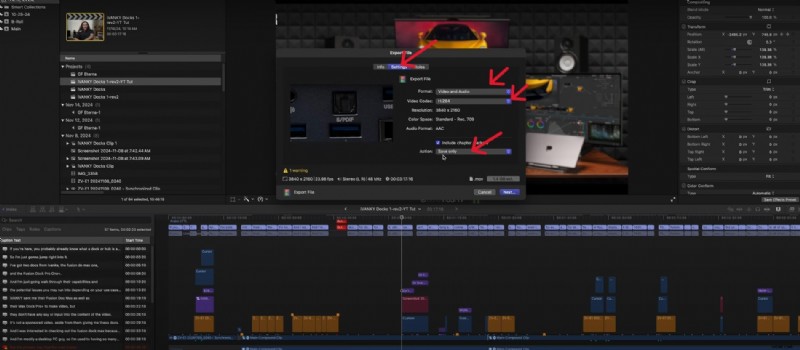
Paso 8:También puedes optar por grabar los subtítulos en el vídeo.
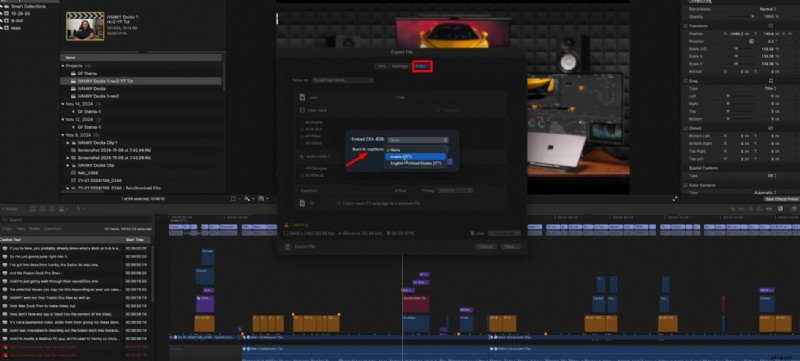
Paso 9:proceda a elegir el nombre de la imagen y haga clic en Guardar para finalizar.
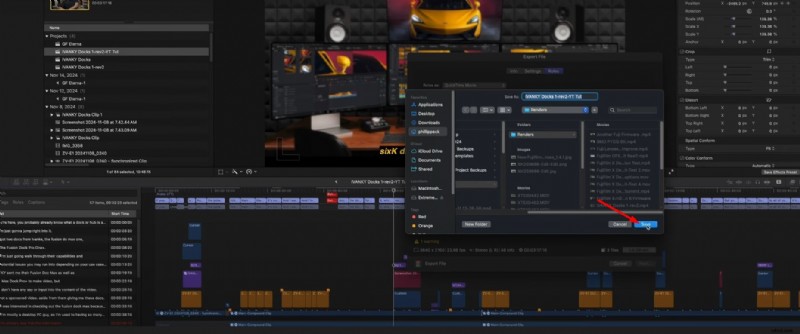
Los resultados finales funcionarán bastante bien, pero existen algunos inconvenientes al utilizar los subtítulos automáticos de Final Cut:
Limitaciones de los subtítulos automáticos FCPX- La interfaz es un poco compleja y lleva tiempo acostumbrarse a ella
- Hay muy pocas opciones de personalización para el texto.
- Actualmente está disponible solo en inglés y debes escribir otros idiomas manualmente.
- Todo el proceso puede ser un poco tedioso.
Si bien estas limitaciones pueden ser aceptables para algunos editores, los creadores que necesitan soporte multilingüe, flujos de trabajo más rápidos o más opciones de personalización pueden querer explorar soluciones alternativas.
Parte 3. Una alternativa mucho más sencilla a los subtítulos automáticos FCPX
Si estabas buscando un editor de video más amigable para principiantes que aún tenga muchas funciones poderosas y pueda hacer que tus videos parezcan tener una gran calidad de producción detrás de ellos, Wondershare Filmora es la elección perfecta.
Está disponible en macOS y Windows, y es mucho más fácil de usar, ya que la mayoría de las funciones son de arrastrar y soltar. Este editor de vídeo también cuenta con una amplia caja de herramientas de IA que puede ayudar a los creadores que trabajan con un presupuesto limitado a aprovechar al máximo su contenido.
Generar subtítulos de IA en Filmora
Hay más funciones para explorar, pero centrémonos primero en agregar títulos. La forma más sencilla de obtener subtítulos es utilizar la función de voz a texto para generar subtítulos de IA, que es un proceso muy sencillo.
Paso 1:abre Filmora y comienza un nuevo proyecto.
Paso 2:haz clic en Importar medios para agregar un video y luego arrástralo hacia la línea de tiempo.
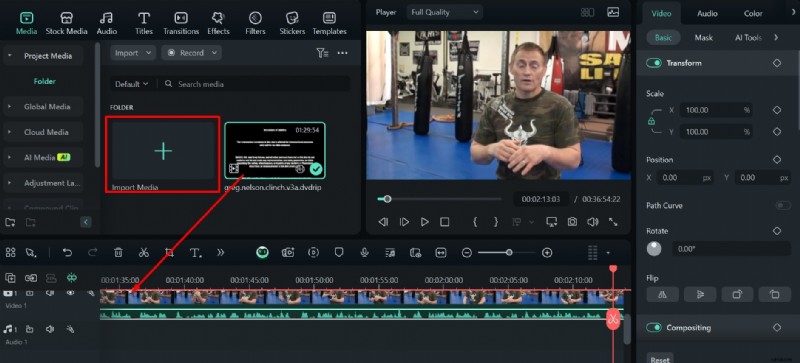
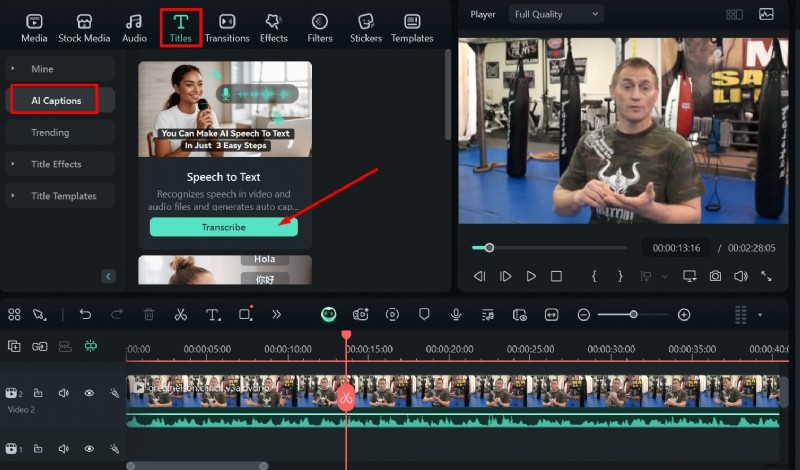
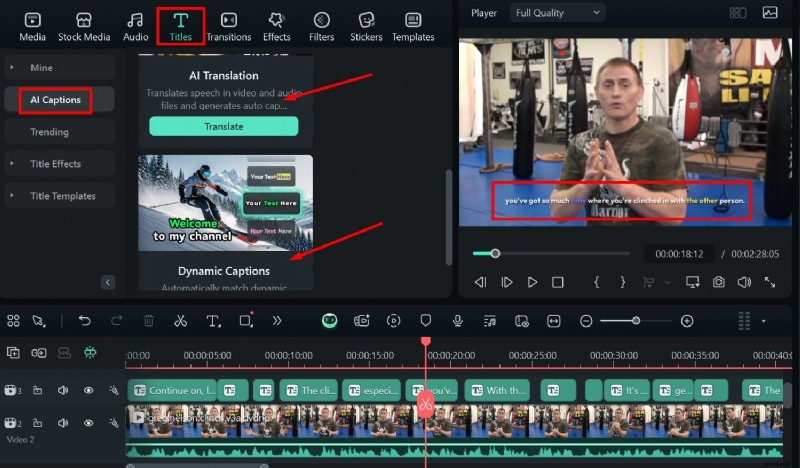
Paso 3:Vaya a Títulos> Subtítulos AI y busque la función de voz a texto, luego haga clic en Transcribir.
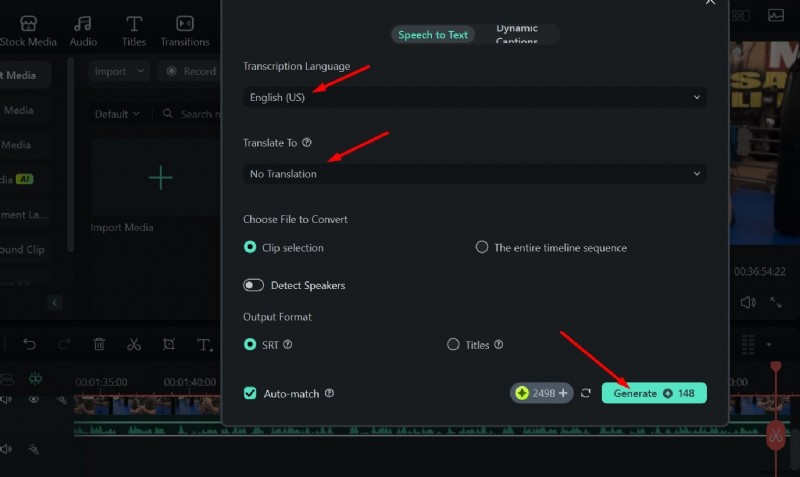
Paso 4:Puede seleccionar el idioma y si se necesita una traducción, luego hacer clic en Generar. Agregará subtítulos durante toda la duración del video.
Paso 5:También puedes ir a Títulos> Subtítulos AI> Traducción AI si quieres que AI traduzca el video y agregue subtítulos en cualquiera de los idiomas disponibles.
Paso 6:Alternativamente, Títulos> Subtítulos AI> Subtítulos dinámicos combinarán automáticamente los efectos dinámicos agregados al texto con el ritmo del audio, resaltando las palabras a medida que se pronuncian.
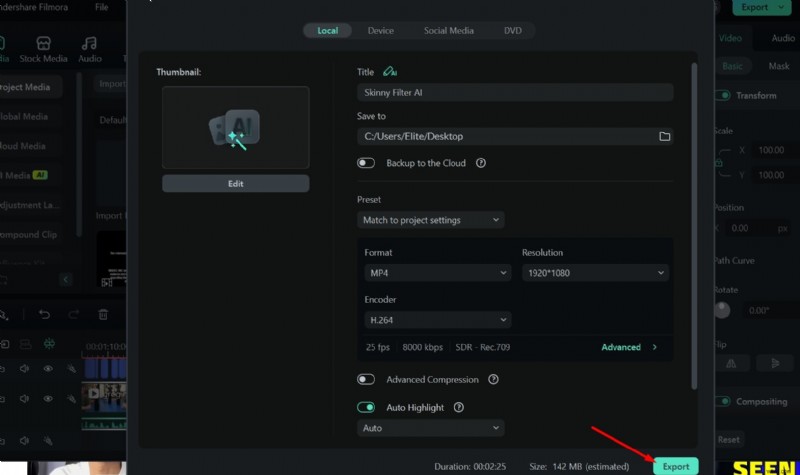
Paso 7:cuando haya terminado, haga clic en Exportar para guardar el proyecto.
Proporcione más para sus vídeos
- Imagen AI a video:una vez que tenga una imagen AI única, o pueda tomar una propia, esta herramienta puede convertir imágenes en un video. Hay diferentes opciones, como hacer que un personaje baile o hacer que dos personas en una imagen se abracen o peleen, y básicamente puedes agregar indicaciones personalizadas para transformar la imagen como quieras.
- Clips cortos inteligentes:si tienes un vídeo largo, como un episodio de un programa de YouTube o un podcast, puedes usar esta función para cortarlo automáticamente en muchos clips más pequeños. Eso hace que sea más fácil elegir los mejores momentos para publicaciones en redes sociales, insertar subtítulos o agregar una transición entre diferentes partes.
- Edición basada en texto con IA:esta pequeña y práctica herramienta proporciona una transcripción completa del vídeo y le permite recortar partes del clip eliminando secciones de texto. De esa manera, no tendrás que reproducir el vídeo para escuchar ciertas partes que quieras cortar; simplemente podrás encontrarlas en el texto transcrito.
Parte 4. Obtenga una función similar a los subtítulos automáticos en Final Cut Pro para dispositivos móviles
Los consejos anteriores fueron excelentes para aquellos a quienes les gusta sentarse frente a su computadora portátil y editar cuidadosamente sus videos, pero ¿qué pasa si solo quieres grabar, editar y publicar un clip rápido directamente desde tu teléfono?
Bueno, también está la aplicación móvil Filmora, disponible en iOS y Android, que tiene muchos efectos geniales y funciones de inteligencia artificial, y es súper fácil de usar. Estas son solo algunas de las funciones útiles que puedes utilizar para hacer que tus videos destaquen.
Este es un generador clásico de texto a imagen que puede convertir sus mensajes en imágenes increíbles que puede usar como portada o miniaturas de videos. Siempre que te asegures de dar una descripción detallada del tema principal, el entorno, el estilo y la atmósfera, obtendrás resultados increíbles.
Cómo agregar subtítulos de IA en Filmora Mobile
Por supuesto, la razón principal por la que estamos aquí es para agregar subtítulos a los videos, así que repasemos la función Subtítulos AI. Como verás, sólo necesitas unos sencillos pasos.
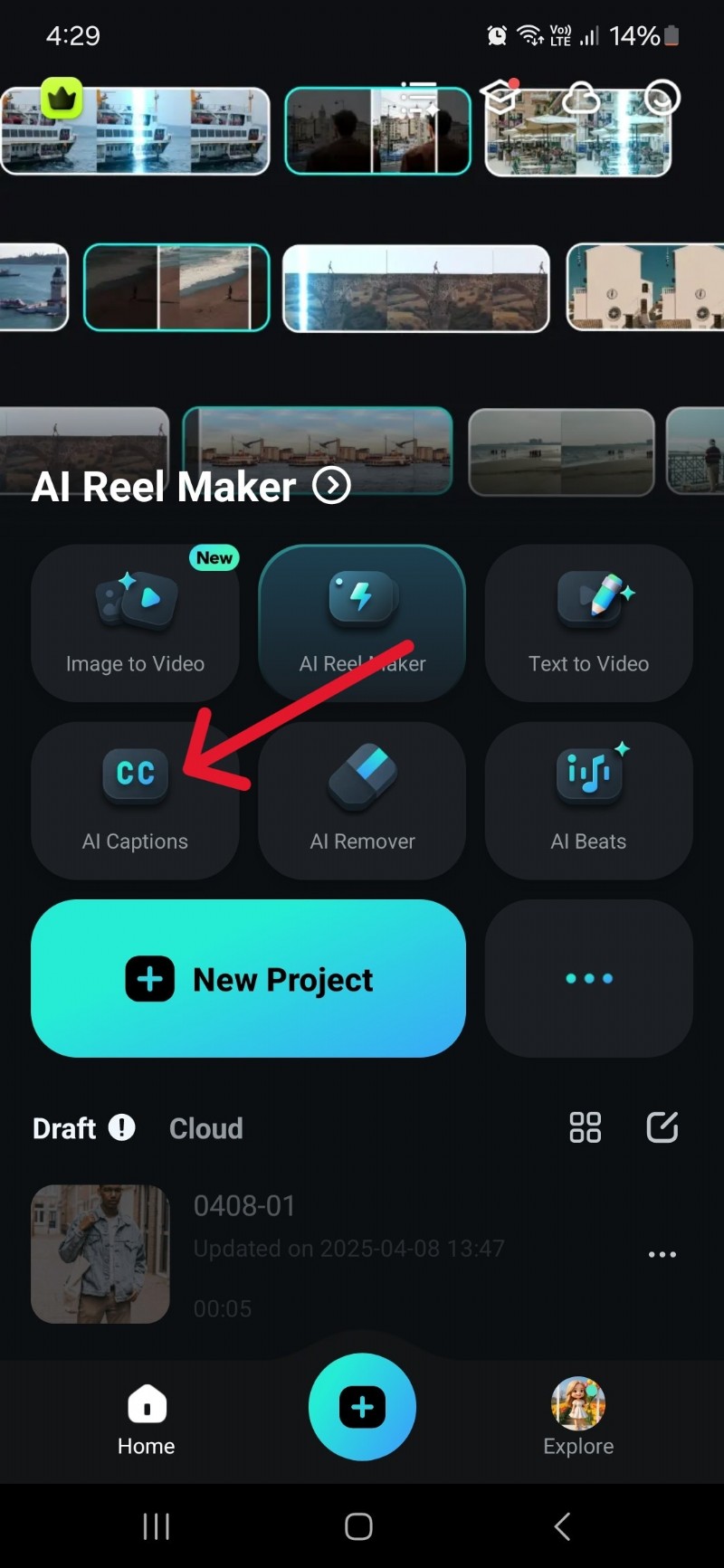
Paso 1:descarga la aplicación y ve a AI Captions.
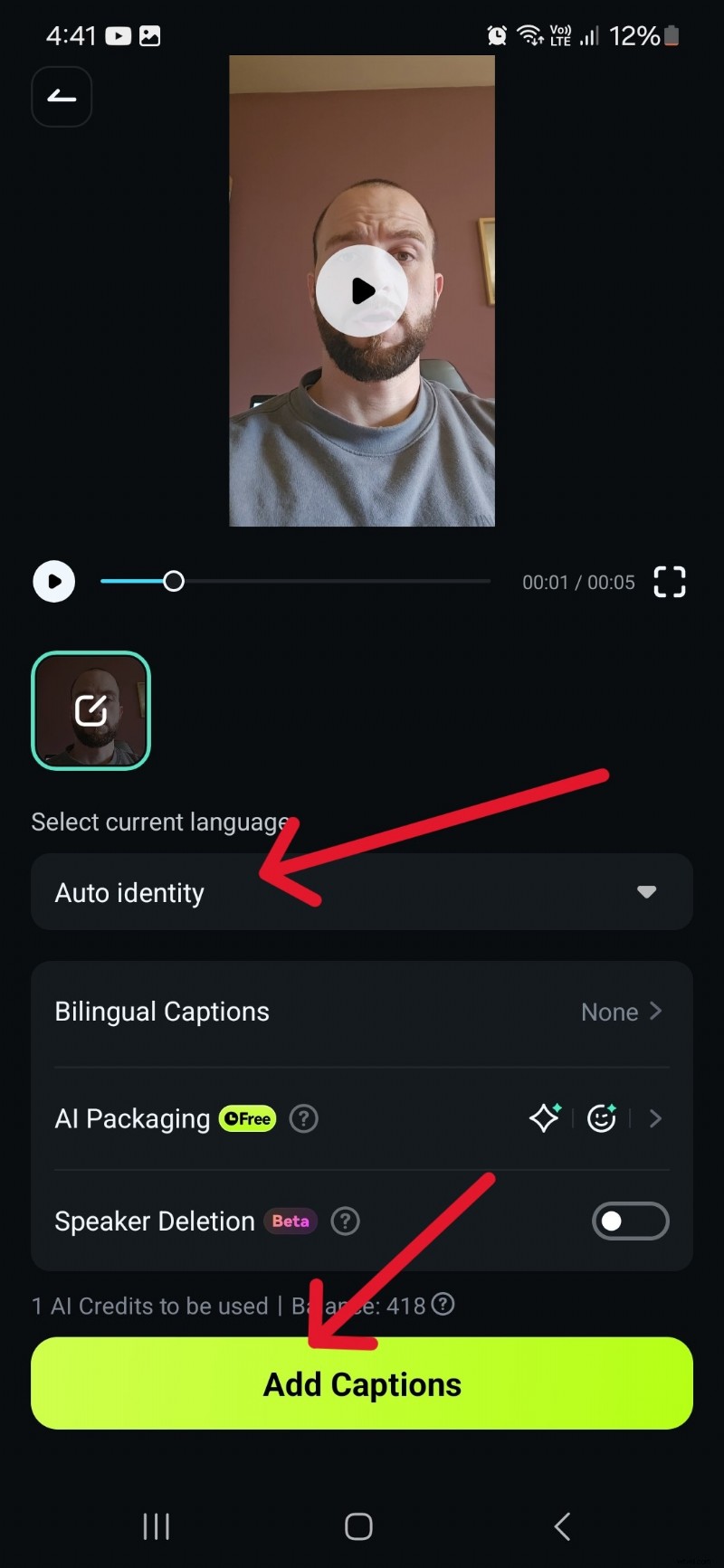
Paso 2:seleccione el vídeo al que desea agregar subtítulos, elija el idioma o simplemente deje la configuración predeterminada de Identificación automática.
- Toca Subtítulos bilingües
Añade subtítulos en un idioma más para que tu vídeo sea más accesible para una audiencia más amplia.
Utilice AI Packaging:agregue énfasis a los subtítulos Haga coincidir emojis y pegatinas apropiados Realice un seguimiento automático de los oradores y agregue efectos de zoom, etc.Cuando esté listo, toque Agregar subtítulos.
Paso 3:deslízate por las plantillas disponibles para encontrar el estilo de texto que te gusta y toca el gran botón azul Exportar para guardar el vídeo.
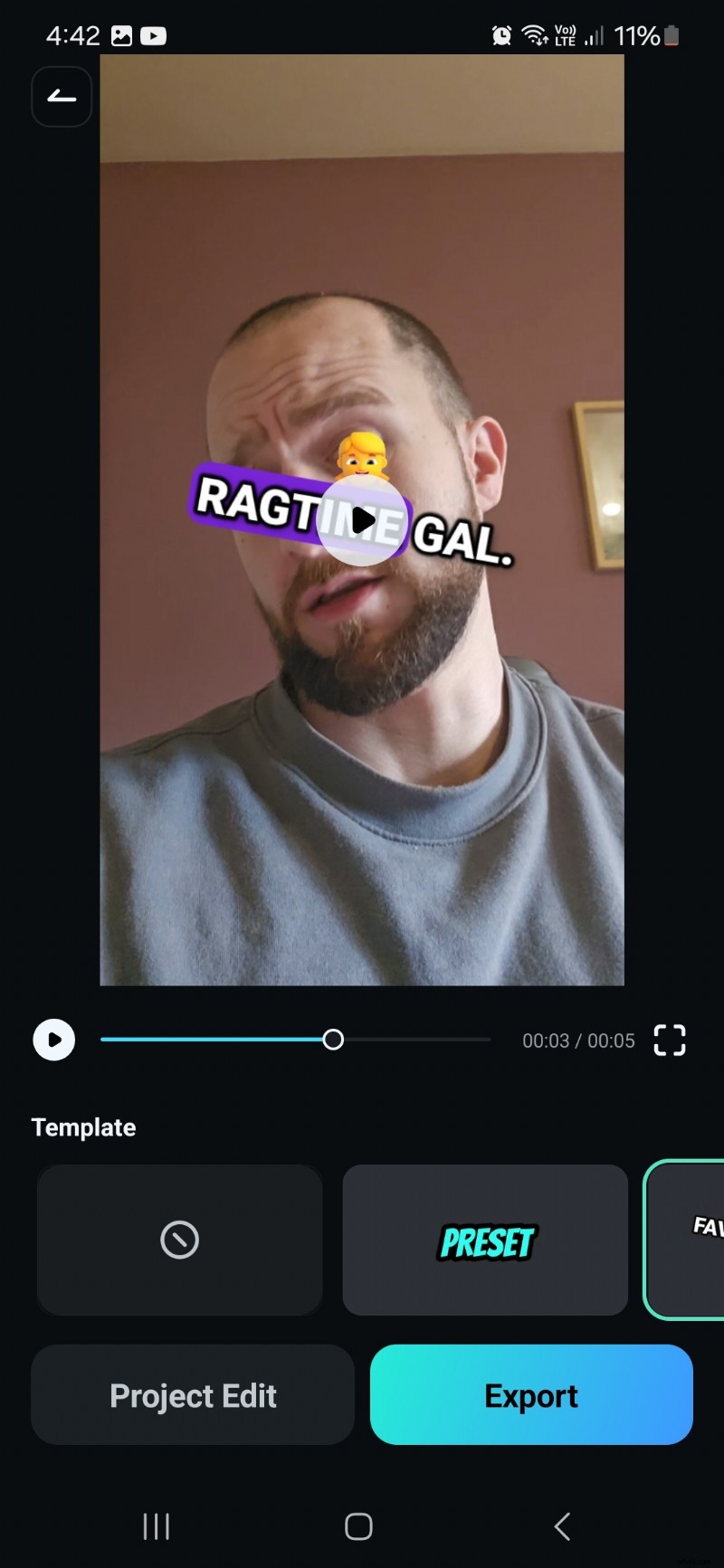
Es increíblemente fácil grabar un vídeo rápidamente, agregar subtítulos y tenerlo listo para compartir en un minuto.
Conclusión
Tener algo de texto para acompañar tus vídeos es excelente para la accesibilidad y ayuda a que las personas comprendan cada palabra que dices, y puedes generar subtítulos automáticamente en Final Cut Pro. . Sin embargo, puede ser un poco tedioso y apenas hay opciones de personalización, por lo que quizás quieras buscar una alternativa como Filmora.
La versión de escritorio es mucho más fácil de usar que Final Cut Pro y tiene muchas funciones increíbles de IA, mientras que la aplicación móvil tiene toneladas de opciones de personalización para el texto en pantalla y es excelente para videos de TikTok, reels de Instagram y cortos de YouTube.