
Diseñar historias de Instagram llamativas a menudo requiere opciones de tipografía atrevidas. Si estás creando nombres de productos verticales para una marca de moda, Canva ofrece una manera rápida y efectiva de hacer que tu diseño destaque.
El texto vertical se usa ampliamente en el diseño moderno, especialmente en la estética de influencia asiática y los diseños para dispositivos móviles. En esta guía, aprenderá cómo agregar texto vertical en Canva. , junto con algunas herramientas alternativas para ayudarle a lograr el mismo efecto.
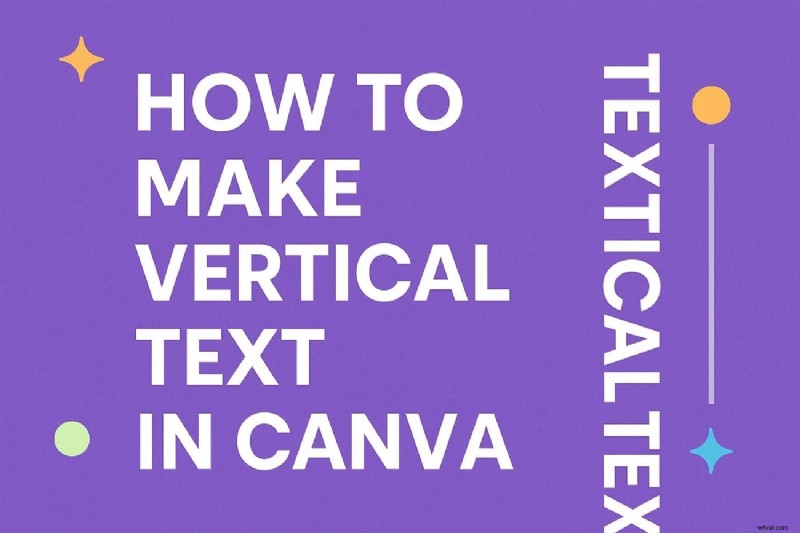
Parte 1. Cómo crear texto vertical en Canva
El foro de diseño gráfico en línea, Canva, ofrece una interfaz intuitiva y es de fácil acceso tanto para principiantes como para profesionales. Puede organizar textos de historias y carteles de redes sociales verticalmente para hacerlos atractivos. Aunque no ofrece una opción de texto vertical con un solo clic, proporciona letras apiladas manualmente para crear un diseño vertical.
Canva es idealmente reconocido por sus atractivos gráficos y ofrece una función llamada "Magic Write" para transformar tu contenido a la perfección. Ofrece una amplia gama de plantillas de biblioteca para sus marcas o publicaciones en redes sociales.
Guía paso a paso para agregar texto vertical en Canva
Agregar texto vertical a tu publicación mejora el estilo y la modernidad de tu contenido. A continuación se menciona una guía detallada sobre cómo agregar texto vertical en Canva paso a paso:
Paso 1
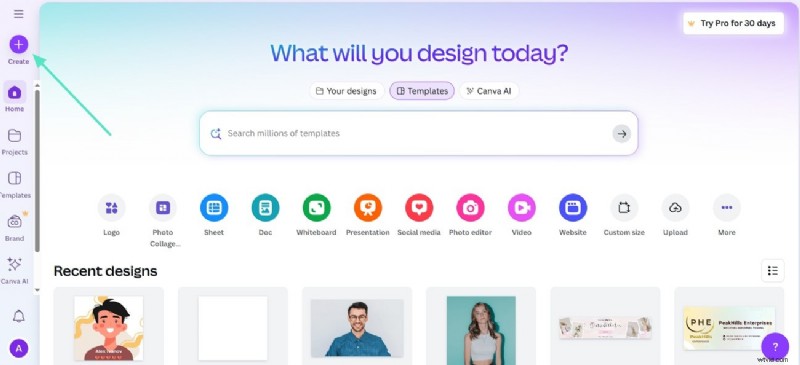
Accede a la página de inicio de Canva y presiona Crear
- Abre Canva, accede al botón "Crear" y elige cualquier pizarra disponible en la sección "Crear nuevo".
Paso 2
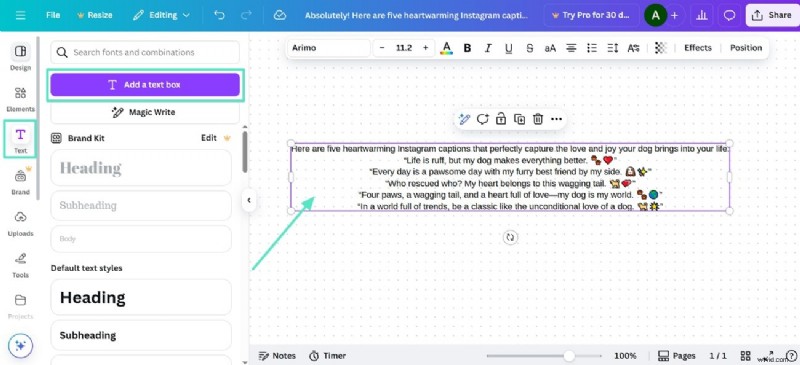
Toque Texto para agregar un cuadro de texto u opte por Escritura mágica
- Ahora, presione la opción "Texto" para agregar texto o use la opción "Escritura mágica" para su contenido.
- A continuación, escriba el texto y presione el cursor para ajustar las letras a una nueva línea para apilarlas manualmente.
- Es posible que tengas que ajustar el interlineado y cambiar el tamaño del cuadro.
Paso 3
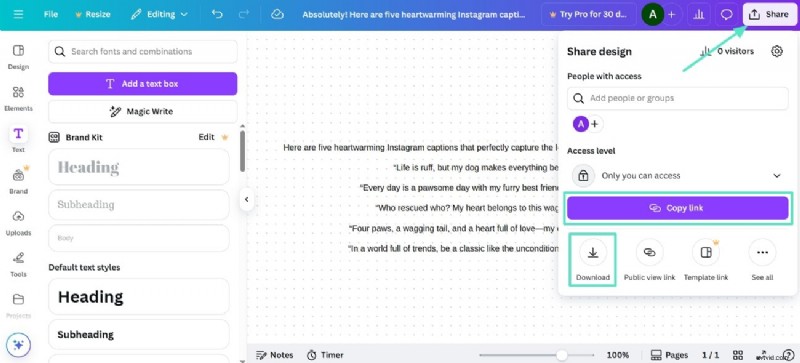
Pulsa Compartir y descarga imagen de texto vertical
- Después de realizar todas las configuraciones, presione el botón "Compartir" y comparta el archivo con otros usuarios a través de un enlace.
- Por el contrario, también puedes tocar la opción "Descargar" y exportarlo como un archivo PDF o formato de imagen.
Consejos para alinear y posicionar contenido en Canva
Para una alineación y posicionamiento precisos de su contenido, se analizan algunos consejos a continuación:
- Ajusta el espacio entre palabras y entre líneas para crear un equilibrio en tu texto vertical.
- Agregue imágenes o genere gráficos y arrástrelos a la página de edición.
- Puedes agregar animación a tu texto vertical y descargarla o compartirla directamente a través de un enlace.
- Se pueden crear cuadros de texto separados para varias palabras verticales y se colocan por separado.
Parte 2. Pros y contras de Canva para texto vertical
Agregar texto vertical en Canva tiene ventajas y desventajas, que se analizan a continuación:
Ventajas
- Permite el ajuste manual del interlineado para diseños verticales básicos.
- Esta plataforma es adecuada para proyectos rápidos, como historias de Instagram, carteles u otros gráficos de redes sociales.
- La herramienta proporciona una extensa biblioteca de plantillas para presentaciones, marcas y publicaciones en redes sociales.
- Las exportaciones listas para imprimir, junto con enlaces directos a tarjetas de presentación y carteles, están disponibles para descargar.
Contras
- La herramienta no permite la orientación vertical con un solo clic y, por lo tanto, requiere mucho tiempo para frases más largas.
- Canva ofrece opciones limitadas de animación para tipografía vertical.
Planes de precios
Hay diferentes planes de precios disponibles para explorar funciones avanzadas para agregar textos verticales en Canva, como se menciona a continuación:
| Planes | Pagos |
| Canva Pro | $6.50/mes/persona |
| Equipos Canva | $5/mes/persona |
Parte 3. Crear texto vertical para vídeo:un enfoque alternativo
Las ideas creativas para su marca no son suficientes, porque las imágenes son los verdaderos cambios que pueden captar la atención de los espectadores. Hoy en día, la gente ha adoptado la técnica de agregar texto vertical a su contenido. El uso de Wondershare Filmora ha facilitado la creación de texto vertical en el contenido con su interfaz intuitiva. Esta herramienta ofrece elementos de texto creativos que pueden adaptarse mejor a sus proyectos, incluidas introducciones de YouTube y diseños de títulos profesionales para presentaciones.
- Diseño de texto flexible:admite posicionamiento, alineación y orientación vertical para satisfacer diversas necesidades de diseño.
- Efectos dinámicos:permite transiciones, animaciones y efectos de sombras para mejorar el atractivo visual y llamar la atención.
- Estilos personalizables:proporciona ajustes preestablecidos y herramientas de estilo para una personalización del texto rápida y consistente.
 Descarga segura
Cómo crear texto vertical en Filmora:una guía paso a paso
Si estás interesado en agregar texto vertical a tu contenido, aquí tienes una guía paso a paso sobre cómo crear texto vertical en esta alternativa de Canva:
Paso 1
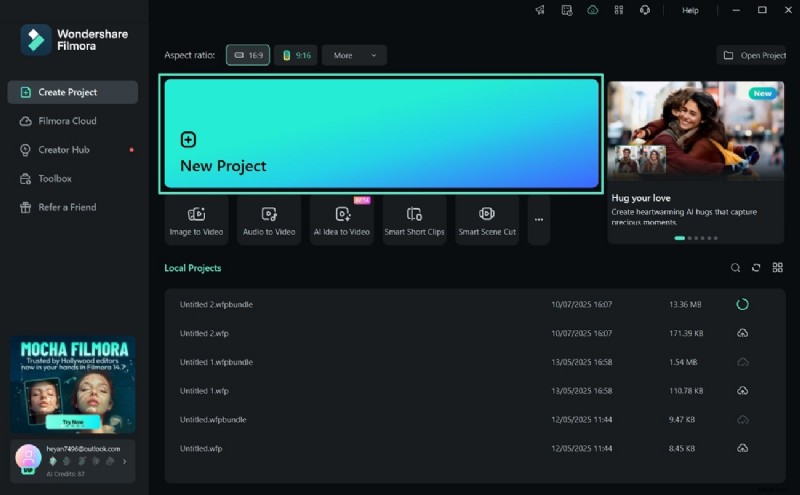
Iniciar creando un nuevo proyecto
- Presiona "Nuevo proyecto" e importa el contenido al que deseas agregar texto vertical.
Paso 2
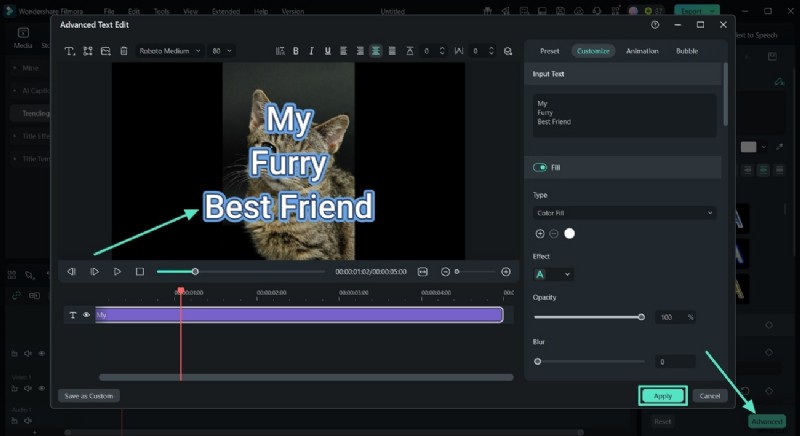
Vaya al panel de títulos y agregue un cuadro de texto
- Toca el panel "Títulos" y elige el ajuste preestablecido que desees, luego arrástralo a tu línea de tiempo de edición.
- A continuación, haga doble clic en el cuadro de texto para agregar el texto deseado verticalmente presionando "Intro" después de cada letra.
- Puedes alinear, posicionar o seleccionar un ajuste preestablecido en el panel de la izquierda.
- Continuando, haga clic en el botón "Avanzado" para aplicar más efectos y presione "Aplicar".
Paso 3
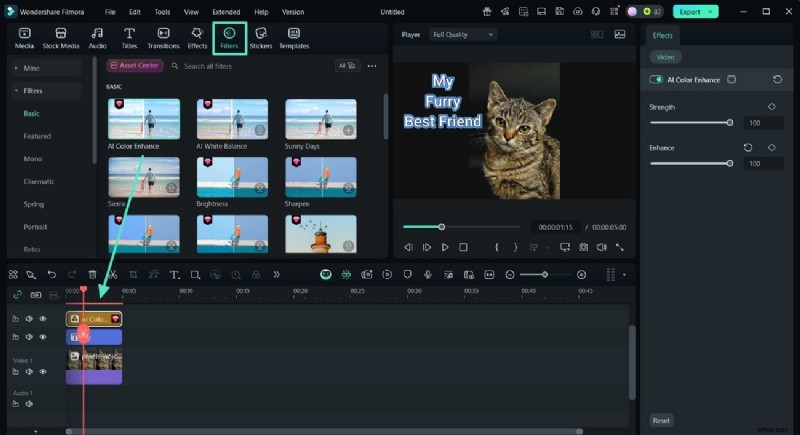
Agregar filtros a videos en formato vertical
- Vaya a la opción "Filtros" en la esquina superior izquierda, elija su filtro favorito y arrástrelo a la línea de tiempo.
Paso 4
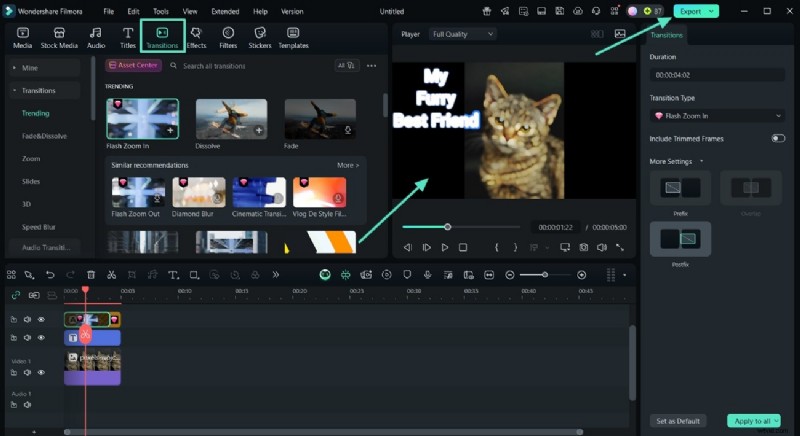
Aplique transiciones a su contenido
- Opta por "Transiciones", elige la opción que desees y arrástrala a tu línea de tiempo.
- Presiona "Vista previa" para volver a verificar la posición y el ajuste del texto antes de hacer clic en "Exportar".
Paso 5
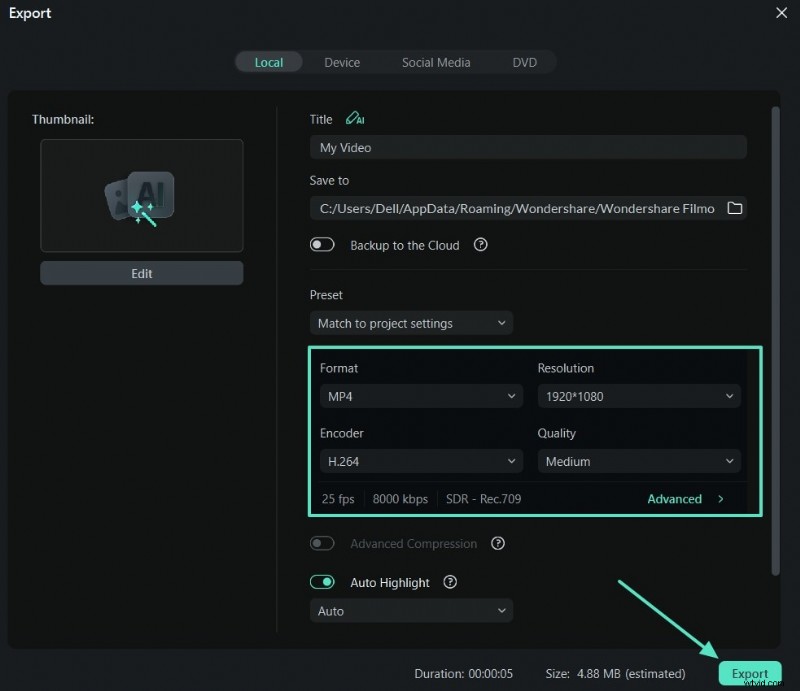
Ajustar la configuración de exportación y descargar
- Elija el formato deseado y ajuste otras configuraciones para descargar su contenido, y toque el botón "Exportar".
¿Por qué Filmora es una gran opción para el diseño de texto vertical?
Cuando se trata de agregar texto vertical en proyectos creativos, Filmora ofrece una gama de herramientas flexibles y fáciles de usar que hacen que el proceso sea eficiente y visualmente atractivo. Aquí hay algunas razones clave por las que Filmora se destaca en esta área:
- La orientación vertical con un solo clic facilita el cambio entre diseños horizontales y verticales sin ajustes complicados.
- Los usuarios pueden ajustar la dirección y el espaciado del texto, ofreciendo un mejor control sobre el diseño y la alineación para diferentes formatos de pantalla.
- Filmora admite animaciones de texto verticales, lo que ayuda a los creadores a diseñar introducciones y cierres dinámicos, especialmente efectivos para contenido de redes sociales.
- Estas herramientas se integran perfectamente con los formatos de vídeo verticales, lo que hace que Filmora sea ideal para plataformas como TikTok, Instagram Reels y YouTube Shorts.
Más allá de la alineación vertical básica, Filmora permite a los creadores diseñar títulos verticales animados que añaden movimiento y estilo a cualquier escena. Por ejemplo, este tutorial demuestra cómo crear un texto vertical dinámico utilizando efectos de movimiento y transiciones personalizadas.
Descarga segura
Parte 4. Canva vs. Filmora:una batalla de escenarios en forma tabular
A continuación se proporciona una tabla comparativa basada en escenarios que destaca las características eminentes de Canva y Filmora. Esta tabla es una hoja de ruta detallada para ayudarle a decidir cuál de las mejores herramientas entre las siguientes:
| Escenarios | Característica | Filmora | Canva |
| Un creador de contenido está editando un vídeo promocional para una campaña de TikTok de una marca de moda. | Animaciones para formato de texto vertical | Preajustes animados y fotogramas clave personalizados | Efectos limitados y animaciones básicas |
| Un especialista en marketing online necesita crear un anuncio vertical para su cliente. | Contenido vertical para reels y cortos | Posicionamiento y alineación de texto optimizados | Crear diseños verticales limitados |
| La marca necesita imágenes y vídeos de calidad profesional para mostrar sus productos. | Texto gráfico para vídeos | Orientación vertical con un clic | Apilamiento manual de cartas |
| Los vloggers están intentando agregar contenido estilizado y legible | Generación de contenido impulsada por IA | Los usuarios pueden generar videos e imágenes usando IA avanzada en Filmora. | Canva ofrece generación de fotografías integrada con IA. |
| Edición de imágenes durante el vuelo cuando no hay Internet | Disponibilidad sin conexión | Sí, es un software de escritorio | Sí, pero funcionalidad limitada |
| Mostrar más Mostrar menos |
Conclusión
Para concluir, este artículo brindó una revisión completa sobre cómo agregar texto vertical en Canva usando sus funcionalidades. Canva ofrece herramientas básicas y accesibles para agregar texto vertical y requiere apilamiento manual de palabras. Filmora, en comparación, proporciona orientación vertical con un solo clic, ajustes preestablecidos de texto y animaciones de texto dinámicas. Con su interfaz intuitiva y eficiente, Filmora se destaca como la mejor herramienta del mercado.

Filmora
Aplicación y software de edición de vídeo con IA
¡La mejor herramienta para crear vídeos en cualquier lugar para todos los creadores!
Crea texto vertical para video en Filmora.