
Las computadoras Mac son conocidas por su velocidad y confiabilidad inigualables, especialmente cuando se trata de tareas como diseño gráfico, animación y, por supuesto, dibujo. Son los favoritos entre los creativos por su buen desempeño y su capacidad para mantenerse al día con proyectos exigentes.
¡Pero tener el software de dibujo adecuado es igual de importante! Si te gusta el arte digital, el diseño gráfico o la ilustración, afortunadamente existen varias aplicaciones de dibujo para Mac. Estas aplicaciones están equipadas con funciones útiles, interfaces fáciles de usar y una excelente compatibilidad para satisfacer todas las necesidades.
En este artículo
-
- Vista previa
- Bosquejo
- Pincel
- Pátina
- Tablero de arte
- FuegoAlpaca
- Diseñador de afinidad
- Bocetos de Tayasui
- Cuaderno de bocetos
- Krita
-
- Cómo Filmora puede ayudarte a mejorar tu dibujo

- Cómo Filmora puede ayudarte a mejorar tu dibujo
Cuando se trata de crear arte digital en una Mac, no estás limitado a aplicaciones conocidas como Photoshop. Hay muchos otros programas de dibujo para Mac diseñados que se adaptan a diversas necesidades y niveles de habilidad. Si eres principiante y piensas que Photoshop es demasiado complicado y caro, estas aplicaciones pueden ser una buena alternativa para empezar a dibujar en Mac.
Si necesita algunas recomendaciones, estos son algunos de los mejores programas de dibujo para Mac:
1. Vista previa

Puede utilizar Vista previa cuando solo necesite ediciones o anotaciones básicas en sus imágenes sin descargar software adicional. Esta aplicación integrada gratuita te permite dibujar formas simples, agregar texto, resaltar áreas y realizar ajustes rápidos como recortar o cambiar el tamaño.
Precio:Gratis
Requisitos del sistema:macOS 10.9 o posterior
Características principales:
- Herramientas de marcado sencillas para agregar formas, texto y resaltados
- Edición básica de imágenes, incluido recortar, cambiar el tamaño y rotar
- Admite la conversión por lotes de imágenes
- Completamente gratuito y preinstalado en macOS
- Rendimiento ligero y rápido
- No apto para crear artes digitales complejas
- No se admiten capas ni opciones de pincel complejas
Ideal para:crear anotaciones y generar ideas
2. Boceto
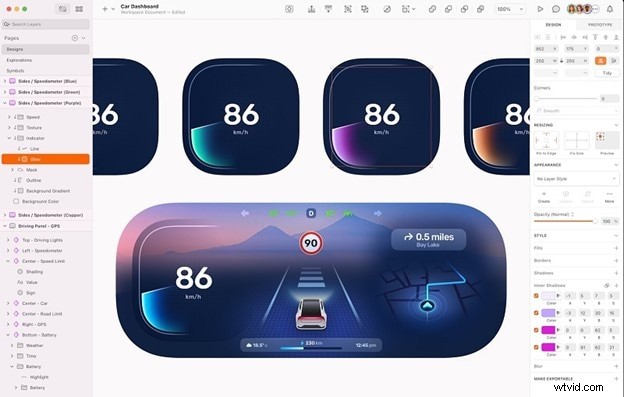
Sketch es una aplicación de diseño de nivel profesional diseñada para usuarios de Mac. Amado por los diseñadores UI/UX y los profesionales creativos, Sketch es conocido por su elegante interfaz, potentes herramientas de edición de vectores y funciones de colaboración perfecta.
Precio:Gratis con compra desde la aplicación
Requisitos del sistema:macOS 13.0.0 o posterior.
Características principales:
- Crea trazados vectoriales personalizados con la herramienta Pluma
- Alinear puntos vectoriales a píxeles completos, medios o cuartos; alternativamente, deshabilite el ajuste por completo
- Realice operaciones booleanas no destructivas como unión, resta, intersección y diferencia para combinar formas
- Compatibilidad con fuentes variables, incluidas varias opciones compatibles
- Diseño basado en vectores con resultados de alta calidad
- La función colaborativa le permite compartir su trabajo con las partes interesadas, recibir comentarios y perfeccionar los diseños de forma colaborativa
- No apto para ilustraciones digitales totalmente renderizadas
- Al manejar varias mesas de trabajo o archivos complejos, Sketch puede volverse lento, especialmente en modelos de Mac más antiguos o menos potentes
Ideal para:diseño UI/UX o arte vectorial
3. pincel
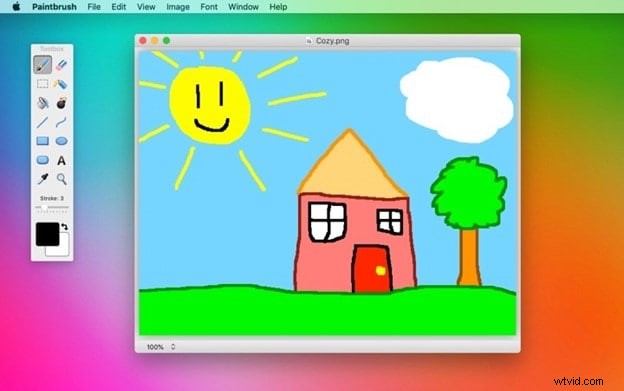
Paintbrush sirve como un software de dibujo básico gratuito para usuarios de Mac. Su objetivo es ofrecer una alternativa fácil de usar para quienes buscan herramientas sencillas de edición de imágenes, ya que proporciona lo esencial para realizar tareas de edición de imágenes rápidas y sencillas.
Precio:Gratis
Requisitos del sistema:macOS X 10.10 (Yosemite) o superior
Características principales:
- Incluye un par de pinceles como marcadores, pinceles estándar y aerógrafo para diferentes efectos de pintura.
- Varias herramientas de formas para crear diseños geométricos.
- Cuenta con una rueda de colores para seleccionar y ajustar los colores con precisión.
- Herramienta de texto para agregar texto a las imágenes para etiquetar o decorar tus creaciones.
- Ofrece capacidades de transparencia total para PNG y GIF gracias a la compatibilidad con canales alfa.
- Abre y guarda archivos en formatos BMP, PNG, JPEG, TIFF y GIF.
- Programas de dibujo sencillos y gratuitos para Mac
- Falta de funciones avanzadas para crear dibujos complejos
- No incluye capas, filtros avanzados ni otras herramientas complejas
Ideal para:garabatos y bocetos rápidos
4. Pátina
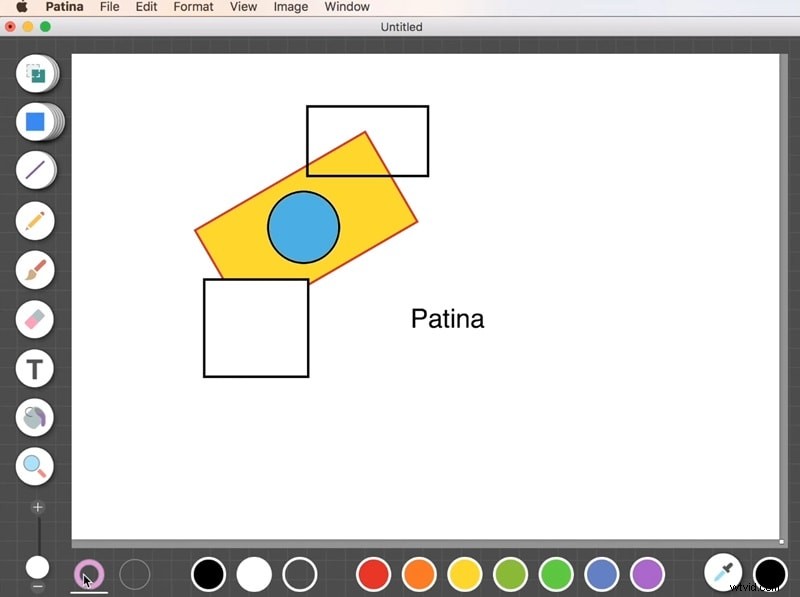
Patina es un sustituto de Microsoft Paint de gran prestigio para macOS. Puedes usarlo para esbozar una idea rápida, dibujar diagramas detallados, ilustrar conceptos o pintar. Su interfaz limpia y atractiva se alinea bien con las expectativas estéticas de los usuarios de Mac.
Precio:$2.99
Requisitos del sistema:macOS X 10.8 o posterior
Características principales:
- Interfaz optimizada para dibujar rápidamente
- Herramientas básicas como líneas, formas, texto y opciones de color
- Capacidad de rotar objetos
- Admite fondos transparentes
- Ligero y rápido rendimiento
- Asequible en comparación con herramientas profesionales
- Sin capas ni opciones de pincel avanzadas
- No apto para proyectos complejos
Ideal para:garabatos rápidos para niños y principiantes
5. Tablero de arte
Artboard es una aplicación de dibujo vectorial diseñada para crear gráficos vectoriales nítidos, logotipos escalables e ilustraciones detalladas. Ofrece plantillas para empresas, aficionados y diseñadores para iniciar fácilmente proyectos como tarjetas de presentación, carteles y gráficos para redes sociales.
Precio:$39.99
Requisitos del sistema:macOS X 10.10 o posterior
Características principales:
- Diseño con pestañas que mantiene las herramientas esenciales fácilmente accesibles
- Pestaña Estilos para crear estilos "apilados" con opciones como trazos de flecha, pinceles de patrón, degradados y más
- Viene con más de 1900 imágenes prediseñadas y estilos gráficos totalmente personalizables y libres de derechos
- Puedes exportar tus diseños en varias resoluciones, con soporte para múltiples espacios de color.
- Admite la importación y edición directa de archivos de gráficos vectoriales escalables (SVG)
- No es ideal para crear arte digital completamente renderizado, ya que se centra principalmente en gráficos vectoriales.
- Carece de integración perfecta con otras herramientas de diseño o flujos de trabajo basados en la nube
- El precio podría ser relativamente alto, especialmente considerando la falta de funciones avanzadas
Ideal para:principiantes y profesionales que quieran dibujar diseños de arte vectorial
6. FuegoAlpaca
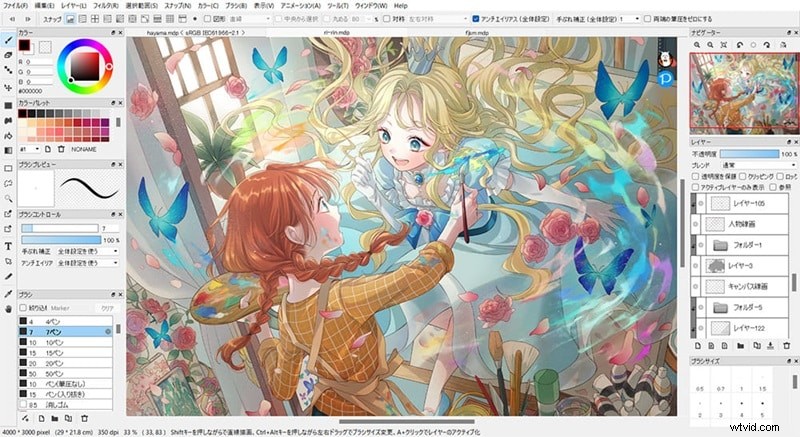
FireAlpaca es uno de los mejores programas de dibujo gratuitos para Mac que es bastante liviano para pintura digital. A pesar de ser gratuito, FireAplaca ofrece varias funciones que a menudo se encuentran en el software pago.
Precio:Gratis
Requisitos del sistema:macOS X 10.7 o posterior
Características principales:
- Admite vista en perspectiva 3D para dibujar objetos y entornos con la profundidad y las proporciones adecuadas
- Ofrece cinco texturas de pincel diferentes para ayudarte a agregar un toque tradicional a la obra de arte digital
- Ajusta automáticamente las líneas dibujadas con ajustes preestablecidos personalizables
- Los pinceles se pueden personalizar completamente en términos de ancho, fuerza, tamaño y otros atributos
- Disponible en 10 idiomas, lo que lo hace accesible para una audiencia global.
- Lanza regularmente nuevos pinceles originales, que incluyen texturas creativas como flores, plantas y encajes
- La gestión de capas de FireAlpaca es relativamente básica en comparación con otro software avanzado, lo que lo hace más adecuado para proyectos más simples
Ideal para:principiantes y profesionales que quieran crear ilustraciones y pinturas digitales utilizando herramientas accesibles y personalizables.
7. Diseñador de afinidad
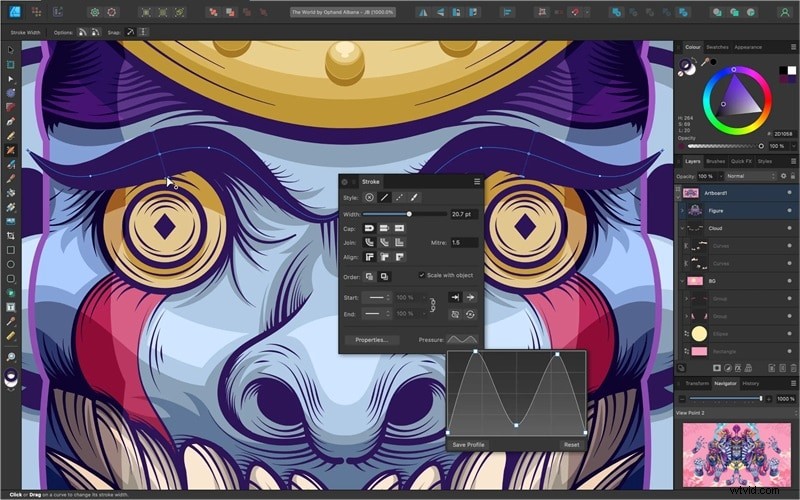
Affinity Designer es una aplicación de dibujo vectorial para Macbook que también está disponible en Windows y iPadOS. Es parte de la suite Affinity, que ofrece un conjunto completo de herramientas para diseños vectoriales y rasterizados.
Precio:$49.99
Requisitos del sistema:Mac OS X 10.7 o posterior
Características principales:
- Opciones de tipografía avanzadas, incluida la compatibilidad con funciones OpenType, ligaduras, alternativas estilísticas y gestión integral de estilos de texto
- Edición vectorial precisa con funciones como la herramienta Pluma, la herramienta Nodo y opciones de ajuste
- Admite panorámica y zoom a una velocidad de fotogramas de 60 fps.
- Admite varios formatos de archivo, incluidos PSD, PDF, SVG, EPS y AI
- Se actualiza periódicamente introduciendo nuevas funciones y mejoras basadas en los comentarios de los usuarios
- Algunos usuarios han experimentado problemas de rendimiento mientras trabajaban en diseños a gran escala
- Los nuevos usuarios pueden encontrar la interfaz y las funciones abrumadoras al principio
Ideal para:profesionales creativos que desean diseñar diseños vectoriales estándar de la industria con una precisión de píxeles perfecta
8. Bocetos de Tayasui
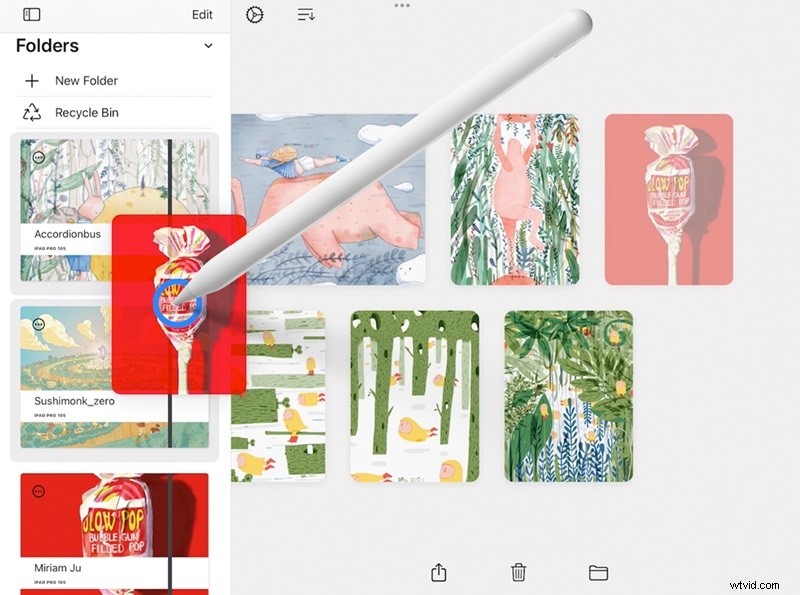
Tayasui Sketches es una aplicación de dibujo y pintura digital diseñada para brindar a los artistas una experiencia de dibujo realista e intuitiva. Disponible en iOS, macOS y Android, ofrece una variedad de herramientas y funciones que se adaptan tanto a principiantes como a artistas profesionales.
Precio:Gratis con compras dentro de la aplicación desde $2,99/mes o $7,99 para la versión Pro
Requisitos del sistema:macOS 12.0 o posterior
Características principales:
- Proporciona más de 20 herramientas como lápices, bolígrafos, pinceles de acuarela, pinceles acrílicos y más
- Cuenta con un pincel de acuarela increíblemente realista que permite que los colores fluyan y se mezclen de forma natural
- Un editor de pinceles ampliado permite obtener una vista previa y modificación de los pinceles en tiempo real
- incluye funciones como mezcla de colores y herramientas de degradado
- Puedes trabajar con capas ilimitadas para crear tu dibujo
- Con la compatibilidad con iCloud, los usuarios pueden realizar copias de seguridad de sus dibujos y sincronizarlos en varios dispositivos
- Algunos usuarios informaron fallas al usar una gran cantidad de capas
- Muchas herramientas y funciones avanzadas ahora requieren compras adicionales
Ideal para:bocetos y dibujos digitales
9. Cuaderno de bocetos
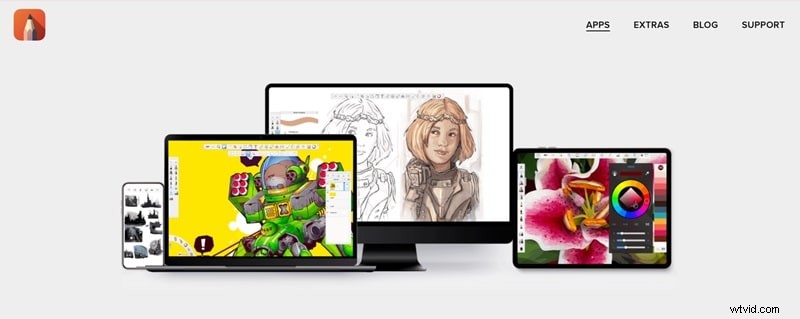
Otra de las mejores opciones de nuestra lista de las mejores aplicaciones de dibujo para Mac es Sketchbook. Este software es para cualquier persona a la que le guste dibujar, desde principiantes hasta artistas profesionales. Con los pinceles personalizables, puedes dejar fluir tu creatividad sin dejar de tener la precisión que necesitas para un trabajo detallado.
Precio:$24.99
Requisitos del sistema:macOS 12.0 o posterior
Características principales:
- Elija entre muchos tipos de pinceles, incluidos lápices, marcadores, trazos y más
- Pinceles personalizables para lograr el estilo exacto que deseas
- Herramientas de precisión para ayudarte a lograr líneas y proporciones perfectas
- Trabaja con múltiples capas y accede a una gama completa de modos de fusión
- Puedes abrir y crear archivos PSD y TIFF en capas
- La interfaz limpia e intuitiva está diseñada específicamente para dibujar
- Puedes hacer animaciones 2D simples usando su función Flipbook
- Sin soporte vectorial; Sketchbook está basado únicamente en tramas
- Esta aplicación de dibujo para Mac puede ser exigente en dispositivos con especificaciones más bajas
Ideal para:principiantes y profesionales que buscan una aplicación de dibujo con una interfaz de usuario sencilla
10. crita
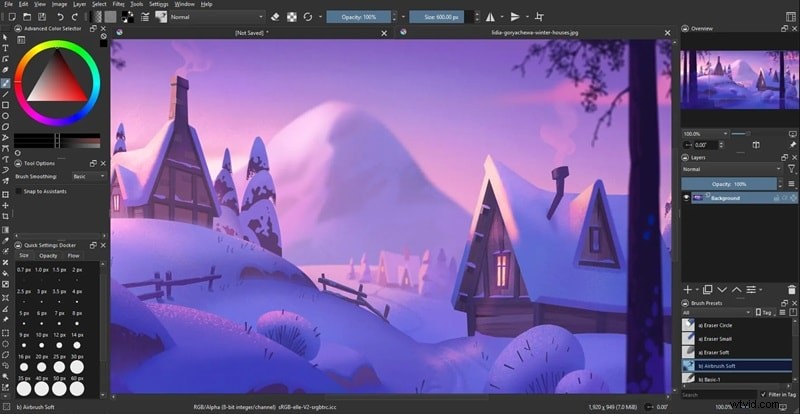
Krita es un software de dibujo y pintura gratuito y de código abierto diseñado para artistas de todo tipo. El software está repleto de herramientas de nivel profesional que son esenciales para la creación de artes digitales. Krita es un excelente iniciador si buscas los mejores programas de dibujo gratuitos para Mac.
Precio:Gratis
Requisitos del sistema:macOS 10.14 o posterior
Características principales:
- Una amplia variedad de tipos de pinceles diseñados para diferentes estilos artísticos
- Herramientas de capas avanzadas y asistentes de dibujo para una mayor precisión
- Herramientas de animación para crear animaciones 2D fotograma a fotograma
- Herramientas vectoriales integradas, perfectas para diseñar paneles de cómics y gráficos escalables
- Un administrador de recursos para importar pinceles y paquetes de texturas de otros artistas
- Una sólida comunidad de artistas que ofrece tutoriales, foros y recursos compartidos para ayudar a los usuarios a crecer
- Estabilizadores incorporados para trazos más suaves y precisos, perfectos para trabajos con líneas
- Incluye una línea de tiempo y herramientas de piel de cebolla para la creación de animaciones 2D cuadro por cuadro.
- Puede experimentar ralentizaciones o bloqueos al trabajar con lienzos muy grandes
- Krita no está diseñado para editar fotografías o manipular imágenes
Ideal para:profesionales creativos que buscan crear arte vectorial y pintar bocetos detallados.
Parte 2. Cómo dibujar en vista previa en Mac gratis
A continuación, le daremos una demostración rápida sobre cómo dibujar para Mac usando la aplicación de vista previa incorporada. Esta herramienta gratuita incluye una variedad de funciones de marcado que le permiten anotar y dibujar formas directamente en las imágenes. Aquí tienes una sencilla guía paso a paso para empezar:
Paso 1:abre la barra de herramientas de marcado
Haga clic derecho en la imagen que desea editar y seleccione Abrir con> Vista previa (predeterminado). En la interfaz de Vista previa, haga clic en el icono Mostrar barra de herramientas de marcado en la esquina superior derecha para revelar la barra de herramientas de marcado debajo de la barra de herramientas estándar.

Paso 2:agrega formas a la imagen
Para agregar formas, haga clic en el ícono Formas en la barra de herramientas de marcado y elija una forma entre las opciones disponibles. Luego, arrastre la forma para colocarla en la imagen como desee. También puedes dibujar libremente usando el pincel de boceto.
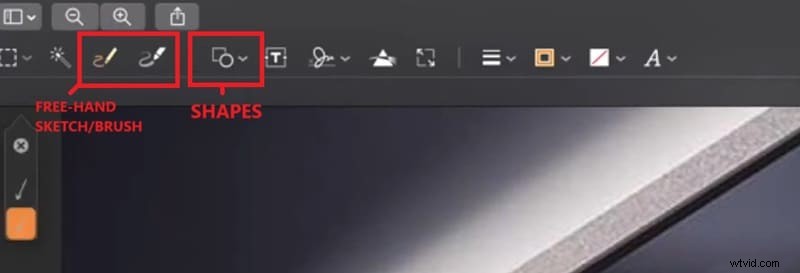
Paso 3:agrega texto a la imagen
Si desea agregar textos, seleccione la herramienta Texto en la barra de herramientas de marcado. Arrastre el cuadro de texto a la posición deseada en la imagen y cambie su tamaño usando los controladores de escala.
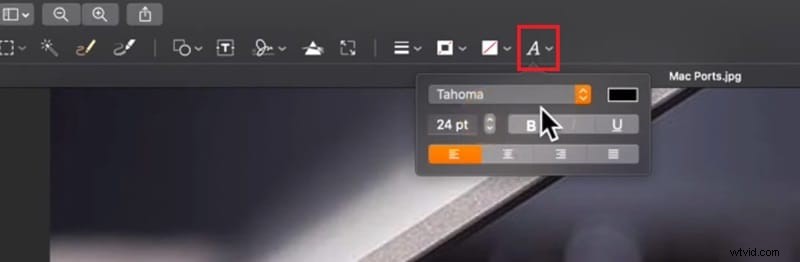
Después de eso, haga clic dentro del cuadro de texto, elimine el texto del marcador de posición y escriba el título que desee. Puede personalizar la fuente, el tamaño y el formato para que coincidan con sus preferencias.
Bonificación:edita y mejora tu dibujo antes de publicarlo
Después de dibujar con la mejor aplicación de dibujo en Mac para usted, puede editar y mejorar aún más su dibujo utilizando herramientas de edición de imágenes. La opción recomendada para este paso es Wondershare Filmora. Aunque se lo conoce principalmente como editor de video, Filmora también ofrece funciones versátiles que lo convierten en una excelente herramienta para agregar toques creativos a tus dibujos.
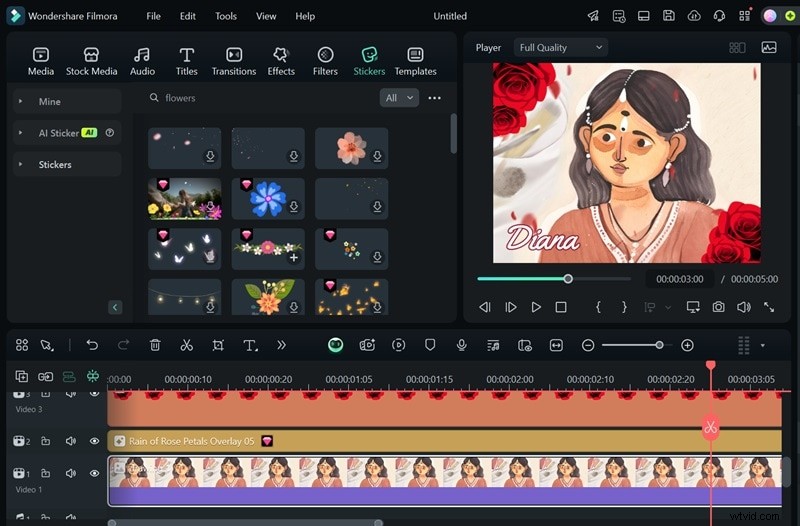
Cómo Filmora puede ayudarte a mejorar tu dibujo
- Filtros y efectos artísticos:aplique filtros, superposiciones y efectos creativos para darle a su dibujo un toque único y profesional.
- Añade música:convierte tu dibujo en un vídeo atractivo añadiendo música de fondo que complemente el ambiente de tu obra de arte.
- Agregue calcomanías y gráficos:inserte calcomanías divertidas, íconos o elementos gráficos personalizables para mejorar el atractivo visual.
- Ajustar colores y tonos:ajuste el brillo, el contraste, la saturación y más para que su dibujo luzca vibrante y pulido.
- Texto y títulos:agregue texto, subtítulos o títulos elegantes para explicar su obra de arte o agregar contexto.
Comience gratis para Win 7 o posterior (64 bits) Comience gratis para macOS 10.14 o posterior
Además, también puedes utilizar su función de grabación de pantalla para capturar todo el proceso de dibujo. Acelere para crear un video de lapso de tiempo ajustando la velocidad de reproducción. Es perfecto para compartir tu flujo de trabajo como tutorial, crear contenido divertido para las redes sociales o simplemente mostrar tus habilidades.
Conclusión
¿Has elegido la aplicación de dibujo perfecta para tu Mac? ? Algunas de nuestras mejores opciones incluyen Krita por sus herramientas gratuitas de nivel profesional y SketchBook por su simplicidad. Pero la mejor aplicación para ti depende de tu estilo, necesidades y objetivos creativos.
Y si quieres ir más allá, herramientas como Filmora pueden mejorar tu obra de arte. Puedes agregar efectos y texto, o incluso compartir tu proceso a través de videos timelapse.