
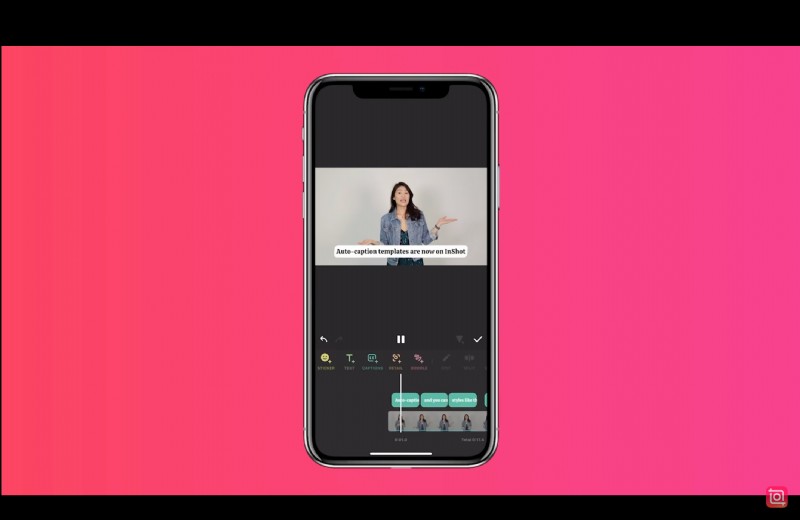
Los subtítulos y subtítulos son elementos clave del contenido de vídeo moderno. Hacen que los videos sean accesibles, impulsan el SEO y mantienen a los espectadores viéndolos por más tiempo. Es por eso que los creadores suelen utilizar una aplicación para agregar subtítulos automáticamente; una de esas aplicaciones es InShot auto-captions.
Muchos usuarios buscan cómo agregar subtítulos en InShot para que sus vídeos sean más atractivos y fáciles de seguir. Si eres uno de ellos, esta guía es para ti.
Aprenderá formas sencillas de agregar subtítulos automáticos en InShot . Además, descubrirá herramientas alternativas con opciones de subtítulos animados, más precisos y creativos. ¡Es hora de hacer que tus vídeos destaquen!
En este artículo
-
- Una guía rápida sobre cómo agregar subtítulos en InShot
-
- Funciones inteligentes para subtítulos automáticos en Filmora Mobile
- Cómo agregar subtítulos automáticos en la aplicación móvil Filmora
- Casos de uso del mundo real para creadores de dispositivos móviles
-
- Beneficios clave al usar Filmora para escritorio
- Cómo agregar subtítulos automáticos en Filmora Desktop
-
- ¿Deberías seguir con InShot o cambiar a Filmora?
InShot es un popular editor de vídeo móvil conocido por su simplicidad y sus rápidas herramientas de edición. Para los usuarios que buscan agregar subtítulos en videos, InShot ofrece funciones básicas que hacen el trabajo, especialmente para clips cortos de redes sociales. En algunas versiones de la aplicación, puedes escribir manualmente los subtítulos o usar el reconocimiento de voz para los subtítulos automáticos.
Una guía rápida sobre cómo agregar subtítulos en InShot
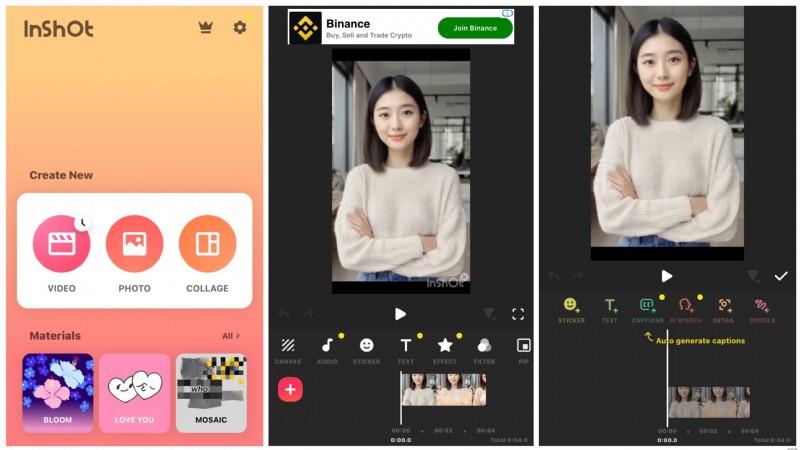
Paso 1. Importa tu vídeo a InShot
Inicie la aplicación InShot en su dispositivo. Desde la pantalla de inicio, toque la opción "Video" y luego seleccione el clip que desea editar de la galería de su teléfono.
Paso 2. Toca la herramienta Texto
Una vez que tu video esté cargado, verás una barra de herramientas en la parte inferior de la pantalla. Desplázate por las opciones y toca "Texto". Allí encontrarás el menú "Subtítulos".
Paso 3. Elige tu idioma
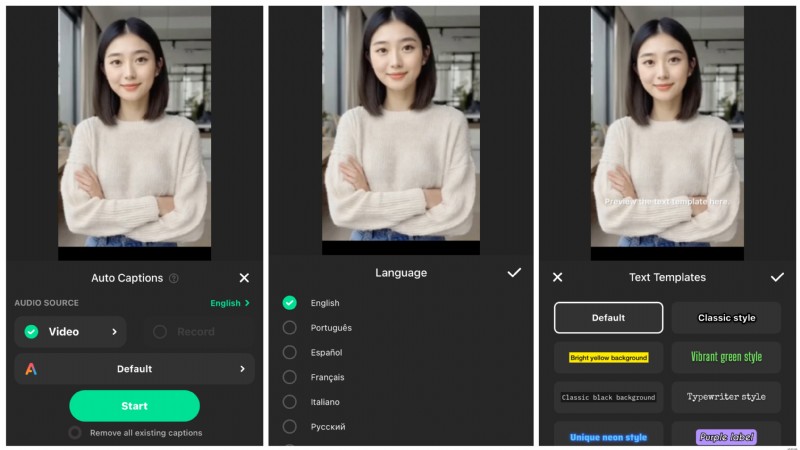
En la configuración de Subtítulos automáticos, toque el menú "Fuente de audio" y seleccione su idioma preferido. InShot actualmente admite subtítulos automáticos en alrededor de 15 idiomas.
Paso 4. Selecciona tu fuente de audio
Elija "Video" si desea que InShot genere subtítulos basados en el audio existente del video. Selecciona "Grabar" si prefieres agregar una voz en off y generar subtítulos a partir de esa grabación.
Paso 5. Elige tu estilo de subtítulo preferido
InShot ofrece varias plantillas de texto. Seleccione el que mejor se adapte a su estilo de contenido o preferencia de plataforma.
Paso 6. Toca "Iniciar" para generar subtítulos automáticos
Una vez que todo esté configurado, toque el botón "Inicio". InShot procesará el audio y agregará automáticamente subtítulos a su video según la configuración seleccionada.
Si se pregunta cómo agregar subtítulos o subtítulos automáticos en InShot, recuerde que es posible que las opciones automáticas no estén disponibles en todas las versiones o dispositivos. E incluso cuando lo son, los usuarios a menudo enfrentan algunas limitaciones:
Posibles problemas a considerar- Sin edición por lotes:debes agregar subtítulos individualmente, lo que lleva mucho tiempo en vídeos más largos.
- Personalización de fuente limitada:las opciones de estilo son básicas, lo que hace que sea más difícil combinar la marca de tu vídeo.
- Problemas de precisión:los subtítulos generados automáticamente pueden estar desactivados, especialmente en entornos ruidosos o con un habla poco clara.
Subtítulos InShot puede funcionar para ediciones rápidas. Pero si desea una mayor eficiencia y resultados pulidos, es posible que desee explorar mejores alternativas, que cubriremos en la siguiente sección.
Parte 2. ¿Busca alternativas de subtítulos InShot? Prueba Filmora en tu teléfono
Si los subtítulos automáticos de InShot le parecen demasiado básicos, no está solo. Si bien InShot es útil para ediciones rápidas, a menudo carece de la precisión y flexibilidad que necesitan los creadores de contenido actuales. Filmora interviene como una alternativa y una actualización creativa. Filmora se adapta a tu contenido con tres herramientas de subtítulos impulsadas por IA, mejorando cada palabra con estilo, contexto y emoción.
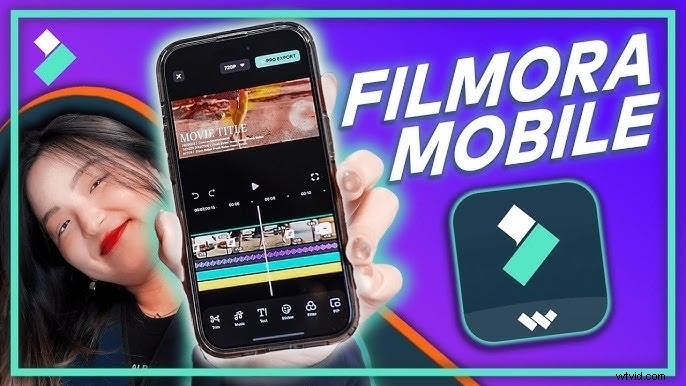


Funciones inteligentes para subtítulos automáticos en Filmora Mobile
1. . Subtítulos AI
Esta función convierte automáticamente tus palabras habladas en llamativos subtítulos animados. Es perfecto para contenido de formato corto como TikTok y Reels, donde el estilo importa tanto como la claridad.
AI Caption en Filmora también incluye AI Packaging, que te permite subir de nivel los subtítulos con toques creativos:
- Resaltado AI:pone en negrita o amplía automáticamente las palabras importantes en los subtítulos para enfatizar.
- AI Emoji:detecta el tono e inserta emojis relevantes junto al texto.
- Cámara AI:mejora la presencia del orador con zoom automático o encuadre inteligente.
- Etiqueta inteligente:agregue pegatinas expresivas que coincidan con emociones o palabras clave en los subtítulos.
2. . Voz a texto
La herramienta Speech-to-Text de Filmora es ideal para entrevistas, tutoriales o cualquier vídeo móvil de formato largo donde la comunicación clara es clave. Transcribe con precisión tu voz, incluso con ruido de fondo o habla rápida.
Comparado con los subtítulos InShot , que carecen de una transcripción de voz sólida o a menudo ofrecen resultados inexactos, Filmora te ofrece un texto más limpio con la sincronización y el formato adecuados. Esto hace que sea más fácil editar o publicar subtítulos directamente sin necesidad de volver a trabajar.
Cómo agregar subtítulos automáticos en la aplicación móvil Filmora
01de 08Abre la aplicación Filmora e importa el vídeo
Inicie la aplicación móvil Filmora en su teléfono. Desde la pantalla de inicio, toque el botón "Nuevo proyecto" y seleccione su video de la galería del dispositivo. Una vez seleccionado, el vídeo se cargará en la línea de tiempo de edición donde podrás comenzar a personalizarlo.
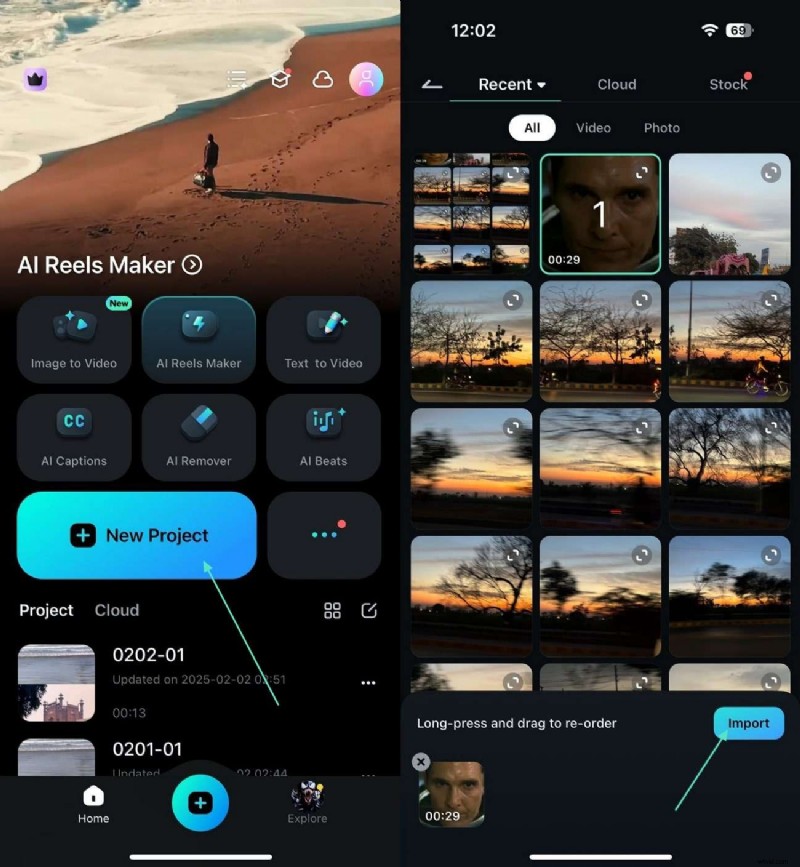
02de 08Toca las herramientas de IA
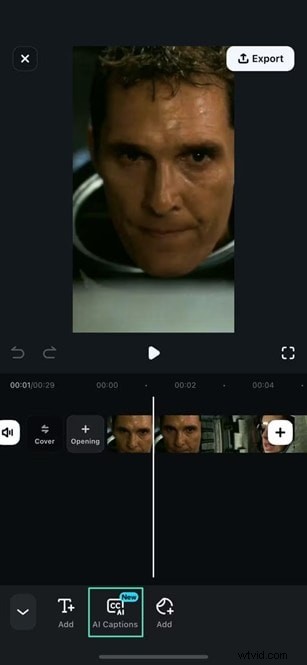
Después de que se cargue el video, busque la opción "Herramientas de IA" en el menú de edición. Esta sección incluye potentes funciones automatizadas diseñadas para mejorar su contenido con el mínimo esfuerzo.
03de 08Elija subtítulos de IA o voz a texto
Filmora ofrece dos opciones de subtítulos inteligentes. Elija subtítulos AI para videos cortos con estilo visual, o voz a texto para subtítulos más precisos y centrados en texto. Una vez seleccionada, la herramienta escaneará su audio y generará subtítulos automáticamente en unos segundos.
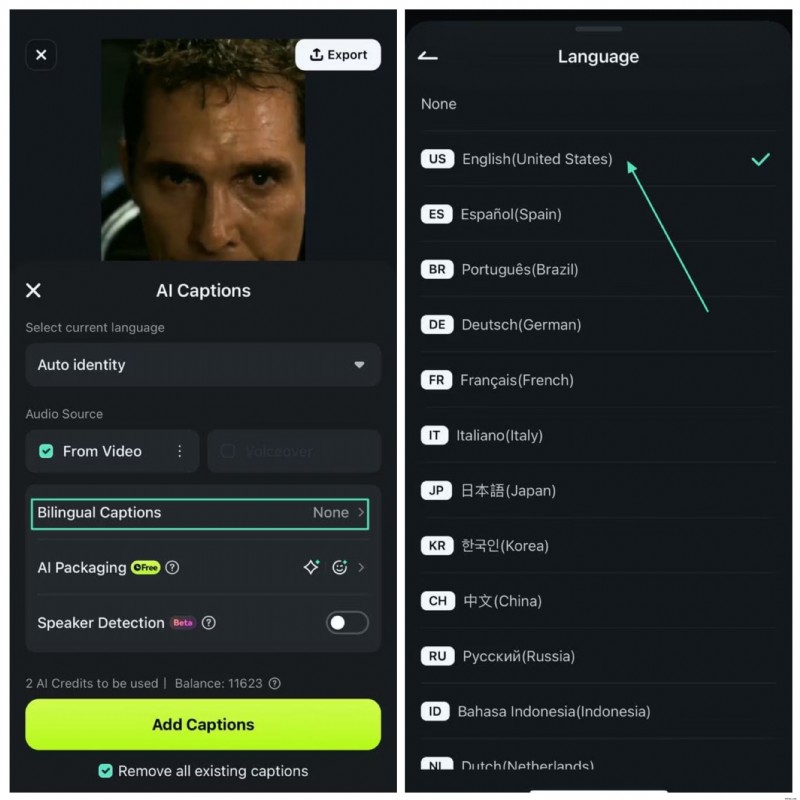
03de 08Seleccionar idioma
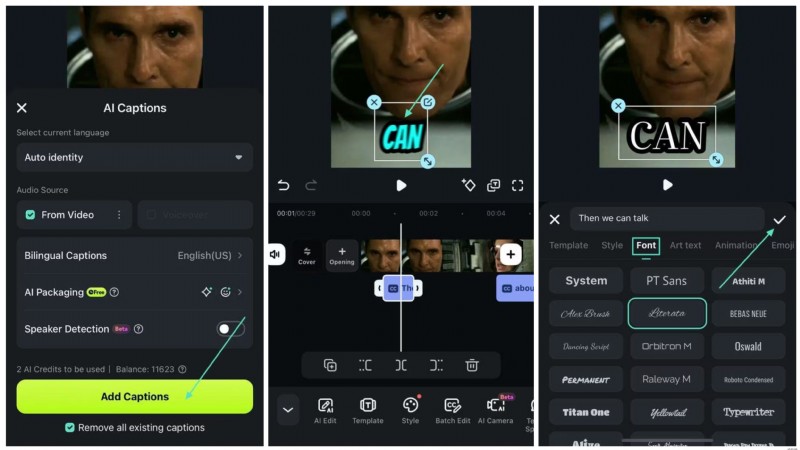
Vaya al botón Subtítulos bilingües para acceder a la opción de idioma. En esa sección, puedes elegir el idioma que prefieras para tus subtítulos.
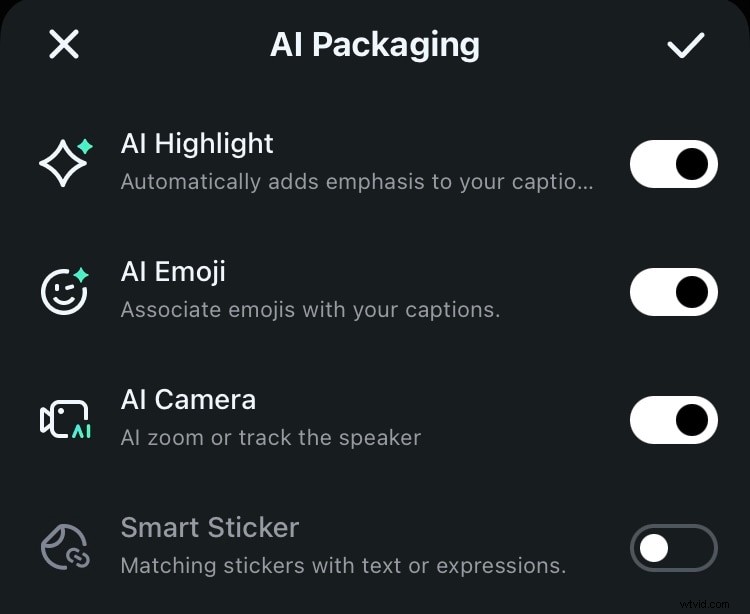
05de 08Toque Empaquetado de IA (opcional)
Para que tus subtítulos sean más atractivos, toca AI Packaging. Aquí, puede aplicar AI Highlight para enfatizar palabras clave, AI Emoji para reflejar el tono, pegatinas inteligentes para hacer coincidir expresiones o palabras clave y AI Camera para agregar seguimiento automático del hablante o efectos de zoom.
06de 08Agregar subtítulos y ajustar la posición
Arrastre el texto a su posición preferida en la pantalla. Luego, ve a la pestaña Fuente para elegir un estilo que se ajuste a tu vídeo. Toque el icono de marca de verificación para guardar los cambios.
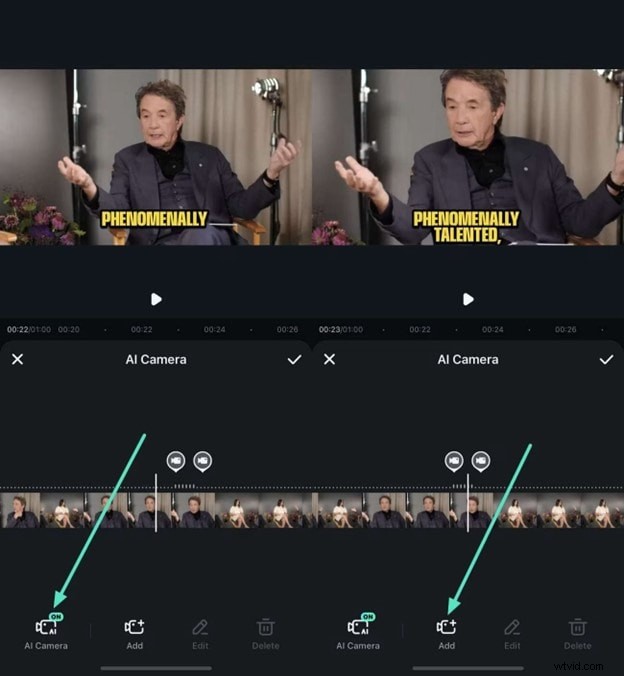
07de 08Usa la cámara AI (opcional)
Si en su video aparece una persona hablando, active la cámara AI para encuadrar automáticamente o acercar al orador. Esto añade un toque profesional sin necesidad de realizar ediciones manuales de fotogramas clave y mantiene al sujeto enfocado durante todo el vídeo.
08de 08Previsualiza tu vídeo y exporta
Una vez que esté satisfecho con sus subtítulos y efectos, obtenga una vista previa de su video para asegurarse de que todo se vea bien. Luego, exporte el proyecto en la resolución y el formato que desee, listo para compartir en TikTok, YouTube, Instagram o cualquier otro lugar.
Casos de uso del mundo real para creadores de dispositivos móviles
- TikTok y Reels:haz que tus clips cortos destaquen con subtítulos animados y emojis de IA.
- YouTube Shorts:mantenga a los espectadores interesados con un enfoque rastreado por IA y subtítulos estilizados.
- Podcasts y entrevistas:agregue subtítulos de apariencia profesional sin fatigarse al editar.
- Tutoriales sobre la marcha:transcribe automáticamente tu voz y enfatiza los consejos clave.
Parte 3. ¿Quieres más control? Sube de nivel con la solución Filmora para Windows/Mac
Si deseas más flexibilidad, precisión y resultados profesionales, la versión de escritorio de Filmora es la actualización perfecta. Si bien los editores móviles como InShot son excelentes para ediciones rápidas, Filmora en Windows o Mac te brinda control total sobre tus subtítulos y todo tu proceso de producción de video.
Beneficios clave al usar Filmora para escritorio
- Subtítulos automáticos con un clic:genere instantáneamente subtítulos animados para todo el vídeo con alta precisión.
- Plantillas de subtítulos preestablecidas:elija entre varias animaciones de texto elegantes diseñadas para diferentes tipos de contenido.
- Admite más de 20 idiomas:ideal para creadores internacionales y para mejorar la accesibilidad del contenido.
- Herramientas avanzadas de edición de vídeo:combine subtítulos con transiciones, efectos, filtros, fotogramas clave, etc.
- Compartir instantáneamente:exporte directamente a YouTube, TikTok, Instagram o guárdelo en formatos optimizados.
Cómo agregar subtítulos automáticos en Filmora Desktop
Filmora 15 presenta una forma aún más optimizada y poderosa de agregar subtítulos. Ahora puede generar rápidamente subtítulos de IA directamente desde la página de inicio y disfrutar de funciones mejoradas de subtítulos dinámicos.
01de 03Acceda a la función de voz a texto o utilice el nuevo acceso directo "Agregar subtítulos"
Inicie Wondershare Filmora en su Windows o Mac. Tienes algunas formas eficientes de comenzar:
- Nuevo inicio rápido:en la pantalla de inicio de Filmora, ubique las herramientas de inicio rápido debajo de la sección "Nuevo proyecto". Haga clic en Agregar subtítulos. para importar directamente su archivo de video o audio para su transcripción.
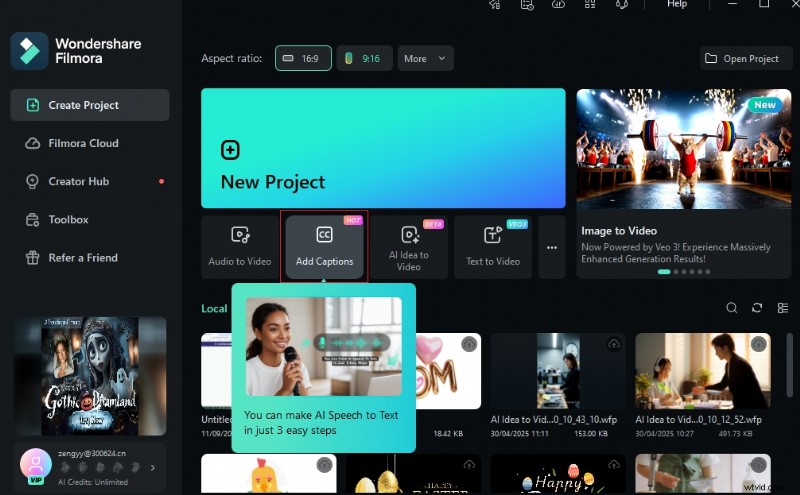
Agregar subtítulos desde la página de inicio
- Desde el proyecto:si ya comenzó un nuevo proyecto e importó su video a la biblioteca multimedia, arrastre el clip de video a la línea de tiempo. Luego, haga clic derecho sobre él y seleccione "Voz a texto" en el menú desplegable para generar subtítulos. Alternativamente, puede encontrar "Voz a texto" en el menú "Herramientas"> "Audio", o hacer clic en el ícono dedicado de Voz a texto en la barra de herramientas, o incluso hacer clic derecho en el recurso multimedia en su biblioteca multimedia. Para subtítulos AI, navegue hasta Títulos en la barra de menú superior y haga clic en Subtítulos AI> Voz a texto.
02de 03Habilite los subtítulos automáticos y seleccione el idioma
Aparecerá una nueva ventana con la configuración de voz a texto. Elija el idioma hablado de su video. Para subtítulos dinámicos, habilite "Agregar palabras activas automáticamente" para activar esta función, asegurando que las palabras habladas actualmente estén resaltadas. Filmora 15 también admite la transcripción directa de subtítulos bilingües. Una vez que todo esté configurado, haga clic en el botón "Generar" para crear subtítulos automáticos basados en el audio de su video.
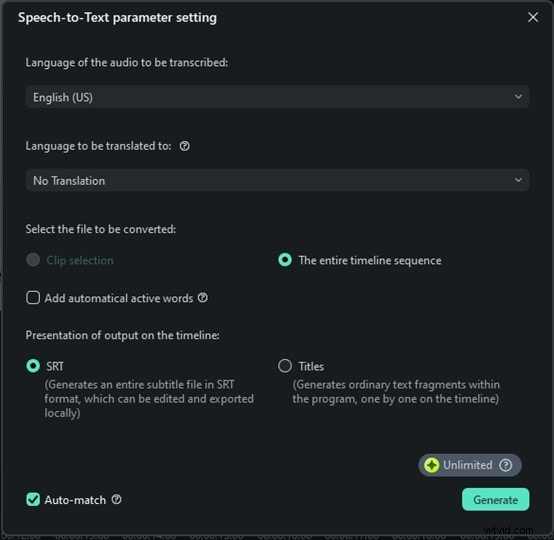
Configuración de parámetros de voz a texto
03de 03Personalice subtítulos dinámicos usando plantillas y nuevas funciones de énfasis
Después de la transcripción, los subtítulos se agregarán automáticamente a la línea de tiempo. Para diseñarlos, vaya a la sección "Títulos" y navegue por la pestaña "Plantillas". Filmora 15 ofrece personalización mejorada para subtítulos dinámicos:
- Aplicar estilos preestablecidos:elija su estilo de subtítulo preferido y aplíquelo a un subtítulo, o utilice el botón "Aplicar a todos" para aplicar la misma plantilla a todos los subtítulos del vídeo.
- Énfasis destacado:para que tus subtítulos dinámicos realmente se destaquen, dirígete al panel "Texto" a la derecha. Seleccione el texto específico que desea enfatizar y presione el botón "Énfasis". Esto resaltará las palabras habladas actualmente con un estilo distinto, atrayendo la atención de los espectadores.
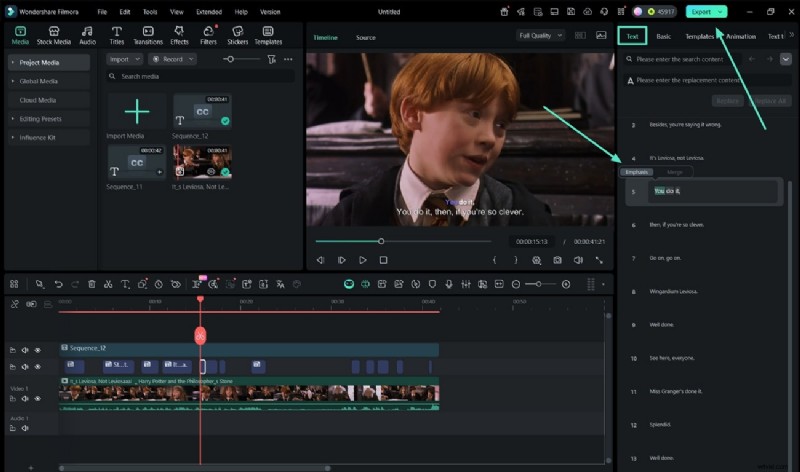
Resalte el énfasis en las palabras habladas
Parte 4. Comparación lado a lado:subtítulos InShot vs Filmora
| Característica | Subtítulos InShot | Subtítulos de la aplicación móvil Filmora | Subtítulos de escritorio de Filmora |
|---|---|---|---|
| Generación y precisión | Subtítulos automáticos básicos; la precisión puede ser un problema. | Subtítulos AI para texto animado; Voz a texto para mejorar la precisión. | Voz a texto de alta precisión; Subtítulos dinámicos con resaltado a nivel de palabra. |
| Personalización y estilo | Personalización de fuentes limitada y estilos básicos. | Estilo enriquecido con empaque AI (resaltado, emoji, etiqueta inteligente). | Amplios controles (fuente, color, tamaño, animación); plantillas preestablecidas; resaltado de énfasis. |
| Eficiencia y flujo de trabajo | Edición manual para vídeos más largos, sin procesamiento por lotes. | Generación automática rápida para contenido de formato corto; flujo de trabajo móvil optimizado. | Subtítulos automáticos con un solo clic para vídeos completos; nueva entrada de inicio rápido; Texto a voz. |
| Plataforma e idiomas | Móvil (iOS/Android); ~15 idiomas. | Móvil (iOS/Android); varios idiomas. | Escritorio (Windows/Mac); Más de 20 idiomas, subtítulos bilingües. |
¿Deberías seguir con InShot o cambiar a Filmora?
- Sigue con los subtítulos InShot si solo necesitas subtítulos básicos para vídeos cortos y prefieres un flujo de trabajo rápido y sencillo. Es adecuado para uso ocasional cuando la personalización no es una prioridad.
- Elige la aplicación móvil Filmora si quieres un mejor diseño de subtítulos, una generación automática precisa y efectos atractivos como texto animado, emojis o stickers inteligentes. Es ideal para creadores de TikTok, Reels, Shorts y dispositivos móviles que desean resultados rápidos y pulidos.
- Ve con Filmora Desktop si estás trabajando en videos más largos, necesitas herramientas de edición de nivel profesional o quieres admitir múltiples idiomas y traducir subtítulos automáticamente. Con la nueva entrada "Agregar subtítulos" de Filmora 15, la función de voz a texto mejorada y la personalización dinámica avanzada de subtítulos que incluye resaltado de énfasis, ofrece el mayor control y eficiencia y es perfecto para tutoriales, entrevistas o contenido para una audiencia global.
Conclusión
Los subtítulos son herramientas esenciales que aumentan la participación, la accesibilidad y el rendimiento de SEO. Aunque los subtítulos InShot proporciona funciones básicas de subtítulos, pero tienen limitaciones claras en cuanto a precisión, edición por lotes y estilo visual.
Para los creadores que buscan ir más allá de las simples ediciones, la aplicación móvil Filmora es una excelente actualización, que ofrece funciones impulsadas por IA, subtítulos animados y mejoras creativas. Si tus necesidades incluyen edición de nivel profesional o soporte multilingüe, Filmora para escritorio ofrece herramientas poderosas, estilo avanzado, opciones de traducción y mayor flexibilidad para videos de formato largo.
Con el lanzamiento de Filmora 15, los usuarios de escritorio se benefician de un flujo de trabajo de voz a texto significativamente mejorado, que incluye un punto de entrada rápido para "Agregar subtítulos" y subtítulos dinámicos mejorados con resaltado de énfasis. Ambas soluciones Filmora hacen que los subtítulos sean sencillos, efectivos y visualmente atractivos, lo que permite a los creadores producir contenido de video accesible y de alta calidad.
Pruébalos para mejorar tus vídeos y cautivar a tu audiencia.