
Ver vídeos sin subtítulos puede parecer como intentar resolver un rompecabezas al que le faltan la mitad de las piezas. Quizás el audio no sea claro, el lenguaje sea complicado o simplemente haya demasiado ruido de fondo.
Dado que VLC es uno de los reproductores de vídeo más populares que existen, no sorprende que la gente esté buscando formas de utilizar las funciones de subtítulos automáticos de VLC. La buena noticia es que no necesitas ser un mago de la tecnología para hacerlo realidad.
Hoy, mantendremos las cosas simples y le mostraremos exactamente cómo configurar los subtítulos automáticos del reproductor multimedia VLC. en tan solo unos minutos. Y si desea algo aún más potente que la configuración habitual de subtítulos automáticos de VLC, ¡también lo cubrimos con otras herramientas útiles!

En este artículo
Parte 1. Cómo hacer que VLC genere automáticamente subtítulos para cualquier vídeo
El 9 de enero, en el Consumer Electronics Show 2025 en Eureka Park, VLC Media Player dio un adelanto de sus nuevas herramientas de inteligencia artificial que pueden agregar automáticamente subtítulos a cualquier video que mires. Lo que es aún más interesante es que este generador automático de subtítulos VLC La función funciona sin conexión e incluso puede traducir subtítulos en tiempo real.
Entonces, si alguna vez ha tenido problemas con diálogos difíciles de escuchar o idiomas extranjeros, las herramientas de subtítulos automáticos del reproductor VLC podrían ser su nuevo mejor amigo. Ya no tendrás que buscar archivos de subtítulos ni adivinar lo que se dice.
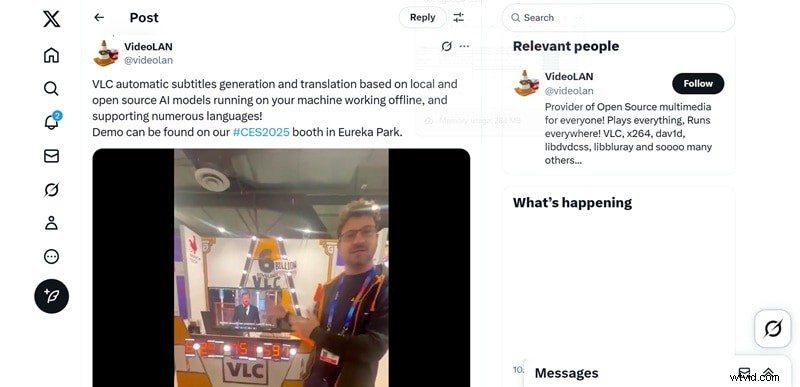
Pero aquí está el problema... Al momento de escribir este artículo, el generador de subtítulos automático que VLC prometió aún no se ha lanzado. Por ahora, la única opción es utilizar la extensión VLsub como solución temporal.
Pero si no lo has probado antes, no te preocupes. Tenemos una guía simple a continuación que le muestra cómo cargar subtítulos automáticamente en VLC usando la extensión VLsub.
Paso 1. Accede a la extensión VLsub
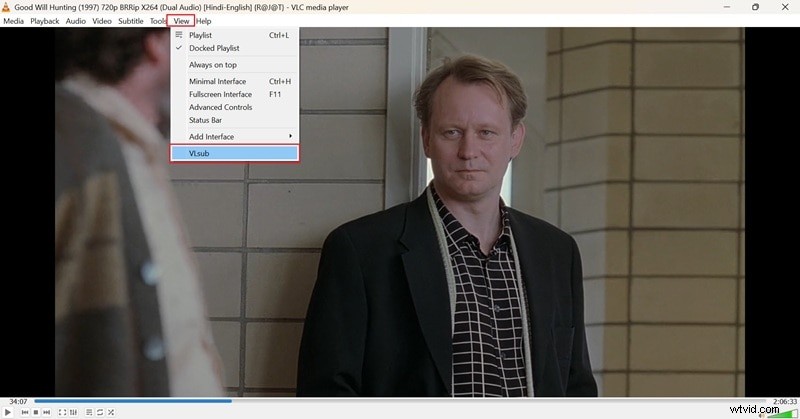
Si tienes la última versión de VLC, la extensión VLsub ya debería estar incluida. Entonces, visite el sitio web oficial de VLC, descargue la versión más reciente e instálela. Una vez que esté configurado, abra VLC, haga clic en "Ver" y luego elija la opción "VLsub" del menú.
Paso 2. Busque y agregue el subtítulo
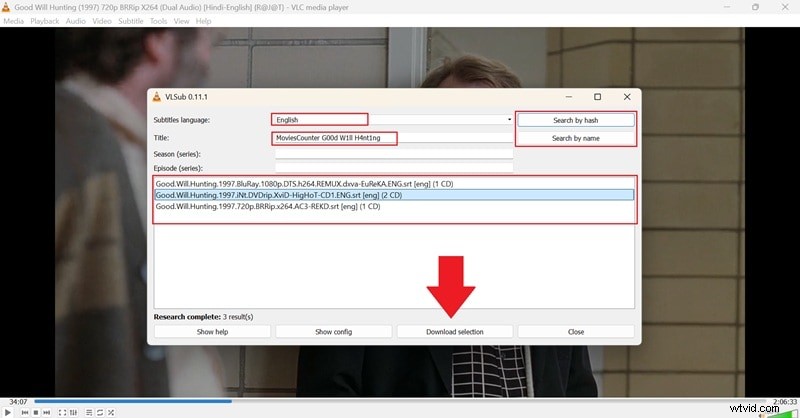
A continuación, elija su idioma preferido y escriba el título de la película. Puedes buscar por nombre o usar el hash del vídeo. Una vez que aparezcan los resultados, desplácese, elija el que mejor se adapte y haga clic en el botón "Descargar selección" para cargar los subtítulos.
Paso 3. Vista previa de los subtítulos
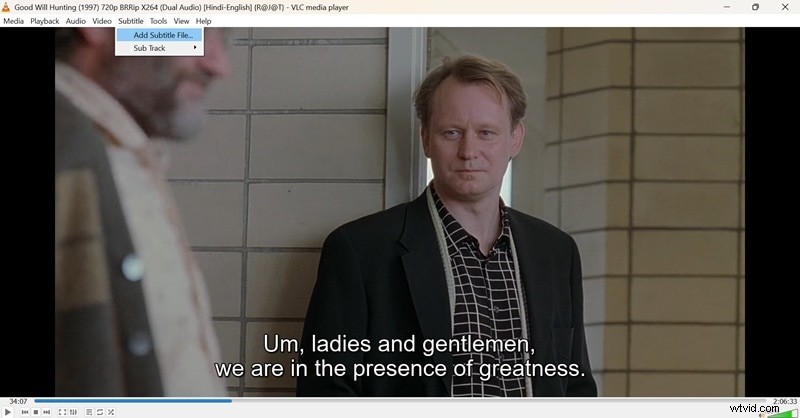
VLC generalmente agregará los subtítulos a su video inmediatamente después de la descarga. Dale play y mira si todo se alinea. Si se ve mal o no aparece, simplemente vaya al menú Subtítulos y cargue el archivo de subtítulos usted mismo.
Si bien la idea de un generador de subtítulos automático VLC incorporado suena genial, en realidad ni siquiera puedes usar la función todavía. Sin mencionar que la extensión VLsub en VLC todavía es un poco impredecible. A veces funciona, a veces no, y eso puede resultar bastante frustrante cuando solo quieres subtítulos que realmente se sincronicen.
Para ayudarle a decidir si utiliza subtítulos automáticos de VLC Media Player es adecuado para usted, aquí le ofrecemos un vistazo rápido a los pros y los contras de la función.
Ventajas- Es de código abierto, lo que significa que su uso es completamente gratuito.
- VLC funciona en prácticamente todos los dispositivos, por lo que es muy accesible.
- Una vez que lo domines, la extensión VLsub es bastante fácil de usar para buscar archivos de subtítulos.
- El generador de subtítulos automáticos VLC real aún no está disponible, por lo que tendrás que esperar.
- VLsub en realidad no genera subtítulos automáticamente en el reproductor VLC, solo te ayuda a buscarlos.
- Aún tienes que descargar y agregar manualmente el archivo .srt a tu video.
Parte 2. Cuando VLC no es suficiente:una forma más inteligente de subtitular vídeos automáticamente
Como se mencionó anteriormente, VLC tiene algunas características útiles como VLsub, pero todavía no es una herramienta de subtítulos automáticos completa. Entonces, si desea algo más confiable para agregar subtítulos, es mejor que utilice una solución diferente.
¡Afortunadamente, está Wondershare Filmora para salvar el día! A diferencia de VLsub, que en realidad no genera subtítulos en un reproductor VLC, Filmora en realidad tiene funciones para subtitular automáticamente tus videos de manera rápida y precisa. Es la solución perfecta a tus preocupaciones.
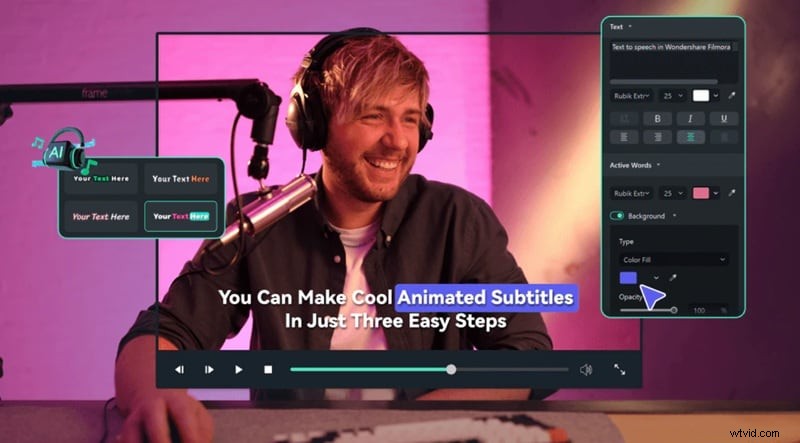


He aquí por qué Filmora hace que la generación de subtítulos sea mucho más fluida y confiable que VLC:
- Múltiples formas de generar subtítulos:Filmora te ofrece opciones. Puedes usar subtítulos automáticos, conversión de voz a texto o incluso traducción AI para realizar tus subtítulos rápidamente.
- Varias plantillas preestablecidas:los subtítulos automáticos de Filmora ofrecen una variedad de plantillas preestablecidas para la animación de subtítulos, lo que hace que el proceso de creación sea fácil y sorprendente.
- Control total sobre los subtítulos:una vez que se generan los subtítulos, puedes modificar la animación, fijar el tiempo y cambiar el texto para que todo salga bien.
- Kit de herramientas de edición completo:después de agregar subtítulos, puedes seguir editando tu video con herramientas de nivel profesional para hacerlo aún más pulido y atractivo.
- Compartir rápido:cuando hayas terminado, puedes guardarlo en tu dispositivo o publicar tu vídeo directamente en TikTok, YouTube, Instagram y más sin salir de la aplicación.
Sin mencionar que Filmora está disponible en Windows, macOS, Android y iPhone, lo que te permite generar subtítulos sin importar tu dispositivo. Además de eso, incluso con todos estos grandes beneficios, Filmora sigue siendo económico. Ofrece planes de precios flexibles e incluso una versión gratuita para que puedas probarlo antes de comprometerte por completo a suscribirte o realizar una compra.
Entonces, realmente no hay razón para no darle una oportunidad a Filmora. Es la solución perfecta ya que el generador automático de subtítulos de VLC no es suficiente. Ahora, veamos cómo usar la función de subtítulos automáticos de Filmora y comencemos a crear subtítulos de manera fácil con esta guía paso a paso a continuación:
01de 05Inicia Filmora y comienza un nuevo proyecto
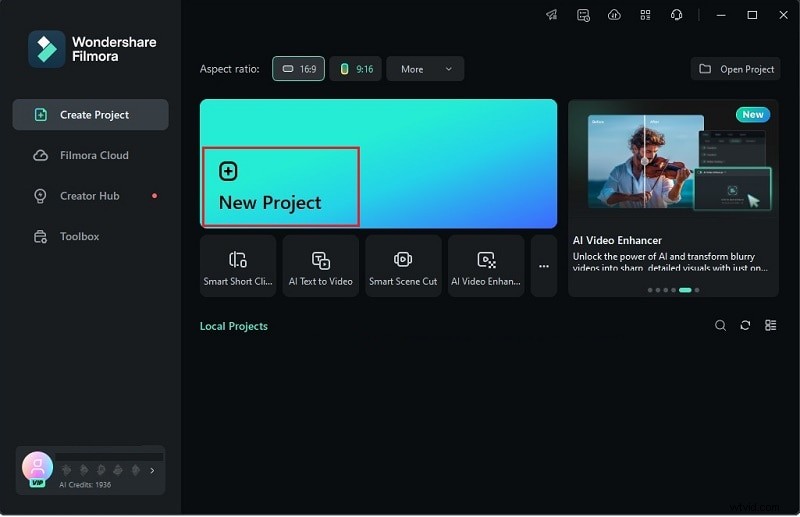
Primero, verifica que tengas la última versión de Filmora instalada en tu computadora. Si aún no lo tienes, visita su sitio web, descárgalo e instálalo en tu dispositivo. Una vez hecho esto, inicia la aplicación y presiona "Nuevo proyecto" para comenzar.
02de 05Sube tu videoclip
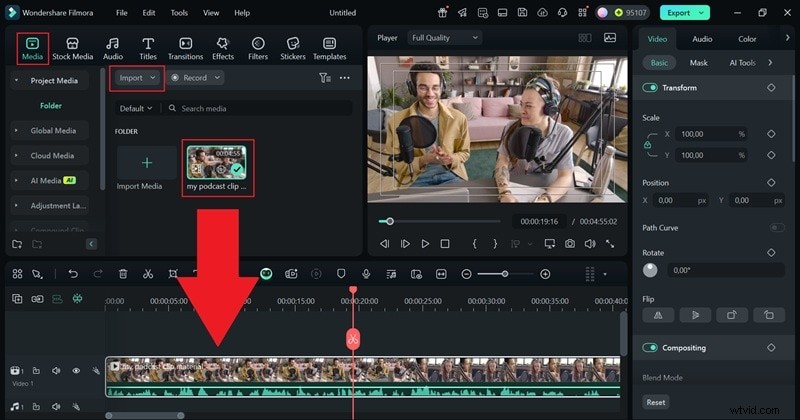
Ahora, digamos que tienes un vídeo de podcast y quieres agregar subtítulos para que sea más fácil de seguir. Simplemente ve a la pestaña "Medios" en Filmora y haz clic en "Importar" para subir tu video. Una vez que esté dentro, arrastre el clip hacia abajo a la línea de tiempo a continuación.
03de 05Acceda a la función Subtítulos automáticos y genere subtítulos
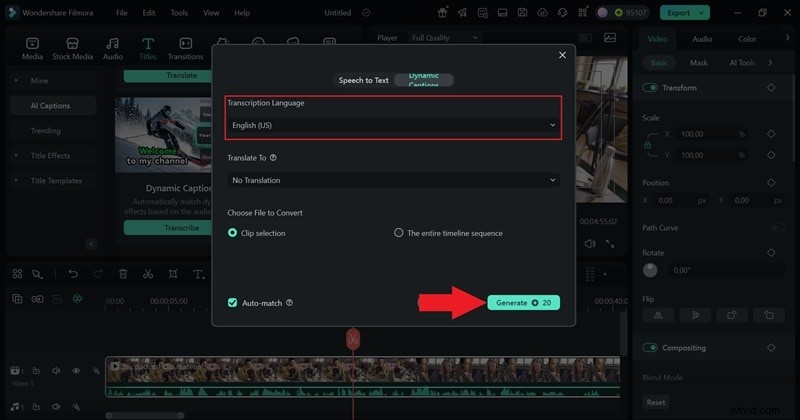
Ahora, vaya al menú "Títulos" y haga clic en "Subtítulo AI". Elija la opción "Subtítulo dinámico".
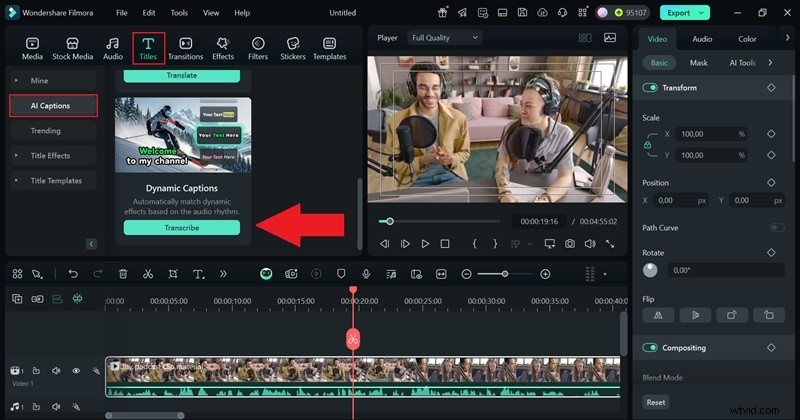
En la ventana que aparece, elige el idioma que coincida con el audio de tu video y luego presiona "Generar". Dale unos segundos mientras Filmora hace su magia.
04de 05Cambia la plantilla de subtítulos y edita el vídeo si es necesario
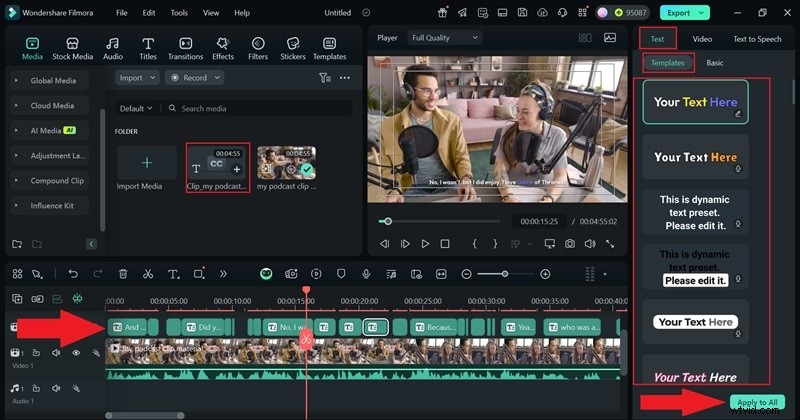
Una vez hecho esto, los subtítulos aparecerán automáticamente en su video y línea de tiempo. Haga clic en la pista de subtítulos, vaya a la pestaña "Texto" y consulte la sección "Plantillas" para explorar diferentes estilos de subtítulos. Elija el que le guste y luego haga clic en "Aplicar a todos" para usarlo en todo el vídeo.
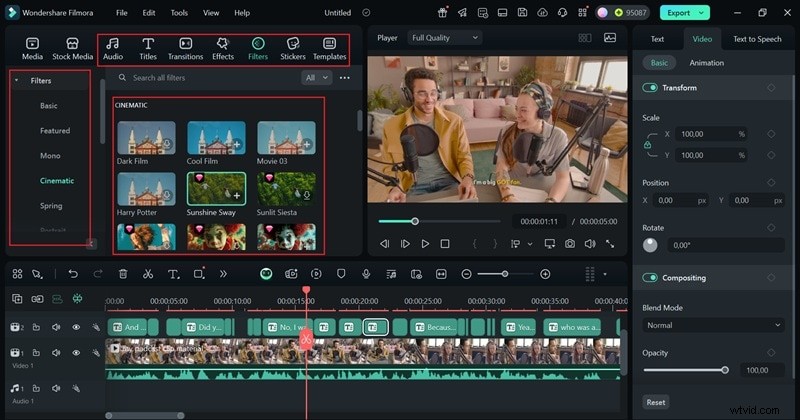
Si quieres llevar tu video al siguiente nivel, continúa y explora las funciones y la biblioteca multimedia de Filmora. Puedes agregar música, texto, filtros, pegatinas, efectos de video geniales y mucho más. ¡Sé creativo y diviértete con ello!
05de 05Guarda y comparte tu vídeo
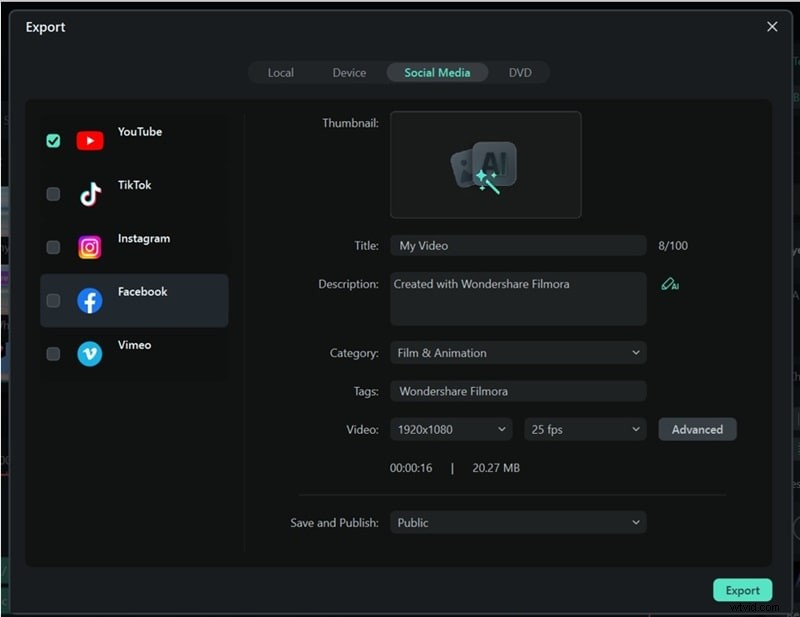
Cuando haya terminado de editar, haga clic en "Exportar" en la esquina superior derecha. Elija "Local" para guardar el video en su dispositivo o elija "Redes sociales" para cargarlo directamente en la plataforma elegida. Antes de exportar, verifique el título, el formato y la calidad para asegurarse de que todo esté bien.
Parte 3. Cómo generar automáticamente subtítulos en tu teléfono sin sudar
Como puedes ver, la función Auto Caption de Filmora realmente funciona, a diferencia del generador automático de subtítulos de VLC. Escucha las palabras habladas en tu video y crea subtítulos reales, no solo agrega un archivo SRT como lo hace VLsub.
Lo que lo hace aún mejor es que la misma función funciona igual de bien en dispositivos móviles, por lo que también puedes subtitular tus videos fácilmente desde tu teléfono. Y aunque VLC tiene una versión móvil, enfrenta el mismo problema:la función de subtítulos automáticos de VLC aún no está disponible. Por otro lado, con la aplicación Filmora Móvil, obtienes una manera más fácil y confiable de generar subtítulos sin ningún estrés.
Entonces, ¡aprendamos cómo generar subtítulos para tu video con Filmora Mobile! Simplemente siga esta sencilla guía para comenzar:
01de 05Abre Filmora e importa tu vídeo
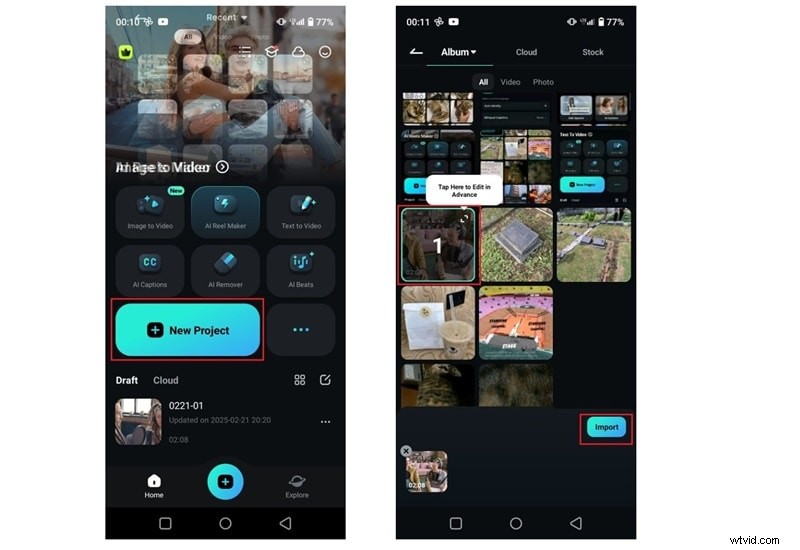
Si aún no tienes Filmora Mobile, consíguelo en Google Play Store o Apple App Store. Una vez instalada, abre la aplicación y toca "Nuevo proyecto" para comenzar. Elija el video que desea usar desde su teléfono y toque "Importar". Esto llevará tus clips a la línea de tiempo de edición principal, donde podrás comenzar a trabajar en tu video.
02de 05Acceda a la función Subtítulos AI
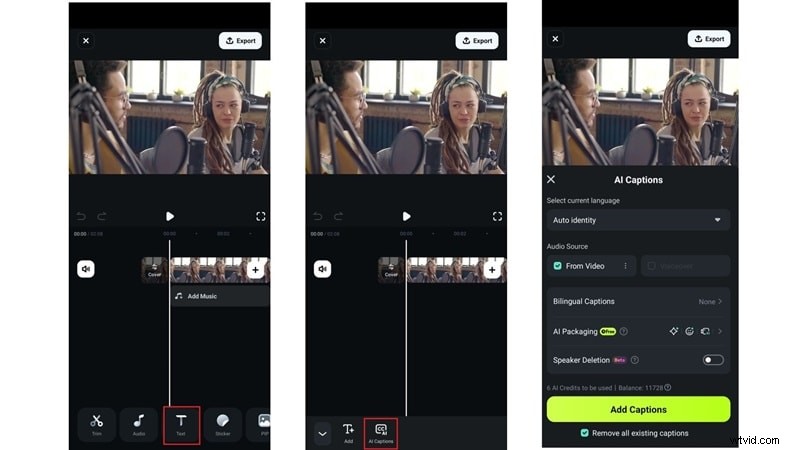
Para agregar subtítulos automáticamente, toque el menú "Texto" y elija "Subtítulos AI". Esto abrirá el panel AI Captions, donde encontrarás diferentes herramientas que te ayudarán a personalizar y mejorar la apariencia de tus subtítulos.
03de 05Activar resaltado AI, detección de oradores y subtítulos
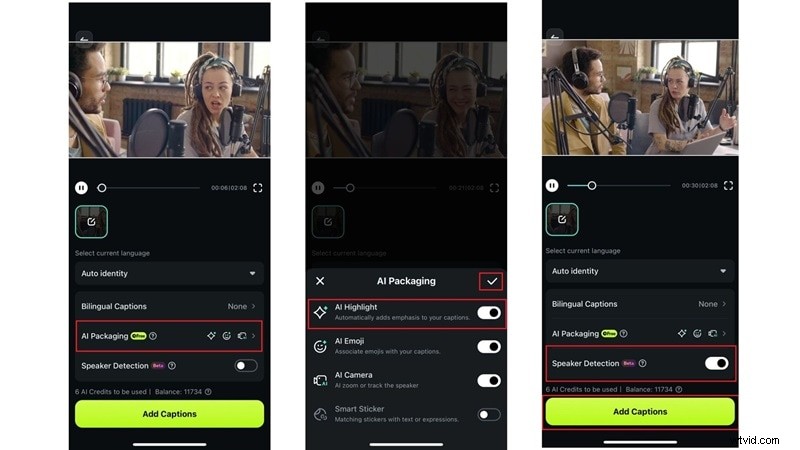
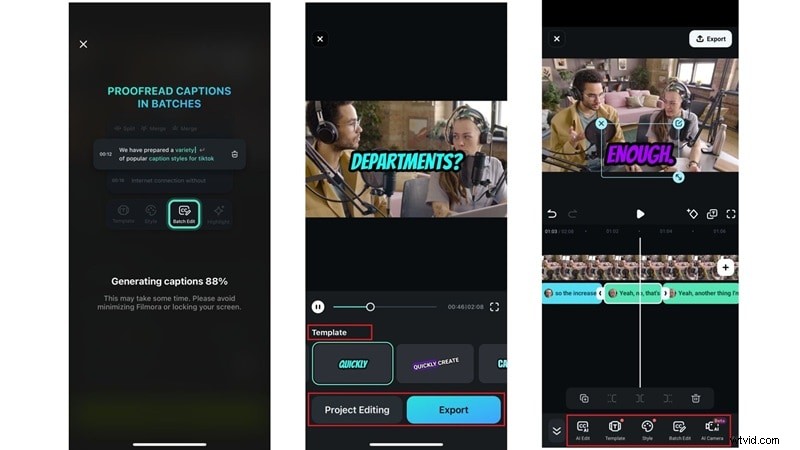
En la siguiente pantalla, toque "Embalaje AI" para ver todas las herramientas que puede utilizar. Active las opciones que desee, como "Resaltado AI". Luego presione la marca de verificación para guardarlo. No olvide habilitar también la "Detección de altavoz". Después de eso, toca "Agregar subtítulos" y deja que la IA de Filmora haga el trabajo de generar subtítulos para tu video.
04de 05Elige un estilo y modifica tus subtítulos
Después de que Filmora termine de generar los subtítulos, continúa y elige un estilo que te guste entre las plantillas disponibles. Puedes exportar tu vídeo de inmediato o tocar "Edición de proyecto" si quieres ajustarlo un poco más.
En la línea de tiempo, verás los subtítulos ya agregados al video. Puede moverlos, cambiar el tamaño, cambiar la fuente o el estilo e incluso editar el texto si es necesario. Simplemente deslízate por el menú para explorar todas las herramientas de edición disponibles.
05de 05Agrega toques finales y guarda tu video
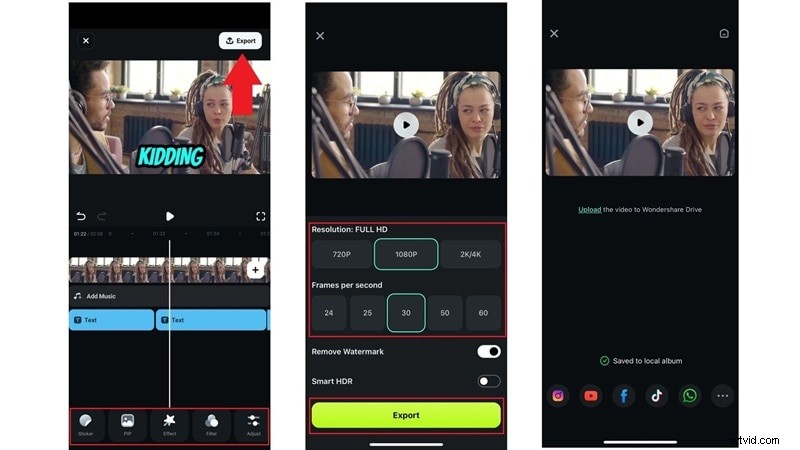
Ahora es el momento de darle a tu video un toque extra. Puedes agregar filtros, efectos interesantes, música de fondo, pegatinas y cualquier otra cosa para que se destaque. Una vez que esté satisfecho con su apariencia, toque "Exportar" en la esquina superior derecha. Elija la resolución que desee, toque "Exportar" nuevamente y su video se guardará y estará listo para compartir en Instagram, TikTok o donde quiera.
Conclusión
En el Twitter oficial de VLC, se ha hablado de un nuevo generador automático de subtítulos de VLC que puede funcionar sin conexión y en tiempo real. Desafortunadamente, la función de subtítulos automáticos de VLC aún no se ha lanzado. Por ahora, los usuarios están atrapados con VLsub, que solo les permite cargar archivos SRT a su video y en realidad no genera subtítulos automáticamente en el reproductor VLC.
Afortunadamente, Wondershare Filmora ofrece la solución perfecta. A diferencia de la función de subtítulos automáticos de VLC que aún falta, la herramienta de subtítulos automáticos de Filmora es real y funciona muy bien. Puede generar subtítulos directamente desde su video usando AI y está disponible en Windows, macOS e incluso en dispositivos móviles tanto para Android como para iPhone. Es una elección sólida mientras esperamos que finalmente se lancen los subtítulos automáticos del reproductor multimedia VLC.