
Cada vídeo contiene algún pedacito de vida, una sonrisa con amigos, una sorpresa de cumpleaños o un día en el parque. Pero en ocasiones, la cámara ve más de lo que tú tampoco quieres:un extraño en el fondo, un rincón desordenado o un espacio extraño que simplemente le quita vida a la escena.
Con vídeo recortado OpenShot , puedes eliminar todo el ruido y dejar espacio para la respiración del momento. Es similar a hacer zoom en lo más importante, para que el corazón de tu vídeo permanezca claro y enfocado.
Esta guía completa le enseñará exactamente cómo recortar un vídeo en OpenShot. (paso a paso), incluidos métodos para solucionar problemas comunes como barras negras y pérdida de calidad. Aprende a usar la herramienta de recorte de OpenShot y descubre una forma más rápida y sencilla con el editor de vídeo Filmora.
Parte 1. Tutorial paso a paso de cómo recortar un vídeo en OpenShot
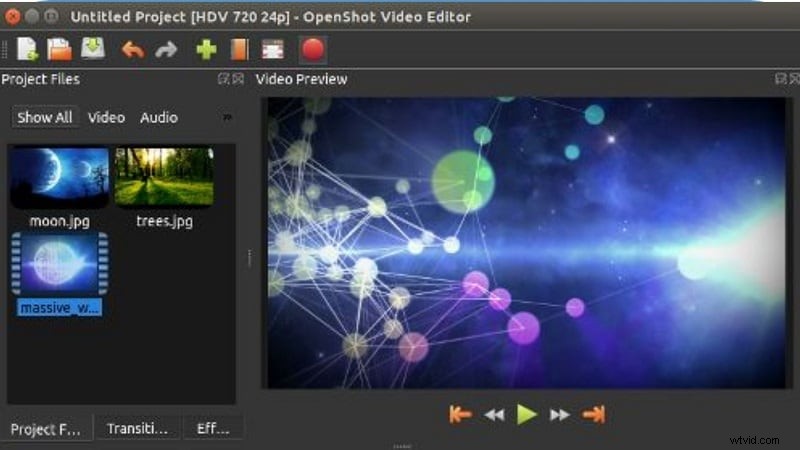
Para recortar en OpenShot, el primer paso es configurar el editor. El software es gratuito y se ejecuta en Windows, Mac y Linux. Puede obtenerlo en el sitio oficial de OpenShot (seleccione la versión de acuerdo con su sistema operativo).
Para que su computadora funcione con facilidad, necesitará:
- Un sistema operativo de 64 bits
- Al menos 4 GB de RAM (se recomiendan 16 GB)
- 500 MB de espacio libre en disco
Cuando esté instalado, abra el programa y comience a editar.
Haga clic en el "+" verde para agregar su archivo o arrástrelo desde su escritorio. Luego arrastre el clip a la línea de tiempo.

Paso 2
Aplicar el efecto de recorte
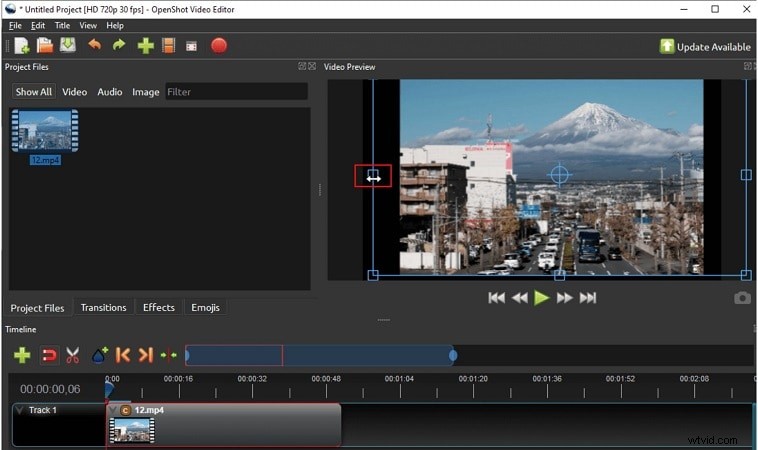
Abra los Efectos pestaña, busque Recortar y arrástrelo a su clip. Aparecerá una pequeña "C" en la línea de tiempo.
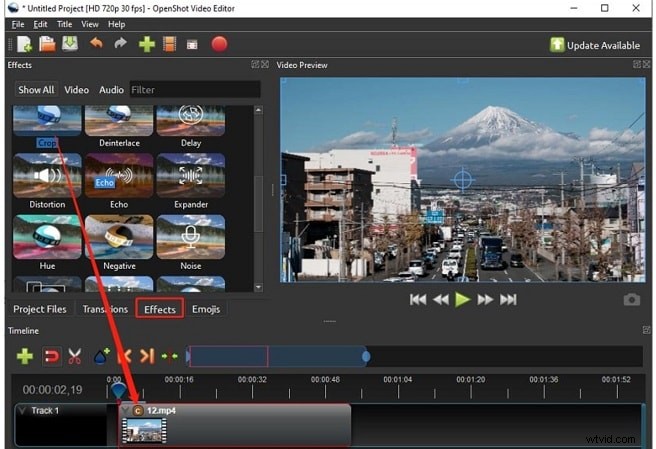
Haga clic derecho en la "C" y vaya a Propiedades . Ajuste valores como Tamaño superior, Tamaño inferior, Tamaño izquierdo, Tamaño derecho, Desplazamiento X y Desplazamiento Y hasta que el sujeto esté encuadrado.
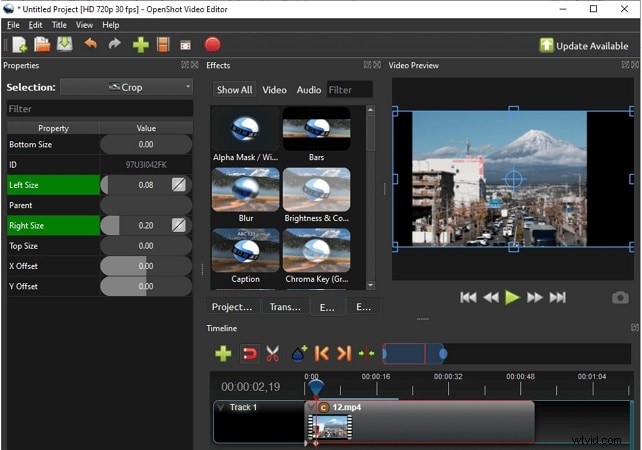
Si ve bordes después de recortar, generalmente significa que la relación de aspecto no coincide con el proyecto. Puedes ampliar el vídeo para eliminar las barras.
Paso 5
Exportar el vídeo recortado
Cuando termine, haga clic en el icono rojo Exportar vídeo. , seleccione su formato y resolución, elija una ubicación para guardar y luego presione exportar.
Parte 2. Recortar, recortar y cambiar el tamaño (cuándo usar cuál)
Los nuevos editores con frecuencia mezclan recorte, recorte y cambio de escala. Puede que se parezcan, pero hacen cosas diferentes.
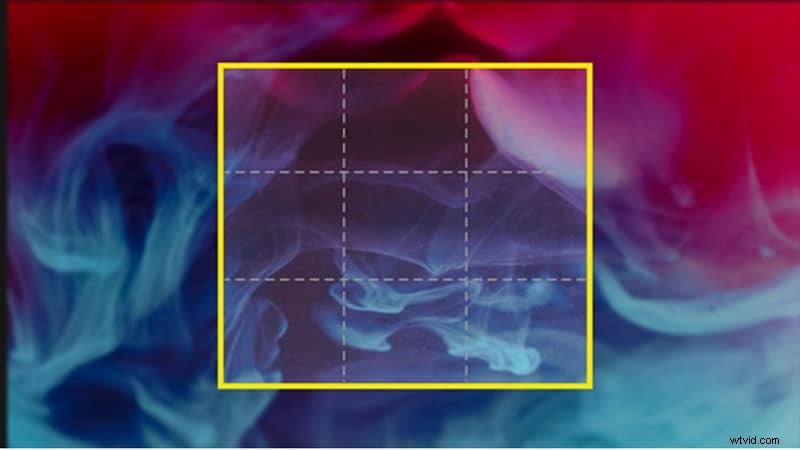
Recortar un vídeo
- Borra alguna parte no deseada (fondo confuso, extraños en el marco).
- Cambia la composición y puede alterar la relación de aspecto.
Usado mejor para:
- Enfatizar un tema.
- Creación de marcos personalizados para plataformas sociales.
- Reutilizar clips en segmentos más pequeños y enfocados.
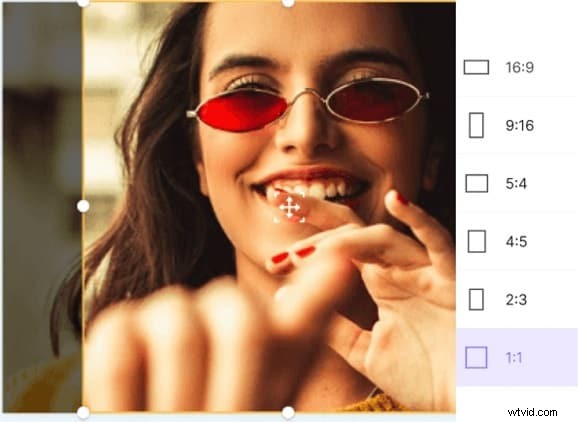
Cambiar el tamaño de un vídeo
- Mantiene el marco completo, solo cambia las dimensiones.
- Conserva la relación de aspecto y evita la distorsión.
Usado mejor para:
Adaptar un vídeo a múltiples tamaños de pantalla.
Mantener el contenido completo para mantener la coherencia.
Preparándose para diferentes resoluciones de dispositivos.
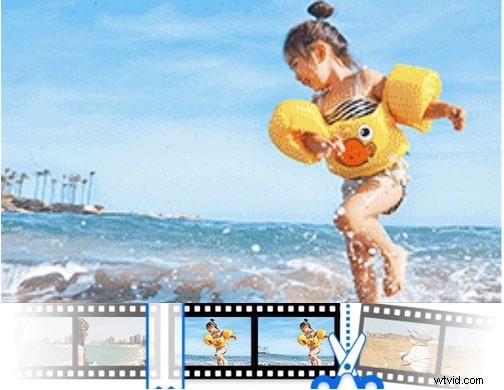
Recortar un vídeo
- Corta el metraje desde el principio o el final de un clip.
- No altera el encuadre ni la composición.
Usado mejor para:
Elimina los espacios en blanco o cualquier audio que no quieras, como introducciones y finales.
Manteniendo la atención del espectador desde los primeros segundos.
Ofreciendo una narración más nítida y concisa.
Guía de decisión rápida
- Recortar :Céntrese en el tema, oculte las distracciones.
- Recortar :Corrija el tiempo, elimine el aire muerto.
- Cambiar tamaño :Haga que el vídeo se ajuste a la pantalla de la plataforma/dispositivo.
Parte 3. Solucionar problemas comunes de los cultivos
Recortar es útil, pero es fácil hacerlo mal si trabajas en un editor gratuito como OpenShot. Desafortunadamente, si no tiene cuidado, los resultados del recorte de video OpenShot pueden ser una situación en la que todo tipo de bordes no deseados y marcos borrosos comiencen a llenar esa área recortada o, peor aún, se pierda contexto importante. Aquí están los problemas cruciales y sus soluciones.
Problema 1:Pérdida de calidad después del recorte
Cuando recortas, estás descartando píxeles de tu archivo de video. Si la reduce y luego la vuelve a estirar a un tamaño mayor, la imagen aparece amorfa o poco nítida.
Cómo solucionarlo: Exporte con la misma resolución que el tamaño recortado. Cuando sea absolutamente necesario mejorar, emplea una herramienta con mejoras visuales como AI Video Enhancer de Filmora, que devuelve la claridad sin acumular píxeles feos.
Problema 2:Bordes negros alrededor del vídeo
Las barras negras suelen ser un problema cuando el tamaño de recorte no coincide con la relación de aspecto deseada del proyecto (como si tuviera que recortar un vídeo de 16:9 en un fotograma de 4:3). Estos bordes recuerdan a los vídeos de aspecto amateur.
Cómo solucionarlo: Configure su proyecto y exporte perfiles con la misma relación de aspecto que su clip recortado. En OpenShot, también puedes escalar el vídeo un poco más para llenar la pantalla sin dejar espacios.
Problema 3:Relación de aspecto distorsionada
Un recorte desigual o un cambio de tamaño incorrecto pueden hacer que el vídeo parezca estirado o aplastado. Esto generalmente ocurre cuando los editores no mantienen las proporciones al insertar un video en un nuevo tamaño.
Cómo solucionarlo: Bloquee o mantenga la relación de aspecto al cambiar el tamaño. Para requisitos específicos de la plataforma (por ejemplo, para TikTok o Instagram), busque herramientas con corrección automática de la relación de aspecto, como Auto Reframe de Filmora.
Problema 4:Se elimina contenido importante
El recorte excesivo puede eliminar elementos vitales de su vídeo, como caras, texto o contexto de fondo. Si bien el marco puede parecer limpio, podría perder significado.
Cómo solucionarlo: Antes de aplicar el recorte, obtenga una vista previa del encuadre y ajuste los desplazamientos con cuidado. Esto es crucial cuando necesitas recortar específicamente el fotograma del vídeo. para resaltar un tema. Si desea resaltar el sujeto pero conservar el entorno, pruebe Pan &Zoom funciones que le permiten centrarse en áreas de forma dinámica sin perder el contexto.
Problema 5:Recortes inconsistentes en todos los clips
Agregar tamaños de recorte únicos a varios clips puede hacer que el video parezca inconexo, especialmente cuando el sujeto se mueve de un clip al siguiente.
Cómo solucionarlo: Utilice valores de recorte uniformes para todos sus clips o agregue una capa de ajuste/preajuste si su aplicación lo permite. Escribe los números en openShot (Arriba, Abajo, Izquierda, Derecha) y cópialos en cada clip para mantener la coherencia.
Parte 4. La forma más fácil:recortar vídeos con Wondershare Filmora
OpenShot es un editor de vídeo de código abierto bastante potente, pero OpenShot recorta vídeo El proceso es un poco manual y demasiado largo. Si buscas una experiencia más fluida, resultados de aspecto profesional y funciones adicionales, vale la pena probar Filmora Desktop.
4.1 ¿Por qué Filmora es la alternativa más fácil y rápida para recortar vídeos?
Recortar es más que cortar los bordes de un marco; controla el enfoque sin sacrificar la calidad del vídeo. Una miniatura mal recortada puede hacer que las proporciones se tuerzan y pierdan resolución.
Sin embargo, Wondershare Filmora Puede manejar este proceso rápidamente, por lo que no tiene que perder el tiempo con ningún número. Está diseñado teniendo en cuenta la precisión para que incluso las ediciones complejas conserven un aspecto nítido y profesional.
 Descarga segura
Filmora proporciona relaciones de aspecto preestablecidas, por lo que no necesitas adivinar sus dimensiones. También puedes recortar libremente (usando un rectángulo para arrastrar sobre lo que deseas conservar). Sin embargo, lo que lo hace diferente es que un diseño intuitivo se combina con funciones avanzadas para ahorrar tiempo y al mismo tiempo mejorar los resultados.
Herramientas de recorte clave:
- Herramienta Recortar y Panorámica: Recorta usando controles visuales o agrega movimiento con puntos de inicio y fin.
- Reencuadre automático: Control inteligente que encuadra el contenido seleccionado para las redes sociales, como proporciones verticales, cuadradas y anchas para mantener la acción encuadrada.
- Enmascaramiento inteligente y Recorte inteligente con IA:seleccione (aísle) con precisión objetos o personas con facilidad, sin enmascaramiento manual.
- Reemplazar clave de croma y fondo :elimine y cambie fondos o combine nuevas imágenes para una apariencia creativa única
Pasos para recortar un vídeo en Filmora:la forma más fácil (Guía visual)
Paso 1
Descarga e instala Filmora
Descarga e instala Wondershare Filmora. Abra el programa y comience un nuevo proyecto.
Descarga segura
Vaya a Medios> Medios del proyecto> Importar y añade tu vídeo a la línea de tiempo.
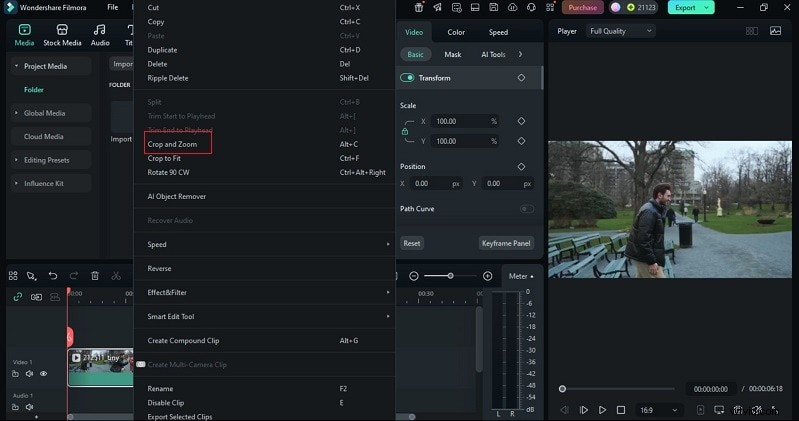
Haga clic derecho en el clip y seleccione Recortar y ampliar .
Paso 4
Ajustar relación de aspecto
Elija una relación de aspecto de la lista o establezca dimensiones personalizadas. Haga clic en Aplicar para confirmar.
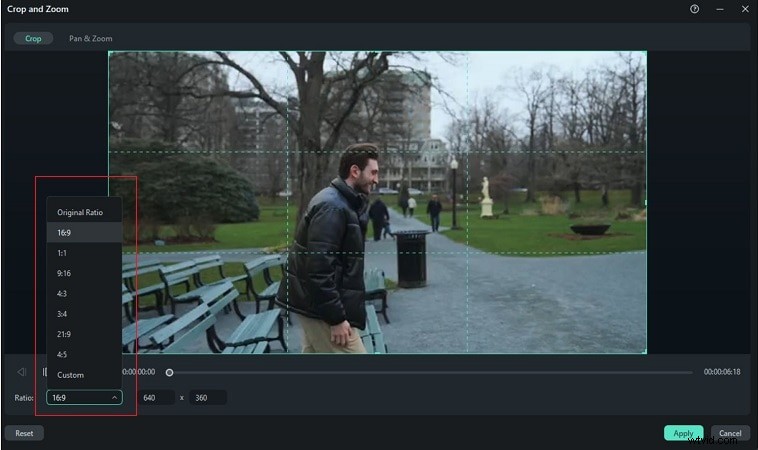
Obtenga una vista previa del resultado y luego expórtelo una vez que esté satisfecho.
4.3 OpenShot vs Filmora:Comparación del flujo de trabajo de cultivos
Las herramientas de edición de vídeo ofrecen diferentes enfoques para recortar. Comprender cómo OpenShot recorta vídeo La comparación del flujo de trabajo con Filmora ayuda a los lectores a decidir cuál se adapta mejor a sus necesidades, desde ajustes manuales hasta eficiencia impulsada por IA. La siguiente comparación ofrece información práctica para guiar las decisiones de los usuarios.
Tabla comparativa:OpenShot vs. Filmora (flujo de trabajo de cultivo)
| Característica | OpenShot (Manual) | Filmora (escritorio) (simplificado) |
| Interfaz y flujo de trabajo | Diseño básico y limpio. | Interfaz moderna de arrastrar y soltar. |
| Flujo de trabajo | Arrastre el efecto Recortar a un clip y ajuste los valores manualmente. | Controles dedicados de recorte y panorámica. |
| Método de recorte | Utiliza efectos> Recortar. Los usuarios deben ingresar los valores Izquierda/Derecha/Superior/Inferior manualmente. | Herramienta Visual Crop &Pan con recorte de forma libre o ajustes preestablecidos sociales |
| Manejo de la relación de aspecto | Debe alinearse manualmente con la configuración del proyecto/exportación para evitar barras negras. | Preajustes rápidos de relación de aspecto + Reencuadre automático para TikTok, YouTube Shorts e IG Reels. |
| Movimiento y enfoque del sujeto | Limitado. Requiere posicionamiento manual o trabajo de fotogramas clave utilizando efectos estándar. | La panorámica y el zoom integrados le permiten establecer fotogramas de inicio/final para un enfoque dinámico fluido. |
| Automatización y herramientas inteligentes | 100% manual; sin automatización ni soporte de IA. | Las herramientas de inteligencia artificial como Smart Cutout, Smart Masking y Auto Reframe simplifican el recorte y el aislamiento del sujeto. |
| Usabilidad y curva de aprendizaje | Curva de aprendizaje moderada para la edición de propiedades. Livianas pero menos intuitivas que las herramientas pagas. | Intuitivo y fácil de usar para principiantes. Más rápido para tareas repetitivas, altamente valorado por su facilidad de uso. |
Pensamientos finales
Recortar formas más que un marco; Define cómo se ve una historia. Con vídeo recortado OpenShot , ha aprendido cómo eliminar distracciones, equilibrar proporciones y solucionar problemas como barras negras o pérdida de claridad. Cada paso muestra la fortaleza de las herramientas de código abierto, pero también sus límites cuando la velocidad y la precisión importan.
Quédese con OpenShot si necesita una funcionalidad básica, gratuita y de código abierto para cultivos simples y poco frecuentes. Cambiar a Filmora si necesita resultados rápidos y profesionales con funciones como Auto Reframe, pérdida mínima de calidad y una interfaz intuitiva de arrastrar y soltar.

Filmora
Aplicación y software de edición de vídeo con IA
¡La mejor herramienta para crear vídeos en cualquier lugar para todos los creadores!
Simplifica todos tus pasos en la edición de video, desde el preprocesamiento hasta la finalización, Filmora AI permanece atento.