
Si está buscando un botón de "fusión" rápido en After Effects, no encontrará ninguno. A diferencia de Photoshop o Premiere, After Effects maneja las cosas de manera diferente. Pero aún puedes unir varios elementos sin problemas usando herramientas como Precomponer, Secuenciar capas y Anidar.
Cuando las personas buscan cómo "fusionar" en After Effects, a menudo hablan de algunas tareas diferentes:fusionar clips de vídeo en la línea de tiempo, combinar capas en una sola unidad, sincronizar audio con metraje o incluso consolidar composiciones enteras.
Cada situación tiene su propia solución y, en esta guía, analizaremos los métodos paso a paso para que pueda elegir el enfoque correcto para su proyecto.
Parte 1. Fusionar clips en After Effects (capas de secuencia)
Una de las cosas más comunes que los usuarios entienden por "fusionar" es combinar clips de vídeo separados en una sola secuencia. En After Effects, esto se hace con las Capas de secuencia función dentro del menú Asistente de fotogramas clave.
Cómo fusionar clips en AE usando capas de secuencia
Paso 1
Importar y organizar clips
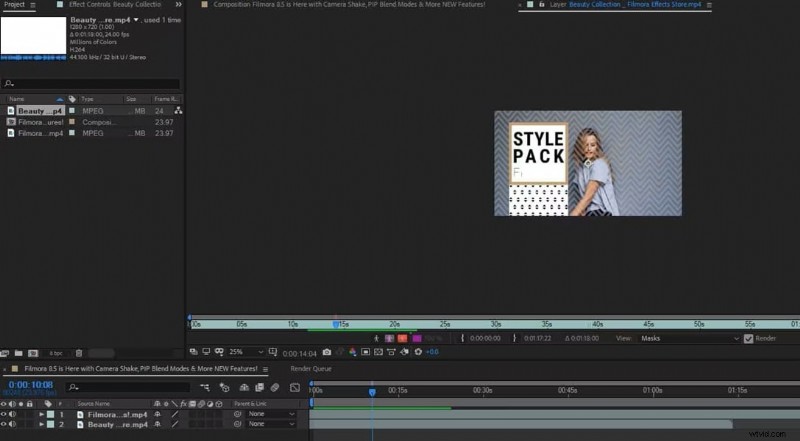
Importe sus videoclips al panel del proyecto. Luego, arrástrelos a la línea de tiempo en el orden en que desea que se reproduzcan.
Paso 2
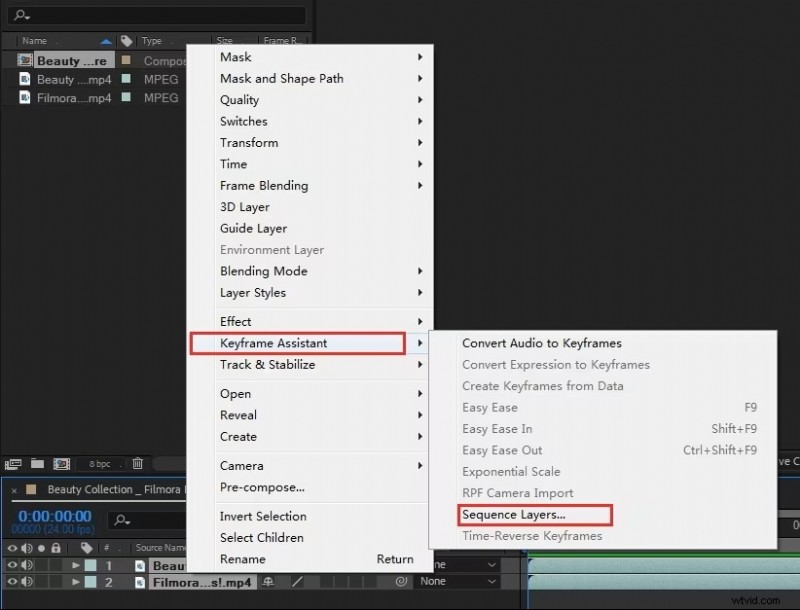
Utilice el Asistente de fotogramas clave
Seleccione todos los clips, luego haga clic derecho y elija Asistente de fotogramas clave → Capas de secuencia .
Paso 3
Exportar la secuencia final
Los clips ahora se combinan en una única secuencia continua. Guarda tu trabajo y exporta el vídeo final.
Cuándo utilizar este método
Sequence Layers es ideal cuando necesitas unir varios clips para ejecutarlos de un extremo a otro sin espacios ni superposiciones. Este método es perfecto para crear un primer montaje o preparar una secuencia para su posterior edición.
Alternativa:alineación manual
Si prefieres tener más control, también puedes arrastrar clips en la línea de tiempo manualmente. Este método te permite ajustar el tiempo, agregar transiciones o dejar espacios intencionales entre clips en lugar de forzarlos a fusionarse automáticamente.
Parte 2. Fusionar capas en After Effects (precomposición)
Precomponga agrupa las capas seleccionadas en una única composición anidable para que pueda trabajar en ellas como una sola capa y mantener los originales editables. Este es el método popular cuando deseas aplicar un efecto, máscara o movimiento a un grupo de capas sin repetir los mismos controles en cada una.
Cómo funciona la precomposición
Cuando precompone, After Effects crea una nueva composición que contiene las capas que seleccionó. Esa nueva composición aparece en la línea de tiempo principal como una sola capa. Puedes abrir la composición anidada en cualquier momento para editar las capas originales, de modo que no pierdas la capacidad de edición.
Cómo fusionar capas en After Effects usando Pre-Compose
Paso 1
Seleccione capas para combinar
Selecciona las capas que deseas combinar en la línea de tiempo.
Paso 2
Precomponga las capas seleccionadas
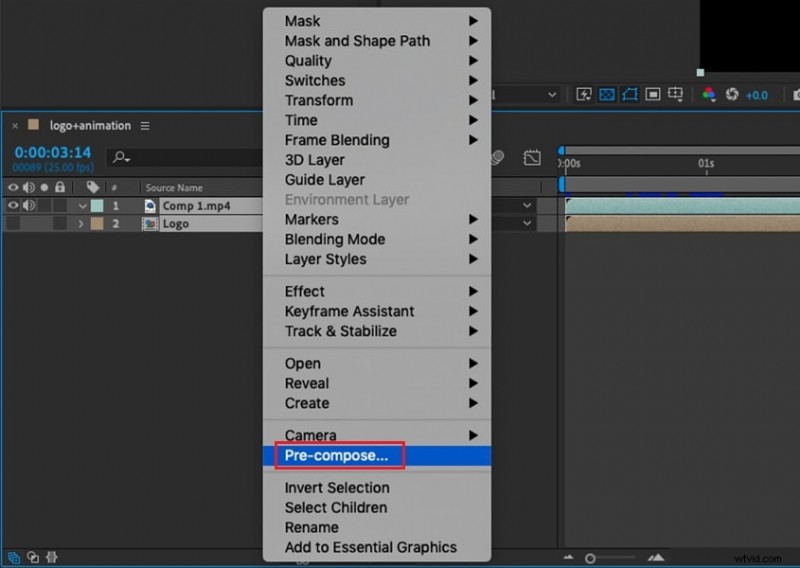
Haga clic derecho en una de las capas seleccionadas y elija Precomponer (o utilice el menú superior:Capa> Precomponer).
Paso 3
Establecer opciones de composición
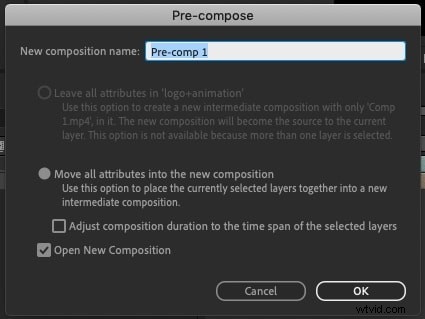
Dale un nombre claro a la nueva composición y luego elige entre las dos opciones:
- Mover todos los atributos a la nueva composición: transfiere efectos y fotogramas clave a la precomp.
- Deje todos los atributos en la composición original: mantiene los efectos y transformaciones aplicados en la composición principal mientras las capas están anidadas.
Paso 4
Finaliza la precomp.
Haga clic en Aceptar. . Tus capas ahora están agrupadas en una única precomposición.
Cuándo utilizar la precomposición
Utilice la precomposición para simplificar una línea de tiempo abarrotada, aplicar un único efecto a muchas capas a la vez o crear elementos agrupados reutilizables que pueda mover, reasignar en el tiempo o animar como una sola unidad.
Alternativa:agrupar capas con un objeto nulo
Si desea mover o animar varias capas juntas sin fusionarlas, utilice un Objeto nulo. Vaya a Capa> Nuevo> Objeto nulo , luego vincule sus capas usando el menú Principal y vínculo o el látigo de selección. Ahora, cualquier cambio que realice en Null (como posición, escala o rotación) afectará a todas las capas vinculadas, mientras que cada capa seguirá siendo editable por sí sola.
Nota:aplanar con renderizado y volver a importar
Para una fusión permanente, puede renderizar las capas como un solo video y traer ese archivo nuevamente a su proyecto. Esto hace que la reproducción sea más rápida y simplifica la línea de tiempo, pero ya no podrás ajustar las capas originales.
Parte 3. Combinar dos composiciones (Nest vs. Render e Importar)
A veces, en lugar de fusionar clips o capas, es posible que desees combinar composiciones completas. After Effects le ofrece dos opciones principales:anidar o renderizar y volver a importar.
Composiciones nido
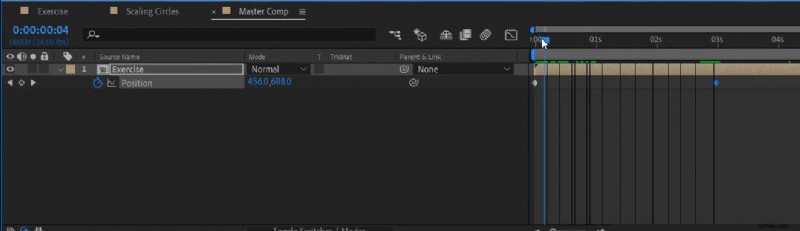
Nesting es la forma más sencilla de combinar composiciones. Arrastra una composición a otra y aparecerá en la línea de tiempo como una sola capa. Todo lo que hay dentro sigue siendo editable y puedes hacer doble clic en la composición anidada en cualquier momento para abrir y ajustar su contenido.
La anidación es una excelente opción para organizar proyectos o aplicar un efecto a varias composiciones a la vez.
Renderizar e importar de nuevo
Otra opción es renderizar sus composiciones como un archivo de video y luego traer ese archivo nuevamente al proyecto. Este enfoque aplana todo, lo que hace que After Effects se ejecute con mayor fluidez, pero se pierde la capacidad de editar las capas individuales dentro de esas composiciones.
Cuándo utilizar cada método
- Lo mejor es anidar cuando quieras mantener el control total y continuar editando.
- Renderizar e importar son mejores cuando esté listo para una versión final, necesite vistas previas más rápidas o desee entregar un archivo optimizado a otra persona.
Parte 4. Combinar pistas de audio y vídeo independientes
After Effects no está diseñado como un editor de vídeo típico, por lo que no sincroniza automáticamente audio y vídeo como lo hace Premiere Pro. Sin embargo, aún puedes combinarlos fácilmente con unos sencillos pasos.
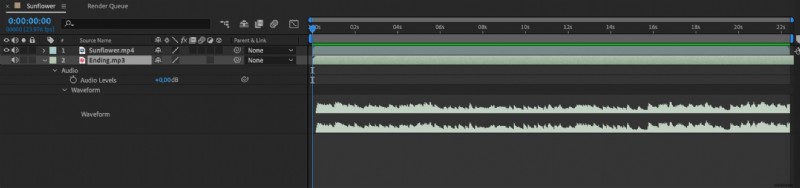
Importar vídeo y audio por separado
Comience importando su archivo de video y su archivo de audio al panel del proyecto. Arrastre ambos a la misma línea de tiempo de composición.
Sincronización manual
Reproduzca la línea de tiempo y alinee la pista de audio con el video. Es posible que tengas que ampliar la línea de tiempo para hacer coincidir una señal visual, como una palmada o un movimiento, con el sonido correspondiente. Una vez que estén alineados, puedes bloquear la pista de audio para evitar cambios accidentales.
Consejos para trabajar con audio
- Cambie el nombre de su capa de audio para que sea más fácil encontrarla en una línea de tiempo compleja.
- Utilice marcadores para ayudar a alinear ritmos o diálogos con eventos de vídeo.
- Si desea que ambas pistas permanezcan juntas, precomponga las capas de vídeo y audio después de la sincronización.
Aunque After Effects no tiene un botón para "combinar audio", estos pasos le permiten sincronizar y administrar pistas separadas de manera efectiva.
Parte 5. Tabla de comparación de métodos
Con varias formas de combinar o fusionar capas en After Effects, resulta útil verlas una al lado de la otra. Aquí hay una comparación rápida de los métodos principales:
| Método | Mejor para | Editable | Dificultad |
| Capas de secuencia | Combina varios clips en secuencia | ✅ | Fácil |
| Precomponer capas | Agrupar capas en una sola unidad | ✅ | Fácil |
| Parentamiento de objetos nulos | Animar o mover capas juntas | ✅ | Medio |
| Composiciones de nidos | Combinando composiciones completas | ✅ | Medio |
| Renderizar e importar | Acoplamiento para una reproducción más rápida | ❌ | Duro |
Parte 6. Soluciones rápidas (errores comunes)
Incluso con el flujo de trabajo adecuado, la combinación en After Effects a veces puede causar pequeños problemas. A continuación se muestran algunos problemas comunes y cómo resolverlos:
Problema 1:efectos de pausas de precomposición
Solución :Al precomponer, asegúrese de elegir la opción correcta en el cuadro de diálogo Precomponer. Si el efecto desaparece o se ve diferente, intente elegir Mover todos los atributos a la nueva composición en lugar de dejarlos en la composición original. También puedes habilitar Contraer transformaciones en la capa precom para preservar ciertos efectos o calidad vectorial.
Problema 2:Los clips no se alinean
Solución :Si los clips no están alineados correctamente después de usar las capas de secuencia, verifique que estén recortados correctamente en la línea de tiempo antes de secuenciarlos. Para un control más preciso, amplíe la línea de tiempo y arrastre los clips manualmente, o use la tecla Mayús para ajustar los clips al cabezal de reproducción.
Problema 3:Falta audio después de fusionar
Solución :Primero, confirme que el ícono de audio (símbolo de altavoz) esté habilitado en la capa. Si aún está en silencio, vaya a Editar> Preferencias> Vista previa y asegúrese de que la Vista previa de audio esté activada. Para proyectos con archivos de audio y video separados, verifique que estén sincronizados correctamente y considere precomponerlos en una unidad para mantener todo unido.
Bonificación:fusionar vídeos de forma sencilla (Filmora)
No todo el mundo necesita las funciones avanzadas de After Effects sólo para combinar clips. Si tu objetivo es simplemente fusionar vídeos en After Effects, pero quieres una opción más rápida, Wondershare Filmora ofrece una manera mucho más sencilla.
Con Filmora, puedes arrastrar y soltar clips en la línea de tiempo, sincronizar audio sin esfuerzo y exportar tu video terminado con solo unos pocos clics. No hay necesidad de preocuparse por la configuración de anidamiento, precomposición o secuencia.
 Descarga segura
Cómo fusionar vídeos en Filmora
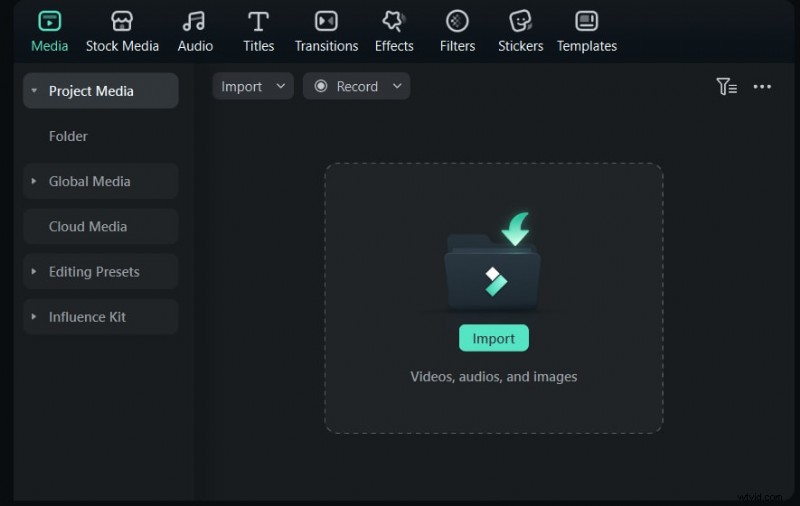
Abre Filmora y haz clic en Importar. para llevar sus archivos de vídeo a la biblioteca multimedia.
Descarga segura
Paso 2
Arrastrar y soltar en la línea de tiempo
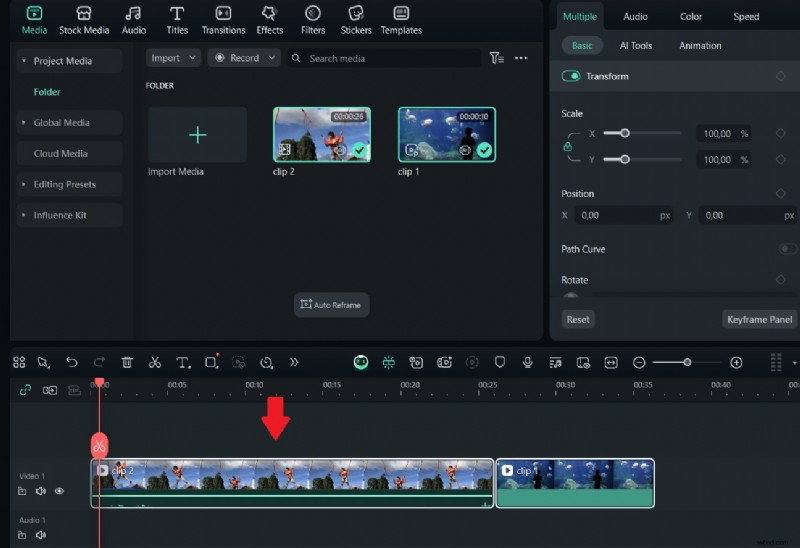
Coloque sus clips en la línea de tiempo en el orden en que desea que aparezcan.
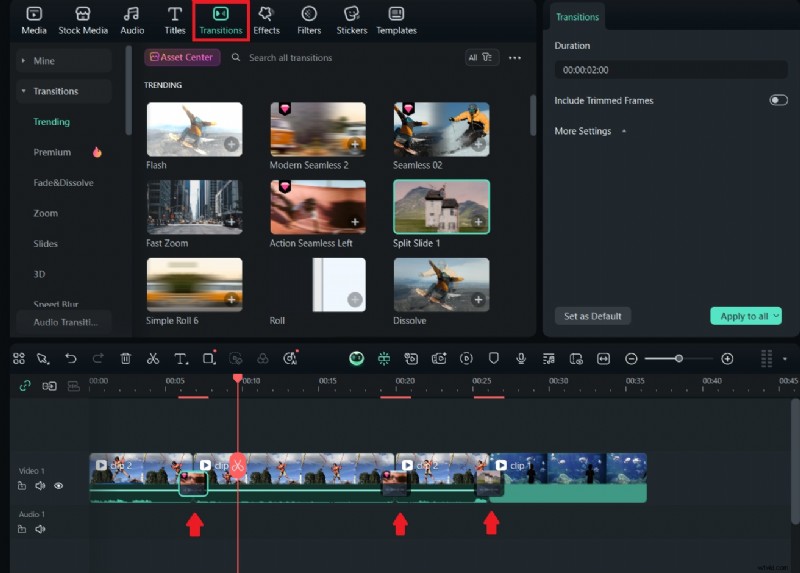
Ajuste la posición o recorte las partes no deseadas. También puedes agregar transiciones entre clips si es necesario.
Paso 4
Sincronizar audio (opcional)
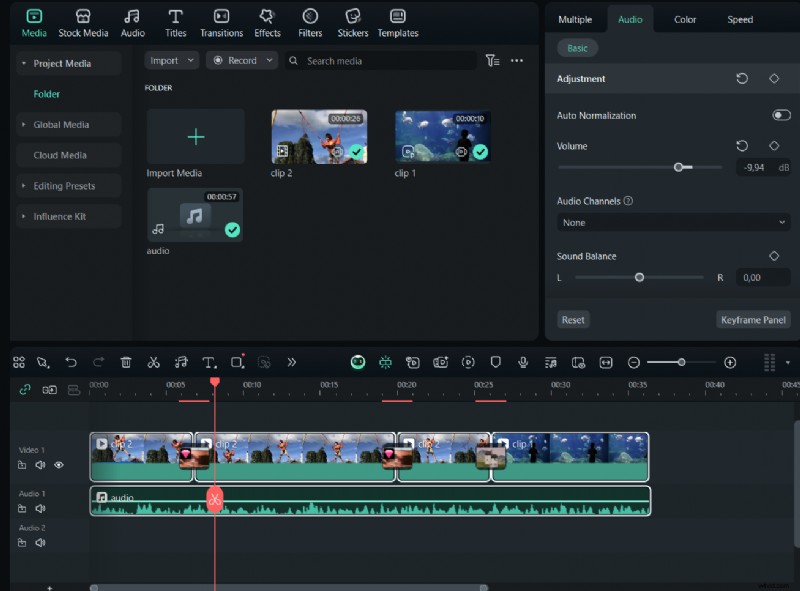
Si tiene audio separado, arrástrelo a la pista de audio y alinéelo con su video.
Paso 5
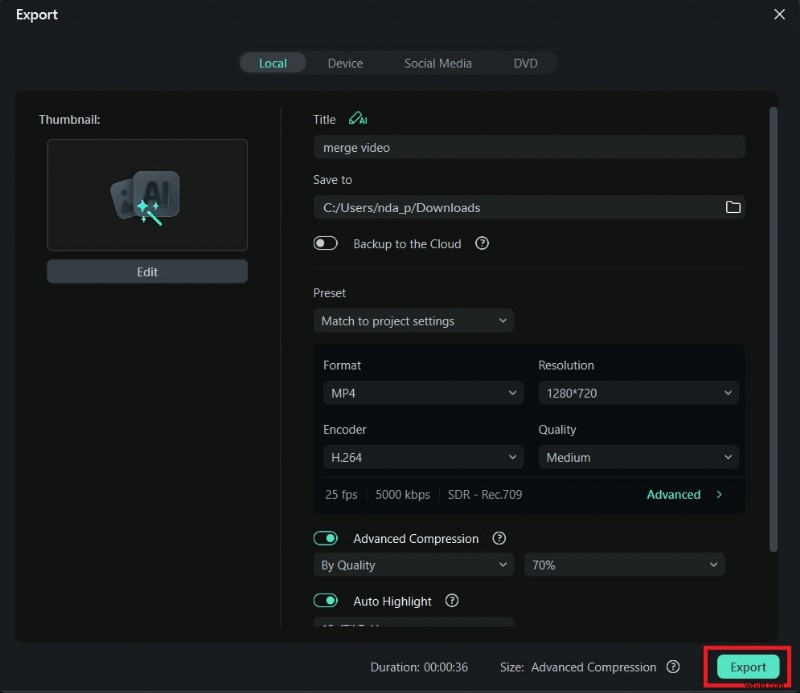
Exportar el vídeo combinado
Haga clic en Exportar. , elige el formato y la configuración y luego guarda el vídeo final.
Conclusión

Filmora
Aplicación y software de edición de vídeo con IA
¡La mejor herramienta para crear vídeos en cualquier lugar para todos los creadores!
Simplifica todos tus pasos en la edición de video, desde el preprocesamiento hasta la finalización, Filmora AI permanece atento.
Preguntas frecuentes
-
¿Puedo aplanar capas en After Effects como en Photoshop?
No exactamente. After Effects no tiene un botón de aplanamiento directo. La opción más cercana es Precomponer, que agrupa capas en una sola composición y las mantiene editables. Si desea un aplanamiento permanente, puede renderizar las capas como un solo video y volver a importarlo.
-
¿Cómo fusiono audio y vídeo en After Effects?
Importa tus archivos de audio y vídeo por separado, colócalos en la misma composición y alinéalos en la línea de tiempo. Una vez sincronizados, puedes precomponerlos para mantener ambas pistas juntas.
-
¿Cuál es la diferencia entre precomponer y anidar?
La precomposición se utiliza para agrupar capas seleccionadas dentro de una única composición nueva. Anidar significa colocar una composición completa dentro de otra. Ambos simplifican tu línea de tiempo, pero la precomposición es mejor para organizar capas, mientras que el anidamiento es útil cuando quieres combinar composiciones completas.