
Imagine el propietario de una pequeña empresa que es nuevo en la creación de videos y busca una herramienta intuitiva pero confiable para producir videos promocionales pulidos en una PC con Windows. Necesitan algo fácil de aprender, sin sentirse abrumados, pero aún así capaz de ofrecer resultados de apariencia profesional.
AVS Video Editor está dirigido a principiantes y creadores ocasionales con herramientas y efectos de edición esenciales. Sin embargo, a medida que aumentan sus necesidades de vídeo, muchos usuarios empiezan a buscar alternativas más potentes con funciones modernas. Este artículo proporciona una revisión detallada de AVS Video Editor y presenta una alternativa superior diseñada para satisfacer las cambiantes demandas de edición.
Parte 1. Revisión de AVS Video Editor:conceptos básicos y descripción general de las funciones
AVS Video Editor es desarrollado por Online Media Technologies Ltd., una empresa especializada en soluciones de software multimedia dirigidas a usuarios convencionales. Este software está diseñado explícitamente para usuarios de Windows y es compatible con Windows 7, 8 y 10.
En términos de flexibilidad de formato de archivo, el software de edición de video AVS admite una amplia gama de tipos de archivos populares tanto para importación como para exportación.
- Importaciones de vídeo:admite AVI, VOB, WMV, MP4, DVD, Blu-ray y metraje de cámara digital.
- Importaciones de audio:compatible con MP3, WAV, WMA y AAC.
- Opciones de exportación:ofrece formatos MP4, AVI, WMV, MKV y MOV, optimizados para redes sociales, dispositivos móviles y grabación de DVD.

Descripción general de las funciones de AVS Video Editor [mejor comprensión]
Para obtener una visión más profunda de de qué se trata la herramienta, echemos un vistazo a las funciones principales que ofrece este eficiente editor de video:
Interfaz de usuario y usabilidad
La interfaz del software de vídeo AVS es intuitiva y sencilla, diseñada para usuarios que no están familiarizados con las complejas suites de edición. La funcionalidad de arrastrar y soltar y un diseño de proyecto basado en una línea de tiempo facilitan la organización de clips y la creación de proyectos de vídeo sin abrumar a los principiantes.
Funciones de edición principales
Los usuarios pueden realizar ediciones de video fundamentales, incluido cortar y recortar, para eliminar los segmentos no deseados de los videos. Además, puede utilizar la función dividir y fusionar para dividir un vídeo en varios clips o unir varios clips en un solo vídeo. Se admite la edición multipista, lo que permite la superposición de pistas de vídeo, imágenes y audio. La línea de tiempo admite un posicionamiento preciso para diseños personalizados.
Recursos como texto, efectos y más
AVS Video Editor ofrece una amplia gama de efectos y transiciones para mejorar la narración de sus vídeos. Incluye animaciones de texto y títulos personalizables para introducciones y subtítulos de aspecto profesional. El software también proporciona herramientas de mejora de audio, como normalización de audio y ecualizador, y le permite grabar voces en off directamente dentro de la aplicación para una producción completa y pulida.
Exportación y Conversión
La función de exportación ofrece varios formatos para usar y compartir los resultados generados en múltiples dispositivos y plataformas sin esfuerzo. El conversor de vídeo integrado admite la conversión rápida de archivos a numerosos formatos, lo que agiliza el proceso entre editar y compartir.
Planes de precios
| Planes | Precios |
| Anualmente | $149/año |
| Ilimitado | $279/compra única |
Parte 2. Un tutorial rápido de edición de vídeo con AVS Video Editor
Después de conocer en detalle las funcionalidades coherentes de AVS Video Editor, echemos un vistazo a la guía completa sobre cómo editar un vídeo usando esta herramienta:
1
Importar vídeo después de iniciar AVS
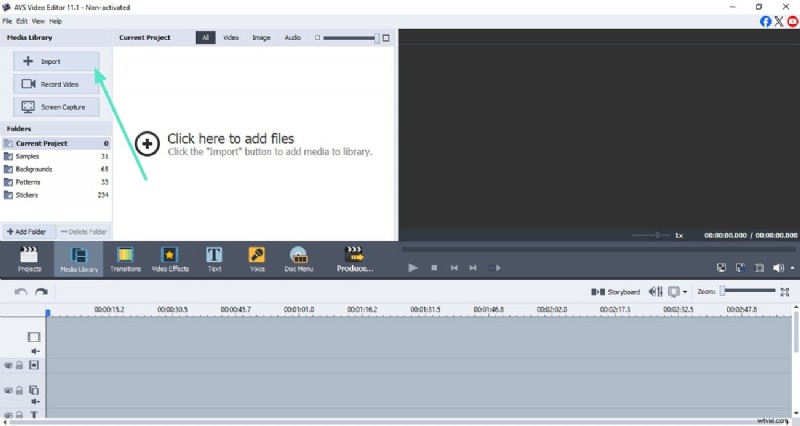
- Una vez que haya abierto la herramienta en su dispositivo, ubique la opción "Importar" a la izquierda.
- Haz clic en él para agregar el vídeo que deseas editar a la interfaz de la herramienta.
- Arrastra el vídeo a la línea de tiempo de edición para comenzar el proceso de edición.
2
Incorporar efectos visuales
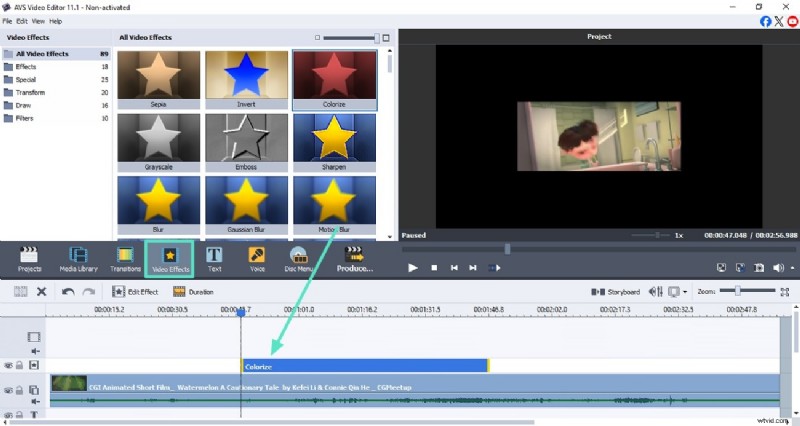
- Para mejorar las imágenes, dirígete a la barra de herramientas y localiza la opción "Efectos de vídeo".
- Ahora elige el efecto que prefieras de la biblioteca habilitada arriba.
- Aplica el efecto seleccionado arrastrándolo a la línea de tiempo sobre el vídeo.
3
Insertar texto relevante en AVS
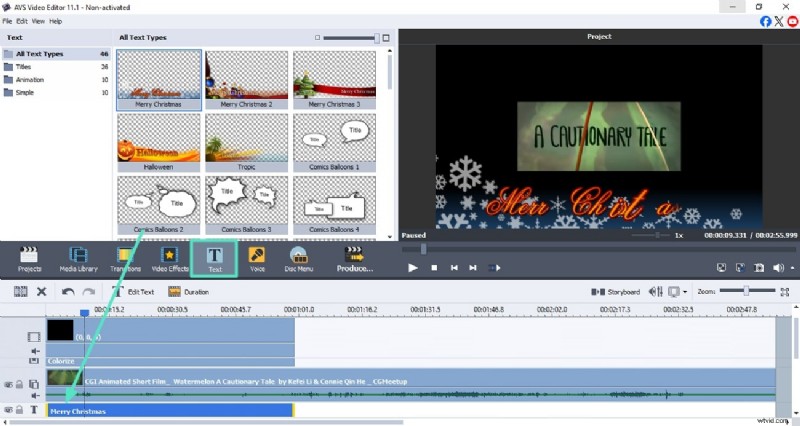
- Avanzando, haga clic en el ícono "Texto" ubicado junto a Efectos en la barra de herramientas.
- Ahora elija las plantillas de texto entre las opciones proporcionadas y arrástrelas a la línea de tiempo.
- Personalice la plantilla de texto haciendo doble clic en la pista de texto en la línea de tiempo del software de vídeo AVS.
4
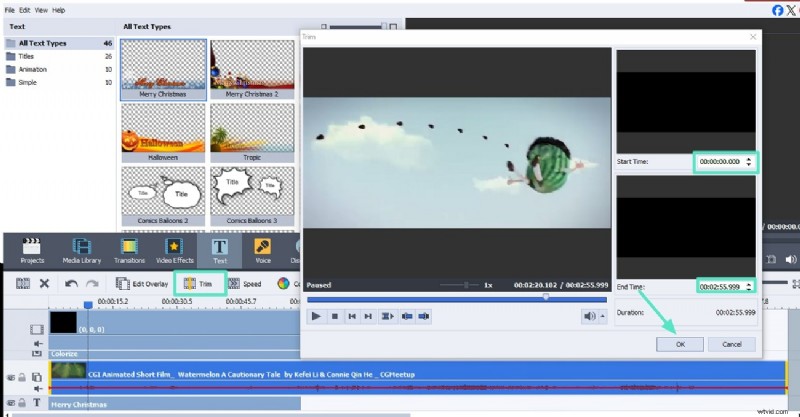
Recortar secciones de vídeo no deseadas
- Ubique la opción "Recortar" encima de la línea de tiempo y haga clic en ella para habilitar la ventana de recorte.
- Aquí, especifique las horas de inicio y finalización accediendo a los temporizadores.
- Presione el botón "Aceptar" en la ventana para guardar los cambios aplicados.
5
Revise los resultados de la edición y guarde el proyecto
- Una vez realizada toda la edición, obtenga una vista previa de los resultados en la ventana de vista previa haciendo clic en el botón "Reproducir".
- Ahora dirígete a la esquina superior izquierda de la interfaz y expande el menú "Archivo".
- A continuación, presione el botón "Guardar proyecto" para guardar correctamente los resultados en su dispositivo.

Parte 3. Pros y contras de usar AVS Video Editor
Después de conocer en detalle este editor de video, exploremos los principales pros y contras de usar el software de edición de video AVS:
Ventajas
- Además de importar vídeos, los usuarios pueden capturar vídeos con la videocámara incorporada.
- Tienes la posibilidad de agregar texto a tus vídeos para hacerlos más completos.
- El corrector de audio que ofrece la herramienta elimina automáticamente los defectos en el audio del vídeo.
- Le permite crear un menú para su disco, como diseño, fondo y títulos.
Contras
- La interfaz de la herramienta da una sensación bastante anticuada debido a su diseño.
- Las funcionalidades de AVS Video Editor están limitadas a los usuarios de Windows, ya que no es compatible con macOS.
- Carece de varias funciones de IA para automatizar el proceso de edición y se centra únicamente en la edición manual, lo que lleva mucho tiempo.
Parte 4. Presentando una mejor alternativa de edición de video:Wondershare Filmora
Si buscas una solución más completa para editar vídeos con funcionalidades avanzadas, puedes utilizar herramientas como Wondershare Filmora. La plataforma ofrece una interfaz fácil de usar, adecuada tanto para principiantes como para editores de vídeo profesionales. Esta herramienta multimedia todo en uno ofrece un amplio conjunto de funciones básicas de edición de vídeo, como recortar, cortar, fusionar y dividir.
Los usuarios tienen la posibilidad de acceder a la biblioteca de recursos que contiene miles de recursos, como plantillas, efectos, filtros y sonido. Incluye una línea de tiempo magnética para importar y organizar múltiples clips simultáneamente sin esfuerzo. Además, puede obtener una vista previa de las funcionalidades aplicadas dentro de la ventana de vista previa dedicada para realizar un seguimiento de su progreso. Además de la edición básica integral, Filmora ofrece varias funciones impulsadas por IA que automatizan el proceso de creación de videos, a diferencia del convertidor de video AVS.
Descarga segura
Pros y contras
- Admite subtítulos en varios idiomas, lo que hace que su contenido sea accesible para una audiencia global más amplia.
- El ajuste de la velocidad del vídeo permite un ritmo creativo y una mejor narración.
- Instant Cutter permite un recorte preciso, ahorra tiempo y mejora la eficiencia del flujo de trabajo.
- Las herramientas de dibujo ayudan a resaltar elementos clave o guiar visualmente la atención del espectador.
- Las pegatinas personalizables y las superposiciones de texto añaden una marca y un estilo únicos a tus vídeos.
- El vídeo exportado en la versión gratuita de esta alternativa de AVS Video Editor contiene una marca de agua.
Por qué lo elegimos
- Edición de vídeo básica:recorta, divide, fusiona, ajusta la velocidad y organiza clips en una línea de tiempo magnética.
- Edición avanzada de IA:las funciones de edición impulsadas por IA incluyen Smart Cutout y AI Video Enhancer para agilizar y pulir las ediciones de video. La IA de imagen a vídeo transforma imágenes estáticas en vídeos dinámicos.
- Funciones de audio impulsadas por IA:Filmora integra herramientas de audio impulsadas por IA, incluidos eliminadores de voz y eliminación de ruido de audio. También genera música y efectos de sonido de IA de calidad profesional y libres de regalías.
- Evaluación de color y mejora visual:aplique estilos de color cinematográficos con herramientas de gradación de color, LUT 3D y extracción de paleta de colores. Añade efectos y filtros visualmente atractivos para darle al vídeo un aspecto más vibrante.
- Amplias opciones de exportación:ajuste la velocidad de fotogramas, la resolución y el formato del vídeo que se exportará con esta alternativa al software de edición de vídeo AVS.
Planes de precios
Para obtener más detalles, visite la página de compra donde hay varios planes de precios disponibles.
Calificaciones
- Calificaciones G2:4,5/5
- Consejos de software:4,5/5
Soporte de plataforma
Windows, Mac, Android, iOS
Guía paso a paso sobre cómo editar vídeo usando Filmora
Como se mencionó, Filmora ofrece un práctico conjunto de funciones para que los usuarios editen sus videos. A continuación se menciona la guía paso a paso sobre cómo utilizar esta alternativa de efectos del editor de video AVS para la edición de video integrada con IA:
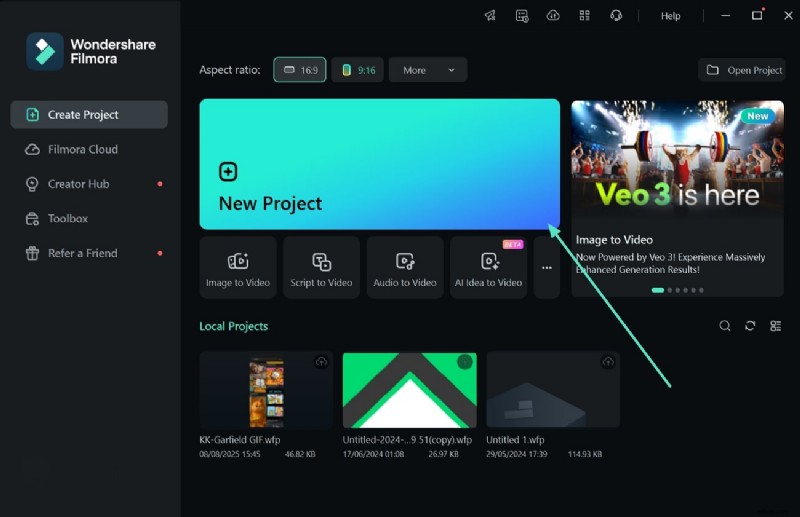
1
Crea un proyecto para comenzar a editar el vídeo
- Para iniciar el proceso, abre Filmora en tu PC y haz clic en la pestaña "Nuevo proyecto".
- A continuación, agrega tu vídeo a la interfaz de Filmora usando la opción designada y arrástralo a la línea de tiempo de edición.
2
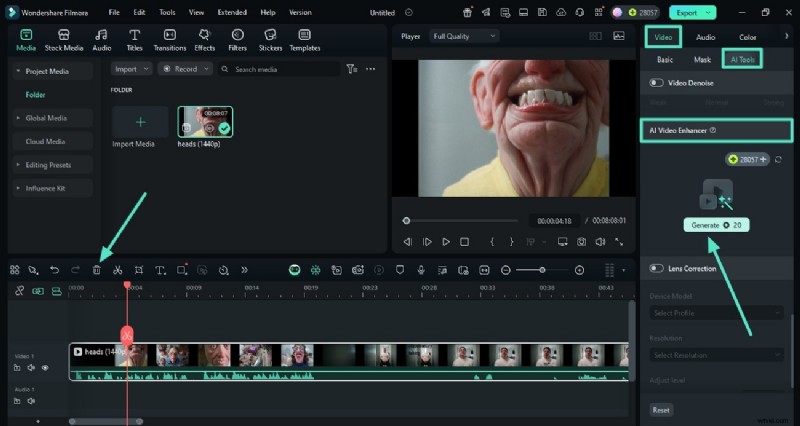
Uso de la mejora de IA para una edición rápida
- En la siguiente interfaz, acceda al panel "Video" a la derecha y habilite la sección "Herramientas de IA".
- Desplácese por las opciones y busque la opción "AI Video Enhancer".
- Presiona el botón "Generar" para permitir que la herramienta cree una versión mejorada de tu video.
- Arrástrelo a la línea de tiempo de edición y elimine la versión anterior haciendo clic en el icono "Eliminar".
3
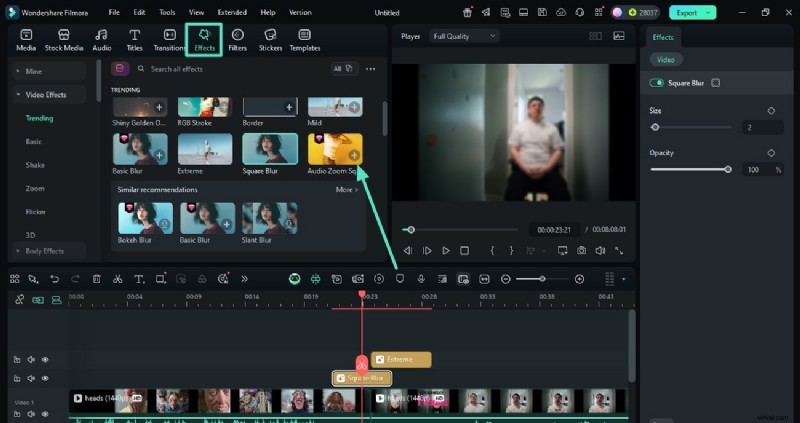
Mejore Outlook con la biblioteca de efectos
- Una vez mejorado el vídeo, dirígete a la barra de herramientas en la parte superior y accede a la opción "Efectos".
- Ahora, seleccione el efecto que prefiera de la biblioteca y aplíquelo usando el ícono "+".
4
Incluya subtítulos rápidos, precisos y generados por IA
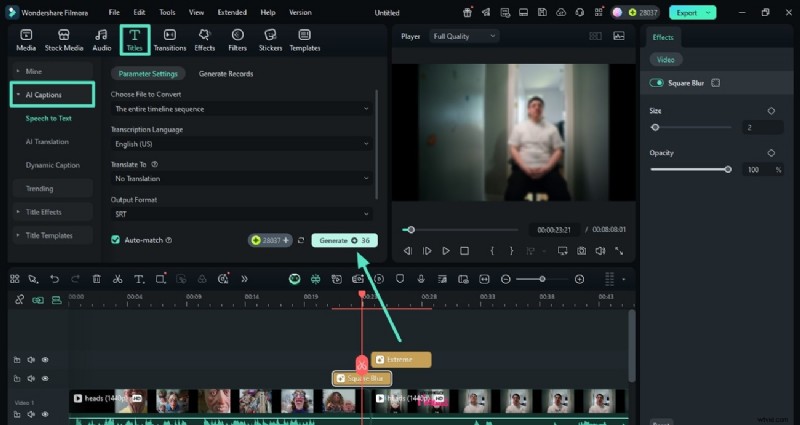
- Avanzando, acceda a la opción "Títulos" desde la barra de herramientas y expanda "Subtítulos AI" desde la izquierda.
- Seleccione el idioma y presione el botón "Generar" para iniciar el proceso de generación de subtítulos en esta alternativa de software de video AVS.
5
Haga que el video sea único con música generada por IA
- Una vez generados los subtítulos, haz clic en ellos y personalízalos según tu elección.
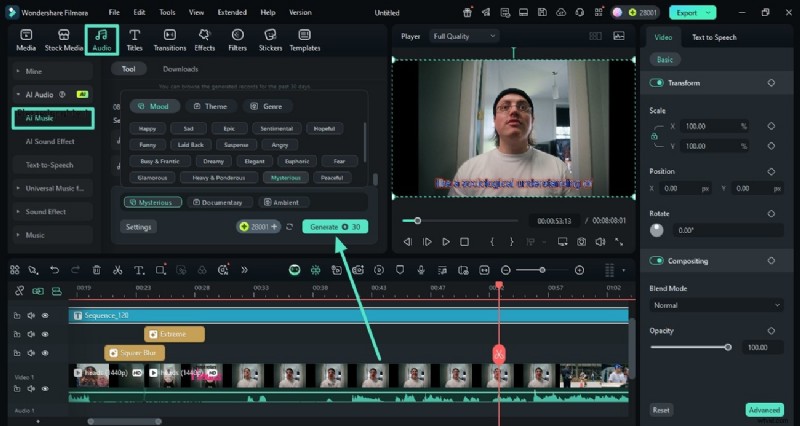
- A continuación, vaya a la sección "Audio" en la barra de herramientas y presione la opción "Audio".
- Amplíe la sección "AI Audio" desde la izquierda y especifique los atributos de la música de fondo.
- Presiona el botón "Generar" para permitir que la herramienta genere una partitura de fondo.
6
Aplique más mejoras y exportaciones de audio con IA
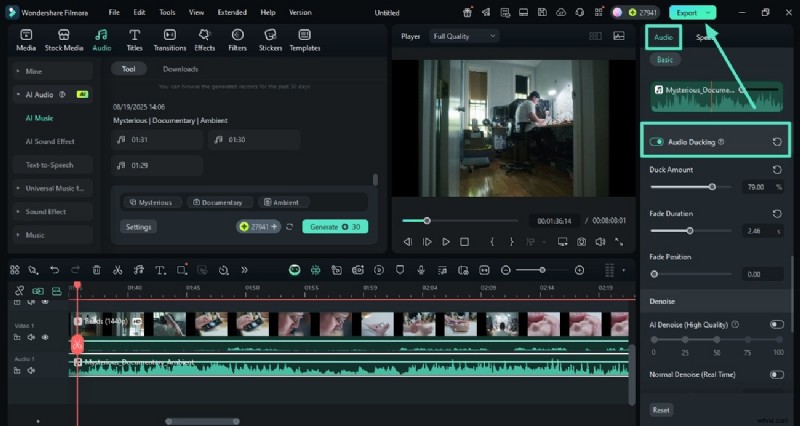
- Cuando se genere el audio, acceda al panel "Audio" en el lado derecho.
- Ubica la función "Audio Ducking" para bajar el volumen de la música cuando hay diálogo.
- Realice otras mejoras de audio desde el panel y obtenga una vista previa de sus cambios.
- Finalmente, presione el botón "Exportar" una vez que esté satisfecho con el resultado final.
Parte 5. Filmora vs. AVS Video Editor:¿Cuál se adapta a tus necesidades de edición?
Después de explorar los detalles de AVS Video Editor y Filmora, quizás te preguntes cuál se alinea mejor con tu flujo de trabajo. Si bien AVS Video Editor proporciona una solución sólida para usuarios de Windows, Filmora amplía su flexibilidad y funciones avanzadas.
La siguiente tabla describe algunas áreas donde Filmora amplía sus capacidades, ayudándote a evaluar qué software puede ser más adecuado para tus proyectos creativos:
| Característica | La ventaja de Filmora en comparación |
| Soporte multiplataforma | Funciona tanto en Windows como en macOS, lo que ofrece mayor flexibilidad, mientras que AVS Video Editor está diseñado para usuarios de Windows. |
| UI y UX modernos | Proporciona una interfaz más elegante e intuitiva con una línea de tiempo magnética para una edición más fluida, mejorando el flujo de trabajo general. |
| Biblioteca de efectos avanzados | Incluye un conjunto más amplio de efectos cinematográficos, gráficos en movimiento y herramientas mejoradas con IA que van más allá de la biblioteca estándar de AVS. |
| Funciones impulsadas por IA | Incluye herramientas de inteligencia artificial como sincronización automática de ritmos, eliminación de fondo, mejora de retratos y seguimiento de movimiento, lo que brinda a los creadores más automatización en la edición. |
| Actualizaciones periódicas | Agrega continuamente nuevas funciones y paquetes de efectos a través de la tienda de recursos creativos, lo que garantiza recursos en evolución para los usuarios. |
| Rendimiento optimizado | Ofrece una renderización más rápida y una aceleración de GPU mejorada para un procesamiento de vídeo eficiente. |

Filmora
Aplicación y software de edición de vídeo con IA
¡La mejor herramienta para crear vídeos en cualquier lugar para todos los creadores!
¡Tu solución integral para editar vídeos con funcionalidades avanzadas!
Conclusión
Para resumir, este artículo proporciona una revisión en profundidad de AVS Video Editor junto con su guía de usuario. La herramienta también sugirió una alternativa a esta herramienta, que ofrece una interfaz más completa y con funcionalidades avanzadas, Wondershare Filmora. Sin lugar a dudas, Wondershare Filmora es una de las herramientas de edición de video más confiables que ofrece edición básica con funcionalidades impulsadas por IA.