
Hacer un bucle de vídeo en After Effects significa hacer que el clip se reproduzca repetidamente sin interrupciones ni saltos incómodos, creando un movimiento suave y continuo. Esta técnica es esencial para proyectos que deben ejecutarse sin cesar, como animaciones de estilo GIF, fondos en bucle o gráficos en movimiento repetidos.
Probablemente hayas visto bucles de vídeo en acción a tu alrededor; en las redes sociales, bucles de fondo sutiles en presentaciones o elementos de gráficos en movimiento que encontraste en línea, solo por nombrar algunos. Si quieres saber cómo reproducir vídeos en bucle en After Effects , nuestra guía aquí lo guiará a través de los pasos de una manera simple y fácil de seguir.
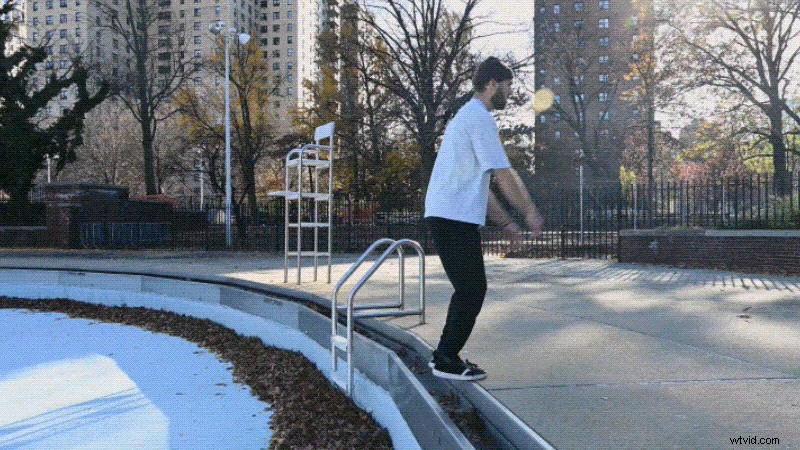
Parte 1. 4 formas sencillas de reproducir vídeos en bucle en After Effects
Si desea hacer un bucle en un vídeo en After Effects , varios métodos integrados hacen que este proceso sea simple y efectivo. Ya sea que necesite un clip corto para repetir varias veces, un bucle sin fin para un fondo animado o un ciclo continuo para gráficos en movimiento, After Effects ofrece múltiples formas de lograr esta reproducción fluida y continua.
A continuación se muestran cuatro métodos populares que puede utilizar según las necesidades de su proyecto.
Método 1:bucle a través de la configuración de "Interpretar material"
Cuándo usarlo:repeticiones rápidas de metraje sin editar, clips de archivo o cualquier clip corto que desees repetir una cantidad determinada de veces.
1. Importa tu clip al panel Proyecto
2. Haga clic derecho en el elemento del metraje y elija Interpretar metraje> Principal.
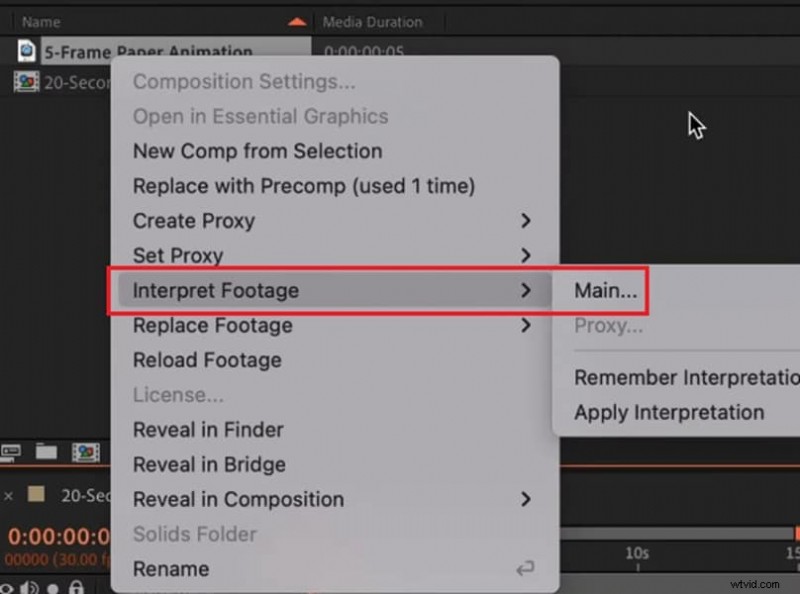
3. En el cuadro de diálogo Interpretar metraje, ubique la opción Bucle e ingrese cuántas veces desea que se repita el clip.
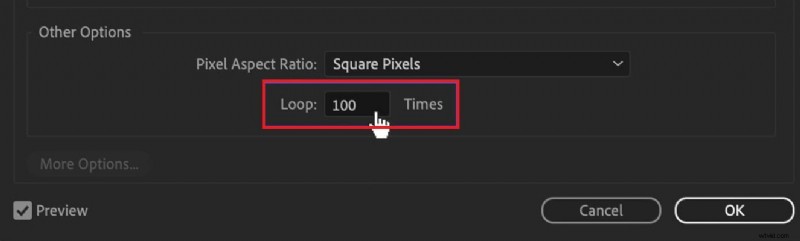
4. Haz clic en Aceptar y luego arrastra el metraje a tu composición.
5. Extiende la duración de la composición o duplica la capa según sea necesario para alinearla con tu línea de tiempo.
Ventajas
- Rápido y no destructivo
- No se requieren fotogramas clave ni expresiones.
Contras
- Debes ajustar manualmente la duración de la composición, lo cual no es ideal para bucles interminables.
Método 2:Reasignación de tiempo con expresión loopOut()
Cuándo usarlo:cuando desee un bucle infinito o un control preciso sobre el rango del bucle, especialmente para clips animados o aquellos que requieren ajustes de tiempo.
1. Seleccione la capa que desea buclear.
2. Elija Capa> Tiempo> Habilitar reasignación de tiempo. After Effects agrega fotogramas clave al inicio y al final de la capa.
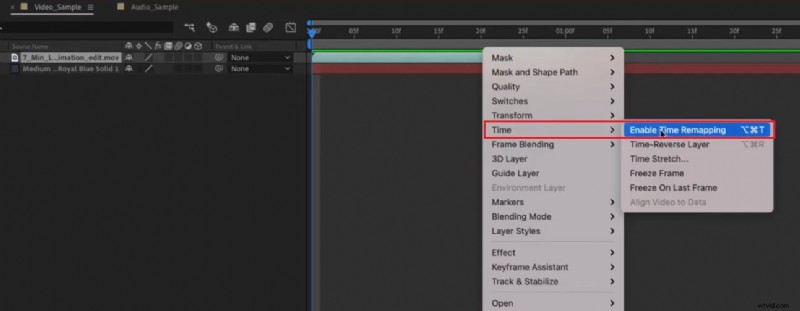
3. Establezca fotogramas clave para el segmento exacto que desea repetir. Mueva el cursor de reproducción al primer fotograma del segmento y agregue un fotograma clave. Vaya al último fotograma del segmento y agregue otro fotograma clave.
4. Mantenga presionada la tecla Alt y haga clic en el cronómetro Time Remap para abrir el campo de expresión y escriba loopOut(). y luego presione Entrar.
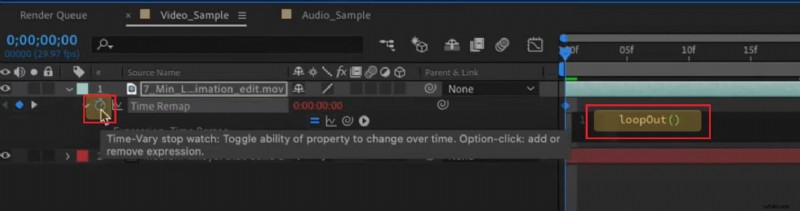
5. Amplíe la duración de su composición. La capa ahora repetirá el segmento clave durante el resto de la composición.
6. Si ve un salto visible en la unión, intente mover el fotograma clave final un fotograma antes o copiar el primer fotograma y pegarlo justo antes del último fotograma clave para suavizar el corte.
Ventajas
- Potente y flexible, funciona para bucles infinitos y duraciones variables.
Contras
- Requiere conocimiento de expresión.
- Pueden aparecer saltos visibles si los fotogramas inicial y final no coinciden perfectamente.
Método 3:bucle continuo mediante precomposición y fusión
Cuándo usarlo:para movimientos que no se pueden repetir de forma natural, como movimientos de cámara, nubes o animaciones complejas en las que se necesita un bucle profesional limpio.
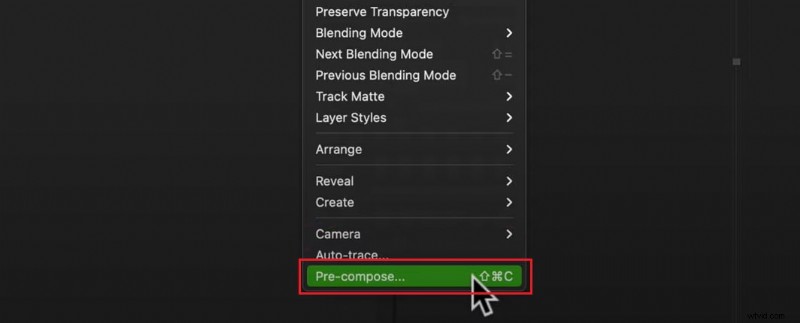
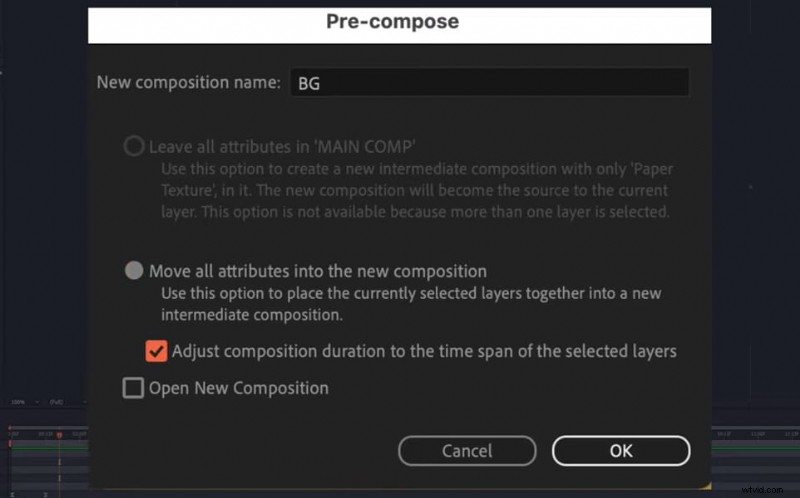
1. Precomponga su clip o capa animada. Seleccione su capa y vaya a Capa → Precomponer, luego elija mover todos los atributos a la nueva precomposición.
2. Duplicar la precomposición. Coloca la segunda copia directamente encima de la primera en tu línea de tiempo.
3. Deslice la capa duplicada para que se superponga al final del original entre 10 y 30 fotogramas aproximadamente.
4. Aplique un desvanecimiento de opacidad simple. Difumine la capa superior del 100 % al 0 % en toda la superposición o utilice una transición de disolución para fusionar suavemente.
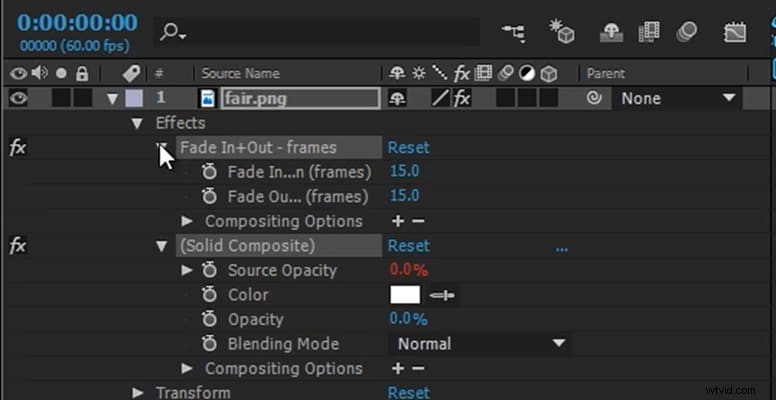
5. Para ampliar la reproducción, duplique la composición superpuesta nuevamente o use Interpretar metraje → Bucle en la precompilación.
Ventajas
- Produce bucles muy suaves y naturales sin saltos bruscos.
- Ideal para fondos de alta calidad.
Contras
- Más trabajo manual y renderizado más lento.
- Requiere prueba y error para encontrar la mejor superposición.
Método 4:Animaciones de texto o formas en bucle
Cuándo usarlo:para gráficos en movimiento creados en After Effects, como efectos de texto repetidos, formas animadas o íconos.
1. Crea tu forma o animación de texto en After Effects.
2. Agregue fotogramas clave para la propiedad que desea repetir (Posición, Rotación, Escala, etc.).
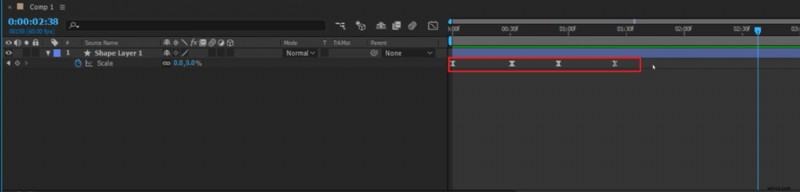
3. Mantenga presionada la tecla Alt y haga clic en el cronómetro de esa propiedad.
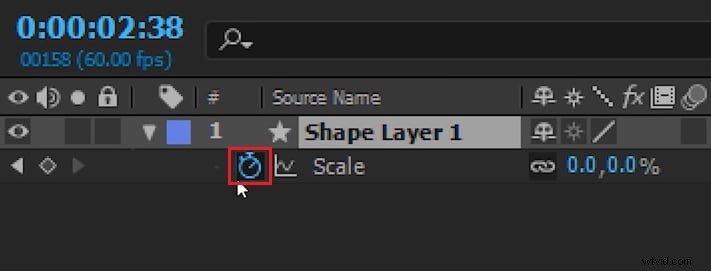
4. Escriba loopOut("ciclo",0) en el cuadro de expresión y presione Enter.

5. Extiende tu línea de tiempo para que la animación se repita.
6. Ajuste los fotogramas clave si nota un salto entre bucles.
Ventajas
- Una forma limpia de repetir animaciones AE sin exportar.
- Funciona bien con plantillas y gráficos en movimiento.
Contras
- Ajustar las condiciones de inicio/finalización con precisión puede llevar mucho tiempo.
- Se requieren expresiones para el bucle infinito.
Parte 2. Alternativa para principiantes:Filmora para bucles continuos
Si bien After Effects ofrece potentes capacidades de creación de bucles a través de expresiones y técnicas de fotogramas clave, estos métodos pueden resultar abrumadores para los usuarios que simplemente necesitan un bucle rápido y fluido.
Si está buscando un enfoque más sencillo que no requiera experiencia técnica, Wondershare Filmora ofrece una alternativa intuitiva. Su flujo de trabajo visual elimina la complejidad de las expresiones y al mismo tiempo ofrece resultados de bucle limpios y profesionales. Si estás interesado, ¡sigue leyendo!
 Descarga segura
Cuándo usar Filmora:
✅Quieres crear un bucle rápido con una configuración mínima
✅Prefieres herramientas visuales a expresiones y matemáticas de fotogramas clave
✅Estás reproduciendo clips cortos o texturas de fondo para publicaciones o presentaciones en redes sociales
✅Necesita transiciones integradas para ocultar la costura
Cómo crear un vídeo en bucle en Filmora:
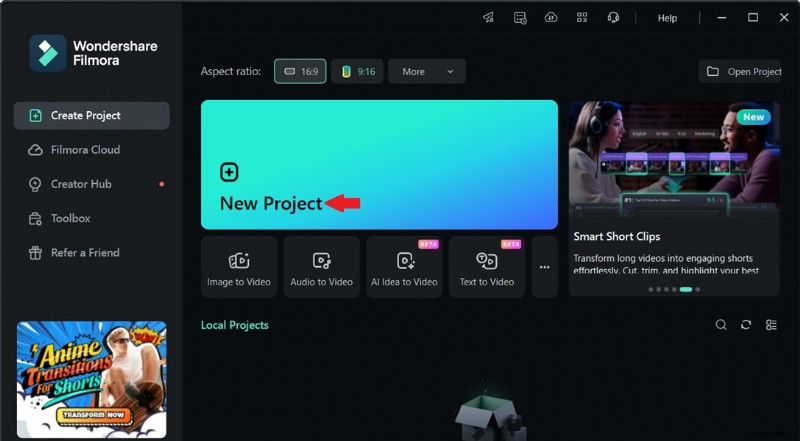
Paso 1:Abre Filmora y crea un nuevo proyecto.
Descarga segura
Paso 2:Importa tu clip y arrástralo a la línea de tiempo.
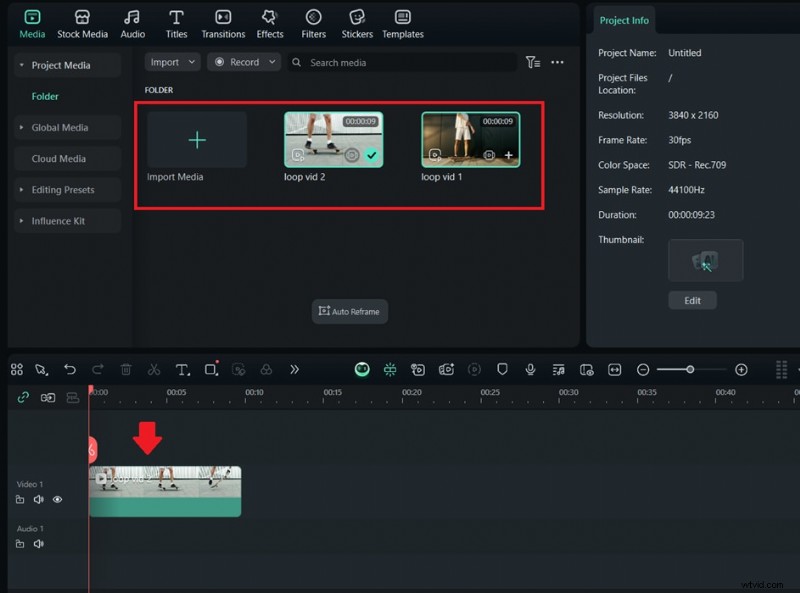
Paso 3:Duplica el clip y coloca la copia justo después del primero para extender la duración.
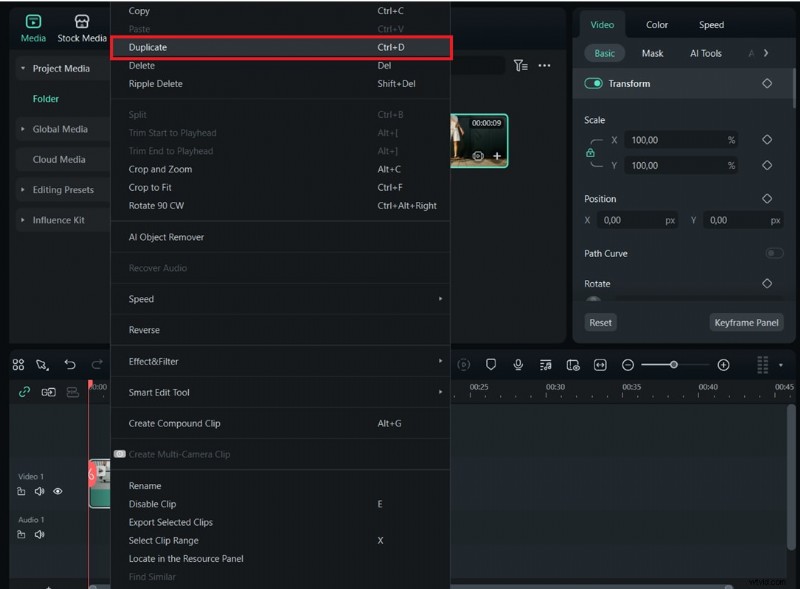
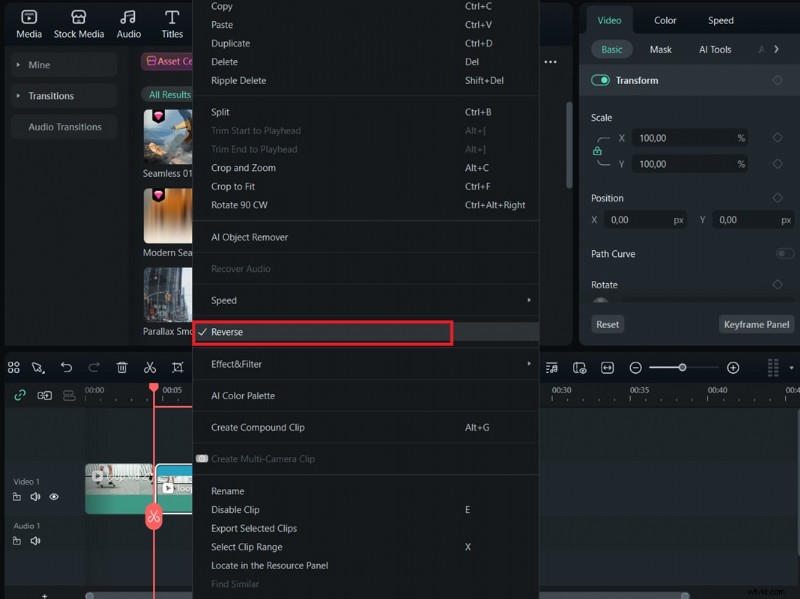
Luego, haga clic derecho y seleccione Invertir en el clip copiado.
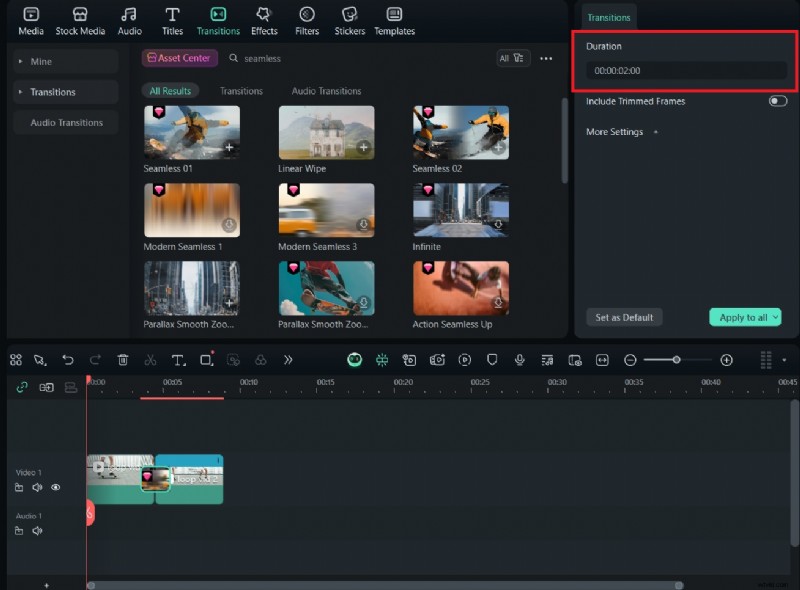
Paso 4:Abra el panel Transiciones, elija la categoría Sin interrupciones y suelte una transición suave entre los dos clips.
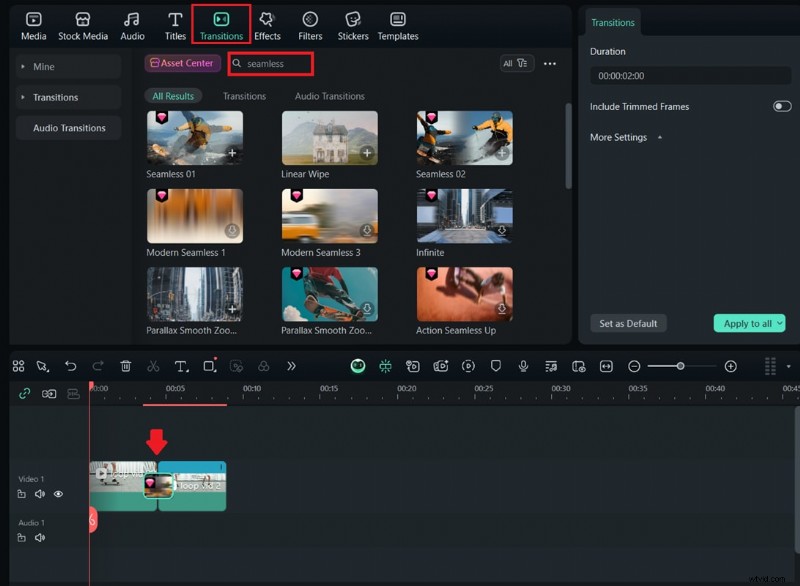
Paso 5:Ajusta la longitud de la transición para que el final se mezcle naturalmente con el inicio.
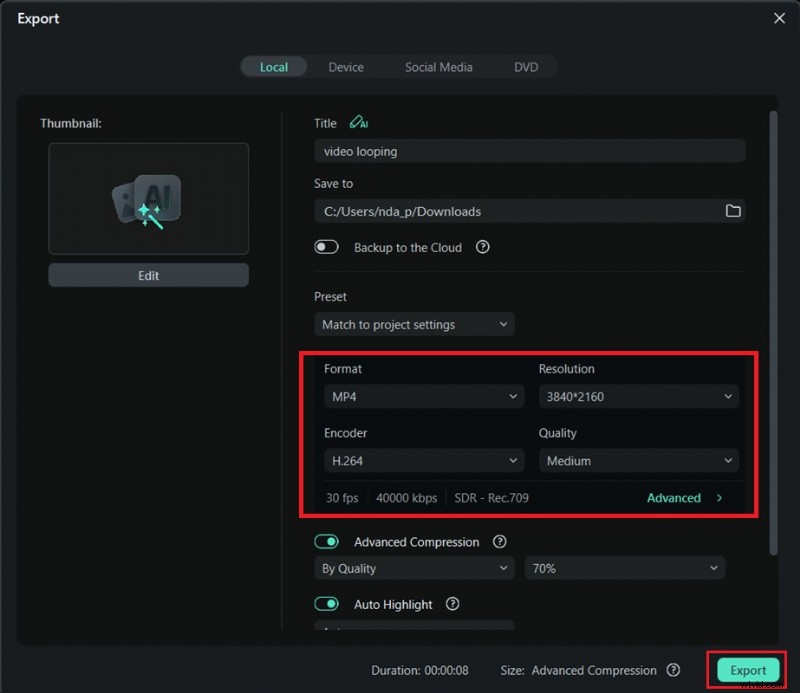
Paso 6:Exporta en el formato y tamaño que necesites.
Ventajas
- Curva de aprendizaje muy corta y sencilla
- Resultados rápidos sin codificar expresiones
- Las transiciones integradas ayudan a ocultar los cortes
- Preajustes listos para usar para redes sociales y fácil exportación
Contras
- Control menos avanzado en comparación con After Effects
- Marca de agua en exportaciones en el plan gratuito
Por qué Filmora se siente más amigable para principiantes que After Effects
Filmora enfatiza la velocidad y la claridad con pasos de arrastrar y soltar y transiciones listas para usar. After Effects ofrece un control más profundo para diseños de movimientos complejos, pero el proceso de configuración puede llevar más tiempo. Si tu objetivo es crear un bucle fluido lo más rápido posible, Filmora es la opción más fácil para comenzar.
Parte 3. Errores comunes que se deben evitar
Hasta ahora, has visto tanto el enfoque detallado de After Effects como la alternativa más rápida de Filmora. No importa el método que elijas, evitar ciertos errores puede evitarte bucles que parezcan incómodos o poco profesionales.

- Olvidar extender la composición en After Effects:si su composición no es lo suficientemente larga para cubrir todos los fotogramas clave o capas duplicadas, el bucle se cortará abruptamente. Compruebe siempre la duración de la línea de tiempo antes de exportar.
- Dejar una costura o corte visible:un corte duro donde el final se encuentra con el comienzo rompe instantáneamente la ilusión. Ya sea en AE o Filmora, utiliza fundidos cruzados, combinaciones de opacidad o fotogramas superpuestos para ocultar la unión.
- Usar en exceso la repetición sin variación:si el bucle es demasiado corto y simplemente se repite una y otra vez, puede volverse aburrido. Considere agregar variaciones sutiles como cambios de color, zooms o pequeños cambios de movimiento para mantenerlo atractivo.
- Usar transiciones que llamen la atención sobre sí mismas:algunas transiciones llamativas pueden resaltar el punto del bucle en lugar de ocultarlo. Utilice transiciones suaves o fluidas que se combinen de forma natural.
- No coincide con la velocidad del movimiento:cuando el movimiento al final del clip no coincide con el inicio, el bucle se siente nervioso. En AE, ajuste la sincronización de los fotogramas clave; en Filmora, recorta y alinea los clips para que el movimiento fluya sin problemas.
- Exportar a una velocidad de fotogramas incorrecta:si cambia la velocidad de fotogramas durante la exportación, corre el riesgo de tartamudear en el bucle. Mantenga su configuración de exportación coherente con la configuración de su proyecto.
Parte 4. Tabla comparativa de cada método de bucle de vídeo
Una vez eliminados los errores comunes, es más fácil elegir el método que se ajuste a sus habilidades, tipo de proyecto y limitaciones de tiempo.
Para ayudarle a decidir, aquí hay una breve comparación de diferentes enfoques de bucle, teniendo en cuenta la facilidad de uso, la flexibilidad y lo pronunciada que puede ser la curva de aprendizaje.
| Método | Mejor para | Facilidad de uso | Flexibilidad | Sin fisuras | Curva de aprendizaje/tiempo requerido |
| Interpretar metraje → Bucle | Bucles rápidos de clips cortos y sin interrupciones | Moderado | Bajo | Alto | Apto para principiantes; tarda unos minutos si el metraje está listo |
| Reasignación de tiempo + bucle de salida | Bucles de movimiento complejos que se sincronizan con fotogramas clave | Moderado | Alto | Alto | Intermedio; 15 - 30 minutos dependiendo de la complejidad |
| Precomposición + Mezcla | Eliminar costuras visibles en el metraje | Bajo | Medio | Alto | Principiante a intermedio; 10 - 20 minutos |
| Expresiones de bucle en accesorios de animación | Animación en bucle sin duplicar capas | Bajo | Alto | Alto | Intermedio; rápido una vez que se aprenden las expresiones |
| Bucles continuos de Filmora | Principiantes o resultados rápidos con una configuración mínima | Alto | Medio | Alto | Principiante; 5 - 10 minutos con herramientas guiadas |
Conclusión
Los bucles de vídeo fluidos se pueden crear de muchas maneras, desde el vídeo en bucle avanzado en After Effects técnicas para editores amigables para principiantes. Si tiene experiencia con gráficos en movimiento y desea un control total, los métodos AE como Time Remap con loopOut o Pre-comp con Blending son ideales para crear bucles precisos y personalizados.
Si la velocidad y la simplicidad son tu prioridad, la función de bucles continuos de Filmora ofrece resultados de aspecto profesional con el mínimo esfuerzo.
La elección correcta depende de las necesidades de su proyecto, el tiempo disponible que tenga y sus habilidades de edición. Puedes probar diferentes métodos, combinar enfoques cuando sea posible y crear bucles que no solo serán fluidos sino que también se adaptarán creativamente a tu objetivo.

Filmora
Aplicación y software de edición de vídeo con IA
¡La mejor herramienta para crear vídeos en cualquier lugar para todos los creadores!
Crea y reproduce videos fácilmente usando las herramientas impulsadas por IA de Filmora.