
¿Es usted un creador de contenidos o un especialista en marketing que necesita atraer a su audiencia y captar su atención a través de emociones y animaciones rápidas? Para su comodidad, el mejor conversor de MOV a GIF está disponible en el mercado. Diga adiós al lento proceso de cargar archivos de video grandes porque Wondershare Filmora está aquí para brindar una conversión de MOV a GIF sin pérdidas.
Este artículo es una guía completa sobre cómo convertir MOV a GIF sin esfuerzo, destacando las potentes funciones de Filmora y ayudándote a crear contenido visualmente atractivo y destacado.
Parte 1. ¿Es posible convertir MOV a GIF de alta calidad?
Para los creadores de contenido visual, la conversión de MOV a GIF es necesaria para mostrar sus productos en plataformas que de forma nativa no admiten archivos de vídeo grandes. Puede convertir fácilmente sus MOV a GIF si utiliza la configuración y las herramientas adecuadas. Sin embargo, existen algunas limitaciones a considerar al producir GIF de alta definición a través de MOV:
- Limitación de color:los GIF admiten naturalmente 256 colores por cuadro, lo que limita su uso para imágenes con degradados suaves.
- Nivel de compresión:aplica el control de compresión sin pérdidas LZW, preservando los datos de la imagen sin pérdida de calidad durante la compresión. Sin embargo, las animaciones grandes o complejas pueden generar archivos de tamaño considerable.
- Las altas velocidades de fotogramas aumentan el tamaño del archivo:al crear MOV a GIF de alta calidad con velocidades de fotogramas de hasta 60 fps/HD, se utilizan más datos y capacidad de almacenamiento.
- La resolución HD genera archivos más grandes:los GIF con alta resolución aumentan el volumen de archivos de datos que afectan el tiempo de carga y el rendimiento.
Parte 2. Wondershare Filmora:La mejor opción para convertir MOV a GIF Mac y Windows
Como creador de contenido, es posible que necesites convertir rápidamente tus videos en un GIF para las redes sociales, pero Mac o Windows integrados no admiten esta función de forma nativa.
Para este propósito, Wondershare Filmora es la mejor opción porque es fácil de usar, tiene velocidades de cuadro ajustables y opciones simples de recorte para crear GIF de alta calidad rápidamente. Este editor multimedia todo en uno permite a los usuarios crear contenido de alta calidad sin esfuerzo.
 Descarga segura
Funciones coherentes ofrecidas por Filmora
Filmora proporciona un conjunto de herramientas integral que va más allá de la edición básica y ofrece a los creadores tanto optimización técnica como flexibilidad artística. Sus características se pueden clasificar ampliamente en dos áreas:optimización de la conversión y mejora creativa.
Funciones de optimización de conversiones
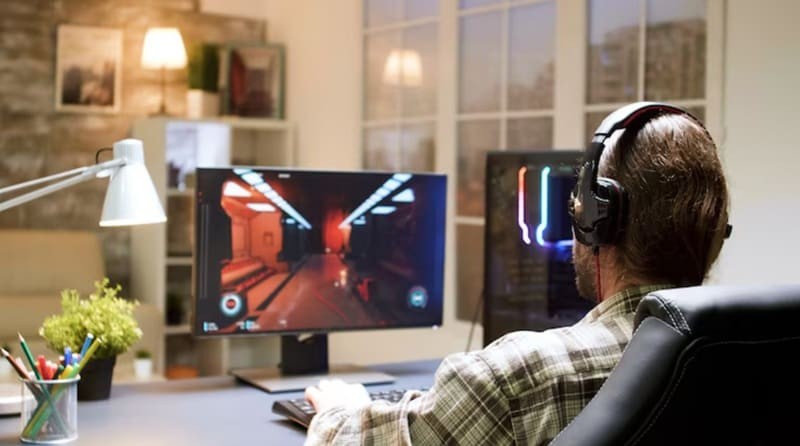
Filmora va más allá de la edición básica al ofrecer poderosas herramientas creativas que ayudan a transformar grabaciones sin procesar en contenido atractivo y listo para la plataforma. Ya sea que estés trabajando con secuencias de juego o creando contenido basado en GIF para redes sociales, estas funciones ofrecen el control y el estilo que los creadores necesitan.
Reencuadre automático para conversión de relación de aspecto
Filmora ajusta automáticamente las relaciones de aspecto (por ejemplo, de horizontal a cuadrado o vertical) mientras convierte formatos como MOV en GIF. Mantiene inteligentemente al sujeto centrado, lo que lo hace ideal para
reutilizar vídeosen plataformas como TikTok, Instagram y YouTube.
Corte de escena inteligente para una extracción rápida de las zonas destacadas
Esta función impulsada por IA detecta cambios de escena en videos más largos y los segmenta en clips cortos e impactantes. Es especialmente útil para crear carretes destacados o memes GIF a partir de juegos, vídeos de reacciones o vlogs.
Control de ajuste de tasa de bits
Los usuarios pueden controlar manualmente la tasa de bits del video para equilibrar el tamaño del archivo y la calidad de reproducción. Esto es particularmente beneficioso para compartir en línea, cargar en plataformas con restricciones de tamaño o exportar versiones livianas sin sacrificar la claridad.
Aumento de velocidad con interpolación de fotogramas AI
Los creadores pueden ajustar la velocidad de reproducción utilizando curvas de velocidad preestablecidas o personalizadas. Combinado con la interpolación de cuadros de IA, esto garantiza transiciones más suaves y una calidad visual refinada, perfecta para efectos de cámara lenta o cortes dinámicos en videos cortos.
Funciones de mejora creativa
Filmora ofrece herramientas creativas que ayudan a convertir imágenes sin editar en contenido pulido y atractivo, ideal para videos de juegos, publicaciones en redes sociales y GIF de marketing.
Configuración de exportación de GIF personalizada
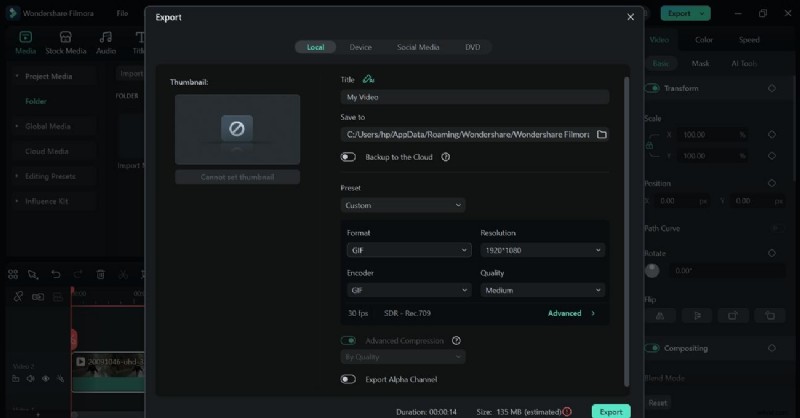
Personalice la resolución del GIF, la velocidad de fotogramas, el tamaño del archivo y la duración del bucle para adaptarse a diferentes plataformas y necesidades de campaña.
Generación de pegatinas con IA
Añade automáticamente divertidos stickers animados a las conversiones de MOV a GIF, perfectos para memes y contenido que llame la atención.
Creador de miniaturas con IA
Genere miniaturas de GIF de aspecto profesional para impulsar la participación en las redes sociales.
Herramientas integradas de grabación y edición
Grabe juegos con micrófono y cámara web, agregue facecam a través de PiP y mejore videos con efectos, transiciones y herramientas de audio de IA como eliminación de ruido y reducción de ruido.
Pros y contras
- La función de clip compuesto permite a los usuarios organizar varios clips y transiciones en un solo vídeo, lo que resulta útil para crear GIF animados.
- El convertidor de MOV a GIF de Filmora proporciona varias funciones de mejora de audio junto con edición visual.
- La versión gratuita de Filmora proporciona marcas de agua en todos los GIF exportados.
Planes de precios
Para obtener más detalles, visite la página de compra donde hay varios planes de precios disponibles.
Parte 3. Cómo convertir MOV a GIF con Filmora:Guía paso a paso
La guía paso a paso se proporciona en la siguiente sección sobre cómo convertir MOV a GIF usando Filmora:
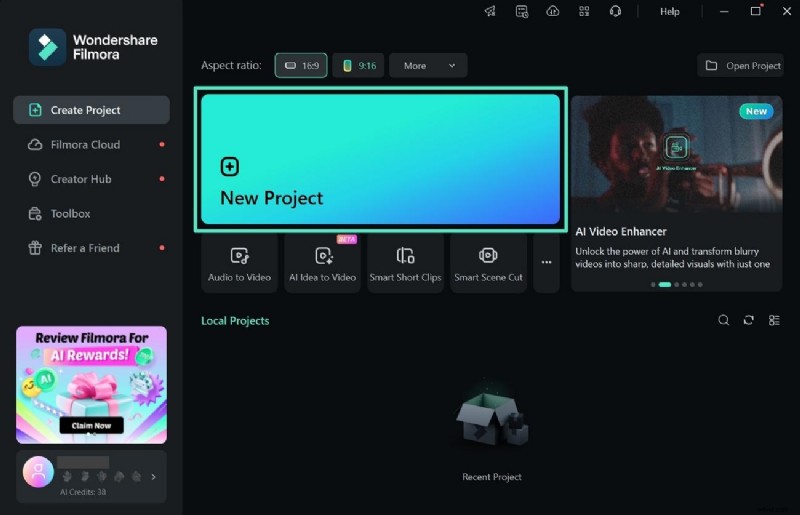
Paso 1
Abra la herramienta y comience un nuevo proyecto
- Cree un nuevo proyecto haciendo clic en la pestaña "Nuevo proyecto".
- Empiece a convertir su MOV en GIF.
Descarga segura
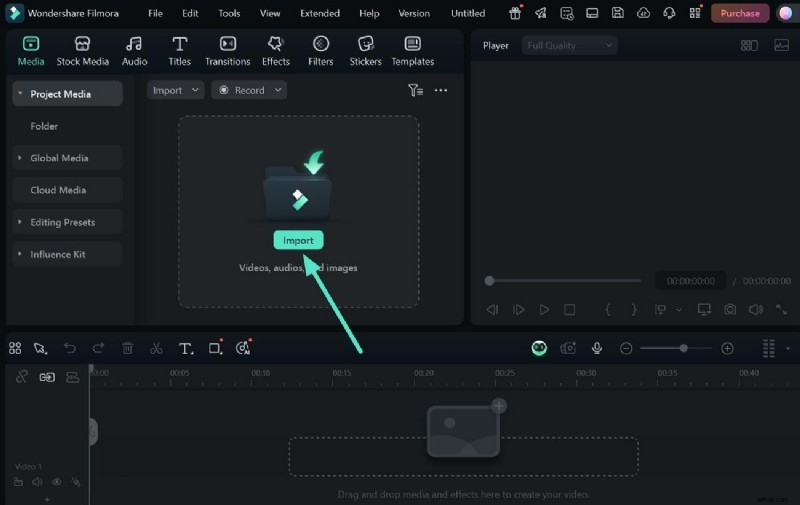
Paso 2
Importe el archivo y agréguelo a la línea de tiempo
- Haga clic en el ícono "Importar" en la sección "Medios" para agregar su video.
- Arrastra el vídeo importado a la línea de tiempo de edición.
Paso 3
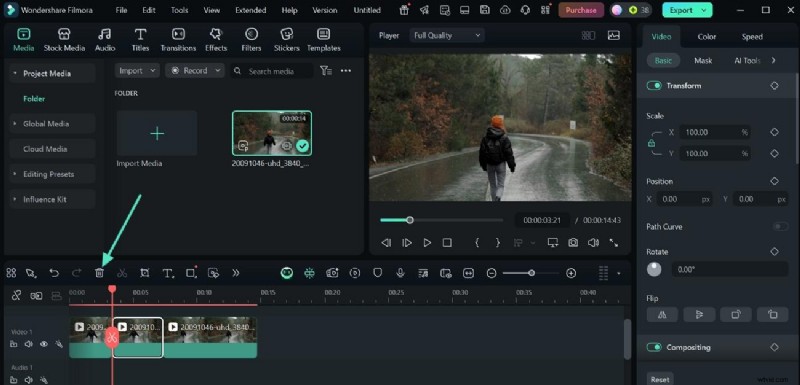
Eliminar piezas no deseadas
- Arrastre el cabezal de reproducción hasta el punto que desea cortar y haga clic en "Dividir".
- Haga clic en el icono "Eliminar" para eliminar secciones no deseadas.
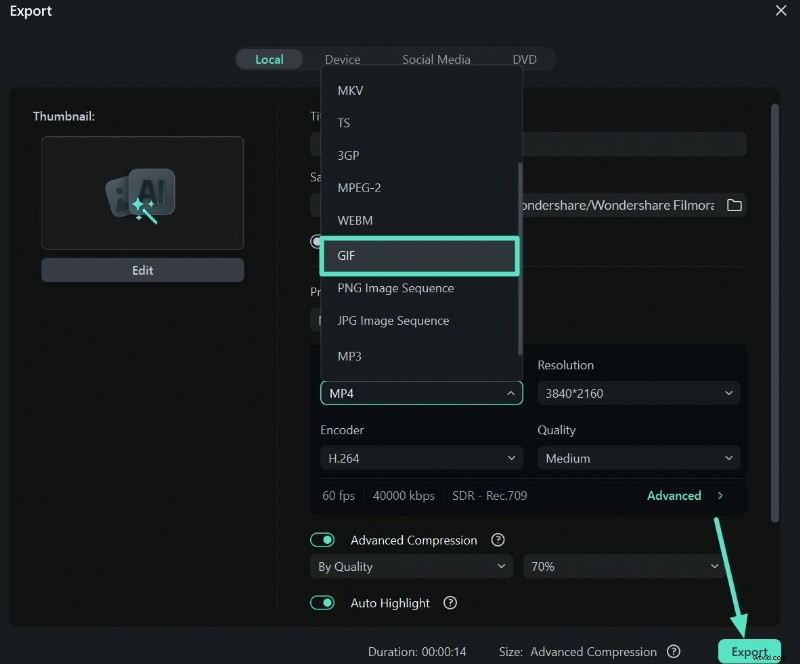
- Haga clic en "Exportar" y abra el menú desplegable "Formato".
- Seleccione "GIF" como formato de exportación y guárdelo en su dispositivo.
Parte 4. Conversión de MOV a GIF de alta calidad:cómo Filmora puede mejorar el proceso
Crear GIF de alta definición a partir de tus vídeos no es sólo un fenómeno simple. Es todo un proceso para darle un aspecto creativo a tus GIF mediante el uso de diferentes funciones de IA que ofrece Filmora mientras convierte MOV a GIF en alta calidad.
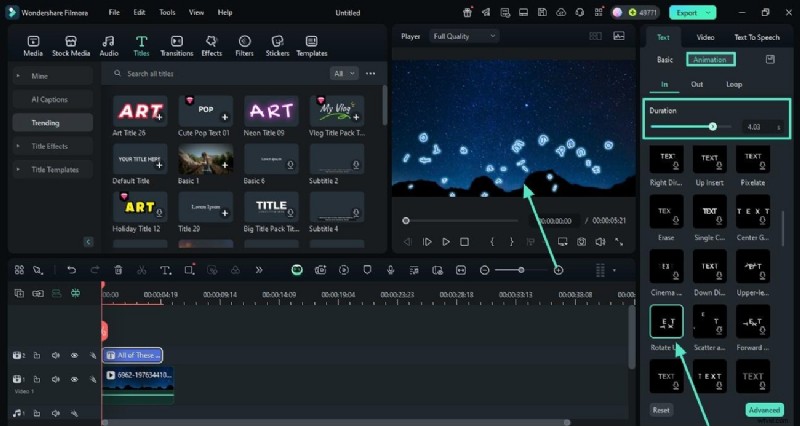
Texto, filtros y superposiciones
Filmora te ayuda a crear GIF de alta calidad agregando filtros mejorados, textos cinematográficos y superposiciones inteligentes a tu MOV. Estas funciones avanzadas son esenciales para la calidad de la marca y le dan un toque inteligente a su contenido.
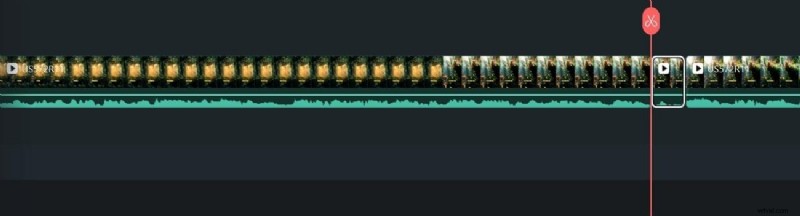
Extracción de fotogramas
Esta característica permite a los creadores dar un aspecto refinado a sus GIF extraídos del MOV. Las escenas que no son relevantes y apoyan tu idea mientras creas memes GIF se pueden aislar fácilmente mediante la extracción de fotogramas.
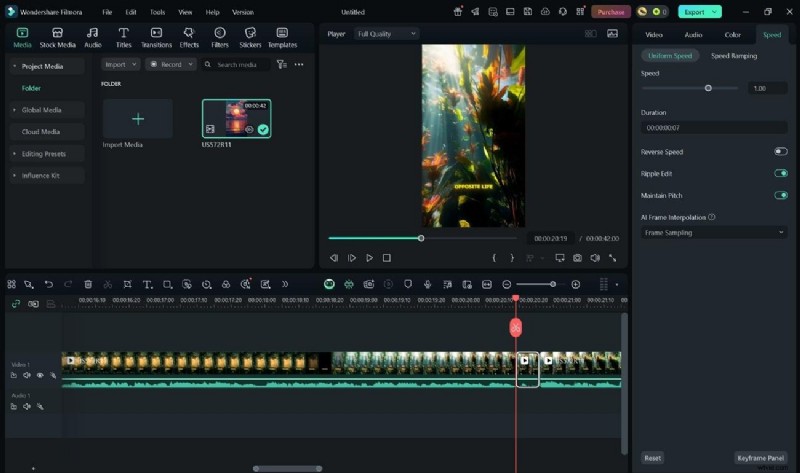
Ajuste de velocidad
El control de ajuste de velocidad se puede aplicar para ralentizar partes específicas de su video, en las que vale la pena participar y conectarse con la audiencia en un nivel emocional específico. Esta función es útil para los especialistas en marketing que buscan un enfoque humorístico al crear GIF.
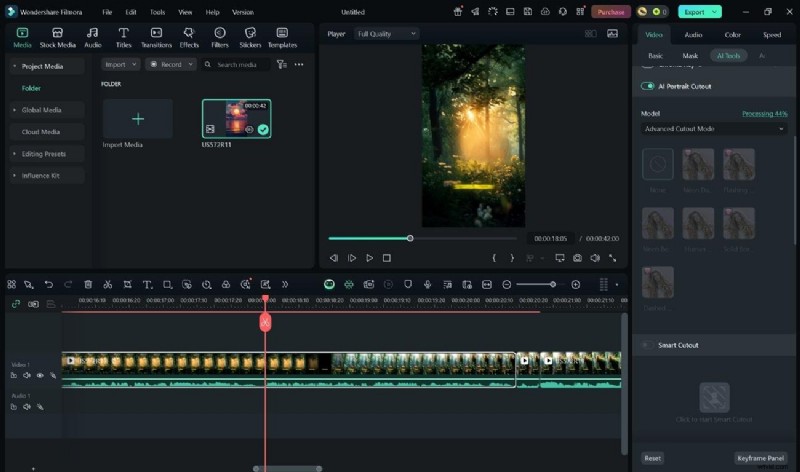
Retrato y efectos de IA
La función de retrato con IA brinda un efecto estético y visual a los GIF al eliminar el fondo y enfocarse en el sujeto. Cuando conviertes MOV a GIF en Mac, se produce un efecto creativo que combina perfectamente con el ambiente general de tu contenido.
Exportación directa de redes sociales
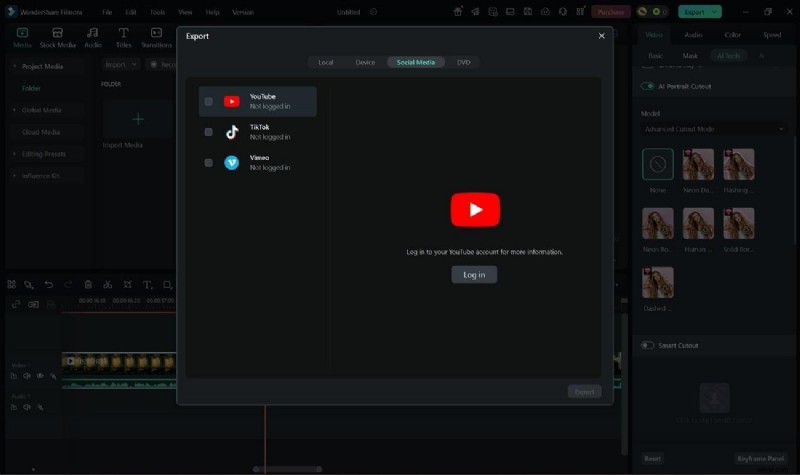
Los creadores de redes sociales están utilizando esta herramienta para compartir directamente sus GIF creados en varias plataformas de redes sociales, incluidas Facebook, Instagram y Twitter. Ha eliminado la molestia de descargar y guardar en su dispositivo.

Filmora
Aplicación y software de edición de vídeo con IA
¡La mejor herramienta para crear vídeos en cualquier lugar para todos los creadores!
Su mejor opción para convertir MOV a GIF Mac y Windows
Parte 5. [Alternativas rápidas] Algunos convertidores de MOV a GIF en línea para una conversión rápida
Si está buscando una herramienta cómoda y sin complicaciones, aquí tiene algunas herramientas en línea que ofrecen una solución sencilla para la conversión de MOV a GIF:
1. CloudConvert
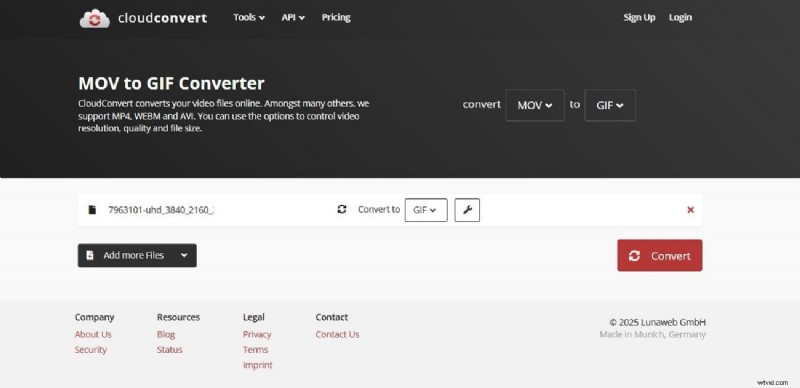
Esta es una herramienta esencial para una fácil conversión de MOV a GIF y admite más de 200 formatos. Tiene control de automatización basado en la nube, lo que permite a los usuarios habituales crear GIF de forma sistemática. Aunque es un conversor de MOV a GIF flexible, no tiene funciones de IA como Filmora para controles creativos y edición en profundidad.
Pros y contras
- Los archivos de conversión se pueden almacenar en plataformas como Dropbox o Google Drive con controles de privacidad adecuados.
- Ofrece procesamiento por lotes de API y soporte de alta conversión para archivos grandes.
- Se requiere una conexión a Internet estable ya que los archivos grandes tardan en descargarse o cargarse.
- No hay ninguna opción de vista previa en tiempo real disponible para los GIF creados.
Reseñas breves
- "Una herramienta increíble para todas las ocasiones" - Egor B.
- "Se necesita mucho tiempo para hacer lo que se puede hacer rápidamente..." -Lloyd
Calificaciones Oficiales
Calificaciones G2:4.7/5
Planes de precios
- Paquete:desde $17
- Suscripción:$9/mes
2. Ezgif.com
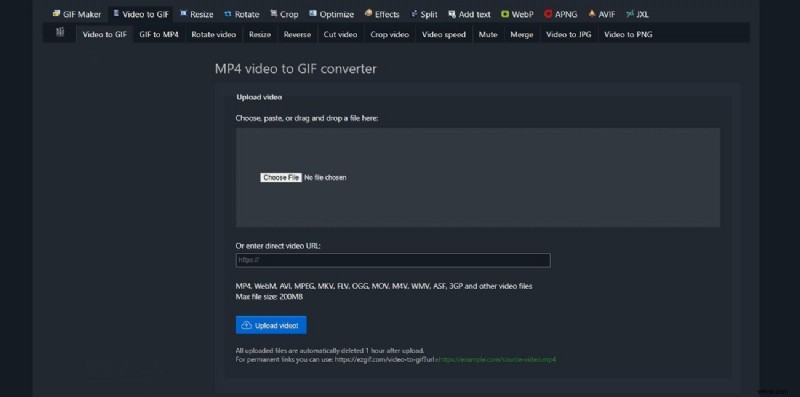
Con esta herramienta, los usuarios pueden extraer manualmente las partes no deseadas o reorganizar los fotogramas de sus GIF. Tiene una función avanzada para invertir la dirección de reproducción de los GIF, lo que ofrece una participación creativa que no está disponible en las herramientas básicas en línea. La función cuadro por cuadro es útil para seleccionar fácilmente partes específicas que los creadores querían incluir en el GIF.
Pros y contras
- Es una aplicación completamente gratuita que tiene todas las opciones de edición sin cargos.
- Ezgif.com no tiene marca de agua en los GIF editados ni publicidad.
- El tamaño máximo del archivo que se cargará es 100 MB, lo que restringe la conversión de archivos MOV más largos.
- No admite opciones de guardado por lotes y permite a los usuarios realizar tareas en una sola sesión.
Reseñas breves
- "Es muy fácil crear archivos .GIF..." - ekkier
- "...el sitio no subió el vídeo..." - Steve
Calificaciones Oficiales
Calificaciones de Trustpilot:4,4/5
Planes de precios
Gratis
Parte 6. Tabla comparativa entre el convertidor de MOV a GIF
Habiendo discutido en detalle los convertidores de MOV a GIF, echemos un vistazo a la tabla de comparación entre ellos. Esta comparación tabular le dará una mejor visión de las herramientas:
| Wondershare Filmora | CloudConvert | Ezgif.com | MConvertidor | |
| Calidad de conversión | Salida de alta calidad con control sobre el formato, la resolución y la velocidad de fotogramas. | Buena calidad de conversión | Calidad promedio de GIF convertido | Calidad decente, pero sin optimización HD |
| Controles de ajuste de velocidad | Ofrece control total sobre la velocidad con rampa de velocidad automatizada. | Sin opciones de ajuste de velocidad | Sí | No |
| Edición de vídeo basada en IA | Amplias funciones de edición multimedia impulsadas por IA | Sin funciones impulsadas por IA | Sin funciones de IA | Sin funciones impulsadas por IA |
| Compartir directamente en redes sociales | Sí | No | No | Sí |
| Procesamiento por lotes | Sí | Sí | No | Sí |
Conclusión
En conclusión, las herramientas comentadas anteriormente tienen muchas ventajas para convertir MOV a GIF, pero tienen ciertas limitaciones en línea. Por lo tanto, para satisfacer esta necesidad, muchos creadores eligen Filmora para el convertidor de MOV a GIF debido a sus funciones de inteligencia artificial integradas, compatibilidad con exportación de GIF, edición personalizada y opción de control de velocidad. El artículo explica cómo Filmora se destaca entre otras herramientas en línea al proporcionar la mejor solución todo en uno para convertir archivos MOV grandes en GIF creativos.