
Imagine que está trabajando en una animación en After Effects y desea capturar rápidamente trayectorias de movimiento suaves y naturales. La función Motion Sketch puede resultar útil al permitirle dibujar el movimiento directamente con el mouse o el lápiz óptico. Esta función le ahorra horas de fotogramas clave y esfuerzo manual. Sin embargo, la mayoría de las personas desconocen cómo utilizar esta utilidad para lograr efectos visuales mejorados.
En este artículo, analizaremos un tutorial completo sobre la función Motion Sketch de After Effects. Al final, tendrá un conocimiento completo sobre esta función y su alternativa.
Parte 1. ¿Qué es Motion Sketch en After Effects?
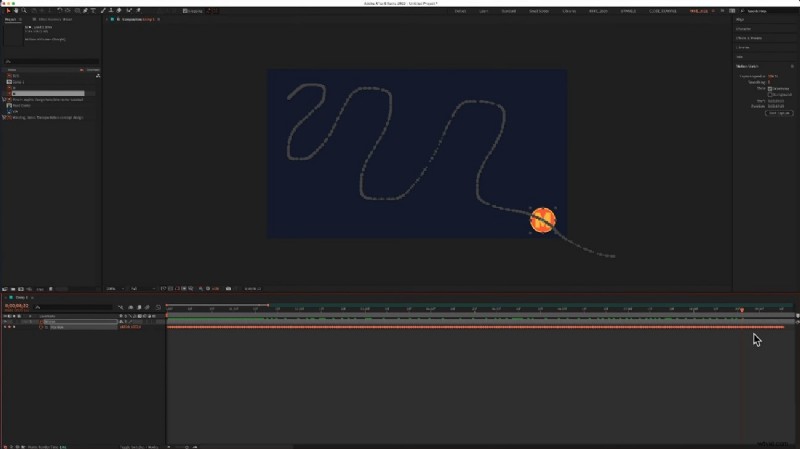
Motion Sketch en After Effects es una herramienta que le permite grabar fotogramas clave en tiempo real dibujando rutas de movimiento directamente con el mouse o el lápiz óptico. Esto significa que puedes literalmente "dibujar" el movimiento de un objeto en tu composición a medida que sucede, capturando el movimiento natural y fluido sin configurar manualmente cada fotograma clave.
Cómo funciona Motion Sketch y por qué es importante
La función funciona rastreando y aplicando los movimientos del cursor como fotogramas clave de posición en la capa seleccionada, lo que permite animaciones rápidas y orgánicas. Un malentendido común es que Motion Sketch requiere un complemento adicional; sin embargo, está integrado en After Effects y se puede encontrar fácilmente en el menú Ventana en "Boceto en movimiento". En general, Motion Sketch es invaluable para los animadores y diseñadores de movimiento que desean una manera de crear rutas de movimiento dentro de After Effects.
Ejemplos de uso de Motion Sketch en After Effects
- Animaciones dibujadas a mano:Motion Sketch permite a los animadores dibujar rutas de movimiento de forma natural en tiempo real, capturando movimientos orgánicos y fluidos que imitan la animación tradicional cuadro por cuadro. Es perfecto para crear efectos expresivos dibujados a mano.
- Logotipos dinámicos:los diseñadores pueden esbozar patrones de movimiento únicos para los logotipos, como revelaciones de texto en picado o íconos giratorios, lo que hace que las animaciones de la marca sean más personalizadas y atractivas.
- Rutas de movimiento personalizadas:en lugar de depender de la suavización de fotogramas clave preestablecida, los creadores pueden dibujar libremente cómo se mueven los objetos, ideal para animar texto volador, gráficos en movimiento o efectos visuales abstractos con trayectorias irregulares.
- Animaciones de capas de formas:al dibujar directamente en capas de formas, puedes animar líneas, trazos y elementos vectoriales con trayectorias precisas controladas manualmente, dando a los diseños geométricos un flujo más dinámico.
Parte 2. Cómo utilizar Motion Sketch en After Effects (tutorial paso a paso)
Como se mencionó, los usuarios tienen la capacidad de generar un camino completo sin esfuerzo utilizando Motion Sketch en After Effects. Si no sabe cómo utilizar esta función para crear movimiento, lea los pasos que se mencionan a continuación:
Paso 1
Comience accediendo a Motion Sketch
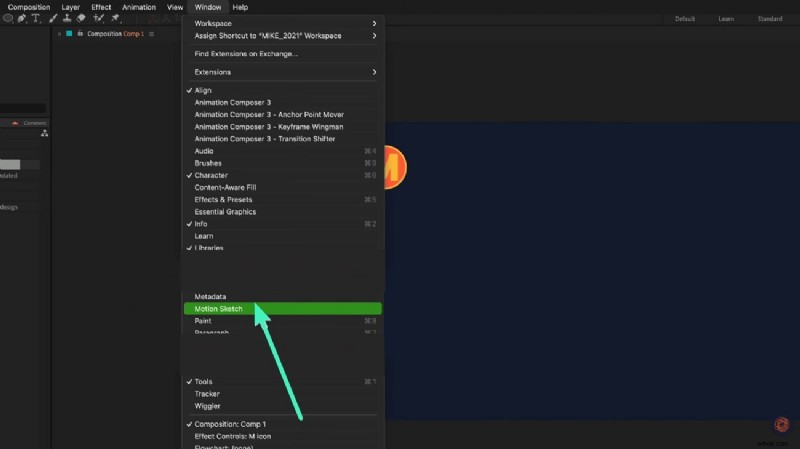
- Cree un proyecto en AE, diríjase a la barra de herramientas en la parte superior y haga clic en la opción "Ventana".
- En la lista ampliada, haga clic en la opción "Boceto en movimiento" para seleccionar.
Paso 2
Crear boceto de capa y movimiento
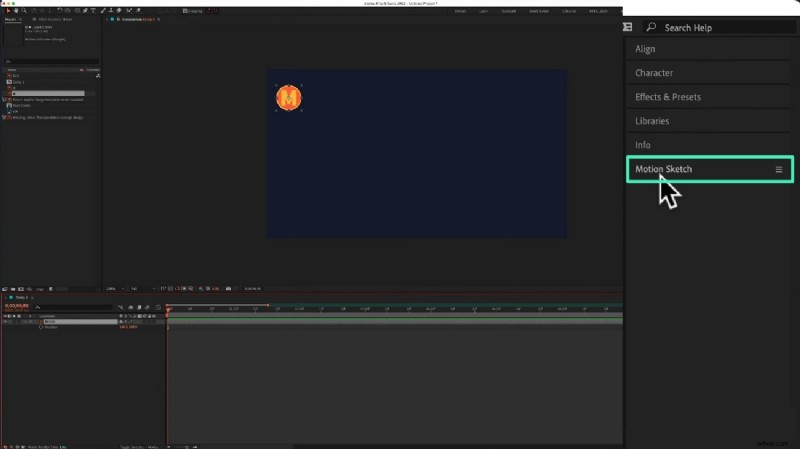
- Cree una nueva capa desde la esquina inferior izquierda y asígnele un nombre según sus preferencias.
- Ahora, dirígete a "Opciones" a la derecha y selecciona la opción "Boceto en movimiento" de la lista.
Paso 3
Configurar ajustes e iniciar captura
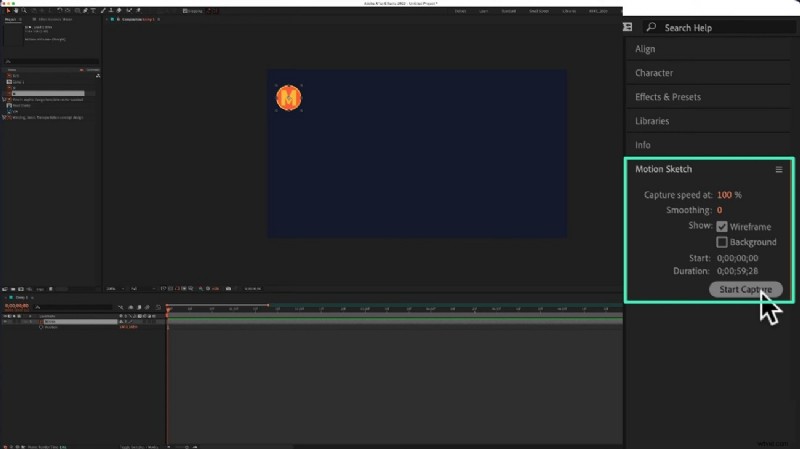
- Configure ajustes como "Velocidad de captura" y "Suavizado" según sus preferencias.
- A continuación, seleccione el inicio y el final de la ruta ajustando el temporizador.
- Una vez hecho esto, haga clic en el botón "Captura inteligente" para comenzar el proceso.
Paso 4
Empieza a dibujar el camino
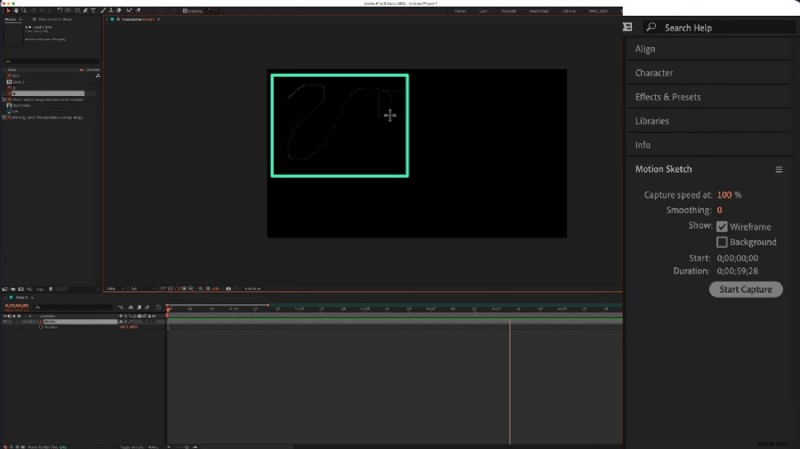
- Accede a la ventana de vista previa y comienza a dibujar el camino usando el cursor.
- Una vez hecho esto, haga clic derecho en el mouse para realizar la selección.
Paso 5
Obtenga una vista previa de la ruta y compruebe el fotograma clave
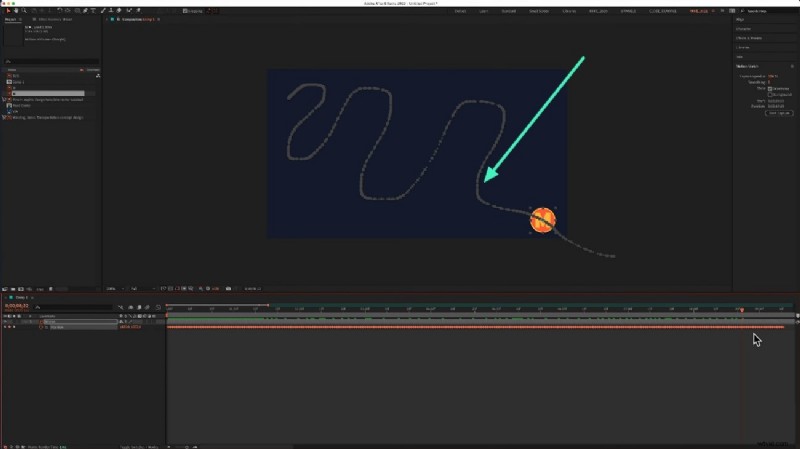
- Cuando el trazado se haya dibujado correctamente, obtenga una vista previa presionando la barra espaciadora.
- Comprueba los fotogramas clave en la línea de tiempo y ajústalos arrastrándolos.
Limitaciones del uso de Motion Sketch en After Effects
Si bien Motion Sketch es una forma intuitiva de crear rutas de movimiento en tiempo real en After Effects, presenta algunas limitaciones técnicas y desafíos de flujo de trabajo. Éstos son algunos de los puntos clave a tener en cuenta:
- Limitado al seguimiento de posición 2D:Motion Sketch solo registra datos de movimiento X e Y. Incluso cuando se utiliza en una capa 3D, no puede capturar el movimiento del eje Z (profundidad), lo que restringe su uso para animaciones totalmente 3D.
- Duración de captura predeterminada corta:de forma predeterminada, la duración de la captura está configurada en solo unos segundos, lo que puede no ser suficiente para movimientos más largos o más complejos. Afortunadamente, los usuarios pueden ampliar el tiempo de grabación en la configuración del panel Motion Sketch.
- Fotogramas clave excesivos:Motion Sketch genera automáticamente fotogramas clave de posición para cada fotograma durante la grabación. Esto puede dar lugar a datos de fotogramas clave demasiado densos, lo que hace que la edición o el perfeccionamiento posterior requieran más tiempo.
- Conocimiento del contexto limitado:la función no tiene en cuenta automáticamente los ajustes de desenfoque de movimiento, suavización o sincronización, por lo que los usuarios deben refinarlos manualmente para obtener resultados de animación pulidos.
Parte 3. Filmora:una alternativa más sencilla para la animación de ruta controlada
Partiendo de la discusión anterior sobre las limitaciones de Motion Sketch en After Effects, vale la pena explorar una alternativa más simple para los usuarios que prefieren un flujo de trabajo más controlado. Wondershare Filmora ofrece un enfoque optimizado a través de su herramienta Pluma y su función de animación Seguir ruta.
 Descarga segura
A diferencia de Motion Sketch, que registra movimiento dibujado a mano en tiempo real, Filmora permite a los usuarios dibujar y editar manualmente rutas de movimiento con precisión. Esto significa que los movimientos se pueden ajustar en cualquier momento, perfecto para creadores que desean resultados predecibles en lugar de bocetos espontáneos.
La función Path Follow en Filmora permite que los objetos se muevan suavemente a lo largo de trayectorias dibujadas personalizadas. Puede ajustar la velocidad, la dirección y la aceleración directamente en la interfaz intuitiva de la línea de tiempo, eliminando el denso desorden de fotogramas clave que a menudo se produce al grabar a mano alzada en After Effects.
Si bien Motion Sketch sigue siendo poderoso para los animadores profesionales que buscan movimiento orgánico y de forma libre, el flujo de trabajo de Filmora es ideal para principiantes, creadores de contenido o educadores que desean efectos visuales similares, como revelaciones de logotipos, gráficos animados o movimiento de texto, sin la pronunciada curva de aprendizaje de After Effects.
Guía paso a paso para utilizar la herramienta Pluma con seguidor de ruta
Como se mencionó, Filmora te permite dibujar caminos estáticos cómodamente con su interfaz intuitiva. A continuación se proporciona una guía paso a paso sobre cómo utilizar la utilidad Pluma de Filmora para la animación de rutas:
Paso 1
Crear nuevo proyecto Filmora
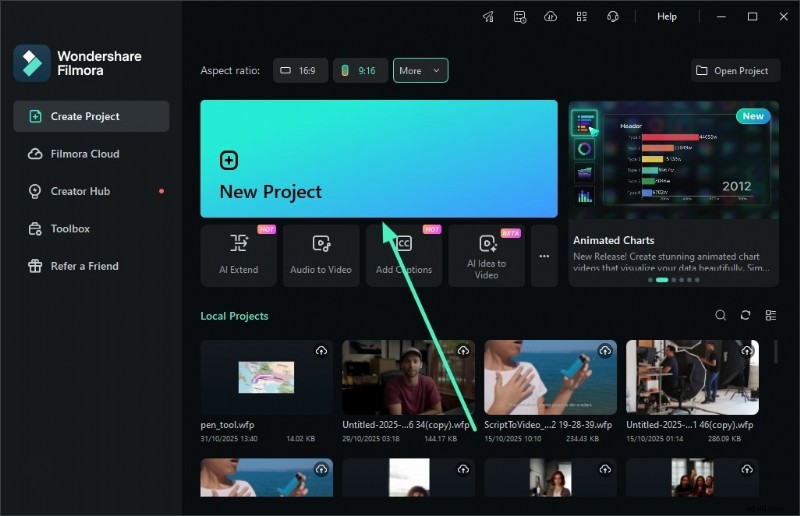
- Para comenzar, inicia Filmora en tu dispositivo y haz clic en la pestaña "Nuevo proyecto".
- A continuación, importe el vídeo o el fondo simple sobre el que desea dibujar el camino.
- Arrástralo a la línea de tiempo de edición para iniciar el proceso en la interfaz de edición.
Descarga segura
Paso 2
Acceda a la herramienta Pluma y dibuje
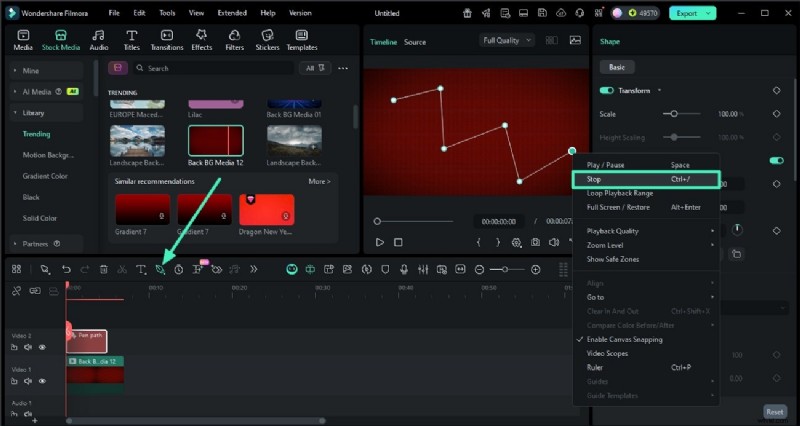
- Dirígete a la parte superior de la línea de tiempo y accede a la "Herramienta Pluma" desde allí.
- Dibuja la ruta en la ventana de vista previa según tus preferencias.
- Cree varios nodos y detenga la selección haciendo clic derecho y presionando el botón "Detener".
Paso 3
Modificar el trazo de ruta
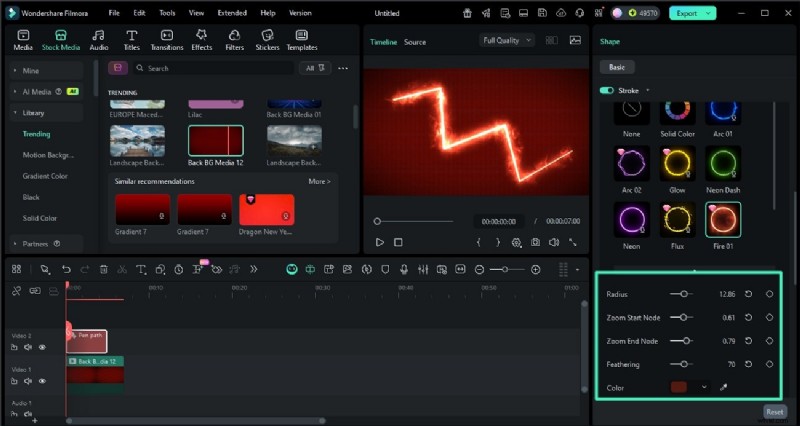
- En el panel derecho, activa la opción "Trazo" y personaliza la ruta.
- Elija los ajustes preestablecidos entre las opciones proporcionadas para aplicarlos a la ruta.
- Cambie el radio y el inicio/detención del camino arrastrando los controles deslizantes respectivos.
Paso 4
Acceda a Recortar ruta y Seguir ruta
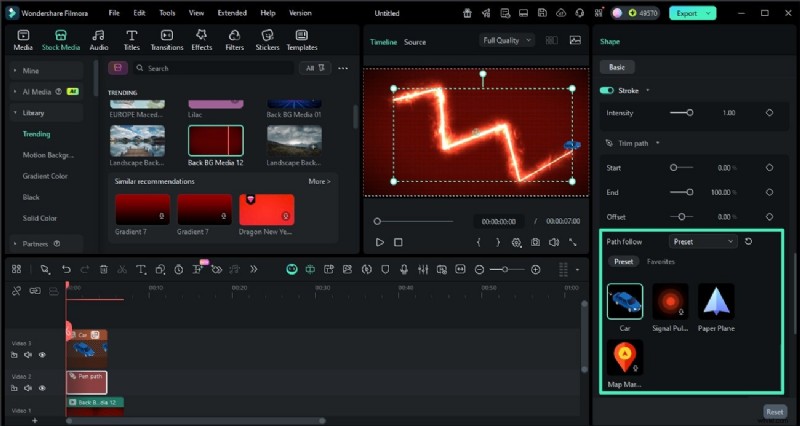
- En la sección "Recortar ruta", expanda el menú desplegable "Seguir ruta" y elija "Preestablecer".
- Ahora elija el elemento entre las opciones proporcionadas y aplíquelo a la ruta haciendo clic en él.
Paso 5
Agregar fotogramas clave para animar el seguimiento de la ruta
- Ahora, acceda a la ruta Seguir ruta en la línea de tiempo y arrastre el puntero a un punto específico.
- A continuación, dirígete a la opción "Posición" y agrega el fotograma clave haciendo clic en él.
- Cambie el valor de la posición y agregue otro fotograma clave.
- Repita el proceso para agregar varios fotogramas clave y cambiar la posición.
- Una vez que estés satisfecho con los resultados, dirígete a la esquina superior derecha de la interfaz y presiona "Exportar".
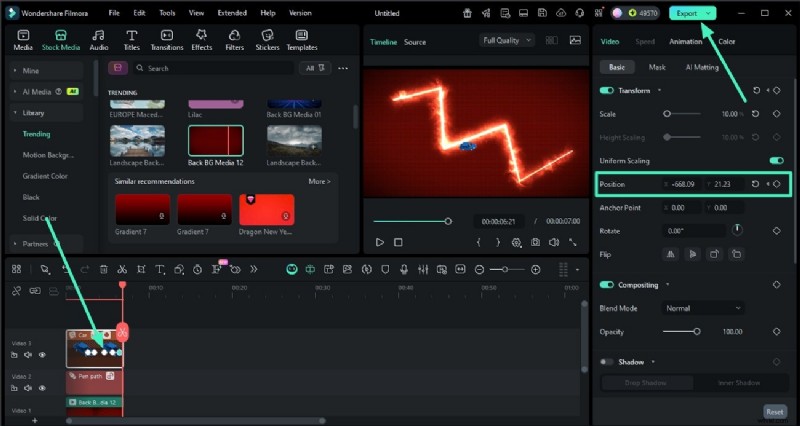
Tabla comparativa entre After Effects y Filmora
Habiendo conocido las utilidades de ruta de movimiento que ofrecen las herramientas, echemos un vistazo a la comparación tabular entre ellas. La tabla comparativa entre la utilidad Motion Sketch te ayudará a tomar una mejor decisión sobre qué herramienta optar:
| Característica | Boceto en movimiento de Adobe After Effects | Herramienta Pluma Filmora + Seguir ruta |
| Creación de ruta de movimiento | Utiliza dibujos a mano en tiempo real para generar rutas de movimiento, capturando gestos naturales y fluidos. | Utiliza el concepto de anclaje a línea para dibujar primero trazados Bézier estáticos y luego aplica los efectos Recortar trazado o Seguir trazado. |
| Sensación y estilo | Enfatiza una apariencia "dibujada a mano" con una sensación orgánica y artesanal y velocidad rítmica. | Se inclina hacia el estilo "diseñado por geometría" con control preciso sobre una animación de trazado suave y limpia. |
| Gestión de fotogramas clave | La herramienta agrega automáticamente fotogramas clave de posición a medida que dibuja, lo que puede ser menos preciso. | Permite el control manual de fotogramas clave a través de rutas editables, lo que ofrece mejor precisión y sincronización. |
| Experiencia de usuario | Más adecuado para usuarios que se sienten cómodos con la entrada creativa a mano alzada y la complejidad de la edición. | Más fácil de usar para principiantes, con herramientas intuitivas que reducen las pruebas y errores en la creación de rutas. |
| Flexibilidad | Ideal para efectos de movimiento dinámicos hechos a mano, pero limitado en ediciones precisas. | Mejor para animaciones de ruta detalladas donde se necesitan ajustes y control de movimiento exactos. |
Conclusión
Para concluir, este artículo analiza en detalle una guía completa sobre cómo usar Motion Sketch en After Effects. El artículo también te proporciona una alternativa más sencilla, Filmora, para generar un camino con encuadres clave sin esfuerzo. Esta herramienta impulsada por IA permite a los usuarios crear un camino sencillo con la herramienta de lápiz y animarlo.

Filmora
Aplicación y software de edición de vídeo con IA
¡La mejor herramienta para crear vídeos en cualquier lugar para todos los creadores!
Tu primera edición de vídeo perfecta comienza aquí:no se necesita experiencia