
Crear videos de alta calidad rápidamente es un desafío para muchos creadores, especialmente cuando se mantienen al tanto de las tendencias que cambian rápidamente. Producir contenido atractivo puede llevar mucho tiempo y ser técnicamente exigente, pero las herramientas de inteligencia artificial como Crayo AI Video Editor prometen simplificar el proceso. Crayo AI ofrece una variedad de funciones para agilizar la creación de videos, aunque tiene algunas limitaciones.
En este artículo, analizaremos en profundidad las funcionalidades clave de Crayo AI y presentaremos una poderosa alternativa para ayudarlo a crear videos de manera más rápida y eficiente.
Parte 1. Una revisión completa de Crayo AI:descripción general de las funciones
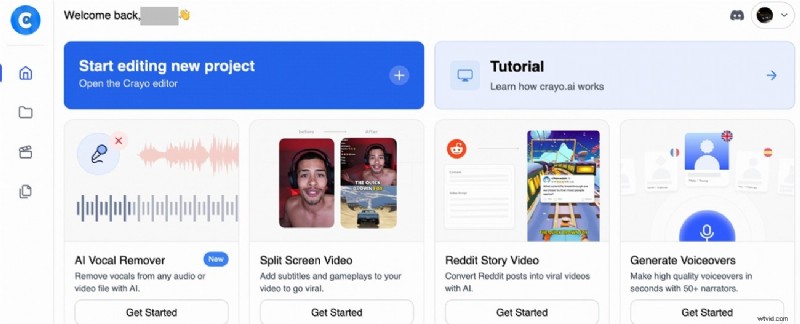
Crayo AI video editor es un editor de video de vanguardia que utiliza IA para hacer que la creación de videos sea más rápida y sencilla. La herramienta ofrece la posibilidad de generar múltiples tipos de contenido dependiendo de las necesidades de sus usuarios. Además de ser un generador de videos, también proporciona varias funcionalidades de creación de contenido para sus usuarios.
Comprensión de las funciones de Crayo AI
Crayo AI viene con una variedad de funciones avanzadas que agilizan todo el proceso de creación de videos. Exploremos sus características y capacidades clave que hacen de esta herramienta la opción en línea adecuada para la generación de videos:
Generador de vídeo AI
El generador de video Veo-3 de video Crayo AI integra la tecnología Google Veo-3 para generar videos con una puntuación de fondo relevante. Convierte de manera eficiente mensajes de texto simples en guiones de video bien estructurados, lo que ayuda a los usuarios a impulsar sus proyectos sin esfuerzo.
Voz en off de IA
Los usuarios pueden seleccionar entre una variedad de voces sintéticas, disponibles en diferentes acentos y tonos, para agregar una narración que suene natural sin necesidad de grabar audio manualmente. Esta flexibilidad ahorra tiempo y permite la personalización para adaptarse al estilo del vídeo.
Imagen AI
El generador de imágenes impulsado por IA crea imágenes únicas a pedido, eliminando la molestia de buscar imágenes de archivo. Los usuarios pueden simplemente agregar un mensaje de texto para describir el tipo de imagen que desean, y Crayo AI creará instantáneamente una imagen de acuerdo con los requisitos proporcionados.
Lluvia de ideas sobre IA
Esta herramienta ayuda a los creadores a generar ideas sobre nuevos conceptos de contenido según los temas proporcionados. Además del nombre del tema, puedes seleccionar el tono, el público objetivo y otros atributos, y la herramienta creará automáticamente una idea de vídeo para ti en cuestión de minutos.
Crayo AI también ofrece una cómoda función de descarga, que permite a los usuarios guardar y exportar fácilmente sus vídeos terminados sin esfuerzo. Te permite descargar vídeos de TikTok y YouTube a tus dispositivos simplemente pegando sus enlaces.
Planes de precios
| Planes | Precios |
| Pasatiempo | $19/mes |
| cortadora | $39/mes |
Parte 2. Guía sencilla para utilizar Crayo AI Video Editor para generar contenido
Habiendo conocido en detalle las características de este editor de video con IA en esta revisión de Crayo AI, exploremos la guía para usar esta herramienta para la generación de videos. A continuación se mencionan los pasos para crear vídeos impresionantes utilizando esta herramienta impulsada por IA:
Paso 1
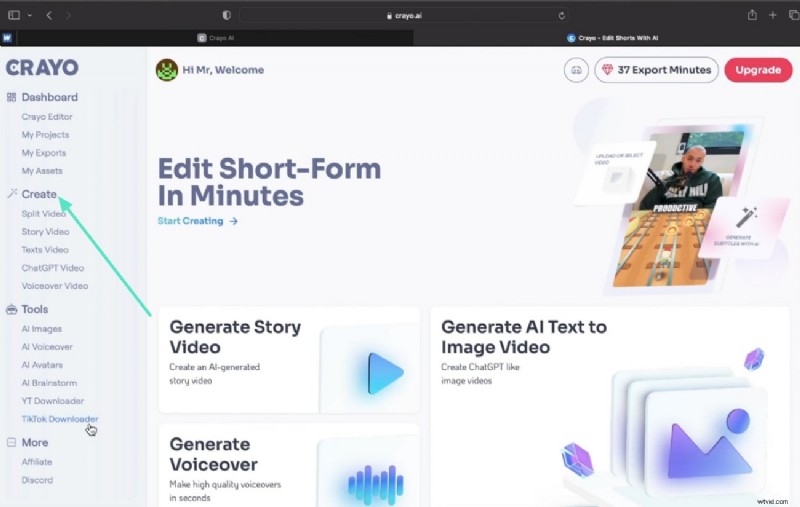
Seleccione el tipo de vídeo desde el panel
- Después de acceder a la herramienta en su navegador web, inicie sesión en su cuenta Crayo.
- A continuación, dirígete al lado izquierdo del panel y selecciona tu opción de creación de vídeo.
Paso 2
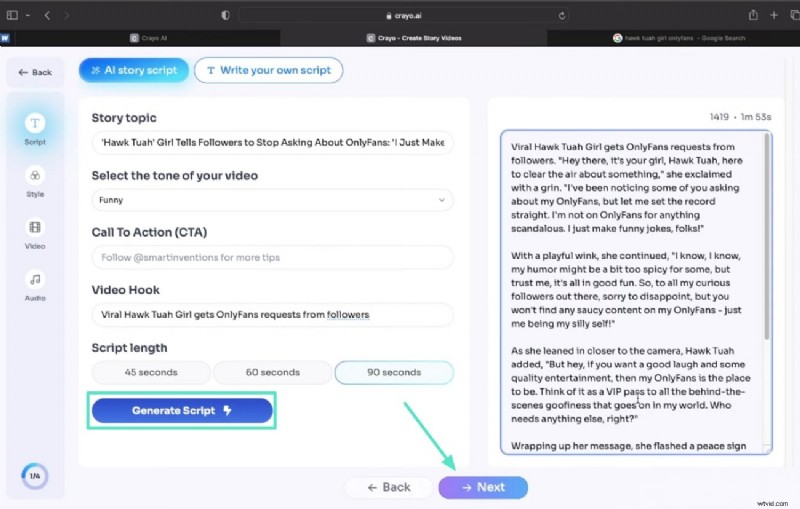
Ingrese los requisitos de su script
- Ingrese el tema de su video en el campo designado.
- Seleccione otras opciones, como el tono y la duración del guión, eligiendo las opciones respectivas.
- Haga clic en la opción "Generar script" ubicada dentro de la interfaz y luego presione "Siguiente".
Paso 3
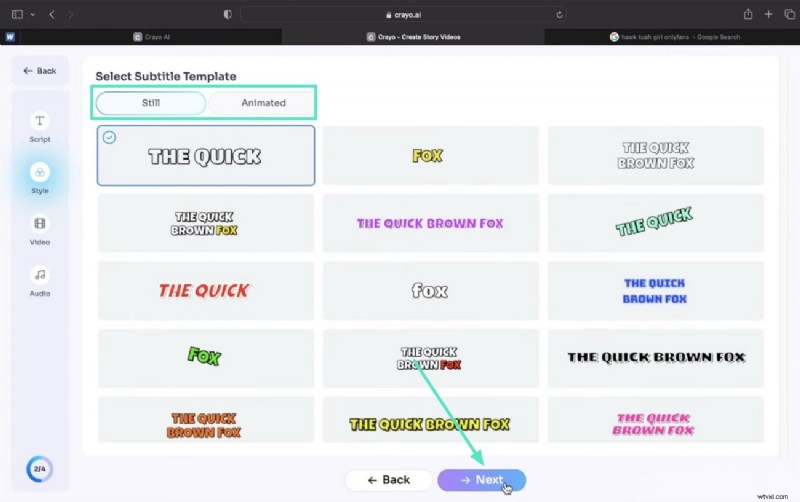
Elija el estilo de subtítulo en las opciones
- Elija el estilo de subtítulo para su vídeo entre las opciones proporcionadas.
- Habilite la sección "Foto fija" o "Animada" y continúe haciendo clic en "Siguiente".
Paso 4
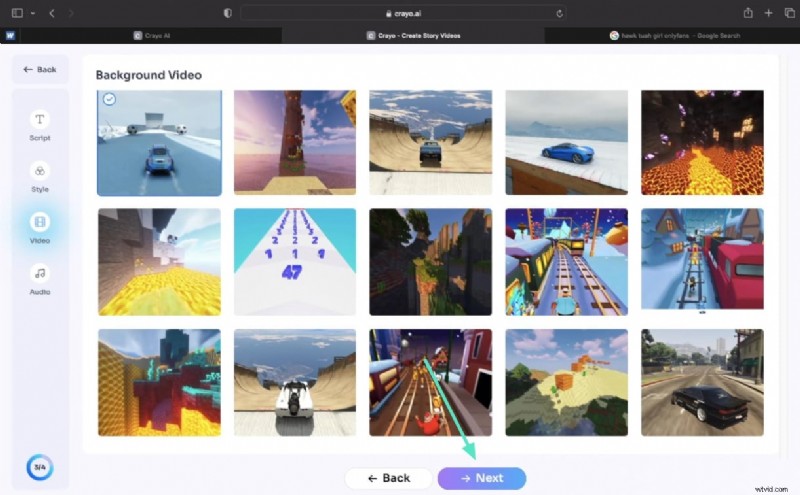
Defina el fondo del vídeo para que sea único
- Elija el vídeo de fondo entre las opciones proporcionadas por la herramienta.
- Confirme su selección presionando el botón "Siguiente" en la interfaz de Crayo AI.
Paso 5
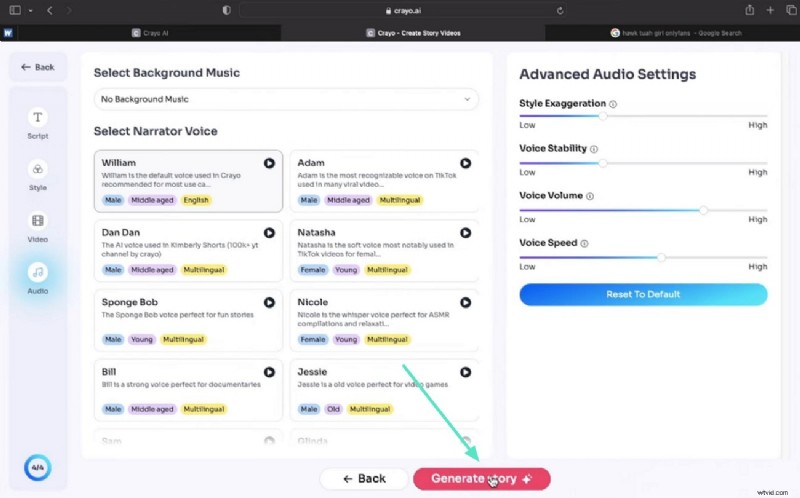
Aplique la música de fondo deseada
- Seleccione la música de fondo de su elección de la biblioteca de música que ofrece la herramienta.
- Configure los ajustes de audio como la velocidad y el volumen y presione el botón "Generar historia" para ejecutar el proceso de generación.
Paso 6
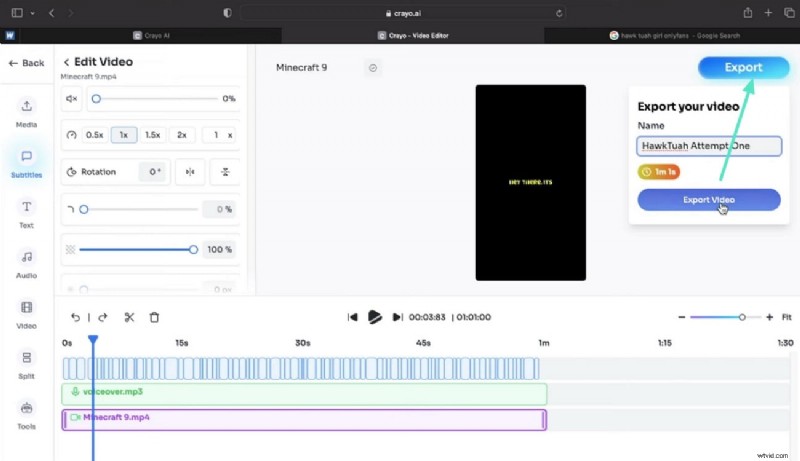
Ajusta tu vídeo y exporta
- El vídeo generado aparecerá en la interfaz de edición donde podrás ajustar el contenido y los subtítulos del vídeo.
- Cuando estés satisfecho, dirígete a la esquina superior derecha y presiona el botón "Exportar".
Parte 3. Pros y contras de usar Crayo AI Video Editor
Después de analizar la guía de generación de videos para esta herramienta impulsada por IA, exploremos algunos de los pros y los contras de usar el editor de video Crayo AI para generar contenido:
Ventajas
- Realiza varias tareas avanzadas de edición de vídeo, como aplicar un efecto de pantalla dividida al instante.
- Cambia la relación de aspecto y la velocidad del vídeo según tus preferencias.
- Publica el vídeo generado directamente en tus cuentas sociales con una portada de vídeo personalizada.
- La biblioteca "Mis activos" guarda los activos aplicados para un acceso instantáneo.
Contras
- Las funciones avanzadas de edición de vídeo son limitadas en comparación con otros editores de vídeo profesionales.
- No hay ningún plan gratuito disponible, lo que impide que los usuarios lo prueben rápidamente.
- No permite ajustar la calidad del vídeo, la velocidad de fotogramas ni la resolución.
Parte 4. Transforme sus ideas en vídeos rápidamente con soluciones de edición sin conexión
Optar por una herramienta en línea como Crayo AI para la generación de videos puede ser una solución rápida para generar contenido, pero tiene varias limitaciones.
Limitaciones de las herramientas online que debes conocer
- Accesible instantáneamente sin necesidad de instalación, pero a menudo carece de funciones avanzadas.
- La flexibilidad de edición limitada restringe el control creativo sobre los elementos del vídeo.
- Las opciones de exportación se limitan a menos formatos y resoluciones más bajas.
- Es difícil crear efectos dinámicos o animaciones avanzadas, lo que limita el pulido del vídeo.
- La dependencia de una conexión a Internet puede afectar el rendimiento y la accesibilidad.
Razones para optar por un editor de vídeo sin conexión
- Funciona sin conexión, lo que permite la edición ininterrumpida sin dependencia de Internet.
- Puede incorporar activos generados por IA al mismo tiempo que ofrece un amplio control manual.
- Proporciona una rica selección de animaciones, transiciones, filtros y plantillas de revelación de logotipos.
- Admite exportaciones de alta resolución adecuadas para diversas plataformas, incluido YouTube, vídeos cortos y anuncios.
- Ofrece mayor precisión y personalización, lo que permite una producción de vídeo de calidad profesional.
Para los usuarios que prefieren la precisión a la velocidad, Wondershare Filmora es la alternativa adecuada a Crayo AI sin conexión. Complementa la generación de videos con IA al ofrecer una experiencia de edición fuera de línea más precisa. Mejora el contenido generado por IA al ofrecer una experiencia de edición más controlada y detallada, con funciones como efectos dinámicos, transiciones suaves y controles de audio optimizados.
 Descarga segura
Su interfaz intuitiva lo hace accesible tanto para principiantes como para editores profesionales, lo que permite a cualquiera crear videos pulidos sin esfuerzo. Además, proporciona múltiples opciones de exportación para que los creadores puedan guardar sus proyectos en el formato que prefieran. Con su precio competitivo, esta solución fuera de línea ofrece resultados de alta calidad sin salirse del presupuesto.
Funciones coherentes ofrecidas por Filmora
Si está buscando una herramienta a la que se pueda acceder instantáneamente y que genere videos más rápido, puede optar por Crayo AI Video Editor. Sin embargo, si buscas una edición precisa con un amplio conjunto de funciones, Wondershare Filmora es la herramienta que necesitas.
A continuación se menciona una tabla comparativa que muestra cómo Filmora supera las funcionalidades de Crayo:
| Característica | Wondershare Filmora | Editor de vídeo Crayo AI |
| Generación de vídeo | Ofrece generación de videos impulsada por IA a partir de texto e imágenes con integración de Veo 3 y opciones de plantilla. | Creación de vídeos impulsada por IA con integración de Veo 3, pero no se ofrecen plantillas. |
| Voices | Admite voces en off de IA, además de grabación de voz manual y edición de audio avanzada, además de clonación de voz. | Le permite grabar voces en off para su vídeo sin capacidades de edición de audio impulsadas por IA. |
| Generación de imágenes | Ofrece generación de imágenes integrada con IA a partir de texto, eligiendo diferentes opciones de estilo de imagen. | Genera imágenes a partir de texto. |
| Ideas de contenido | Le ofrece generación de guiones impulsada por IA para crear vídeos cautivadores. | Piensa en ideas para tus vídeos. |
| Descargar y exportar | Múltiples opciones de exportación, incluido 4K, formatos variados y ajustes preestablecidos específicos de la plataforma. | Exportación fácil con formato estándar. |
Otras características ofrecidas por Filmora
- Sólido soporte para edición de audio y vídeo multipista con una línea de tiempo magnética.
- Potentes funciones de corrección y gradación de color para imágenes vibrantes.
- Seguimiento de movimiento y retrato con IA para convertir al sujeto en el centro de atención en los vídeos.
- Gran biblioteca de recursos con efectos, filtros y transiciones para mejorar las imágenes.
- Compatibilidad con múltiples plataformas, incluidas Windows, Mac, iOS y Android.
Pros y contras
- Esta alternativa a Crayo AI ofrece títulos personalizables y animaciones de texto para una narración y una marca visualmente atractivas.
- Ofrece diversidad en la creación de contenido al ofrecer una función interna de grabación de pantalla.
- La variedad de plantillas que se ofrecen en Filmora hace que la edición de video sea más creativa y única.
- Se agrega una marca de agua al resultado generado a través de la versión gratuita de esta herramienta.
Planes de precios
Para obtener más detalles, visite la página de compra donde hay varios planes de precios disponibles.
Calificaciones y reseñas
- Calificaciones G2:4,5/5
- Consejos de software:4,5/5
Plataforma de soporte
Windows, Mac, Android, iOS
Guía paso a paso para crear y editar vídeos sin esfuerzo con Filmora
Después de conocer todos los detalles sobre Filmora en esta revisión de Crayo AI, exploremos la guía paso a paso para generar y perfeccionar videos usando esta herramienta integral:
Paso 1
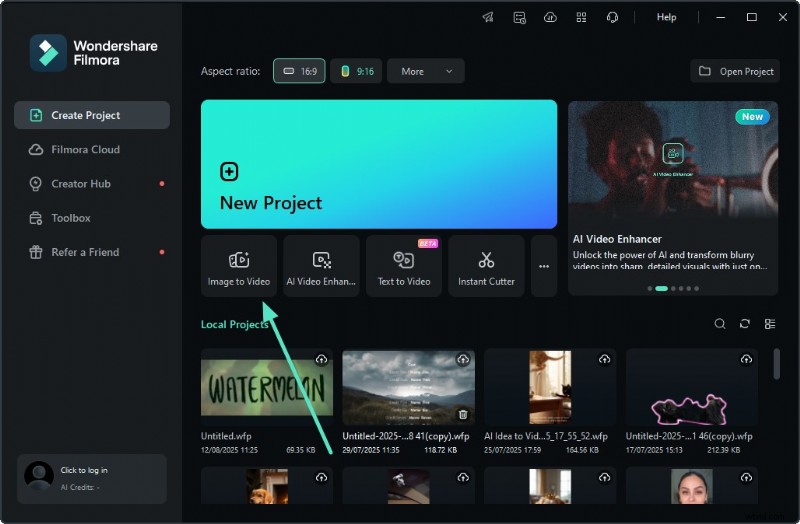
Adquiera la función Imagen a vídeo
- Comienza iniciando Filmora en tu dispositivo y accediendo a la página de inicio.
- Desde aquí, busque la función "Imagen a vídeo" y haga clic en ella para continuar.
Descarga segura
Paso 2
Accede a Veo 3 y añade imagen
- Habilite la sección "Generación de video" ubicada debajo de la barra de herramientas.
- Accede a la opción "Imagen a Vídeo - Veo 3" e importa la imagen que deseas convertir en vídeo.
- Especifique sus requisitos en forma de texto en el campo de texto ubicado.
- Presiona el botón "Generar" para ejecutar el proceso.

Paso 3
Revisar vídeo y aplicar mejoras de IA
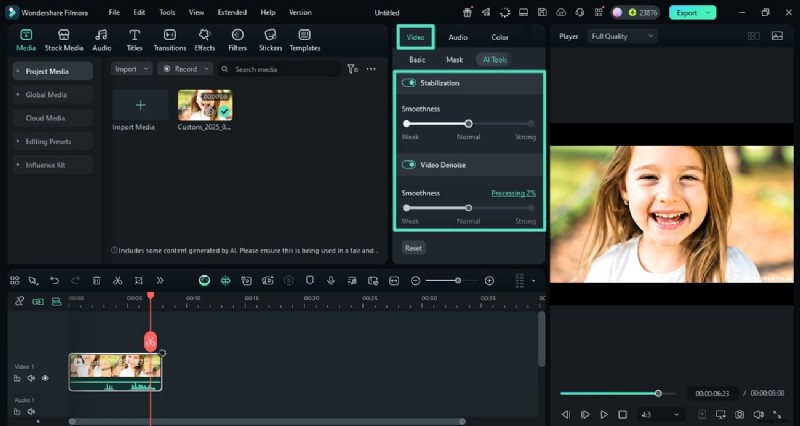
- Arrastra el vídeo generado a la línea de tiempo de edición para mejorarlo aún más.
- Dirígete al panel "Vídeo" y habilita la sección "Herramientas de IA".
- Activa "Estabilización" y "Reducción de ruido de vídeo" para eliminar fluctuaciones y artefactos no deseados.
Paso 4
Agregue música de fondo para darle un toque creativo
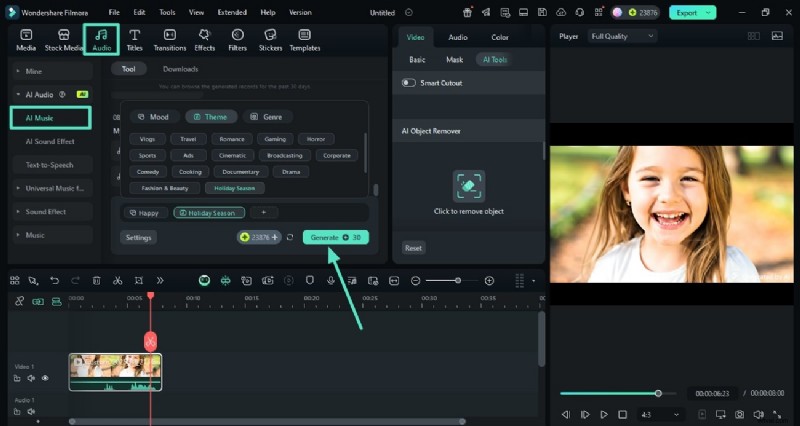
- En la interfaz Veo-3, el sistema puede generar automáticamente audio que coincida con el contenido del vídeo.
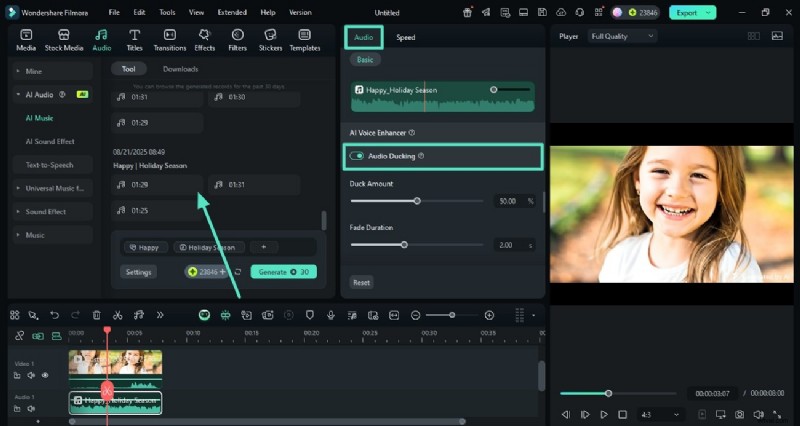
- Vaya a la sección "Audio" y habilite "AI Music" para ajustar el audio generado si es necesario.
- Haz clic en "Generar" para producir música de fondo y efectos de sonido sincronizados con tu vídeo.
Paso 5
Sintetiza aún más la edición de audio con ajustes de audio
- Dirígete al panel "Audio" nuevamente y habilita "Audio Ducking" para hacer que la música se atenúe durante los diálogos.
- Aplica más ajustes de audio usando el mismo panel en la interfaz de Crayo AI.
Paso 6
Aplicar efectos para un toque vibrante y exportar vídeo
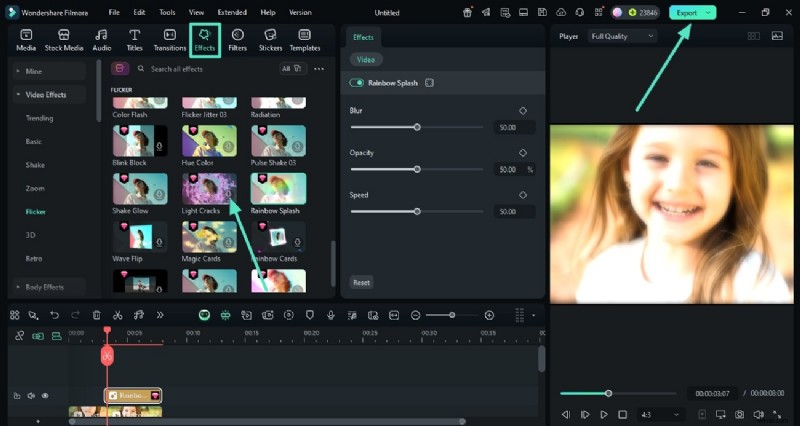
- Navega hasta "Efectos", selecciona tu favorito y presiona el ícono "+" para aplicarlo.
- Presiona el botón "Exportar" para guardar el video final en tu dispositivo.
Conclusión
Para concluir, este artículo analiza una revisión completa de uno de los editores de video en línea más populares, Crayo AI Video Editor. El artículo cubrió todos los detalles y funcionalidades importantes de esta herramienta de creación de videos. Sin embargo, la herramienta tiene ciertas limitaciones que impiden a los usuarios crear contenido de su elección. Para ello se utilizan herramientas como Wondershare Filmora, que brindan total facilidad de uso junto con resultados de alta calidad para sus usuarios.

Filmora
Aplicación y software de edición de vídeo con IA
¡La mejor herramienta para crear vídeos en cualquier lugar para todos los creadores!
Genere vídeos de IA a su manera:¡desde cualquier entrada!