
¿Terminaste un video pero el audio se siente apagado o demasiado nítido? El ecualizador integrado de Premiere Pro está diseñado para corregir exactamente esos problemas.
El ecualizador paramétrico en Premiere Pro te permite iluminar los diálogos, suavizar la música de fondo y darle a tu proyecto un sonido pulido con calidad de estudio.
Sin embargo, muchos creadores encuentran abrumador aprender a ecualizar audio en Premiere Pro:hay muchos controles, gráficos y controles deslizantes que dominar. Esta guía convierte esa complejidad en un flujo de trabajo sencillo y sin estrés, para que puedas dar forma a tu audio con confianza.
Parte 1. Comprensión del ecualizador Premiere Pro
Una imagen impresionante puede verse arruinada por un audio confuso o áspero. Con el ecualizador de Premiere Pro, puedes esculpir el sonido para que cada palabra, tiempo y nota quede exactamente donde debe.
EQ en Premiere Pro te permite modificar tres bandas de frecuencia principales:los graves añaden peso y profundidad, los medios transmiten voces e instrumentos, y los agudos revelan detalles nítidos y brillo. Ajustar estos rangos aclara instantáneamente el diálogo, atenúa el ruido de fondo y combina la música a la perfección.
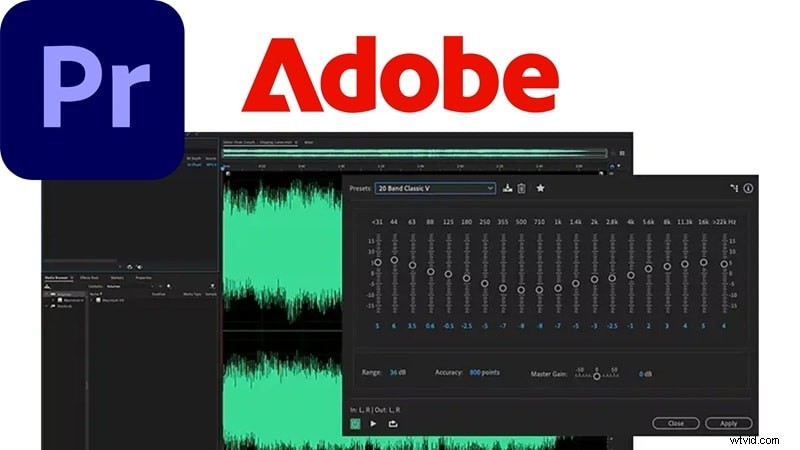
Premiere Pro ofrece dos herramientas de ecualización principales:el ecualizador paramétrico y el ecualizador gráfico. Cada uno se adapta a diferentes flujos de trabajo. La siguiente tabla destaca sus puntos fuertes.
| Característica | Ecualizador paramétrico | Ecualizador gráfico |
| Control | Control preciso y altamente flexible sobre cualquier frecuencia | Limitado a bandas de frecuencia fijas |
| Interfaz | Gráfico con puntos y curvas ajustables | Controles deslizantes para establecer rangos de frecuencia |
| Curva de aprendizaje | Más empinado, requiere más práctica para dominarlo | Es más fácil para principiantes empezar |
| Casos de uso | Limpieza de diálogos, edición de podcasts, mezcla de música | Mejora general del sonido, proyectos casuales |
| Mejor para | Configuración de audio detallada, claridad de voz y eliminación de ruido específico | Mejora general del sonido, proyectos casuales |
Parte 2. Cómo ecualizar audio en Premiere Pro:paso a paso
Con una comprensión clara del ecualizador de Premiere Pro, es hora de aplicarlo a su propio proyecto. El proceso es más sencillo de lo que piensas, especialmente si sigues estos pasos guiados.
Hacemos referencia a los tutoriales de YouTube de James Prince para obtener información práctica.
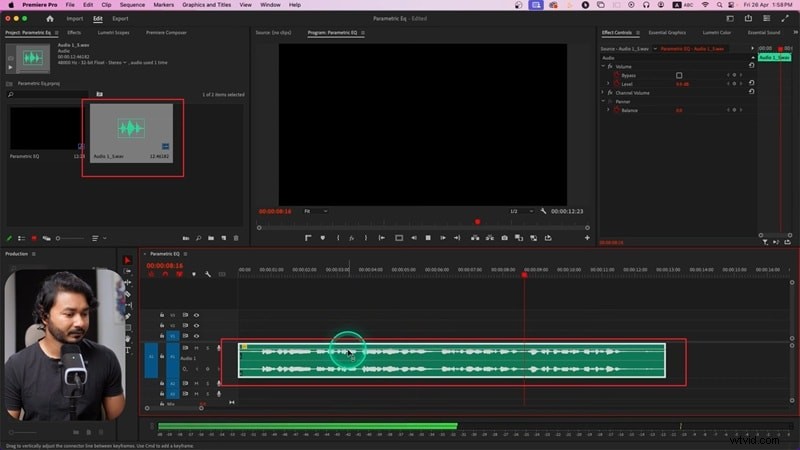
Paso 1
Lleva tu clip a la línea de tiempo
Importe su archivo de video o audio y suéltelo en la línea de tiempo. Seleccione el clip que desea editar para que Premiere sepa dónde aplicar el ecualizador.
Paso 2
Añade el efecto de ecualizador paramétrico
Navegue hasta el panel Efectos, busque Ecualizador paramétrico y arrástrelo a su clip de audio.

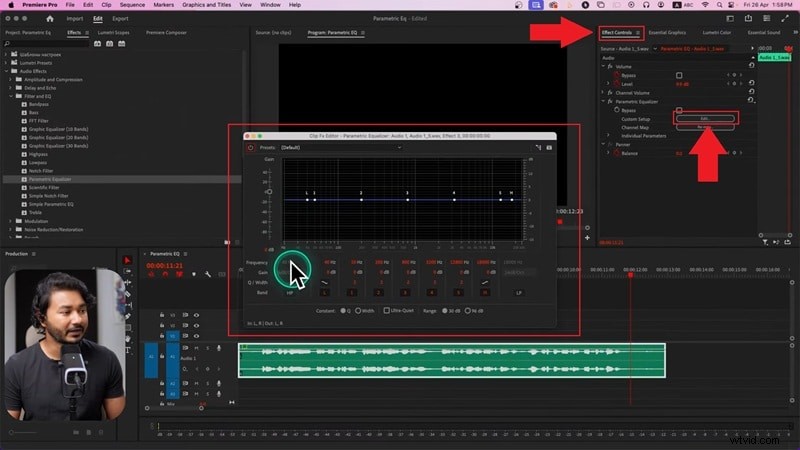
Paso 3
Abra el gráfico de ecualización
En el panel Controles de efectos, haga clic en Editar para iniciar el gráfico de ecualizador paramétrico, donde puedes dar forma al sonido.
Paso 4
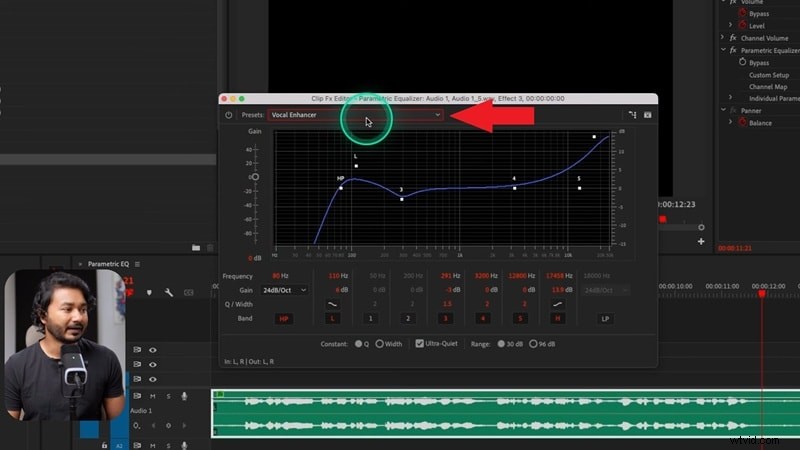
Pruebe los ajustes preestablecidos sencillos
¿Nuevo en ecualización? Comience con un ajuste preestablecido como Vocal Enhancer . El gráfico se ajusta automáticamente y escucharás cómo el ecualizador paramétrico mejora la claridad.
Paso 5
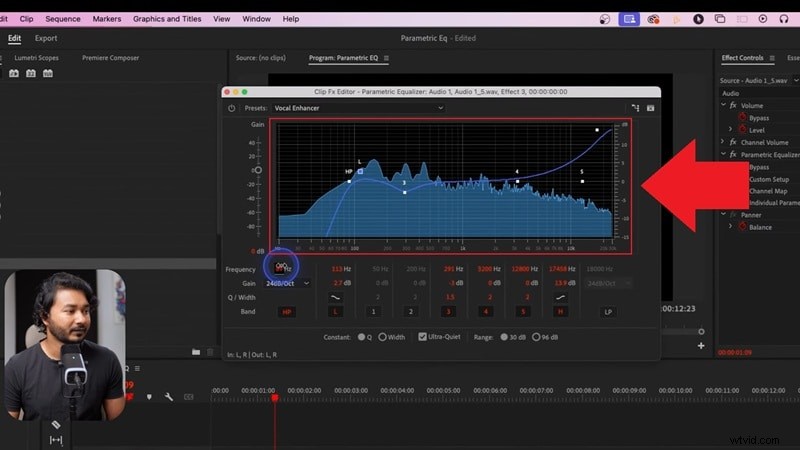
Dar forma a las frecuencias manualmente
Mueva los puntos en el gráfico y ajústelos de oído. No existe una fórmula única:reproduzca, escuche y ajuste hasta que el audio se sienta limpio y equilibrado.
Parte 3. EQ con un clic:mejora tu audio al instante
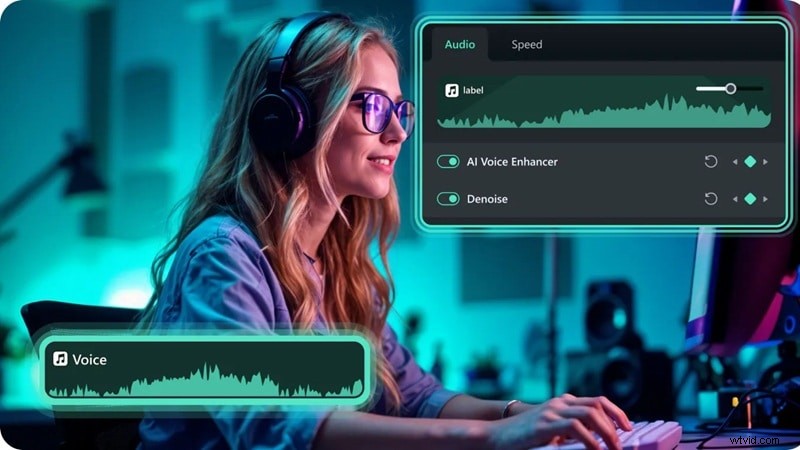
Si bien el ecualizador de Premiere Pro es potente, puede llevar mucho tiempo. Si necesita resultados más rápidos, considere Wondershare Filmora, que simplifica la limpieza de audio con ajustes preestablecidos instantáneos y herramientas de inteligencia artificial.

¿Por qué Filmora? Ofrece:
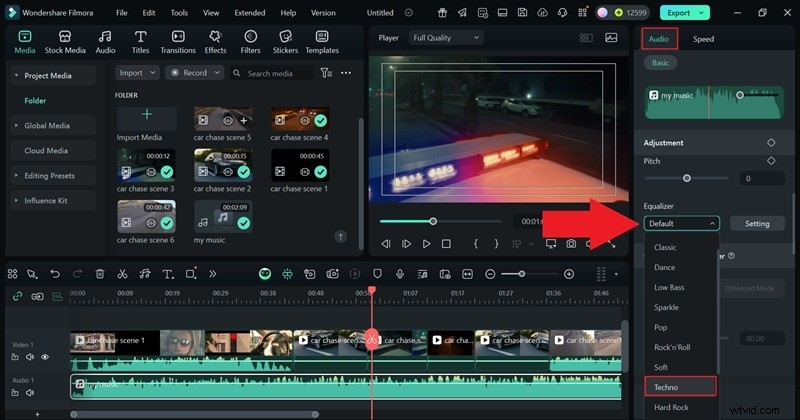
- Preajustes basados en géneros para rock, country, techno y más.
- Control total para usuarios avanzados.
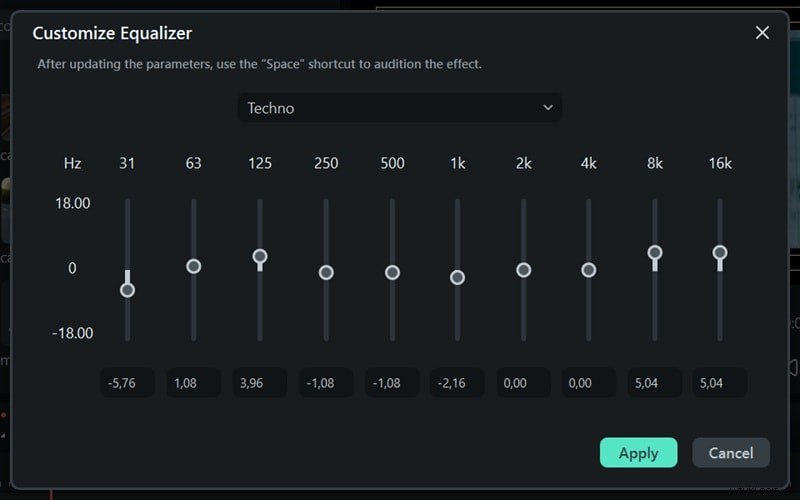
- Deslizadores sencillos para que cualquiera pueda ajustar el ecualizador en segundos.
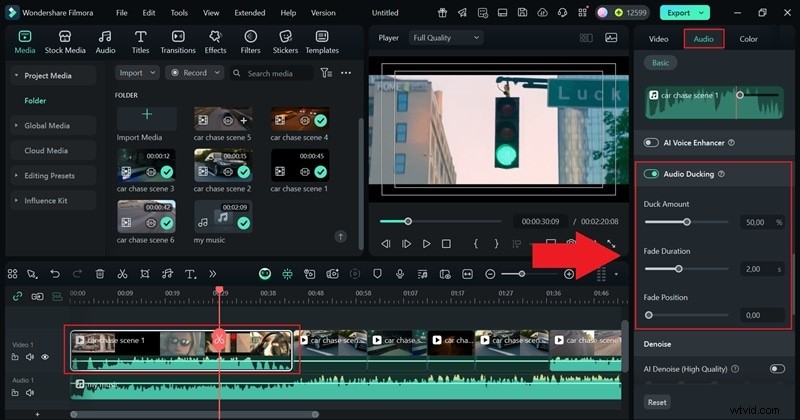
- Equilibrio automático de música y voz con un solo clic.
- Claridad de voz instantánea:mejora la voz y elimina el ruido de fondo.
La suite de IA de Filmora también incluye eliminación de ruido, reducción de ruido, estiramiento, detección de silencio y clonación de voz, lo que la hace ideal para principiantes y aquellos que desean pulir el audio rápidamente.
A continuación se muestra un flujo de trabajo rápido de Filmora.
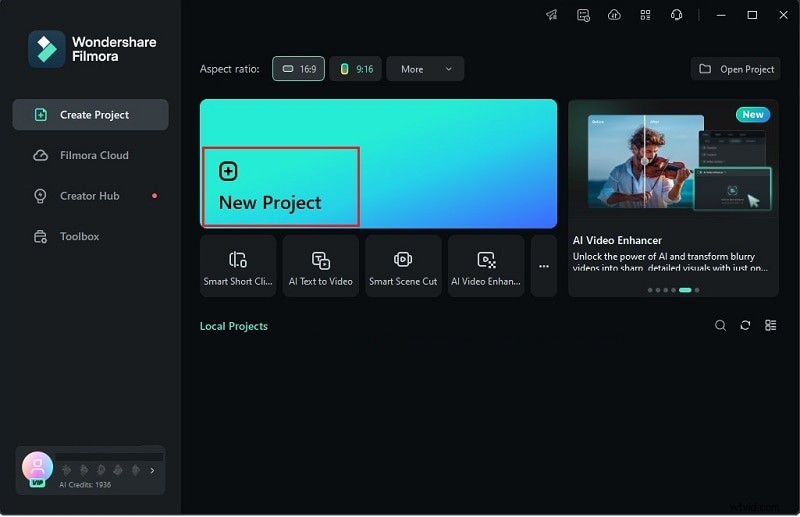
Paso 1
Inicia Filmora y comienza un nuevo proyecto
Paso 2
Importar medios

Paso 3
Aplicar un ajuste preestablecido de ecualizador
Paso 4
Personalizar (opcional)
Paso 5
Otras ediciones opcionales
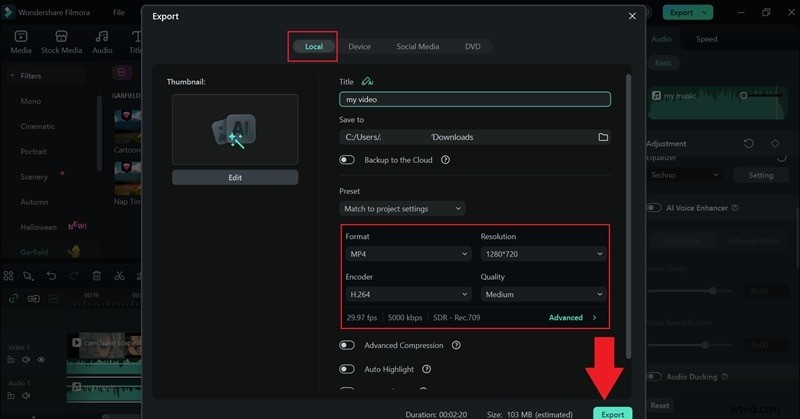
Cuando termine, haga clic en Exportar. y elija su destino:local o redes sociales. Establezca el formato, la resolución y el almacenamiento, luego presione Exportar.
Filmora vs. Ecualizador de audio Premiere Pro
Ambos editores aportan puntos fuertes únicos al trabajo de audio. Utilice la tabla de comparación para decidir cuál se adapta a su flujo de trabajo.
| Característica | Filmora | Estreno Pro |
| Ajustes de ecualizador | Preajustes por género y controles deslizantes sencillos para ajustes personalizados. | EQ paramétrico y EQ gráfico con control de frecuencia. |
| Curva de aprendizaje | Muy fácil de aprender, no se necesitan conocimientos previos. | Más pronunciado, requiere práctica y conocimientos de audio. |
| Herramientas de mejora de voz | Eliminador de voz AI, Mejorador de voz AI, Clonación de voz AI, Cambiador de voz AI. | Mejora del habla impulsada por IA. |
| Precio / Suscripción | Plan único o costo de suscripción menor. | $22,99/mes para el plan mensual facturado anualmente. |
| Más adecuado para | Músicos, vloggers, podcasters, creadores que necesitan un pulido rápido. | Ingenieros de audio, editores de películas, profesionales que necesitan un control preciso. |

Filmora:aplicación y software de edición de vídeo con IA
¡La mejor herramienta para hacer videos en cualquier lugar para todos los creadores!
Tu primera edición de vídeo perfecta comienza aquí:no se necesita experiencia
Parte 4. Problemas de audio comunes que puedes solucionar con EQ
Ahora que sabes cómo utilizar el ecualizador, aplícalo a desafíos de audio reales:
- Aclarar voces apagadas: El exceso de peso en la gama baja puede sepultar el diálogo. Corta las frecuencias más bajas para afinar el habla, especialmente en vlogs en interiores con mala acústica.
- Suaviza los tonos ásperos: Las grabaciones de teléfonos o micrófonos baratos suelen tener un sonido nítido. Reduzca las frecuencias de 2 a 4 kHz para disfrutar de una experiencia auditiva más fluida.
- Agregar Spark al audio plano: La falta de detalles de alto nivel puede hacer que la música o los diálogos sean aburridos. Aumenta los agudos para añadir brillo y energía:ideal para introducciones de podcasts o tutoriales de YouTube.
- Eliminar ruido de fondo: El ruido de la calle, el HVAC o el manejo de micrófonos introducen un ruido sordo de baja frecuencia. Aplique un filtro de paso alto para eliminar estos sonidos no deseados.
- Equilibrio de música y diálogo: La música de fondo puede dominar la narración. Ajusta el rango medio para permitir que las voces se transmitan limpiamente, como en los vlogs de viajes donde la música respalda la historia.
Conclusión
Dominar la ecualización de audio en Premiere Pro mejora la calidad general de su proyecto. Si bien las herramientas integradas son sólidas, explorar alternativas como Filmora puede proporcionar un pulido rápido impulsado por IA. Elija el editor que mejor se adapte a su flujo de trabajo y objetivos creativos.