
¿Tiene dificultades para grabar podcasts claros sin herramientas costosas? El podcasting se ha convertido en un medio increíblemente popular para contar historias, educar y entretener. Audacity, un editor de audio gratuito y de código abierto, ofrece una plataforma fácil de usar para grabar y editar podcasts sin un alto costo.
Sin embargo, a pesar de su popularidad y accesibilidad, Audacity para podcasts tiene limitaciones que pueden impedir que los usuarios logren podcasts verdaderamente pulidos y con sonido profesional. En este artículo, exploraremos cómo utilizar Audacity de forma eficaz para grabar y editar podcasts.
Parte 1. Utilizar Audacity para la grabación de podcasts
El software de podcast Audacity es un software de edición de audio de código abierto que ha sido utilizado por podcasters y locutores para grabar audio. Su versatilidad en funciones y facilidad de uso lo convierten en una opción ideal para principiantes y usuarios profesionales que desean producir podcasts de calidad sin inversiones financieras.
Principales funciones ofrecidas por Audacity
Grabación multipista
La grabación multipista de Audacity permite a los podcasters grabar múltiples entradas de audio o separar clips de audio en diferentes pistas del mismo proyecto. Los usuarios pueden agregar, eliminar y reorganizar pistas según sea necesario, y ajustar las configuraciones de volumen, panorama y silencio por pista.
Herramienta de edición básica
La herramienta ofrece herramientas de edición fundamentales para cortar, recortar, dividir, copiar y pegar clips de audio. Los usuarios pueden reorganizar clips en pistas, corregir errores y mejorar el ritmo fácilmente.
Biblioteca de efectos
La biblioteca de efectos de la herramienta de edición de podcasts Audacity incluye un eliminador de tono, fase y distorsión para ayudar a limpiar los zumbidos y equilibrar los niveles de sonido. Aunque a menudo requieren ajustes manuales, los efectos disponibles permiten a los podcasters mejorar significativamente la calidad del audio.
Herramienta de análisis de audio
Audacity proporciona herramientas de análisis de audio como trazado, espectrograma y buscador de ritmos. Las herramientas de análisis ayudan a lograr un audio de podcast más claro y equilibrado mediante una edición precisa y la aplicación de efectos.
Uso de Audacity para la grabación de podcasts:una guía completa
Habiendo discutido las funcionalidades de esta herramienta de grabación de audio, echemos un vistazo a la guía paso a paso sobre cómo grabar y editar un podcast en Audacity:
Paso 1
Configurar ajustes de grabación y grabar
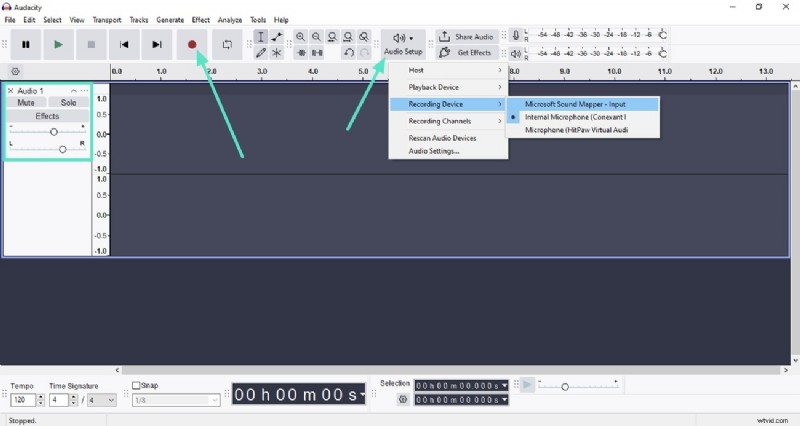
- Inicie Audacity y elija "Configuración de audio" en la cinta. Dirígete al panel izquierdo y selecciona el canal de audio.
- Ajuste el "Volumen" y el "Pan" arrastrando los controles deslizantes. Una vez realizadas las configuraciones, haga clic en el icono de registro "Rojo".
Paso 2
Detener grabación y cambiar velocidad de reproducción
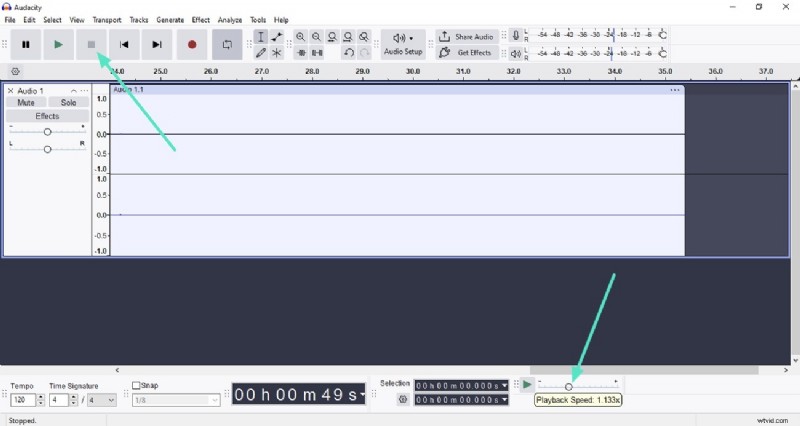
- Utilice el botón "Detener" para cancelar la grabación. Dirígete al final y arrastra el control deslizante para ajustar la velocidad.
- Puedes cambiar el "Tempo" y la marca de tiempo usando las opciones designadas.
Paso 3
Mejore la calidad del audio con efectos de audio
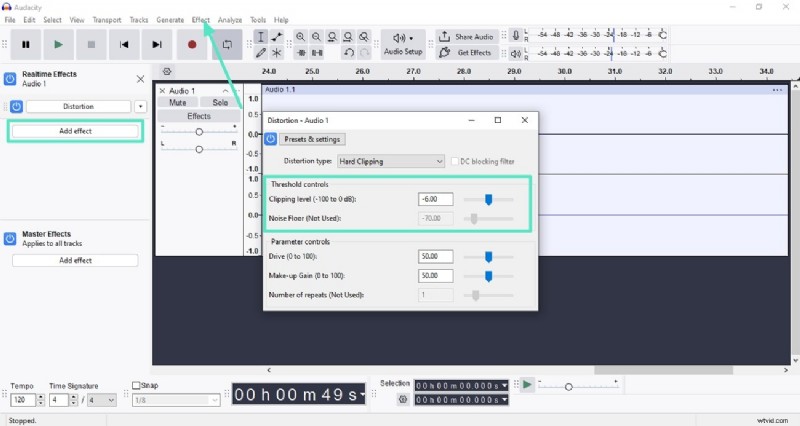
- Acceda a la barra de menú superior del software Audacity Podcast para la sección "Efectos".
- Haga clic en el botón "Agregar efectos" y elija el efecto que desee. Configure los ajustes de efectos, como "Nivel de recorte" y "Control de ruido".
Paso 4
Habilitar el analizador de audio
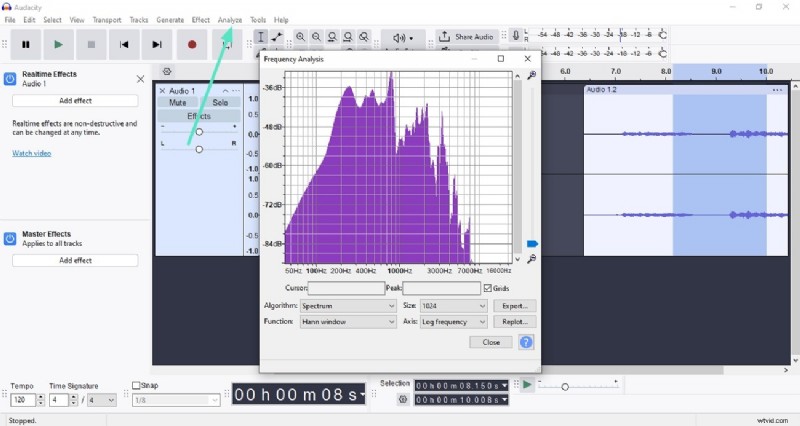
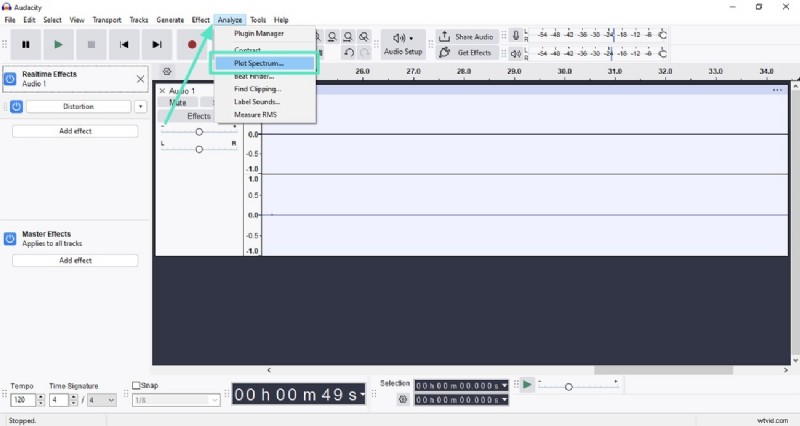
- Dirígete a la barra de menú y haz clic en la opción "Analizar". Seleccione la herramienta de análisis según sus preferencias.
Paso 5
Revisar y ajustar el analizador
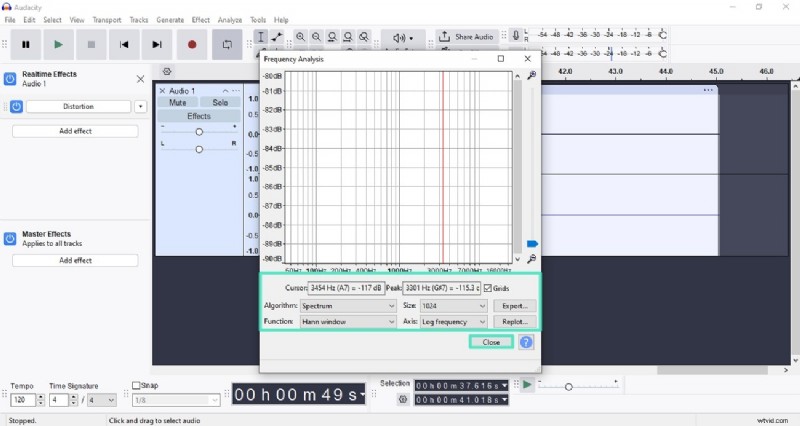
- Obtenga una vista previa del "Análisis de frecuencia" y ajústelo antes de presionar "Cerrar".
- Puedes analizar cada parte de la grabación según tus preferencias.
Paso 6
Eliminar grabaciones de podcasts no deseadas
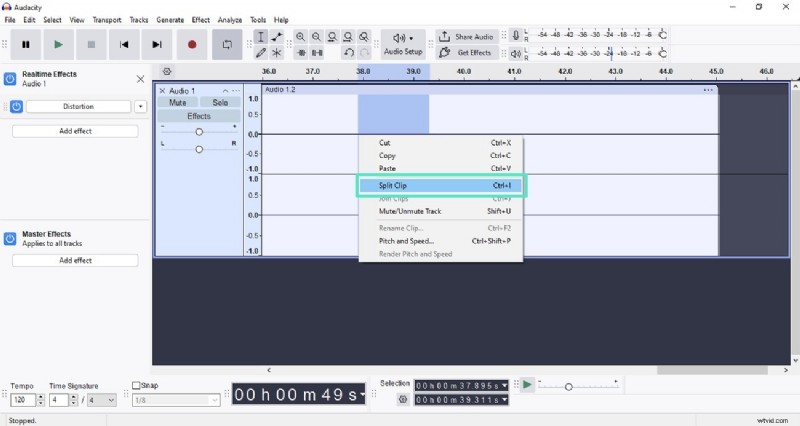
- Seleccione la parte que desea eliminar seleccionando el área dentro de la herramienta de podcast Audacity.
- Ahora, haga clic derecho sobre él y elija la opción "Dividir clip". Una vez aislada la sección, presione la tecla "Eliminar".
Paso 7
Exportar el audio final desde Audacity
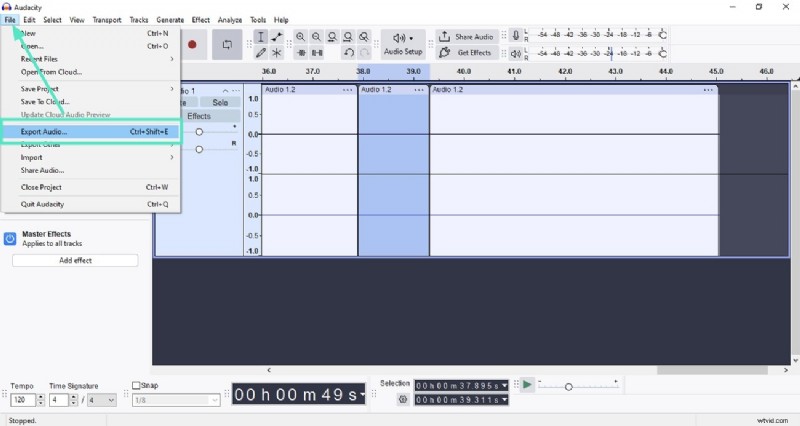
- Una vez realizada toda la edición, dirígete a la barra de menú y presiona "Archivo".
- Por último, pulsa la opción "Exportar" para guardar los resultados.
Parte 2. Por qué Audacity no es lo mejor para la edición de podcasts todo en uno
Si bien Audacity para la grabación de podcasts ofrece mucha utilidad para los podcasters principiantes, sus limitaciones se hacen evidentes cuando se busca una plataforma todo en uno capaz de producir podcasts a nivel profesional. Algunos puntos débiles comunes que los usuarios experimentan con Audacity incluyen:
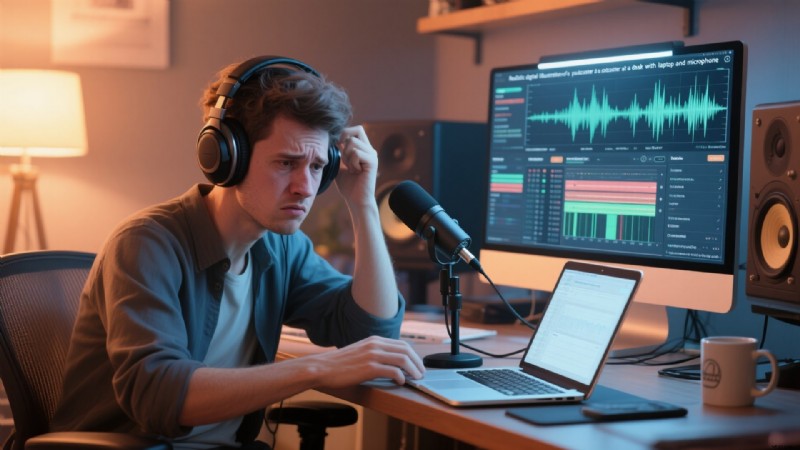
- Diversidad de edición limitada:las opciones de edición y efectos de Audacity no admiten el pulido de audio avanzado. Esto limita la capacidad de producir un podcast listo para transmitir con una rica textura sonora.
- Sin soporte de vídeo:los podcasters modernos suelen producir podcasts de vídeo para plataformas como YouTube o audiencias de streaming. Audacity es únicamente un editor de audio sin capacidad para manejar pistas de video, sincronizar audio y video ni proporcionar herramientas de edición visual.
- Curva de aprendizaje pronunciada:a pesar de su sencilla interfaz, muchos principiantes encuentran confusos los menús y el flujo de trabajo de Audacity. Las funciones clave están ocultas en menús desplegables y hay guías o tutoriales limitados integrados en el propio software.
- Interfaz obsoleta:la interfaz de Audacity se ha mantenido prácticamente sin cambios a lo largo de los años. El diseño de la herramienta de edición de podcasts Audacity parece menos intuitivo y visualmente anticuado en comparación con las herramientas más nuevas.
- Sin distribución o publicación de contenido integrada:la herramienta carece de integración directa con las herramientas de distribución y administración de feeds. Esto añade un paso adicional y complejidad al proceso de producción.
- Falta de automatización:la herramienta no proporciona ninguna función automatizada o impulsada por IA que automatice el proceso de generación de podcasts.
Parte 3. Cómo superar las limitaciones de Audacity para obtener podcasts perfectos
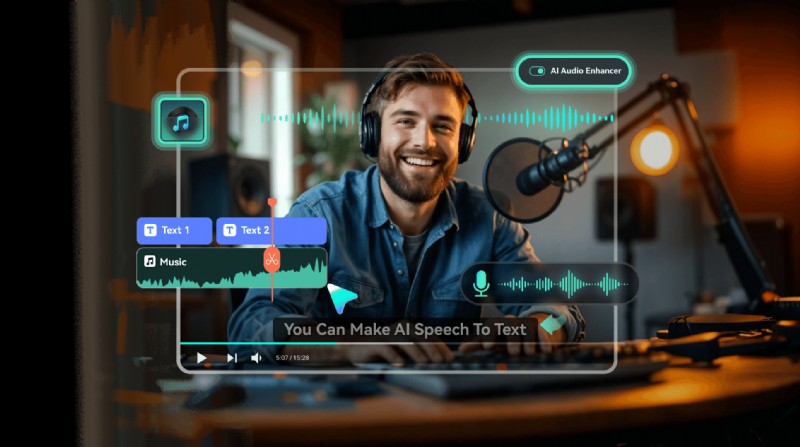
Debido a las limitaciones de Audacity, los podcasters buscan producciones fluidas y de calidad profesional para superar estos déficits. Una de esas herramientas que ofrece varias funciones de creación de audio y video es Wondershare Filmora. Con una colección de opciones de mejora de audio y vídeo, puedes generar fácilmente contenido atractivo para tu podcast.
 Descarga segura
El diseño moderno y las características integradas de Filmora brindan soluciones prácticas para los podcasters desafiados por Audacity por las restricciones de los podcasts. Así es como Filmora soluciona cada uno de los principales puntos débiles de Audacity:
Punto problemático n.º 1:diversidad de edición limitada
Muchos podcasters consideran que las opciones de edición de Audacity son básicas e insuficientes para crear un sonido pulido y profesional con una rica dinámica de audio.
Remedio #1:Edición de audio y efectos avanzados en Filmora
- Filmora ofrece un conjunto completo de herramientas de audio basadas en IA para superar estas limitaciones.
- Su AI Audio Denoise elimina automáticamente el ruido de fondo como el viento, el zumbido y el silbido.
- Los ajustes preestablecidos del ecualizador proporcionan perfiles de sonido personalizados para mejorar la claridad vocal o agregar calidez.
- Audio Ducking reduce de forma inteligente el volumen de la música de fondo cuando se detecta voz.
- Incluye nivelación automática de volumen y otras funciones a las que se puede acceder a través de una interfaz intuitiva.
Cómo mejorar el audio con Filmora
Paso 1
Agrega tu archivo de audio a Filmora
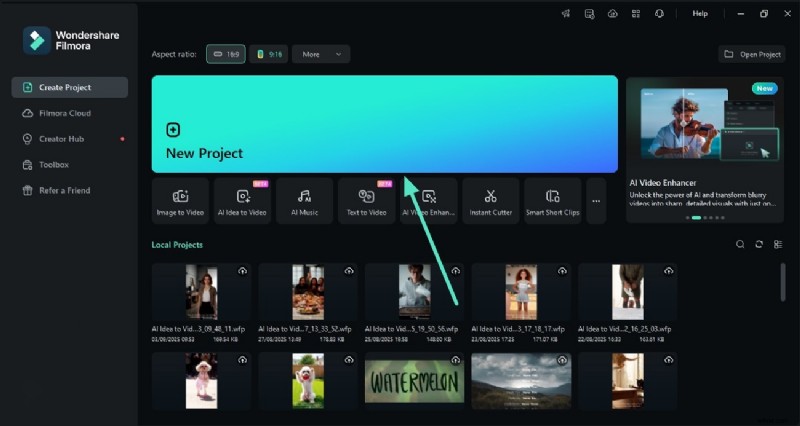
- Después de haber iniciado Filmora, dirígete a la página de inicio y presiona la opción "Nuevo proyecto".
- Ahora, importe su podcast de audio grabado a la interfaz de la herramienta y arrástrelo a la línea de tiempo de edición.
Paso 2
Mejora el audio de tu podcast con Filmora
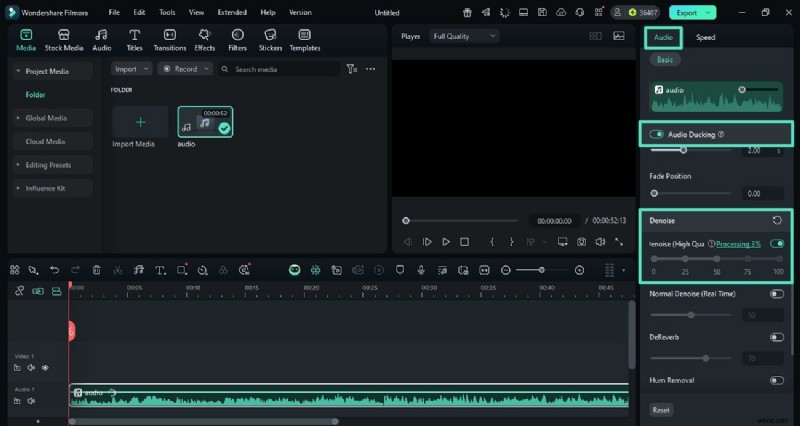
- Una vez agregado el audio, dirígete al panel "Audio" y activa la opción "AI Denoise".
- A continuación, active la opción "Audio Ducking" para que las palabras habladas sean más claras.
Paso 3
Ecualizar audio de podcast en todos los canales
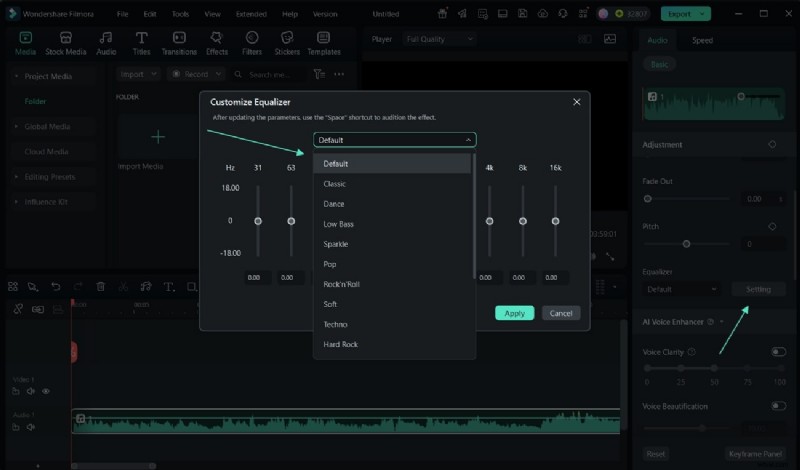
- Desplácese por el panel "Audio" y elija "Ecualizador" expandiendo el menú desplegable.
- Con la opción "Configuración", se abre la pantalla "Personalizar ecualizador" donde puede realizar los ajustes necesarios.
Punto problemático n.º 2:sin soporte de vídeo
El software de podcasts Audacity no brinda soporte para la integración de video, lo cual es un inconveniente para los podcasters de video.
Remedio n.º 2:convierta su podcast de audio en vídeo
- Filmora es un editor multimedia todo en uno que permite a los usuarios generar contenido visual y de audio.
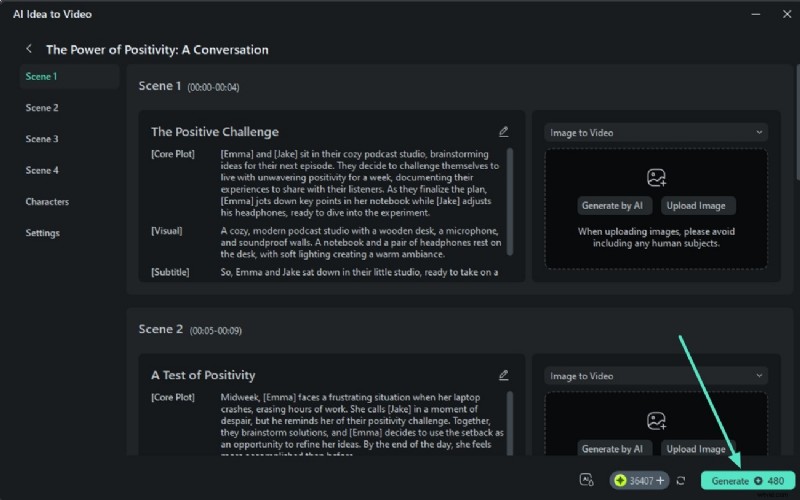
- La función AI Idea-to-Video genera automáticamente guiones para tus podcasts y luego los convierte en escenas de vídeo.
- Plantillas de vídeo diseñadas profesionalmente para introducciones, cierres, tercios inferiores y efectos visuales de podcasts.
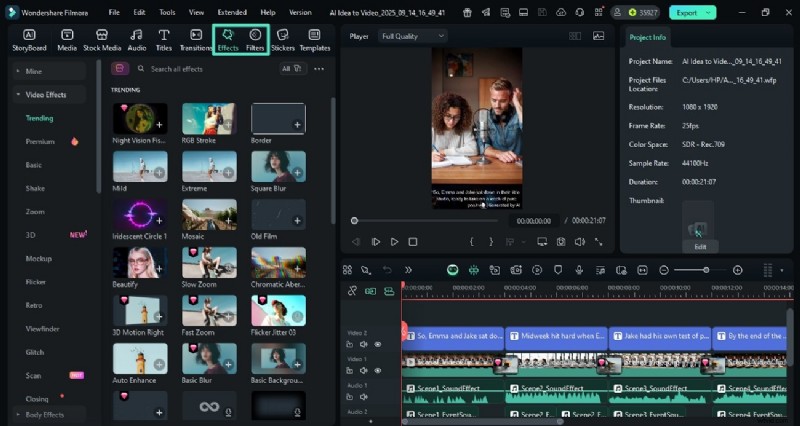
- Aplique varios elementos de mejora de vídeo, como efectos y filtros, para crear resultados visualmente atractivos.
Descarga segura
Pasos sencillos para crear un podcast de vídeo en Filmora:
Paso 1
Elija la función Texto a vídeo
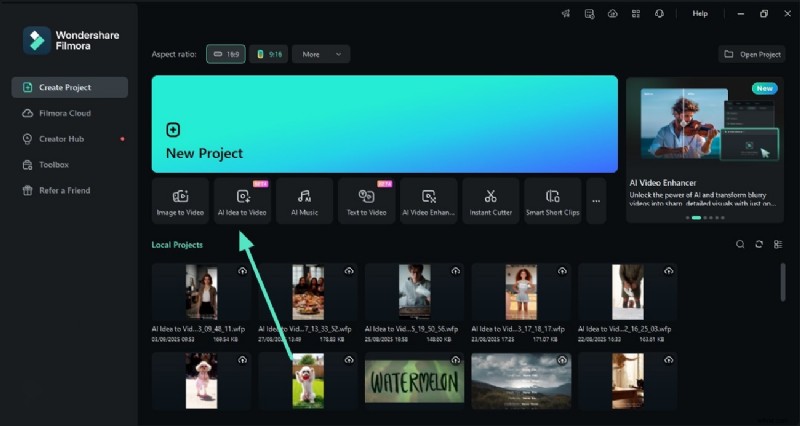
- Después de iniciar Filmora, dirígete a la página de inicio y selecciona la función "Idea AI para video".
Paso 2
Generar guión de podcast
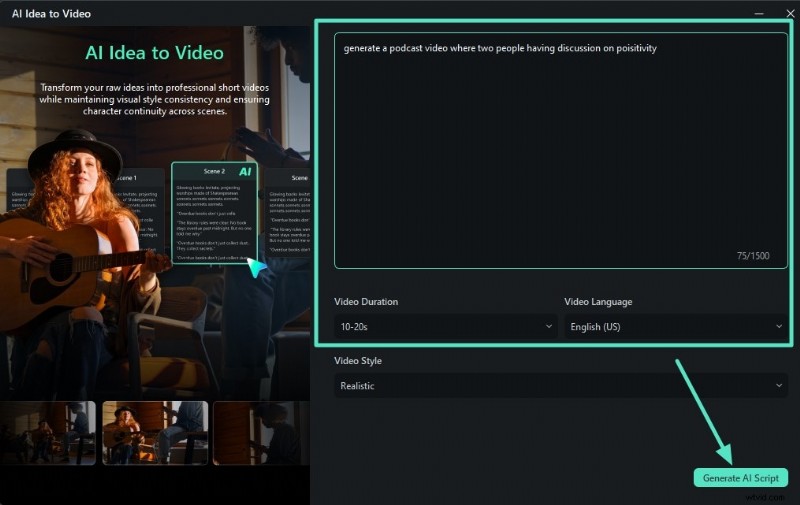
- En la siguiente interfaz, importe la idea para su podcast en forma de texto y seleccione la duración.
- A continuación, elija el idioma de su contenido y presione "Generar secuencia de comandos AI".
Paso 3
Revisar guión y generar vídeo
- Una vez generado el script, revíselo y realice cambios en él.
- Cuando estés satisfecho con los resultados, presiona el botón "Generar" para crear un vídeo.
Paso 4
Aplicar mejoras visuales
- Después de generar el vídeo, puedes aplicar varias mejoras, como "Efectos" y "Filtros".
- Simplemente acceda a ellos desde la barra de herramientas superior y aplíquelos al vídeo con el icono "+".
- Luego puedes guardar el video navegando a través del panel fácil de usar de Filmora.
Punto problemático n.º 3:sin biblioteca de audio ni generación de música
La herramienta de edición de podcasts Audacity no ofrece una biblioteca de música para que los usuarios la agreguen como fondo. Además, no permite a los usuarios generar música.
Remedio #3:Usar la función musical de Filmora
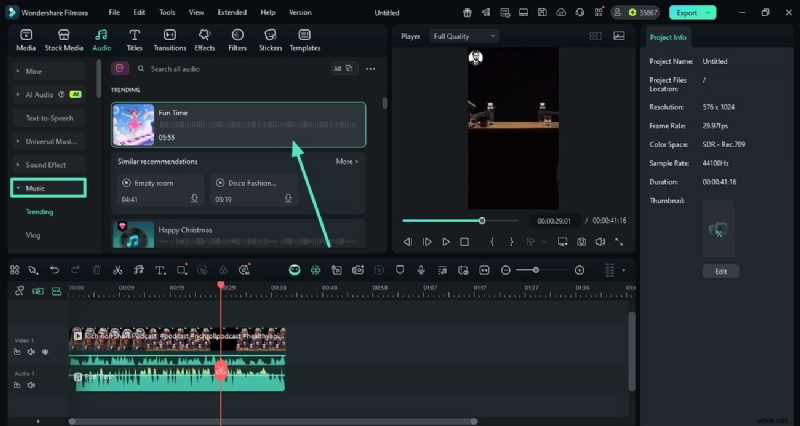
- Filmora ofrece una extensa biblioteca de música libre de derechos de autor que se puede agregar como música de fondo.
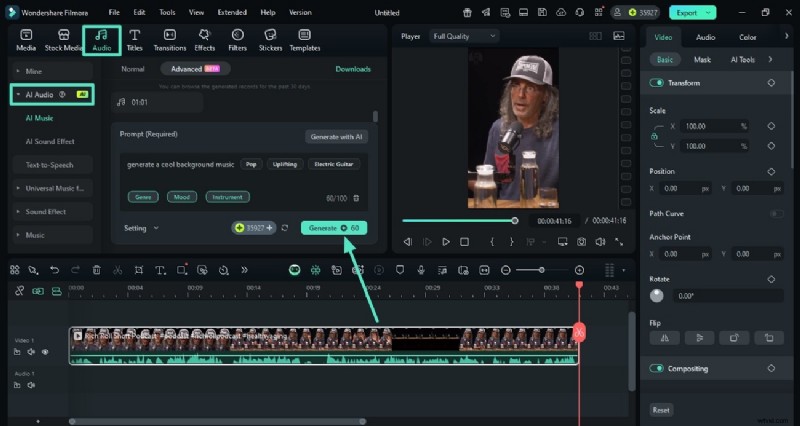
- La herramienta también te permite generar música usando mensajes de texto y especificando tus requisitos.
- Luego podrás aplicar mejoras de IA básicas y avanzadas a la música.
Pasos para agregar música de fondo
- Dirígete a la pestaña "Audio" y expande la sección "AI Audio" desde la izquierda.
- Ahora especifique sus requisitos, como "Estado de ánimo", "Género" e "Instrumento".
- Ingrese el requisito de texto y presione "Generar" para ejecutar el proceso.
Paso 2
Considere la biblioteca musical como alternativa
- Como alternativa, puedes expandir la sección "Música" desde la izquierda para habilitar la biblioteca.
- Elige tu favorito y aplícalo a los medios presionando el ícono "+".
Punto problemático n.º 4:no hay distribución de contenido integrada
El software de podcast Audacity no proporciona la utilidad de compartir el audio grabado y editado en plataformas sociales directamente desde su interfaz.
Remedio #4:Filmora ofrece compartir contenido
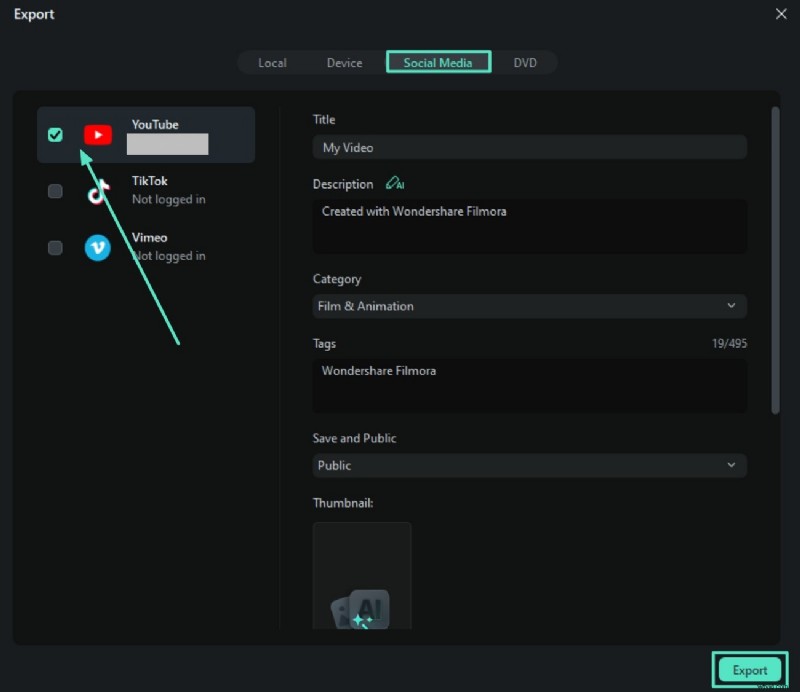
- Con Filmora, tienes la posibilidad de compartir el contenido generado en diferentes plataformas directamente desde su interfaz.
- Puedes subir directamente el podcast generado a YouTube, TikTok y Vimeo con solo unos pocos clics.
- Los usuarios tienen la posibilidad de agregar un título, una descripción y etiquetas usando la interfaz de Filmora.
- También te permite generar una miniatura usando IA para tu podcast sin esfuerzo.
Pasos completos para distribuir medios generados usando Filmora
Paso 1
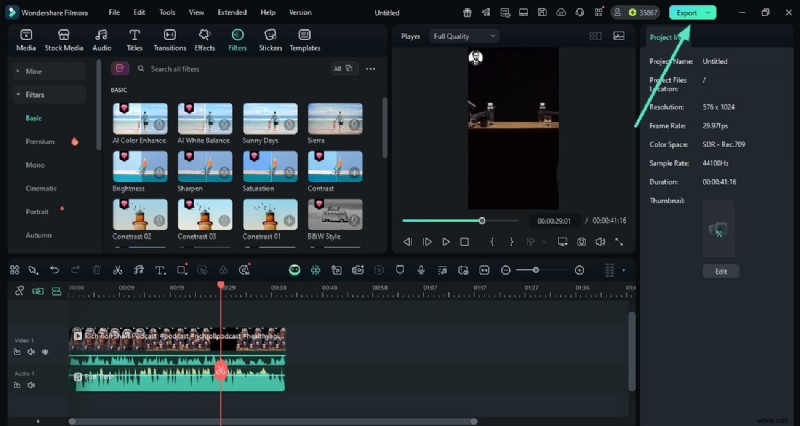
Elija Exportar después de la generación
- Una vez que hayas completado la generación de contenido con Filmora, presiona "Exportar" en la esquina superior derecha.
Paso 2
Habilitar sección de redes sociales
- En la siguiente ventana de exportación, habilite la sección "Redes sociales" en la parte superior.
- Elija su plataforma y agregue detalles como "Título", "Descripción" y genere una miniatura usando IA.
- Una vez completada toda la configuración, dirígete a la parte inferior y presiona el botón "Exportar".

Filmora
Aplicación y software de edición de vídeo con IA
¡La mejor herramienta para crear vídeos en cualquier lugar para todos los creadores!
Tu primera edición de vídeo perfecta comienza aquí:no se necesita experiencia
Conclusión
Para concluir, este artículo analiza una revisión completa de cómo usar Audacity para podcasting. Sin embargo, si buscas una solución más completa para generar contenido de audio y visual, utiliza Wondershare Filmora. La herramienta ofrece numerosas opciones de mejora de audio y vídeo básicas y basadas en IA con una interfaz fácil de usar.