
Los emojis son una forma poderosa de transmitir emociones y aumentar la participación del espectador. Si bien Premiere Pro no viene con una biblioteca de emojis dedicada, puedes incrustar emojis fácilmente usando tres técnicas comprobadas:importar archivos de imágenes, usar atajos de emojis del sistema o instalar complementos de terceros. Esta guía te guía a través de cada método y luego compara el flujo de trabajo de Premiere Pro con las herramientas emoji de un solo clic de Filmora para que puedas elegir la mejor solución para tus proyectos.
1. Métodos de inserción de emojis en Premiere Pro
A continuación se muestra una referencia rápida de los enfoques más comunes:
| Método | Descripción | Ideal para |
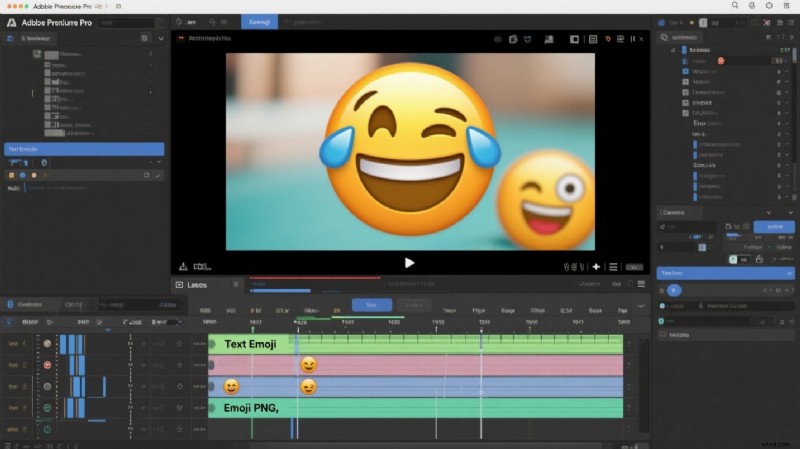
| Emoji basado en texto | Insertar directamente desde el selector de emoji del sistema. | Adiciones rápidas y ligeras en títulos o subtítulos. |
| Emoji basado en imágenes | Importe archivos PNG o SVG para tener control total sobre el tamaño, el color y la animación. | Proyectos de alta calidad y diseño flexible. |
| Complementos de terceros | Emojis animados avanzados o con estilos personalizados. | Usuarios avanzados que buscan efectos ricos en movimiento. |
2. Paso a paso:agregar emojis en Premiere Pro
2.1 Emojis basados en texto
Mac
- Coloque una capa de texto en la línea de tiempo (Cmd+T). Haga clic en la T en el Monitor de programa para abrir un cuadro de texto.
- Haga doble clic en el cuadro y luego presione Ctrl+Opción+Espacio para iniciar el selector de emoji. Elige un emoji e insértalo.
- Ajusta la fuente, el tamaño y la posición del emoji en el panel Gráficos esenciales.
Windows
- Crea una capa de texto (Win+.). El panel de emoji aparecerá automáticamente.
- Selecciona un emoji y luego usa Essential Graphics para ajustar su tamaño y ubicación.
2.2 Emojis basados en imágenes
Cuando un emoji integrado no sea suficiente, importe un archivo PNG/SVG:
- Convierte un emoji en una imagen usando una herramienta en línea gratuita.
- Arrastra el archivo a la línea de tiempo.
- Utilice el panel Controles de efectos para cambiar el tamaño, cambiar el color o animar el emoji.
2.3 Complementos de terceros
Complementos como Emojify o Paquete de gráficos en movimiento Proporciona pegatinas animadas y estilos personalizados. Instálelo a través de Adobe Exchange y luego arrastre la capa del complemento a su secuencia.
3. Adición rápida de emojis con Filmora
Filmora agiliza la integración de emoji con una biblioteca integrada, un generador de pegatinas con IA y seguimiento de movimiento. A continuación se muestra un flujo de trabajo conciso:
3.1 Agregar emojis desde la biblioteca de stickers
- Abre un nuevo proyecto e importa tu vídeo.
- Navegue a Pegatinas → Emoji y elige un ícono.
- Arrastra el emoji a la línea de tiempo, cambia su tamaño y ajusta la opacidad en el panel de propiedades.
- Opcional:Aplicar Seguimiento de movimiento entonces el emoji sigue a un objeto en movimiento.
3.2 Generar emojis personalizados con el generador de pegatinas AI
- Ir a Pegatinas → Etiqueta AI .
- Ingrese un mensaje (por ejemplo, “robot feliz”) y seleccione un estilo.
- Coloca la pegatina generada en la línea de tiempo y modifica su configuración.
3.3 Emojis generados automáticamente en subtítulos de IA
- Activar Subtítulos AI desde la barra de herramientas.
- Habilitar el AI Emoji alternar para agregar automáticamente íconos relevantes junto a cada título.
- Exporta el vídeo terminado.
Conclusión
Premiere Pro ofrece soluciones emoji flexibles, ya sea que prefiera inserciones rápidas de texto, archivos de imágenes totalmente controlables o complementos dinámicos. Si buscas una experiencia más fácil de usar, las herramientas emoji integradas de Filmora pueden ahorrar tiempo y agregar un toque creativo. Elija el flujo de trabajo que mejor se adapte a su estilo de producción y objetivos de participación de la audiencia.

Filmora:aplicación y software de edición de vídeo con IA
Perfecto para creadores que quieran empezar a editar sin una curva de aprendizaje pronunciada.