
¿Tienes curiosidad por saber cómo crear líneas que tracen caminos o delineen formas en un vídeo?
Eso es exactamente lo que hace la animación de líneas en After Effects:te permite crear líneas suaves y dinámicas que a menudo se ven en infografías, rutas de viaje y revelaciones de logotipos.
Si bien esta técnica te brinda control total sobre el tiempo, la forma y el movimiento, puede llevar un poco de tiempo ya que se basa en fotogramas clave y enmascaramiento.
Esta guía le explica cómo animar líneas en After Effects de principio a fin y le muestra una alternativa más rápida si desea obtener el mismo resultado con menos esfuerzo. ¡Vamos a sumergirnos!

Parte 1. Cómo animar una línea en After Effects
Crear animación de líneas en After Effects le brinda control total sobre cómo una línea se mueve, dobla o conecta objetos en su escena. Puedes utilizar esta técnica para crear rutas, infografías o cualquier animación de forma que siga un camino limpio.
Siga los pasos a continuación para aprender cómo animar una línea en After Effects :
Paso 1. Crea una nueva composición
Abra After Effects y cree una nueva composición con su configuración preferida. Mantenga la duración lo suficientemente larga como para que la línea se dibuje en la pantalla.
Paso 2. Dibuja el camino
En la barra de herramientas, seleccione la herramienta Pluma (G) de la barra de herramientas y haga clic en la composición para trazar puntos.
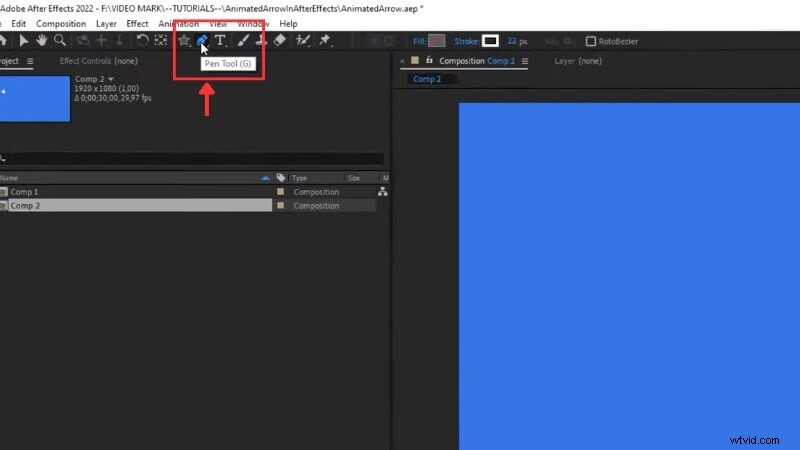
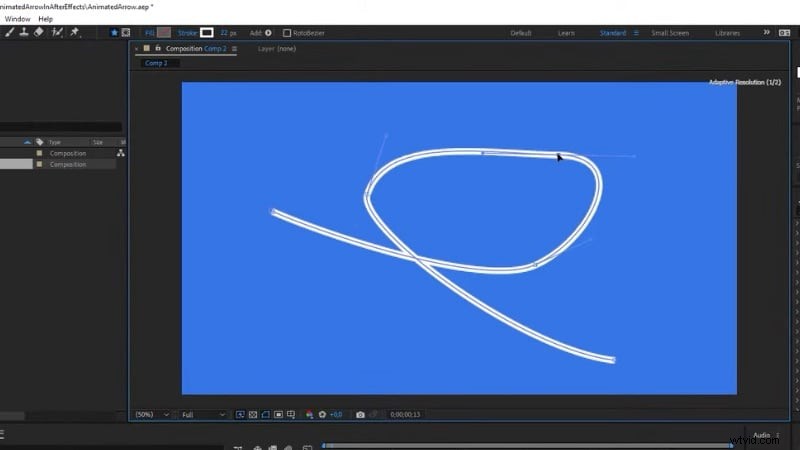
Dibuja una línea en After Effects para definir la ruta donde se moverá tu línea.
- Para rutas rectas, haga clic una vez por punto.
- Para trazados curvos, haga clic y arrastre para dar forma a los controladores.
Paso 3. Añade un trazado de recorte
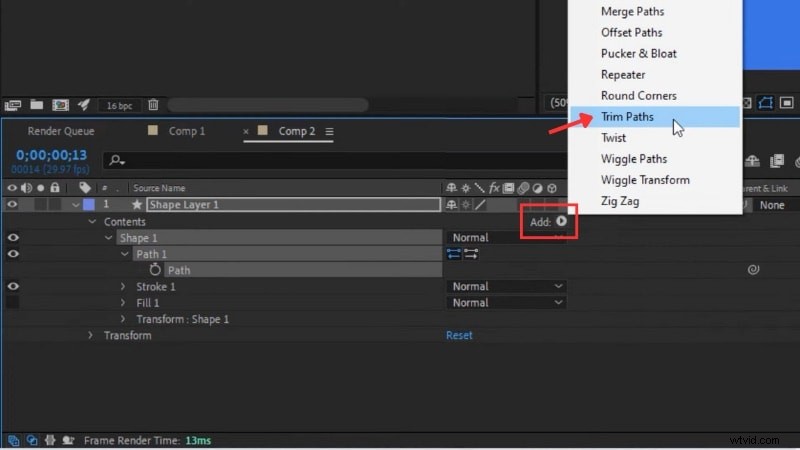
Una vez creada la línea, vaya a Capa de forma 1, Contenido, Forma 1 y Ruta 1, haga clic en Ruta y cópiela. Necesitaremos la copia de la punta de flecha real.
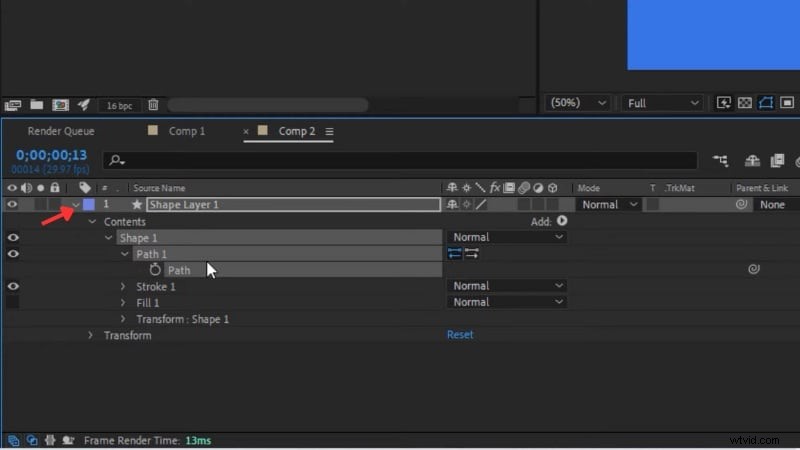
A continuación, vaya a Contenidos y Agregar y recortar ruta.
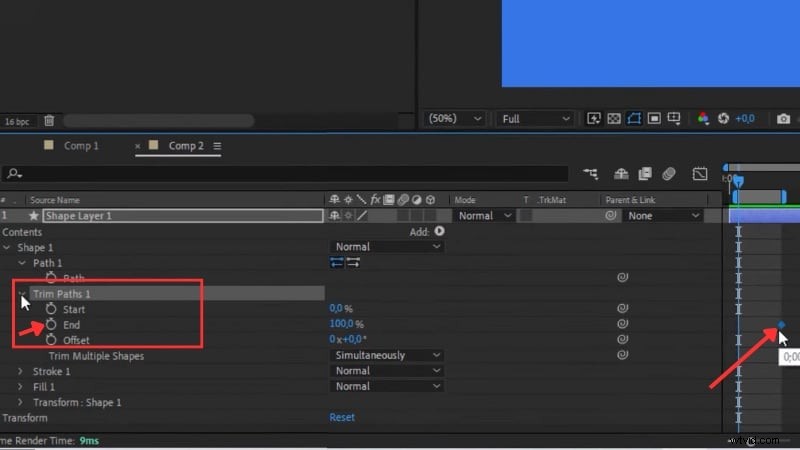
Abra el Trim Path 1 que acabamos de agregar y anime el valor End.
Establece el primer fotograma clave en 0% al comienzo de tu línea de tiempo, luego mueve el cabezal de reproducción hacia adelante y cámbialo a 100%. Esto hace que la línea se dibuje sola a lo largo del camino.
Paso 4. Crea la punta de flecha
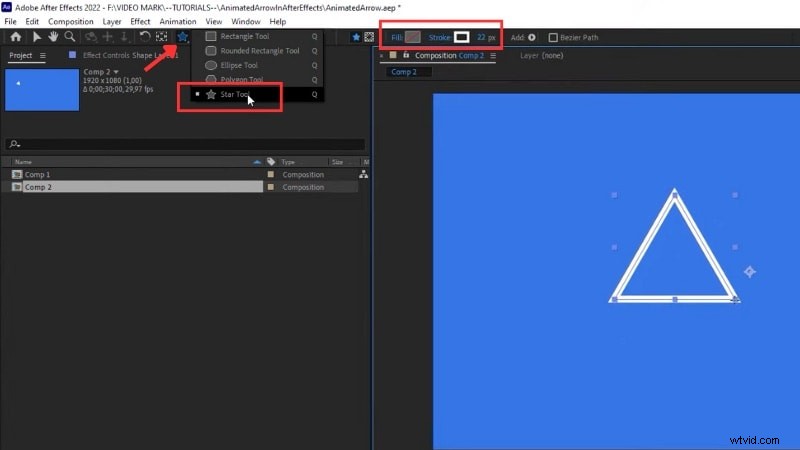
Para crear una punta de flecha en las líneas animadas en After Effects, seleccione la herramienta Estrella en la barra de herramientas.
Mientras arrastra, presione la tecla de flecha hacia abajo hasta que forme una forma de triángulo. Mantenga presionada la tecla Mayús para alinearlo uniformemente.
Establece el Relleno en sólido y el Trazo en transparente. Ajusta el color y el tamaño para que coincida con tu línea.
Paso 5. Alinea la punta de flecha con la línea
Necesitamos asegurarnos de que el punto de anclaje de la punta de flecha esté centrado. Seleccione la capa de punta de flecha y luego presione Ctrl + Alt + Inicio (o Cmd + Opción + Inicio) para volver a centrar el ancla.
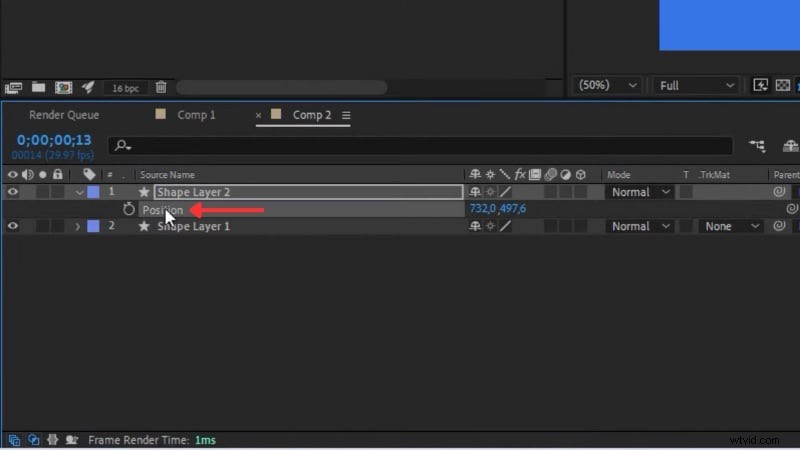
A continuación, vaya a la propiedad Posición de la punta de flecha y pegue la ruta que creó anteriormente. Esto vincula su movimiento a la línea animada.
Paso 6. Oriente la punta de flecha a lo largo del camino
Haga clic derecho en la capa de punta de flecha y elija Transformar y orientar automáticamente.
En la ventana emergente, seleccione Orientar a lo largo del camino. Esto hace que la punta de flecha siga la dirección de tu línea de forma natural.
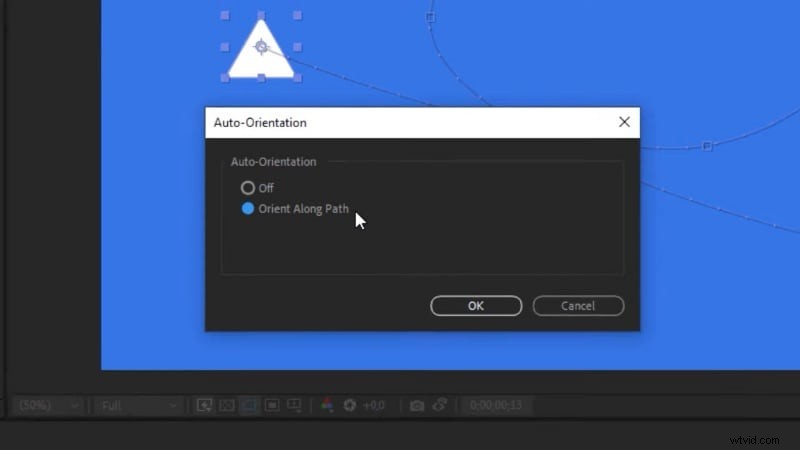
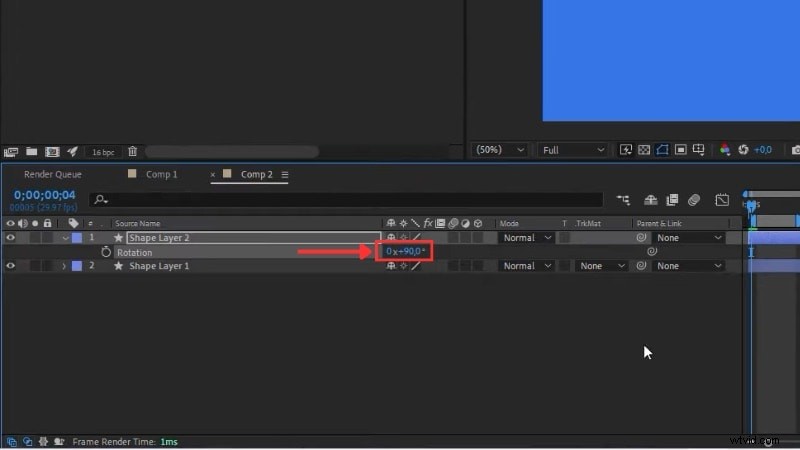
Gire la punta de la flecha 90 grados si es necesario para mirar en la dirección correcta.
Paso 7. Añade movimiento suave
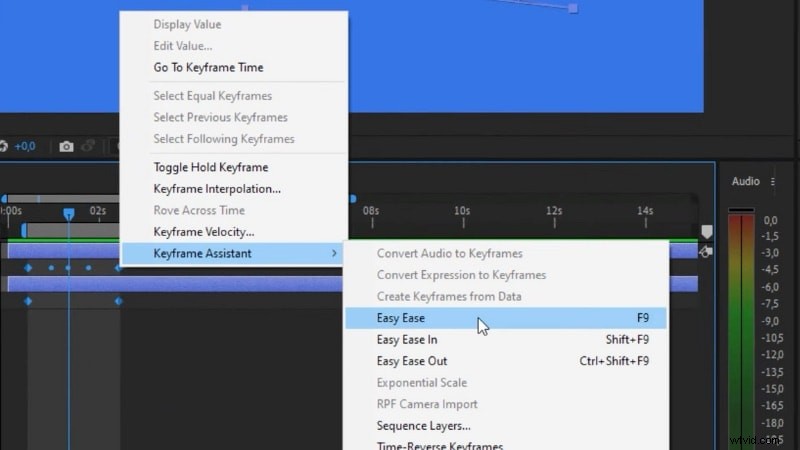
Selecciona las capas de ambas formas y presiona la U en tu teclado para mostrar todos los fotogramas clave.
Selecciónelos, haga clic derecho y vaya a Keyframe Assistant &Easy Ease. Esta configuración suaviza la animación de líneas en After Effects, creando una aceleración y desaceleración gradual al principio y al final.
Ahora, cuando reproduzcas la línea de tiempo, verás que la flecha se mueve perfectamente a lo largo del camino. Una vez que domines esta técnica, quedará claro lo poderosa que puede ser la animación lineal.
A continuación, exploremos por qué muchos editores todavía consideran que este proceso es más complejo de lo esperado.
Parte 2. Por qué la animación lineal en After Effects puede resultar compleja
El uso de las herramientas de dibujo de líneas de After Effects le brinda control total sobre la forma, el movimiento y el tiempo. Pero ese mismo control también agrega una configuración manual que puede ralentizar su flujo de trabajo. Para principiantes o proyectos rápidos, este proceso puede resultar complicado y técnico.

Estos son algunos de los desafíos más comunes que enfrentan los editores al crear animaciones lineales en After Effects:
- Demasiados pasos:cambias entre capas, máscaras y efectos antes de que la animación comience a moverse. Cada trazado necesita una configuración de Trazo o Recortar trazados, lo que añade tiempo a cada proyecto.
- Trabajo adicional para efectos visuales:agregar brillo, extremos cónicos o rastros de escritura a mano a menudo requiere capas duplicadas o complementos que ralentizan el flujo de trabajo.
- Dependencia de complementos:algunos estilos de línea personalizados o trazos avanzados todavía dependen de complementos pagos, lo que aumenta la configuración y el costo.
- Sin ajustes preestablecidos rápidos:la mayoría de los efectos deben crearse desde cero, por lo que repetir el mismo estilo de animación para varios clips puede requerir más esfuerzo del esperado.
Estos puntos no significan que la animación lineal en After Effects no sea poderosa; sólo exige paciencia y precisión. Es por eso que muchos creadores buscan herramientas más rápidas que puedan lograr los mismos resultados visuales con menos configuración y más flexibilidad.
Bonificación:una forma más rápida de animar una línea:editor alternativo
Después de aprender a dibujar líneas en After Effects, es posible que te des cuenta de que incluso las animaciones simples requieren varios pasos:configurar máscaras, fotogramas clave y efectos.
Si deseas crear animaciones de líneas similares más rápidamente, Wondershare Filmora ofrece una forma más sencilla de hacerlo.

Filmora ofrece esa opción a través de su nueva herramienta Pluma, que combina dibujo, animación y estilo en un solo panel. Aún debes dibujar la línea manualmente, pero la animación, el tiempo y el estilo se realizan a través de controles deslizantes simples y vistas previas en tiempo real.
 Descarga segura
Por qué elegir Filmora para animación lineal
- Herramienta Pluma:dibuja líneas o trazados personalizados directamente en la pantalla de vista previa. Es como dibujar directamente en el lienzo del vídeo.
- Efectos de recorte de ruta + trazo:ajuste los valores de inicio, final y desplazamiento para animar una línea, trazar formas o agregar contornos brillantes.
- Seguir ruta:adjunte cualquier objeto, como texto, pegatinas o íconos, a su ruta dibujada para que se muevan naturalmente.
Filmora vs After Effects:Comparación de flujos de trabajo de animación de líneas
Si bien After Effects ofrece control y precisión totales, requiere múltiples pasos, fotogramas clave y, a veces, complementos para crear animaciones de líneas. Filmora simplifica este proceso sin sacrificar la calidad visual. Aquí hay una comparación clara:
| Característica/Aspecto | Después de efectos (AE) | Wondershare Filmora |
| Control de precisión | Control total sobre rutas de múltiples segmentos, desplazamientos, puntos de inicio/final y líneas discontinuas. Los fotogramas clave se pueden ajustar con gran precisión. | Control simplificado con fotogramas clave intuitivos. Menos granular que AE pero más rápido para crear animaciones. |
| Estilos de línea | Líneas rectas, curvas, discontinuas, degradadas y brillantes con personalización avanzada. | Múltiples estilos de línea integrados. Ajuste fácilmente los efectos de color, grosor, opacidad y trazo. |
| Complejidad de la animación | Totalmente flexible para trazados complejos, efectos de escritura a mano o movimientos curvos. | Flujo de trabajo optimizado. Se pueden configurar rápidamente rutas de múltiples segmentos y seguimiento de objetos. |
| Elementos conectables | Puede vincular texto, iconos o formas, pero requiere configuración manual de ruta y fotograma clave. | El seguimiento de ruta integrado permite que las flechas, los íconos o las pegatinas se muevan a lo largo del camino automáticamente. |
| Dependencia del complemento | Los trazos avanzados o los efectos especiales pueden requerir complementos. | La mayoría de los efectos están integrados; no se necesitan complementos adicionales. |
| Usuarios ideales | Animadores profesionales, diseñadores de gráficos en movimiento y usuarios que necesitan un control preciso. | Principiantes, creadores de vídeos de formato corto o cualquiera que quiera animaciones lineales de alta calidad rápidamente. |
| Eficiencia del flujo de trabajo | La configuración manual de máscaras, fotogramas clave y capas hace que el proceso sea más lento. | El flujo de trabajo simplificado con vista previa en tiempo real acelera la creación. |
| Mejores casos de uso | Gráficos en movimiento avanzados, animaciones de ruta detalladas, líneas infográficas precisas. | Vídeos de redes sociales, tutoriales, revelaciones de logotipos, animaciones de rutas de viaje y proyectos de ritmo rápido. |
| Mostrar más Mostrar menos |
La herramienta Pluma de Filmora permite a los creadores dibujar y animar líneas directamente en el lienzo, omitiendo la configuración de varios pasos requerida en After Effects. Es perfecto para animaciones de líneas rápidas y de alta calidad y al mismo tiempo ofrece flexibilidad creativa.
Cómo animar una línea en Filmora
Sigue esta guía paso a paso para animar una línea en Filmora como esta:
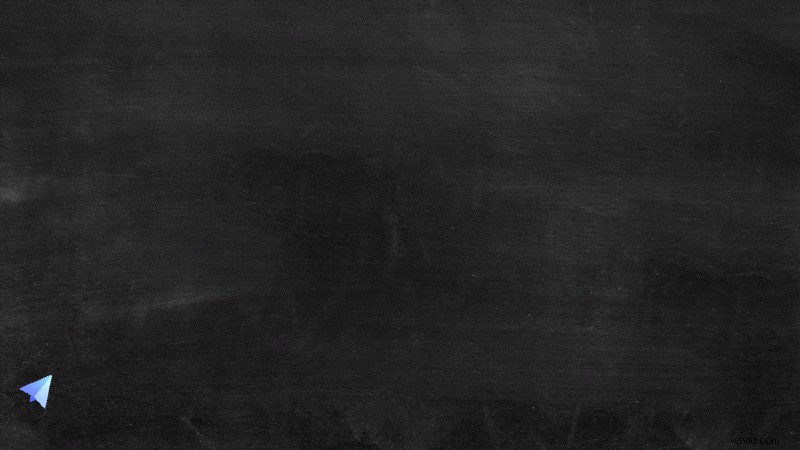
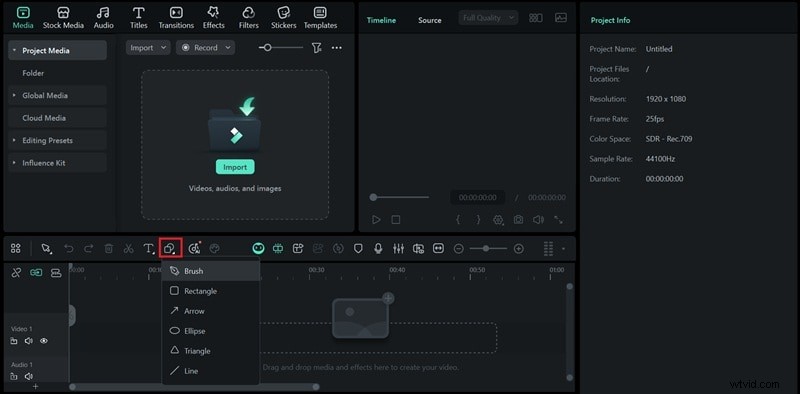
Paso 1. Accede a la herramienta Pluma
- En el menú de la barra de herramientas encima de la línea de tiempo, abre la herramienta de dibujo y selecciona Pincel.
Paso 2. Dibuja tu línea
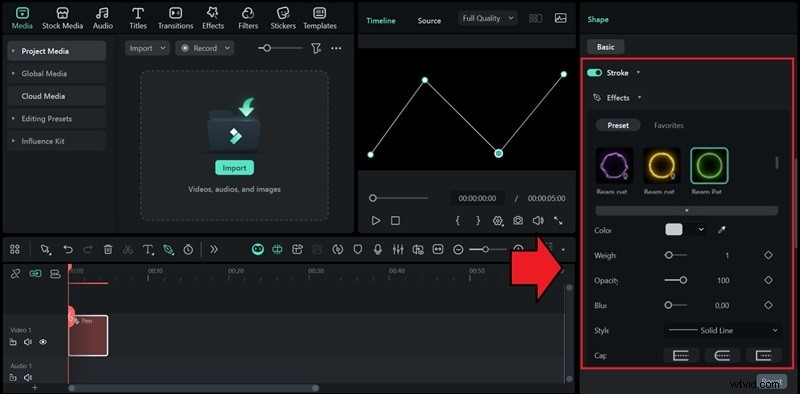
- Utiliza la herramienta Pluma para dibujar tu línea o forma en el vídeo. Puedes trazar una ruta, delinear un logotipo o marcar una ruta de movimiento.
- Después de dibujar, ajuste el color, el grosor y la opacidad en el panel Propiedades.
Paso 3. Animar con Recortar ruta
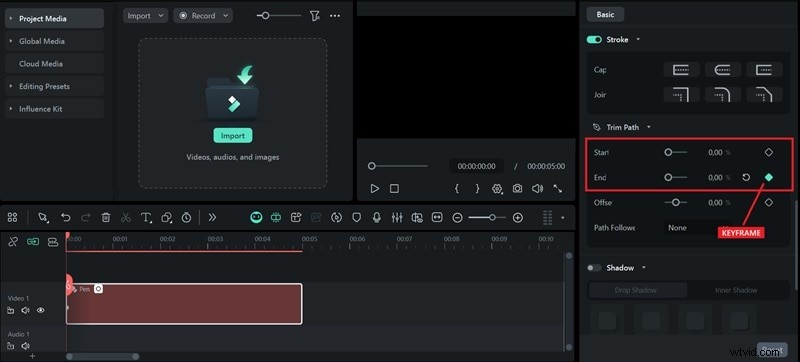
- Vaya al panel Propiedades y Recortar ruta para controlar la ruta de su línea.
- Mueva el cabezal de reproducción al inicio de la línea de tiempo, establezca los valores de Inicio y Fin en 0 % y agregue un fotograma clave al punto final.
- A continuación, mueva el cabezal de reproducción hasta donde desea que finalice la animación, cambie el valor Final a 100 % y agregue otro fotograma clave.
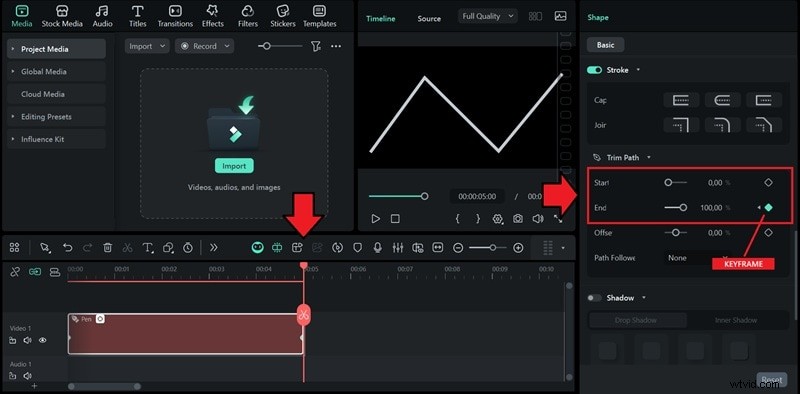
Para revertir la animación, simplemente puede intercambiar los fotogramas clave estableciendo el valor Final en 100% al principio y 0% al final. Utilice la configuración de Desplazamiento para ajustar dónde comienza la animación a lo largo del camino.
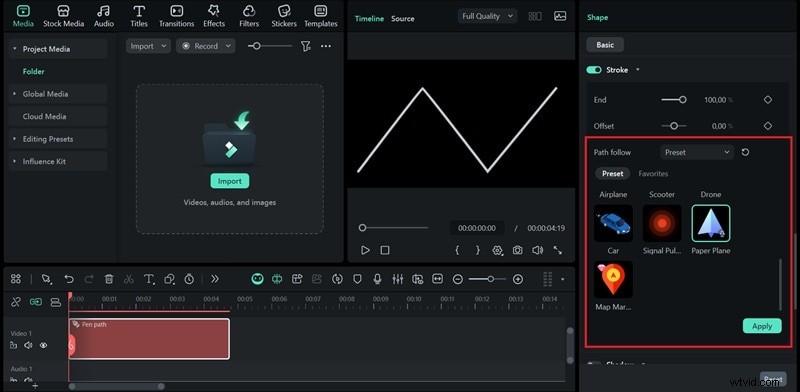
Paso 4. Añade un objeto
- Haga clic en Seguir ruta y luego elija Preestablecer para ver recursos integrados como flechas, automóviles o íconos. También puedes adjuntar medios desde tu línea de tiempo o importar tus propios archivos desde tu computadora.
- Selecciona uno y suéltalo en tu línea de tiempo. Alinea su duración con tu animación y ajusta la ruta para que el objeto siga tu línea sin problemas.
- Presiona Aplicar para guardar los cambios.
Paso 5. Importar imagen de fondo o vídeo (opcional)
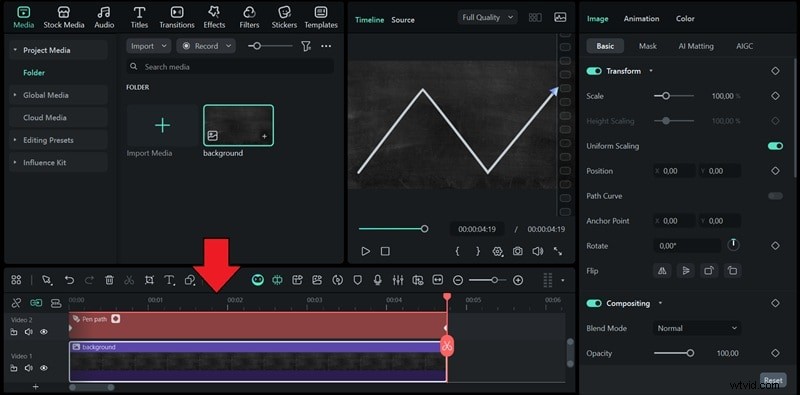
Con la animación de tu línea lista, puedes agregar una imagen de fondo o un video para completar la escena.
- Haga clic en el botón Importar en la pestaña Medios.
- Colóquelo debajo de la pista Pen Path en la línea de tiempo.
- Ajusta el tiempo recortando o extendiendo el clip de fondo.
Descarga segura
Qué puedes hacer con la herramienta de animación lineal de Filmora
La herramienta Pluma de Filmora te brinda la libertad de dibujar y animar trazados directamente en el lienzo. Aquí hay algunas formas creativas de usar la nueva herramienta Pluma de Filmora:
Animación de ruta de viaje
Muestre una línea en movimiento que traza una ruta a través de un mapa. Es ideal para vídeos de viajes o vlogs de narración de historias en los que quieras destacar un viaje paso a paso.

Despliegue del contorno del logotipo
Utilice una animación de trazo para revelar su logotipo como si lo estuvieran dibujando en la pantalla. Es una forma sencilla de crear introducciones de marca o intros de movimiento.
Características destacadas del producto
Anima líneas limpias para señalar detalles del producto o características clave en tutoriales, anuncios o vídeos explicativos.

Movimiento de escritura a mano
Simule un efecto de escritura con bolígrafo para títulos, citas o firmas digitales. Ajuste el ancho del trazo y la velocidad del movimiento para que la animación se sienta suave y natural.

Conclusión
Crear animación de líneas en After Effects es una forma confiable de agregar movimiento a sus videos. Le ayuda a visualizar caminos, contornos o transiciones con precisión. Es útil para rutas de viaje, revelaciones de logotipos y gráficos en movimiento.
Aún así, las líneas animadas en After Effects toman tiempo para configurarse, especialmente cuando cada paso involucra fotogramas clave y múltiples capas. Para obtener resultados más rápidos, la herramienta Pluma de Filmora ofrece un flujo de trabajo más simple y al mismo tiempo ofrece el mismo efecto suave.
Prueba Filmora y descubre cómo acelera tu proceso de edición.

Filmora
Aplicación y software de edición de vídeo con IA
¡La mejor herramienta para crear vídeos en cualquier lugar para todos los creadores!
Tu primera edición de vídeo perfecta comienza aquí:no se necesita experiencia