
Como camarógrafo, es posible que necesites incorporar el logotipo de la marca de un cliente en tus proyectos de vídeo. Adobe Premiere Pro ofrece varias formas de lograrlo, entre ellas:
- Agregar un logotipo estático:coloque el logotipo como un elemento fijo en su vídeo.
- Animación de un logotipo:utilice fotogramas clave y efectos para crear animaciones dinámicas de logotipos.
- Aplicar una marca de agua:agregue un logotipo con opacidad ajustable para proteger su contenido.
Aunque Premiere Pro es potente, su compleja interfaz puede resultar desafiante para los principiantes. Para una alternativa más especializada y fácil de usar, puedes considerar Filmora. Filmora ofrece una interfaz intuitiva y una variedad de plantillas, lo que facilita la integración y animación de logotipos rápidamente.
Este artículo cubrirá múltiples métodos para agregar y animar logotipos en Premiere Pro, lo que lo ayudará a mejorar el profesionalismo y el reconocimiento de marca de sus proyectos de video.
Parte 1. Cómo agregar un logotipo en Premiere Pro
Adobe Premiere Pro es un software de edición de vídeo versátil ampliamente utilizado por profesionales por sus potentes capacidades de animación y composición. Ofrece potentes herramientas de edición para cortar, recortar y organizar clips en una línea de tiempo flexible. Los usuarios pueden empezar desde cero o editar contenido ya existente sin esfuerzo a través de esta herramienta. También brinda la posibilidad de convertir sus logotipos estáticos en imágenes dinámicas.
Cómo animar logotipos en Premiere Pro
Adobe Premiere Pro ofrece dos formas principales de animar un logotipo y crear atractivos efectos visuales:
- Fotogramas clave
- Plantillas de gráficos en movimiento (.mogrt)
Ambos métodos se explican paso a paso a continuación para ayudarle a aprender cómo agregar y animar un logotipo en Premiere Pro de manera efectiva.
Usar fotogramas clave
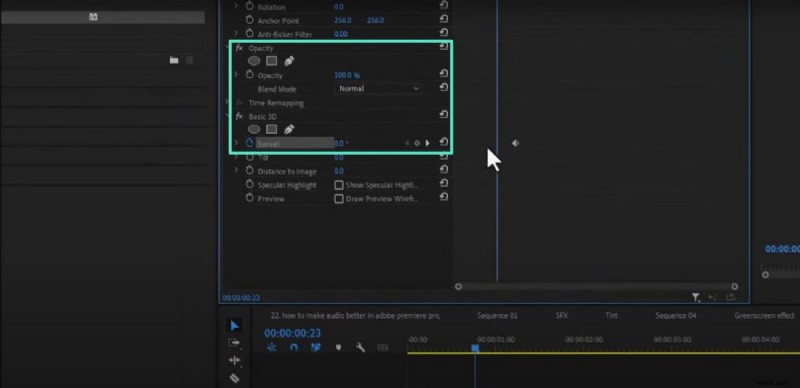
La herramienta admite animaciones detalladas del logotipo mediante fotogramas clave y permite a los usuarios controlar diferentes elementos de los gráficos. Puede cambiar la posición, ajustar la opacidad e incluso agregar efectos 3D al logotipo con esta herramienta. Siga los pasos que se mencionan a continuación para aprender cómo animar un logotipo en Premiere Pro usando el fotograma clave:
1
Agregar logotipo estático a la interfaz
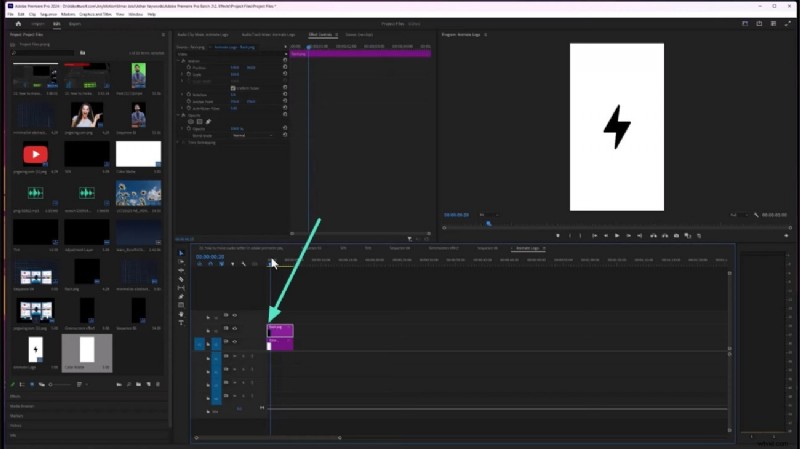
- Inicie Premiere Pro y agregue un logotipo estático arrastrándolo a la línea de tiempo de edición.
2
Acceder a la pestaña Motion en Premiere Pro
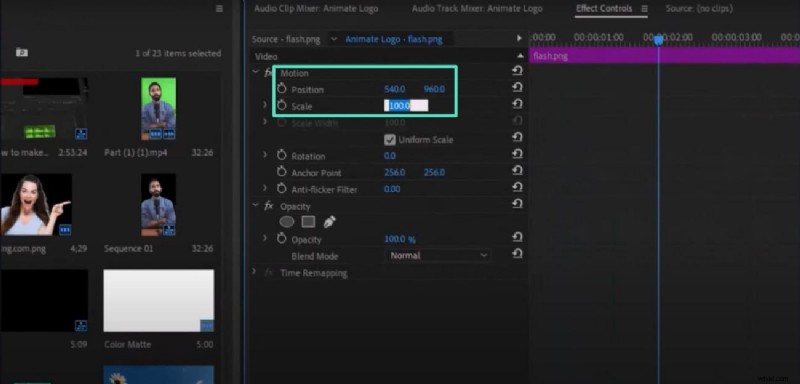
- Dirígete a la ventana de vista previa y expande la sección "Movimiento". Ajuste la "Escala" y la "Posición" modificando los valores de nivel.
- Mueva el cursor a la línea de tiempo "Efecto" y haga clic dentro del área para agregar un fotograma clave.
3
Cambiar valores y agregar otro fotograma clave
- A continuación, cambie los valores de las propiedades según sus preferencias.
- Agregue otro fotograma clave haciendo clic en las diferentes posiciones.

4
Cambiar opacidad y otros atributos
- Acceda a otras escalas desde el mismo panel y agregue fotogramas clave. Una vez hecho esto, obtenga una vista previa de los resultados y guárdelos.
Usar plantillas de gráficos en movimiento
Premiere Pro integra perfectamente plantillas de gráficos en movimiento (archivos .mogrt), lo que le permite crear fácilmente logotipos animados profesionales. Para ayudarle a encontrar las plantillas adecuadas, estas son algunas plataformas populares:
| Plataforma | Características | Mejor para |
| Kit de mezcla | Plantillas de animación de logotipos de Premiere Pro gratuitas y de alta calidad | Principiantes y proyectos rápidos |
| Elementos de Envato | Colección premium con una amplia variedad de estilos; Totalmente personalizable con posición, escala y opacidad ajustables | Proyectos profesionales |
| Matriz de movimiento | Plantillas de animación de logotipos gratuitas y premium; animaciones listas para usar con gráficos en movimiento profesionales | Todos los niveles, flujo de trabajo rápido |
| Otros mercados creativos | Compruebe la compatibilidad de la plantilla; diseño compatible con fotogramas clave; marcadores de posición de logotipo editables | Usuarios que necesitan estilos o efectos específicos |
Consejo:cuando busque una plantilla, dé prioridad a las etiquetadas para la animación del logotipo de Premiere Pro para garantizar una integración fluida y una fácil personalización.
1
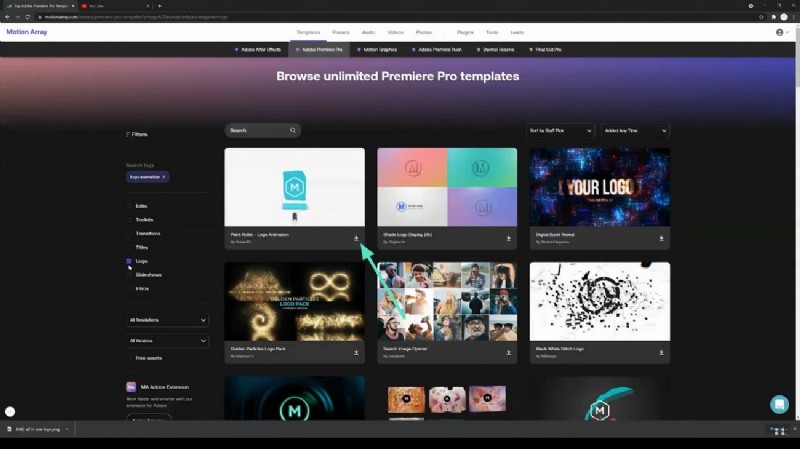
Busque una plantilla y descárguela
- Accede al sitio web de plantillas, como Motion Array o Envato, y busca tu plantilla preferida.
- Una vez encontrado, haga clic en el botón "Descargar" para descargarlo correctamente.
2
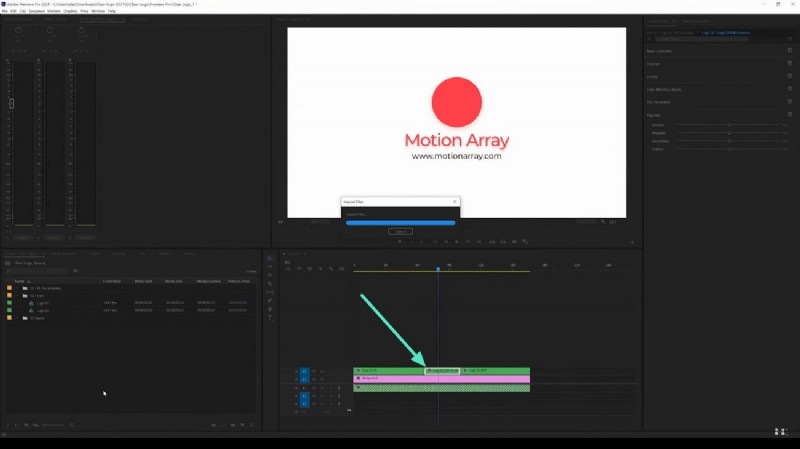
Importar la plantilla a Premiere Pro
- Inicie Premiere Pro e importe la plantilla descargada, mientras la arrastra a la línea de tiempo.
3
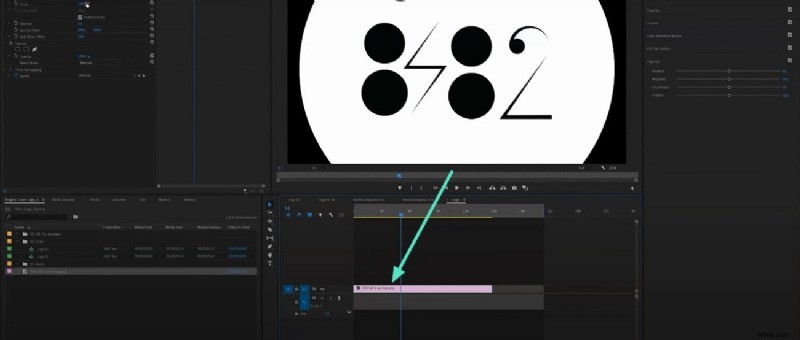
Añade tu logotipo de imagen
- Avanzando, agrega el logotipo de tu imagen y arrástralo a la línea de tiempo en la secuencia anidada.
4
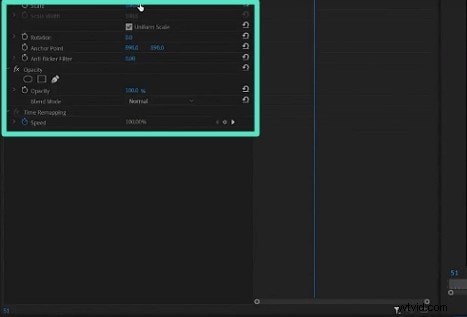
Realizar ajustes al logotipo
- Amplíe la secuencia anidada y ajuste el logotipo usando el panel en la parte superior izquierda.
- Realice cambios en el tamaño, la posición y la opacidad cambiando sus valores.
5
Aplicar y obtener vista previa
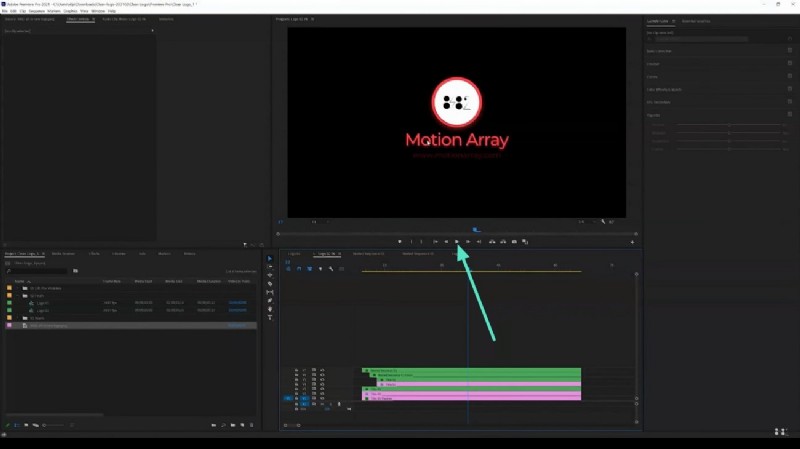
- Una vez modificada, arrastre la secuencia anidada de la imagen del logotipo y obtenga una vista previa con el botón "Reproducir".
Compatibilidad de versiones y solución de problemas
Al trabajar con logotipos en animaciones de Adobe Premiere Pro, es importante tener en cuenta la compatibilidad de versiones y los consejos de solución de problemas comunes para garantizar experiencias de edición fluidas. A continuación se mencionan algunos de los puntos clave a considerar:
Compatibilidad de la versión Premiere Pro para plantillas de gráficos en movimiento:
| Versión Premiere Pro | Versión de compatibilidad .mogrt compatible |
| 12.0.x | 1.2 |
| 12.1.x | 1.3 |
| 13.0+ | Hasta 1,8 |
Compatibilidad de animación de fotogramas clave:
- La posición, escala y opacidad de los fotogramas clave son compatibles con todas las versiones recientes de Premiere Pro.
- Es posible que las versiones anteriores carezcan de una interpolación fluida de fotogramas clave o de nuevos ajustes preestablecidos de efectos, lo que puede afectar a las animaciones del logotipo.
Solución de problemas comunes:
- Las plantillas animadas no funcionan:asegúrese de que Premiere Pro esté actualizado a la última versión compatible con la compatibilidad de su plantilla.
- Errores de exportación:borre la caché de medios o renderice archivos de vista previa antes de exportar.
- Reproducción retrasada:actualice los controladores de gráficos y habilite la aceleración de GPU de Mercury Playback Engine.
Parte 2. Limitaciones de Premiere Pro sobre cómo agregar un logotipo en Premiere Pro
En cuanto a la adición de animación de logotipos en Adobe Premiere Pro sin ningún cargo, es posible enumerar algunas limitaciones bastante importantes que los usuarios deben considerar antes de comenzar a trabajar en sus proyectos:
- Sin biblioteca incorporada de animaciones de logotipos:Premiere Pro no tiene una biblioteca especial de animaciones de logotipos listas para usar. Los usuarios deben dibujar animaciones manualmente con fotogramas clave o pueden importar plantillas de gráficos en movimiento (.mogrt).
- Curva de aprendizaje:No es una herramienta fácil de usar ya que es de nivel profesional con una interfaz complicada, y no es fácil aprender los conceptos básicos de la animación de logotipos sin tener alguna experiencia previa en edición.
- Confianza en descargas externas:para generar animaciones de logotipos más avanzadas o más modernas, los usuarios tienden a depender de plantillas .mogrt externas o complementos de terceros. Estos no necesariamente funcionan con las distintas versiones de Premiere Pro.
- Funciones de animación avanzadas mínimas:Premiere Pro también tiene menos funciones avanzadas de animación que otros productos disponibles, como animación de logotipos 3D o muy compleja.
Parte 3. Elija la forma más sencilla de agregar y animar logotipos | ¡Filmora, la elección definitiva!
Has observado Adobe Premiere Pro y sus importantes funciones para animar logotipos. Si estás buscando un recurso más fácil de usar que te permita animar tu logotipo en poco tiempo, esta sección ofrece una mejor opción en forma de Wondershare Filmora.


Filmora
Aplicación y software de edición de vídeo con IA
¡La mejor herramienta para crear vídeos en cualquier lugar para todos los creadores!
Tu primera edición de vídeo perfecta comienza aquí:no se necesita experiencia
Funciones clave ofrecidas por Wondershare Filmora
- Adición de logotipo/marca de agua con un clic:tienes la posibilidad de agregar una marca de agua o logotipo con un solo clic o simplemente arrastrándolo y soltándolo en la línea de tiempo.
- Marca de agua global:configure su logotipo como marca de agua una vez y aplíquelo a lo largo de todo el vídeo, optimizando la coherencia de la marca.
- Ajustes de posición y transparencia integrados:ajusta la opacidad y la posición del logotipo directamente dentro de Filmora sin necesidad de pasos ni complementos adicionales.
- Revelación de logotipo animada opcional:acceda a elegantes plantillas de revelación de logotipo animadas integradas directamente en el software para introducciones llamativas.
- Animación automática de logotipos impulsada por IA:anime automáticamente su logotipo con efectos de movimiento suaves impulsados por IA, eliminando la necesidad de trabajar manualmente con fotogramas clave.
Parte 4. Guía paso a paso:Cómo agregar y animar logotipos en Filmora
Habiendo analizado en detalle Filmora como una mejor alternativa, exploremos los pasos sobre cómo animar un logotipo en la alternativa Premiere Pro:

Cómo agregar y animar logotipos en Filmora
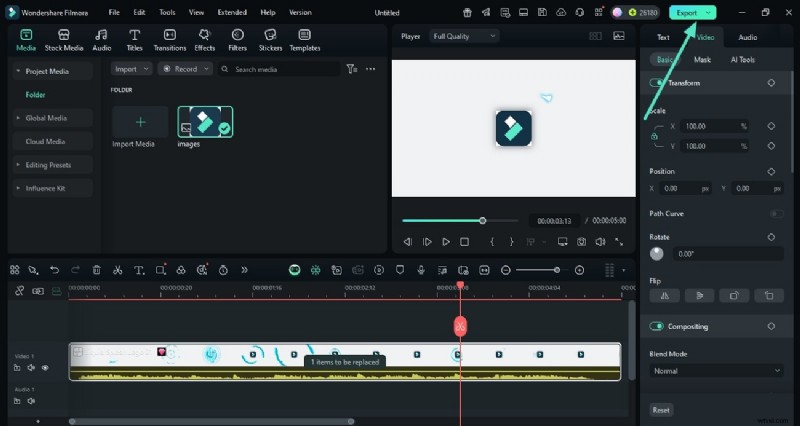
1
Comience importando el logotipo
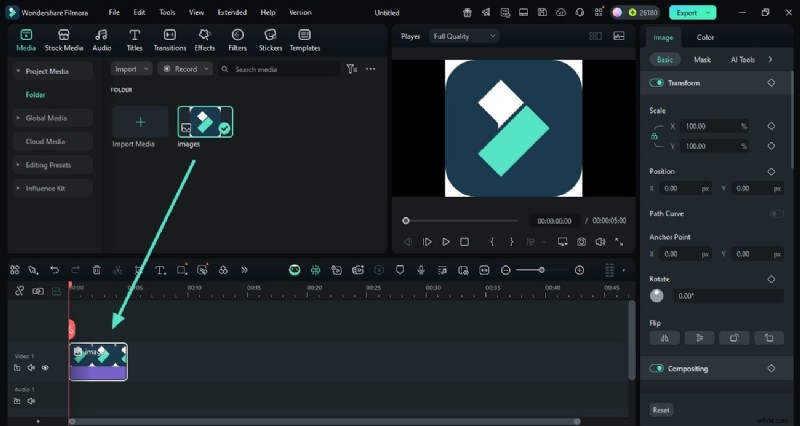
- Después de iniciar Filmora, importa la imagen de tu logotipo a la interfaz de la herramienta.
- Arrástrelo a la línea de tiempo de edición y ajuste atributos como posición y tamaño accediendo al panel derecho.
 Descarga segura
2
Aplicar efecto animado en Filmora
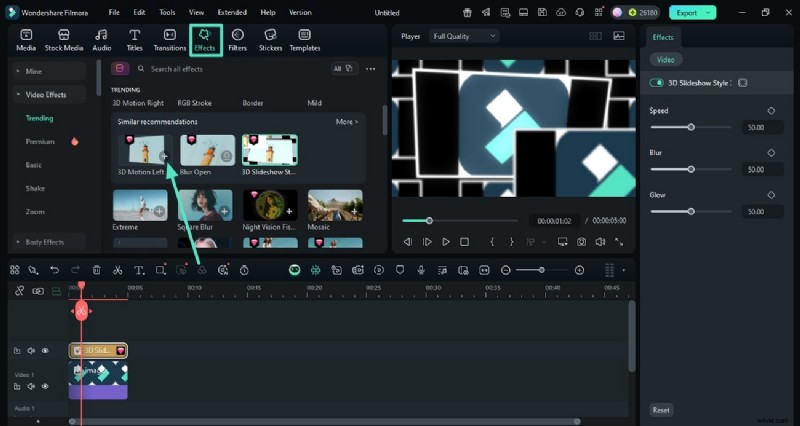
- Vaya a la barra de herramientas superior y acceda a la opción "Efectos" para habilitar la biblioteca.
- Busque efectos 3D y aplíquelos al logotipo usando el icono "+".
- Esto animará tu logotipo automáticamente, donde podrás modificar la animación usando el panel derecho.
3
Elija plantillas de animación de logotipos
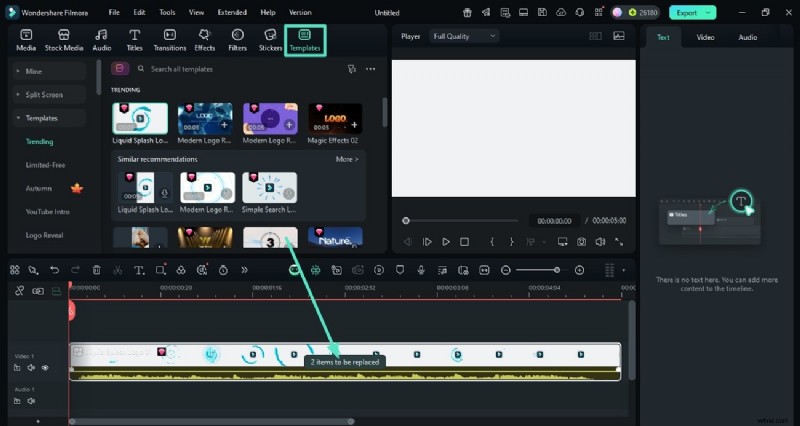
- También puedes elegir una animación de logotipo preestablecida y habilitar la sección "Plantillas".
- A continuación, desplácese por la biblioteca y arrastre su favorito a la línea de tiempo de edición.
- Ahora, haga clic en la opción "2 elementos a reemplazar" para agregar la imagen de su logotipo.
4
Vista previa y exportación de resultados de logotipos animados
- Una vez agregada la animación al logotipo, obtenga una vista previa de los resultados.
- Cuando esté satisfecho, haga clic en el botón "Exportar" para acceder a la ventana para definir los parámetros del vídeo.
Bonificación:convierta su logotipo en introducciones o finales animadas
La alternativa de animación de Premiere Pro también proporciona una amplia utilidad impulsada por IA para convertir la imagen de su logotipo en un vídeo dinámico sin esfuerzo. La función AI Image-to-Video transforma automáticamente sus imágenes en videos mientras agrega varias mejoras y modificaciones. Obtiene una amplia biblioteca de plantillas para seleccionar y generar el video al instante. Para aprender a utilizar esta utilidad para la animación de logotipos, lea los pasos que se mencionan a continuación:

1
Comience accediendo de imagen a video
- Inicia Filmora y adquiere la función "Imagen a vídeo" desde la página de inicio.

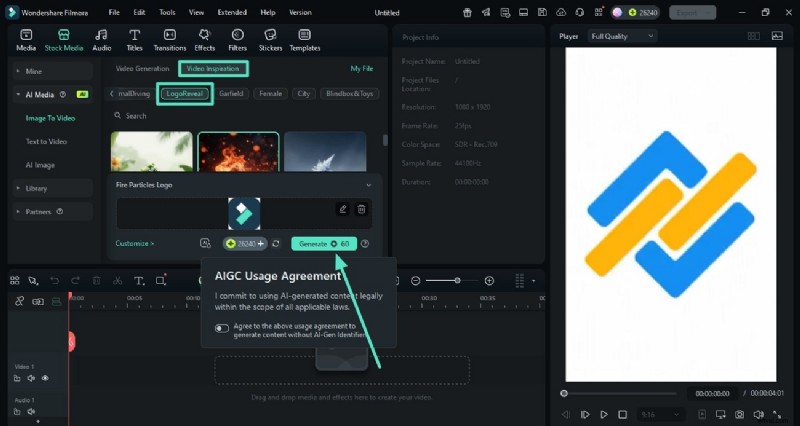
2
Explorar plantilla y seleccionar
- En la interfaz de edición, acceda a la sección "Inspiración en vídeo" y busque "Revelar logotipo".
- Elija la plantilla que prefiera e importe la imagen de su logotipo antes de hacer clic en "Generar".
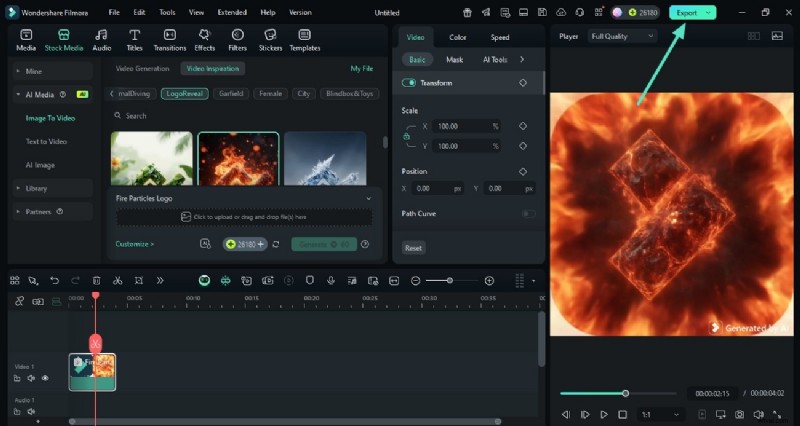
3
Revisar imagen a vídeo y exportar
- Una vez generado el vídeo, revíselo y aplique más mejoras antes de presionar "Exportar".
¿Por qué elegir Filmora para la animación de logotipos?
- Interfaz fácil de usar:Filmora está diseñado teniendo en cuenta la simplicidad, lo que permite a los principiantes y creadores ocasionales producir animaciones de calidad profesional sin una curva de aprendizaje pronunciada. Esto contrasta con la complejidad de la animación de Premiere Pro, que puede abrumar a los nuevos usuarios.
- Efectos y ajustes preestablecidos de redes sociales integrados:esta extensa herramienta ofrece una amplia gama de plantillas y efectos listos para usar y diseñados para contenido de redes sociales, que Premiere Pro no tiene.
- Sólido soporte comunitario y tutoriales:Filmora proporciona tutoriales accesibles y una comunidad de usuarios de apoyo, que ayuda a los usuarios a superar los desafíos rápidamente en comparación con la documentación más técnica de Premiere Pro.
Descarga segura
Conclusión
Para resumir, este artículo describe varios métodos sobre cómo agregar animación de logotipo usando Premiere Pro. El artículo también sugirió una alternativa más fácil de usar para la animación de logotipos, Filmora. Esta herramienta multimedia impulsada por IA permite a los usuarios generar vídeos de alta calidad con el mínimo esfuerzo.