
Los ojos rojos pueden estropear instantáneamente un retrato perfecto cuando un flash se refleja en la retina. La herramienta Eliminación de ojos rojos de Adobe Lightroom le ofrece una forma rápida y precisa de solucionar el problema y recuperar ojos de aspecto natural en sus fotografías. Aun así, Lightroom no siempre maneja todas las situaciones a la perfección:una iluminación intensa o reflejos intensos pueden hacer que desees tener más control.
Esta guía le muestra exactamente cómo usar Lightroom Red Eye Removal, comparte consejos de edición avanzados para casos más difíciles y compara Lightroom con alternativas creativas como Filmora, que le permite refinar los ojos mediante enmascaramiento, ajustes de tono y efectos de embellecimiento. Con estos métodos, sabrás cómo corregir los ojos rojos rápidamente e incluso llevar tus retratos a un nivel artístico más pulido.
Parte 1. Corrección de ojos rojos en Lightroom:soluciones automáticas y manuales
¿Busca una manera de eliminar los ojos rojos de sus fotografías? La herramienta de eliminación de ojos rojos de Adobe Lightroom hace que el proceso sea sencillo y preciso. Ya sea que esté arreglando retratos de amigos o editando fotografías de mascotas, esta función restaura rápidamente una apariencia natural. Con tecnología de detección inteligente, Lightroom resalta el área roja de los ojos y la elimina con solo unos pocos clics.
Para obtener más control, la herramienta Lightroom Red Eye le permite ajustar el tamaño de la pupila y utilizar el control deslizante Oscurecer para ajustar el color de ojos. En realidad, Lightroom ofrece dos métodos oficiales para corregir los ojos rojos y, en la siguiente sección, cubriremos cada método paso a paso junto con consejos avanzados para lograr los mejores resultados.
Métodos oficiales (recomendados)
La versión de escritorio de Lightroom ofrece dos modos de corrección ocular:
- La herramienta Ojos rojos está diseñada para corregir retratos humanos
- La corrección Pet Eye funciona específicamente en mascotas
Siga los pasos a continuación para aprender cómo eliminar los ojos rojos en Lightroom:
Enfoque 1. Herramienta de ojos rojos en el escritorio
1
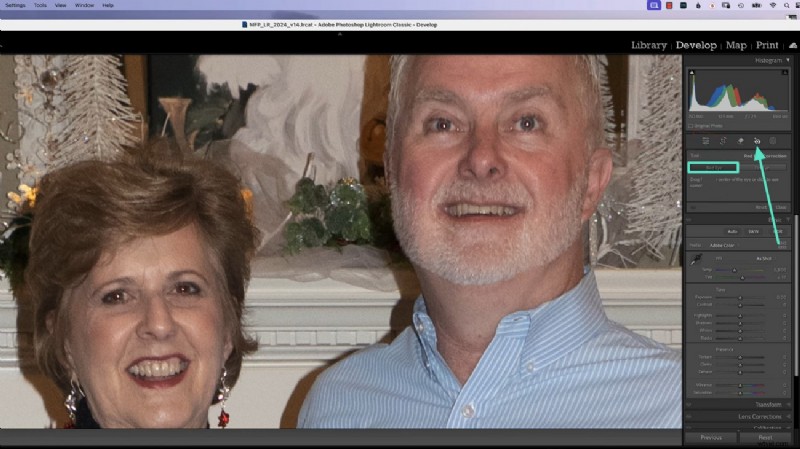
Abre la herramienta Ojos rojos
Vaya al panel derecho y seleccione el modo Corrección de ojos rojos. Desde allí, haga clic en la opción "Ojos rojos" para comenzar.
2
Acercar y ajustar la pupila
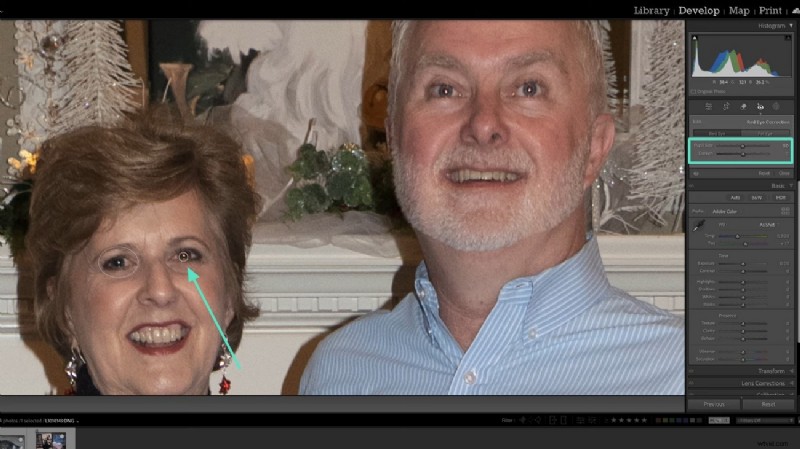
Haz zoom en la foto y selecciona los ojos que deseas arreglar. Amplíe el área de corrección para cubrir toda la cuenca del ojo para que la IA de Lightroom pueda detectar y eliminar el enrojecimiento. Luego, ajusta la apariencia usando el panel derecho:
- Utilice el control deslizante Tamaño de pupila para ajustar el tamaño de los ojos.
- Utilice el control deslizante Oscurecer para controlar el color de la pupila y lograr un tono natural.
Enfoque 2. Ediciones selectivas en Lightroom Mobile
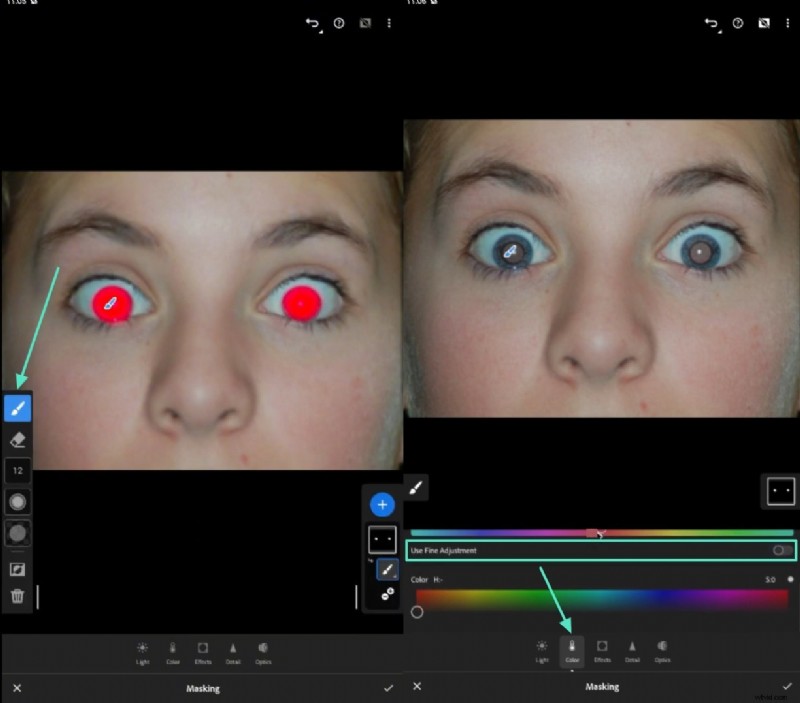
Los usuarios que busquen eliminar los ojos rojos mientras viajan pueden utilizar la aplicación móvil que ofrece Lightroom. Utilizando esta plataforma, podrás beneficiarte de técnicas de enmascaramiento para eliminar el enrojecimiento de tus ojos. La siguiente sección es una guía detallada sobre cómo eliminar los ojos rojos en Lightroom mobile:
1
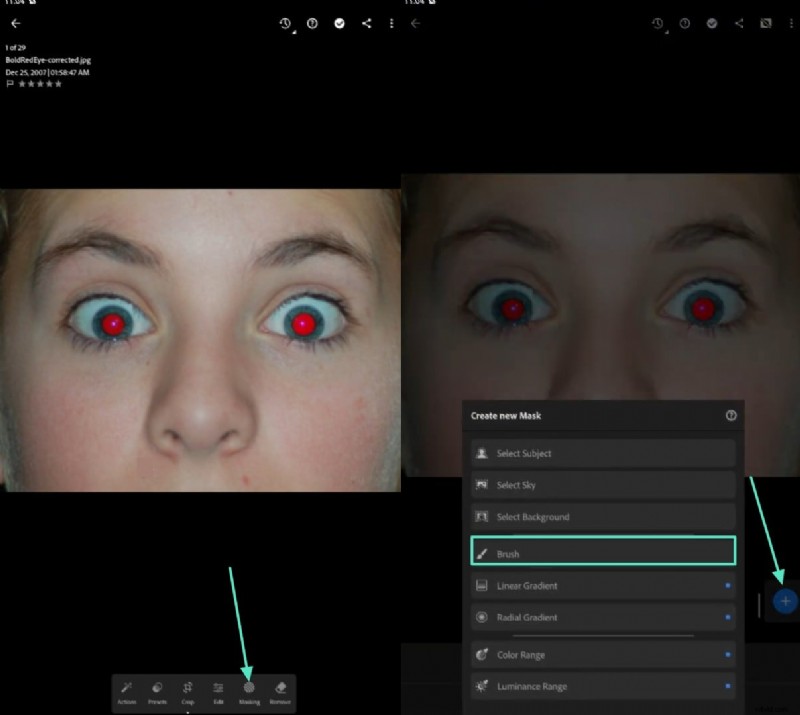
Abra la herramienta de enmascaramiento
Importa tu foto, luego ve a la pestaña Máscara y toca el ícono "+". En el menú emergente, seleccione Pincel para comenzar la corrección.
2
Pincel sobre la pupila y ajusta el color
Utilice el menú de la izquierda para establecer el tamaño del pincel y luego pinte un círculo alrededor de toda la pupila. Luego, abra la pestaña Color en la parte inferior y ajuste el espectro de colores hasta que el ojo luzca natural. Para un control más preciso, active la opción Usar ajuste fino.
Métodos complementarios en Lightroom
Sabemos que existen otros trucos que pueden usarse para deshacerse de los ojos rojos. La siguiente sección cubre las opciones complementarias y cómo corregir los ojos rojos en Lightroom:
Detección automática en Lightroom PC
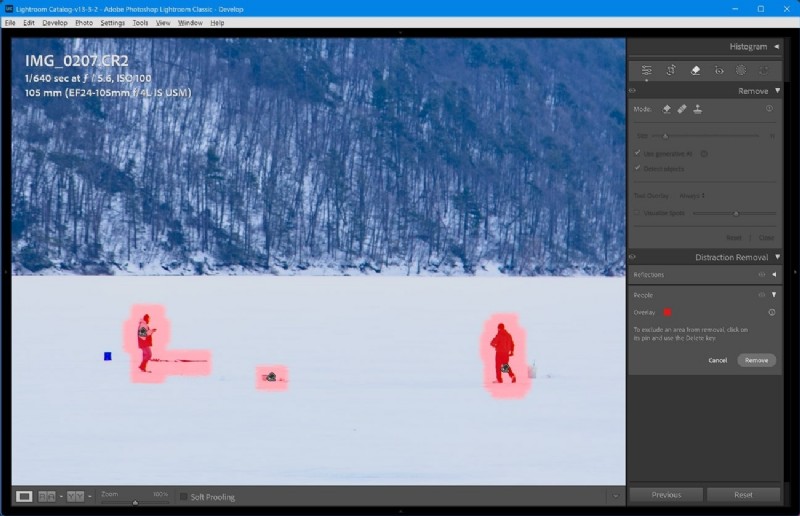
En la nueva edición de escritorio basada en la nube, la eliminación de ojos rojos tiene una opción de "Corrección automática". En lugar de marcar manualmente cada ojo y fijar el color, los usuarios ahora pueden deducir y corregir el enrojecimiento con un clic. Después de la corrección automática, aún puedes ajustar tus configuraciones, como el tamaño de la pupila y la oscuridad, para obtener los resultados más realistas.
Método de curación en aplicación móvil
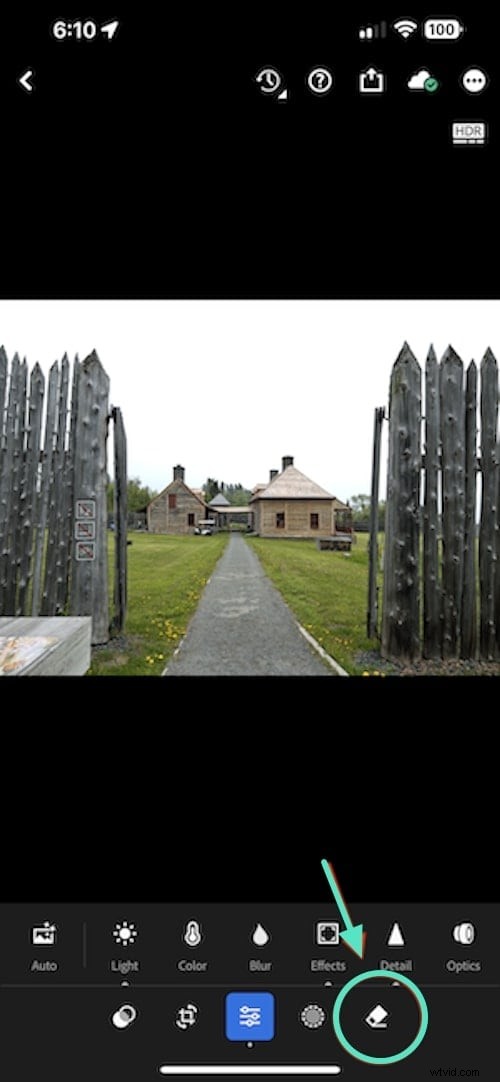
Este método es la solución más inteligente cuando desea que la parte de ojos rojos se mezcle perfectamente con el entorno. Sólo tienes que escoger la herramienta de curación y pintar sobre la parte derecha del ojo. La herramienta replica el tamaño y el tono del área marcada e intenta fusionarla con el entorno.
Método de clonación en aplicación móvil
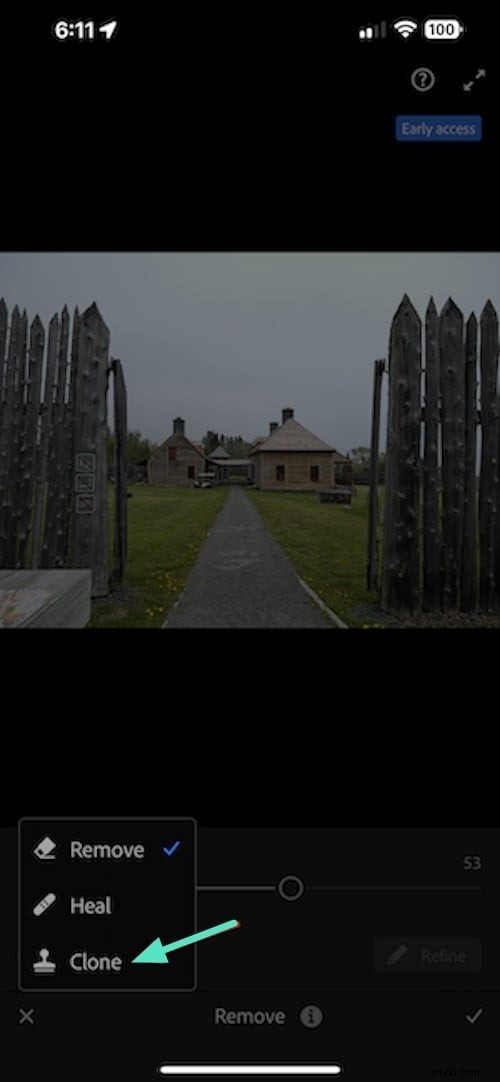
Clonar es una forma más sencilla de eliminar los ojos rojos de Lightroom; sin embargo, requiere amplios ajustes para lograr resultados realistas. Todo lo que necesitas hacer es crear un círculo del color de pupila deseado usando el selector de color. Cuando se crea el clon, puedes colocarlo dentro del ojo para que se ajuste a la pupila e imite el ojo real.
Parte 2. Del defecto a la creatividad:herramientas superiores para el peinado de ojos rojos
Eliminar el enrojecimiento es sólo el primer paso en la edición de ojos. Mientras Lightroom se centra en correcciones rápidas, Wondershare Filmora ofrece un enfoque más creativo que se adapta a flujos de trabajo completos de vídeo y contenido. En lugar de solo corregir defectos, Filmora te permite transformar los ojos en un elemento estilístico de tu proyecto.

Como una potente alternativa para la eliminación de ojos rojos con Lightroom, Filmora ofrece múltiples formas de manejar las correcciones oculares:
- Las opciones de enmascaramiento ayudan a mezclar los ojos perfectamente con la escena.
- Las herramientas de gradación de color te permiten ajustar o cambiar completamente el color de la pupila para obtener efectos únicos.
- Se pueden aplicar efectos creativos y pegatinas a los ojos, convirtiéndolos en elementos visuales destacados.
Diseñado para editar videos primero, Filmora no solo elimina los ojos rojos:brinda a los creadores la libertad de cambiar el estilo y reimaginar los detalles de los ojos como parte de una visión creativa más amplia.

Filmora
Aplicación y software de edición de vídeo con IA
¡La mejor herramienta para crear vídeos en cualquier lugar para todos los creadores!
Tu primera edición de vídeo perfecta comienza aquí:no se necesita experiencia
Método 1. Enmascare los ojos rojos para eliminar el artefacto
El enmascaramiento es una de las formas más efectivas de ocultar los ojos rojos en Filmora. Al aislar solo el área afectada, puedes aplicar ajustes sin alterar el resto de la foto, asegurando un acabado natural. Siga estos pasos para realizar la eliminación de ojos rojos de Filmora usando la herramienta de enmascaramiento:
1
Iniciar un nuevo proyecto para comenzar
- Para eliminar los ojos rojos, inicie un "Nuevo proyecto" y diríjase a la siguiente interfaz.

 Descarga segura
2
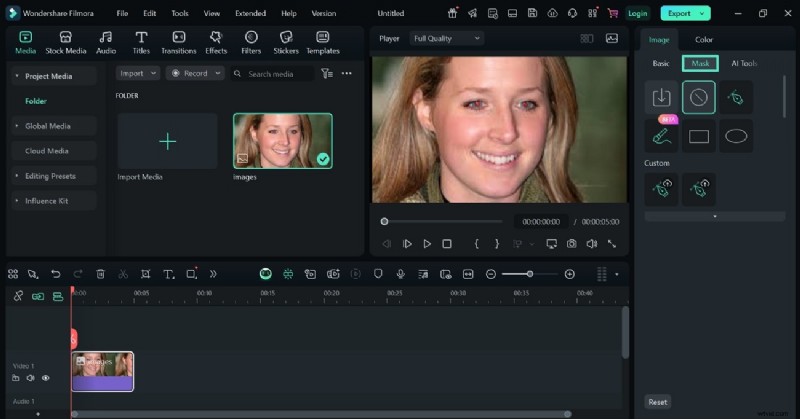
Ingrese al Panel de Enmascaramiento
- "Importa" una imagen y selecciona la pista de imagen después de arrastrarla a la línea de tiempo.
- Ahora, ingresa al panel "Máscara" a la derecha y explóralo.
3
Dibuja una máscara redonda e inviértela
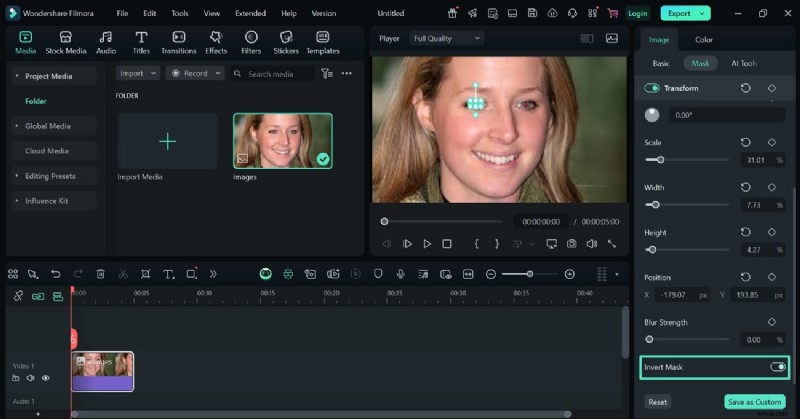
- A continuación, seleccione la opción "Redondo" y dibuje una máscara circular alrededor del ojo rojo.
- Desplácese hacia abajo y active la opción "Invertir máscara" para ocultar el enrojecimiento.
4
Repita el proceso y exporte la imagen
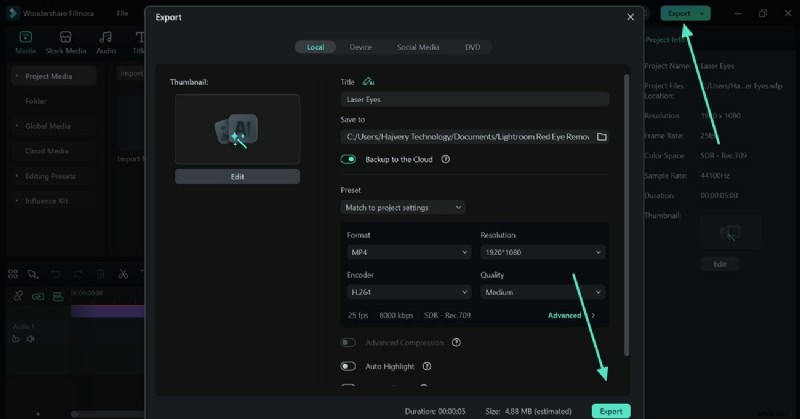
- Una vez oculta la pupila roja, repite el proceso en el otro ojo.
- Una vez que la imagen esté lista, seleccione el botón "Exportar" en la parte superior derecha para guardar la imagen en su dispositivo.
Método 2. Convertir los ojos rojos en un efecto creativo
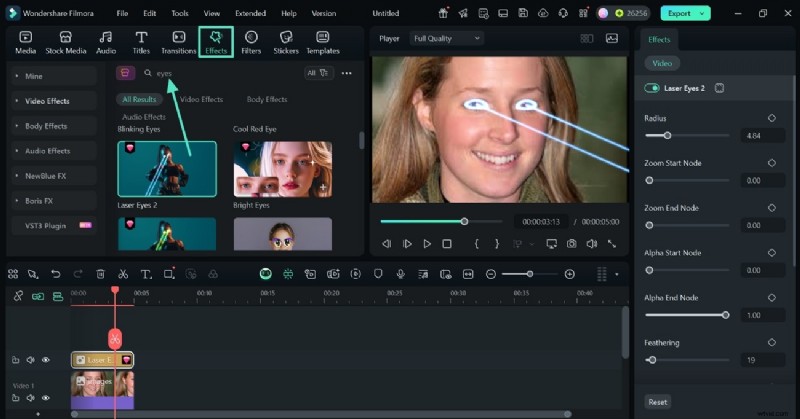
Otra forma de ocultar el enrojecimiento de los ojos es transformarlos en elementos gráficos. Filmora ofrece una variedad de interesantes efectos oculares que pueden usarse para reemplazar los artefactos. Desde ojos láser hasta gafas originales, puedes disfrutar de cualquier elemento en los ojos. Siga los pasos a continuación y aprenda cómo realizar este método:
1
Añade un efecto de ojo láser
- Con la imagen agregada, vaya a la pestaña "Efectos", use la barra de búsqueda para explorar "Ojos".
- Aplique un recurso adecuado y personalícelo usando el panel derecho.
2
Guarde el proyecto editado
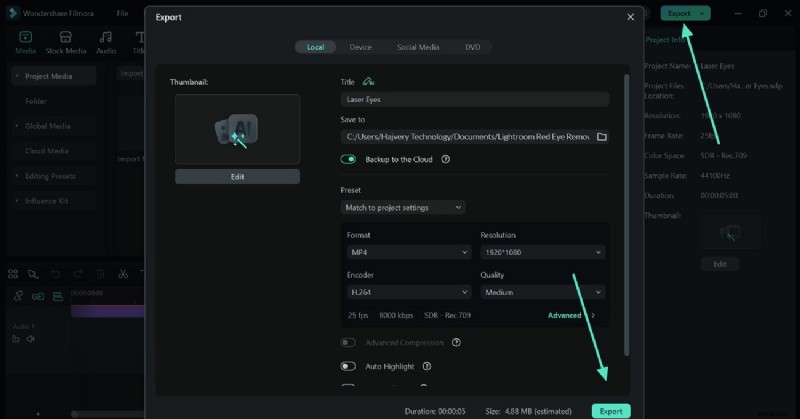
- Una vez que la imagen esté lista, guárdela en su dispositivo usando el botón "Exportar" en la parte superior derecha.
Parte 3. Lightroom frente a Filmora:precisión frente a creatividad
Después de una descripción detallada de cómo funcionan estas dos herramientas, es natural que haya confusión en la elección. Para ayudarle a elegir la mejor opción de las dos, la siguiente tabla comparativa le ayudará:
| Característica | Wondershare Filmora | Lightroom |
| Corrección principal de ojos rojos | Múltiples métodos creativos:pegatinas, máscaras, efectos | Única herramienta oficial de eliminación de ojos rojos |
| Pegatinas | Ofrece pegatinas redondas para cubrir o reemplazar las pupilas rojas | No hay pegatinas ni superposiciones disponibles |
| Herramientas de enmascaramiento | Puede enmascarar los ojos para ajustar los colores o cambiar la apariencia completa del ojo | Enmascarar solo en la aplicación móvil como solución alternativa |
| Efectos oculares creativos | Agrega efectos originales como gafas de sol, ojos estilizados o cambios de color | Sin efectos oculares creativos |
| Ajustabilidad | Controles flexibles con libertad creativa en términos de forma, color y efectos | Controles deslizantes limitados para el tamaño y el oscurecimiento de la pupila |
| Corrección automática | No es necesario, ya que las correcciones creativas evitan el trabajo manual | La corrección automática existe solo en la versión basada en la nube |
| Experiencia de usuario | Apto para principiantes | Dirigido únicamente a la corrección profesional |
| Caso de uso | Ideal para ediciones visualmente divertidas para redes sociales | Aplicable para corrección natural para retratos profesionales |
| Fuerza general | Superior en creatividad y variedad a la hora de arreglar o remodelar los ojos | Sólido en cuanto a precisión y eficiencia del flujo de trabajo, pero menos versátil |
Descarga segura
Conclusión
En esencia, la eliminación de ojos rojos de Lightroom es una forma eficaz de deshacerse de los artefactos de forma eficaz. Ofrece múltiples métodos para este propósito, incluidas sus versiones de escritorio y móvil. Debido a las limitaciones de las funciones, exploramos Filmora como una mejor alternativa. Este reemplazo le permite corregir el enrojecimiento y transformar los ojos en un gráfico visualmente atractivo.