
¿Busca crear películas cautivadoras a partir de videoclips? La mejor herramienta para este propósito puede ser Windows Movie Maker 10. . El programa proporciona a los editores de vídeo varias herramientas para crear vídeos de aspecto profesional, incluidas opciones de audio, animaciones, superposiciones de transición y narraciones de línea de tiempo. Sus funciones son fáciles de usar y divertidas de explorar, y su código XML permite a los usuarios crear nuevos efectos y transiciones o cambiar los actuales. Windows Movie Maker también permite realizar ediciones básicas de pistas, como agregar funciones de aparición y desaparición gradual para pistas de audio.
También es sencillo cargar producciones terminadas de Windows Movie Maker en plataformas de redes sociales. Uno de los mejores beneficios de utilizar Window Movie Maker es su facilidad de uso, controles simples y vista previa automática. Este programa es perfecto para principiantes y viene gratis en PC con Windows con flujo de trabajo y funciones esenciales en los sistemas de edición de video diseñados para profesionales. Veamos cómo puedes descargar y usar Windows Movie Maker y la alternativa de este programa.
En este artículo
- Cómo descargar Windows Movie Maker en Win 10
- Cómo editar vídeos con Windows Movie Maker
- Alternativas de Movie Maker para Windows 10 PC
Parte 1. ¿Cómo descargar Windows Movie Maker en Win 10?
¿A quién le encantó la versión anterior de Windows Movie Maker, que era fácil de usar y una herramienta de edición gratuita? Es posible que hayas buscado “¿Dónde está Movie Maker en Windows 10? " en google. Si echa de menos su editor de vídeo favorito, este artículo le ayudará a descargar e instalar Windows Movie Maker para su PC, que se ejecuta en Windows 10. Puede descargarlo desde su aplicación oficial; La mejor parte es que es gratuito. Ahora aquí hay algunos pasos mediante los cuales puede descargar e instalar Windows Movie Maker en su Windows 10:-
- Descargue el archivo de instalación de Movie Maker:- Authentic Movie Maker se puede descargar fácilmente a través de Windows Essentials.
- Extraer archivo Zip:- Después de completar el proceso de descarga, puede extraer el archivo zip y ejecutar el archivo .exe. Comenzarás con tus elementos esenciales de Windows.
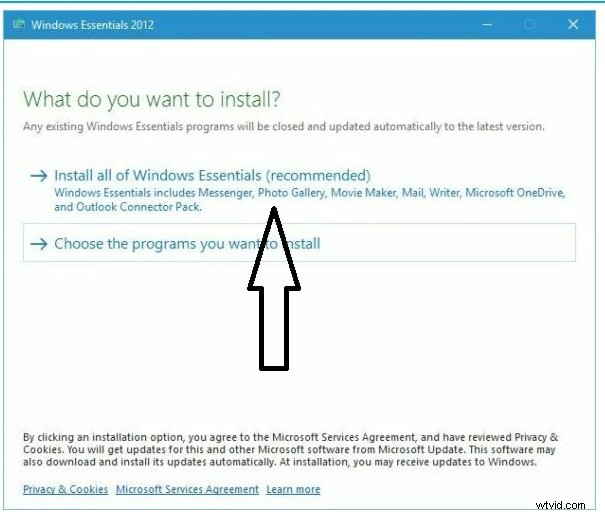
- Elija los programas que desea instalar:- Puede instalar todos los elementos esenciales de Windows, toque y seleccione los programas que desea instalar. Aquí puede tener una opción para seleccionar Movie Maker.
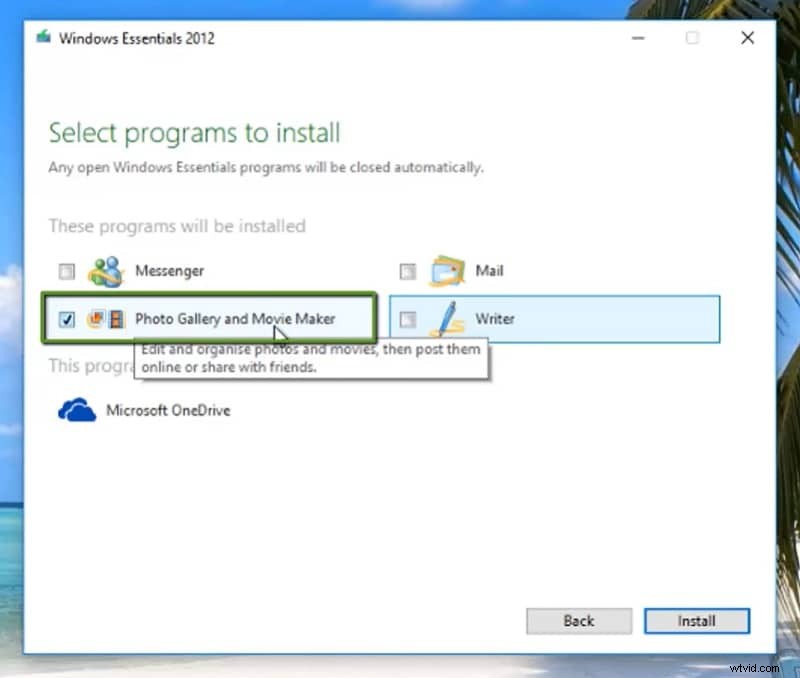
- Elija Movie Maker y galería de fotos:- En la pantalla, debes elegir "Movie Maker and Photo Gallery" porque lo instalarás en tu PC. Con un simple toque en "Instalar", estará listo y comenzará el procedimiento de instalación.
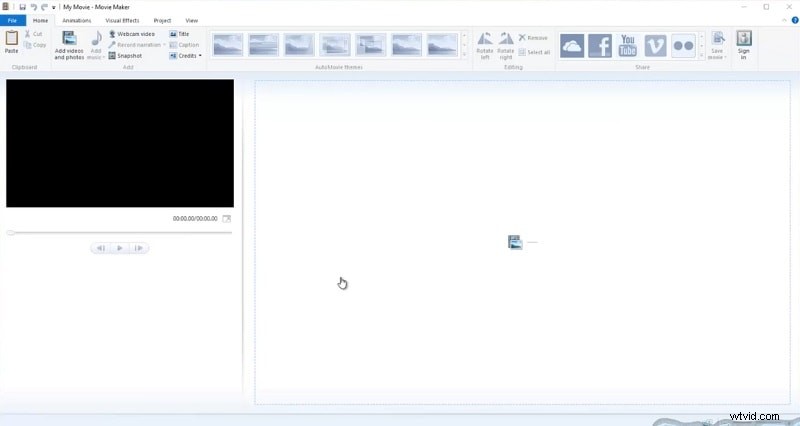
- Inicie Movie Maker:- Visita el menú Inicio y escribe Movie Maker para iniciar la aplicación. Abre la aplicación y úsala. Es un editor de vídeo sencillo y gratuito.
Parte 2. ¿Cómo editar vídeos con Windows Movie Maker?
Antes de comenzar a editar en Win10 movie maker , debes asegurarte de que el creador de películas admita el formato. Es porque acepta algunos formatos que incluyen:- MP3, .WAV, .WMA, .AVI(DV-AVI), .MPG(MPEG-1), .ASF/.WMV. Si los vídeos no son compatibles con Moviemaker para Windows 10 , es posible que necesites usar un conversor para convertir el vídeo e importar los archivos en él.
Paso 1 Importar clips a Movie Maker
- Para importar la foto o el video en Windows Movie Maker, haga clic en "Agregar fotos o videos". Se abrirá una ventana y los usuarios podrán seleccionar un vídeo desde su computadora.
- Después de seleccionar los archivos, puede hacer clic en "Aceptar" para importar los archivos al guión gráfico.
Paso 2 Combinar/Dividir/Cortar/Recortar los vídeos
Puede obtener una vista previa de los clips en el cuadro de vista previa. Los usuarios pueden utilizar el fotograma siguiente o anterior para obtener una vista previa de los clips. Mientras editas el vídeo, es posible que tengas que recortar la parte no deseada y combinar varios clips en uno nuevo.
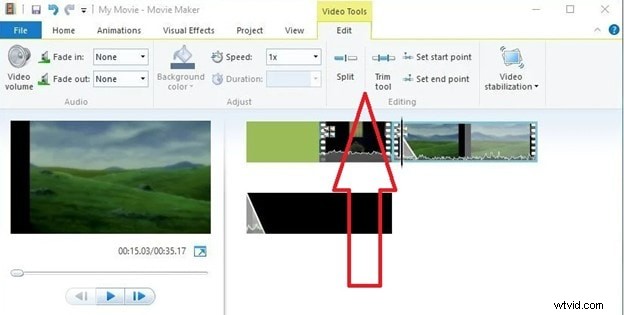
Para eliminar las partes del video, puede seleccionar el "Fotograma inicial" del video que desea eliminar, tocar un botón de división para dividir el segmento, seleccionar el fotograma final que desea eliminar y tocar la opción "Dividir" nuevamente. Puedes hacerlo varias veces para editar el vídeo.
Paso 3 Aplicar efectos visuales y transiciones a los clips
Una vez que tenga los clips para su video, puede agregar transiciones a su video. Puede hacer clic en Animaciones para ver varias opciones. Tendrás que elegir el clip y agregar algunas transiciones que desees.
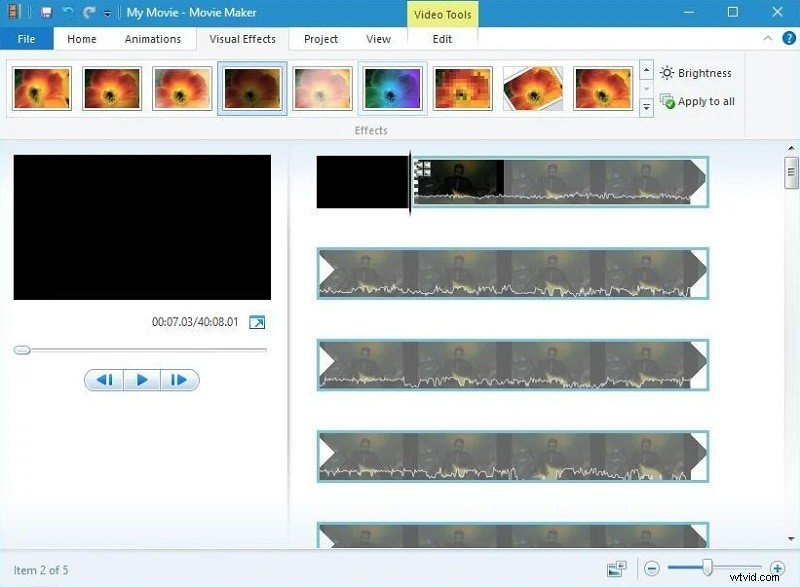
El software hará el trabajo. Puedes obtener una vista previa del resultado tocando "Reproducir". Después de aplicar los efectos visuales, tendrás que hacer clic en Efectos visuales para agregar filtros y superposiciones, y los usuarios podrán aplicar los efectos al clip.
Paso 4 Editar audio en el vídeo
¿Estás planeando agregar algo de música al video? Tendrás que hacer doble clic en tu clip para ingresar al "Panel de edición" y hacer clic en el botón Volumen. Puedes silenciar o ajustar el volumen con la ayuda de un control deslizante de volumen, que afectará a cada sonido del clip.
Después de ajustar el sonido de sus clips, puede agregar su música a los videoclips. Agregue la música tocando "Agregar música" y eligiendo música para importar. Incluso se puede añadir la música desde el PC.
Paso 5 Añade texto y título al vídeo
Windows Movie Maker permite a los usuarios agregar varios tipos de textos a sus videos. Puede ver tres botones que permiten varios tipos de textos en su video:créditos continuos, subtítulos y título fijo. Toque el título; Obtendrás opciones para agregar texto antes de que comience el video.
Elija un título que agregará a los cuadros de su video y toque Créditos para agregar efectos al video. Después de seleccionar el tipo de texto, se puede ingresar a la prueba y editar los efectos del texto. Puedes cambiar las imágenes del texto, la duración, el tamaño del esquema, etc.
Paso 6 Guardar y publicar
Una vez que hayas completado las ediciones, puedes guardar tu video tocando "Archivo" y luego haciendo clic en Publicar película. Incluso puedes elegir el lugar donde deseas guardar tu archivo.
Incluso puedes guardar los videos en tu PC con varios formatos y resoluciones. Este editor permite a los usuarios guardar sus vídeos para dispositivos móviles o correo electrónico.
Parte 3. Alternativas de Movie Maker para Windows 10 PC
Si desea crear un clip pulido para el consumo público o si desea experimentar con su creatividad mientras aprende una nueva forma de arte, Wondershare Filmora se ha establecido rápidamente como uno de los mejores creadores de películas para Windows 10. alternativas. Tanto los usuarios experimentados como los nuevos pueden producir con éxito videos increíbles con efectos especiales gracias a la interfaz sencilla y fácil de usar de Filmora. Wondershare Filmora admite una amplia gama de formatos de video, incluidos AVCHD, MOV, AVI, MP4 y más. Esto le permite combinar, dividir, recortar, recortar y cortar los clips con unos pocos clics. Ahora veamos cómo puedes editar tus videos en Wondershare Filmora:-
Paso 1 Crea un nuevo proyecto e importa el vídeo
Toca "Nuevo proyecto" en la pantalla de bienvenida y accede a un editor de vídeo. Haga clic en la opción "Registrarse" para registrar el producto. Vaya al menú "Archivo" y toque "Configuración del proyecto", elija la proporción y corte el video.
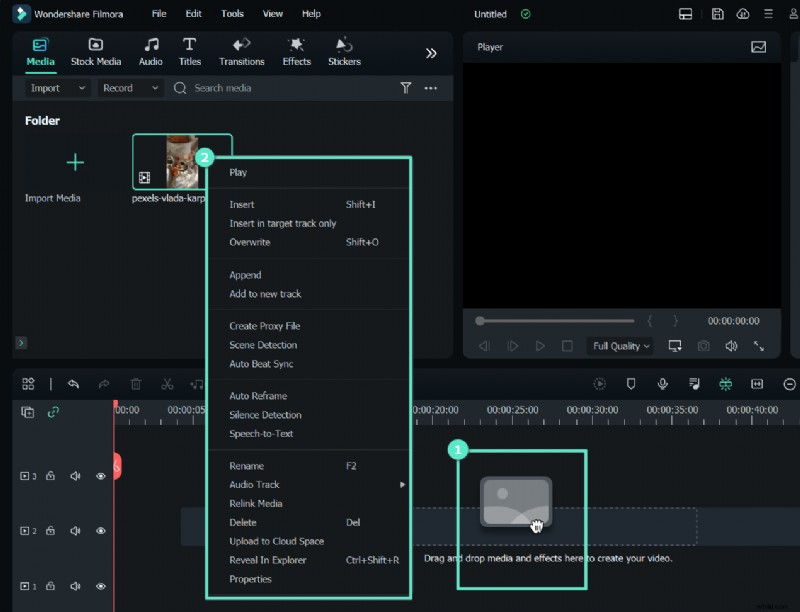
Puede seleccionar entre opciones como proporciones 4:3 o 16:9 y personalizar la proporción según sus necesidades.
Paso 2:Coloque los archivos de audio y vídeo en la línea de tiempo y corte las partes no deseadas
Los clips sin editar contienen en su mayoría partes no deseadas y errores que no pertenecen al vídeo. Si desea recortar o cortar los videos, puede arrastrar el video desde la pestaña Medios y soltarlo en su línea de tiempo.
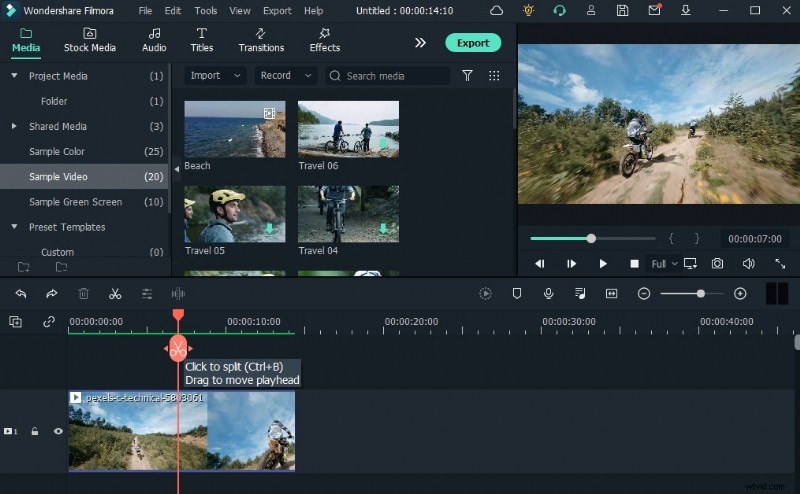
Los usuarios pueden agregar numerosos clips de vídeo, pero cada archivo que agregue se colocará después del clip anterior. Si desea reorganizarlo, puede arrastrar los clips a las posiciones deseadas.
Paso 3 Aplica los efectos visuales a tus clips
Ahora que has eliminado las partes no deseadas de los videoclips, tendrás que separar los archivos de video y audio, insertar transiciones y agregar música a los clips o usar algunos efectos visuales del software Filmora.
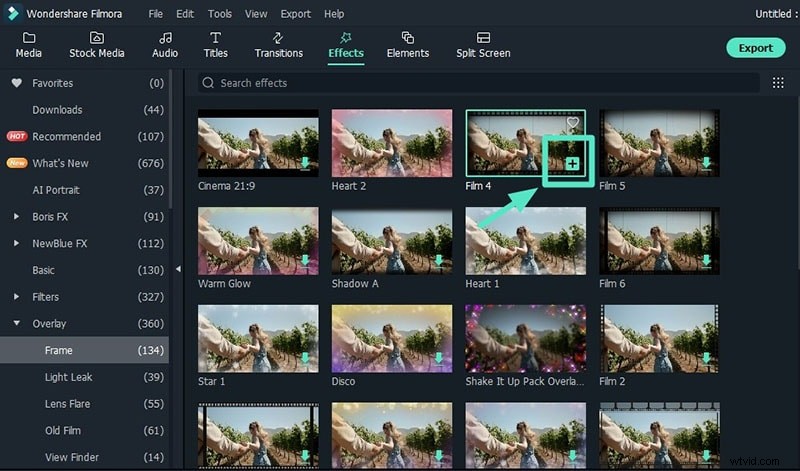
Haga clic en el ícono de Crédito o Texto para agregar subtítulos, créditos finales o títulos de apertura al video. Este software ofrece varias plantillas de texto que puedes utilizar para tu vídeo.
Paso 4 Usar corrección de color
Puede utilizar los cientos de filtros y superposiciones disponibles en el ícono Efectos en sus proyectos para darle a los colores del clip una apariencia más vibrante. Arrastre y suelte el filtro que desea utilizar en la línea de tiempo haciendo clic en el icono y eligiéndolo.
Simplemente deslizar cualquier extremo de un filtro cambiará su duración. Una vez que haya terminado con todo, guárdelo y publíquelo.
Conclusión
Ahora ya conoces los pasos para descargar Windows Movie Maker en tu PC. Puede usarlo fácilmente gracias a su interfaz de usuario amigable. Editar y publicar videos con Windows Movie Maker se vuelve fácil y es perfecto para principiantes. Pero si quieres algo que admita todo, puedes elegir Wondershare Filmora porque es la mejor alternativa al creador de películas de Windows. Wondershare Filmora ofrece funciones de edición ilimitadas y admite todos los formatos de video. Se puede realizar fácilmente una edición de nivel profesional con este software de edición de vídeo fácil de usar.