
El audio puede hacer o deshacer tu video. Las impresionantes imágenes de tu vídeo serían un desperdicio si tuvieran una mala calidad de sonido. Puede sacar a los espectadores de la historia y hacer que el proyecto parezca poco pulido.
Es por eso que muchos editores recurren a Adobe Premiere Pro, que ofrece potentes herramientas para aplicar efectos, como ecualizador o reverberación, y crear mezclas complejas en múltiples pistas. Estas funciones son excelentes para los profesionales, pero también pueden resultar abrumadoras si
Para aquellos que valoran la velocidad y la facilidad, una alternativa con herramientas de inteligencia artificial integradas ofrece un camino más eficiente hacia un sonido limpio y profesional. Aquí aprenderemos cómo editar audio en Premiere Pro y exploraremos otras herramientas que pueden servir como una alternativa práctica.
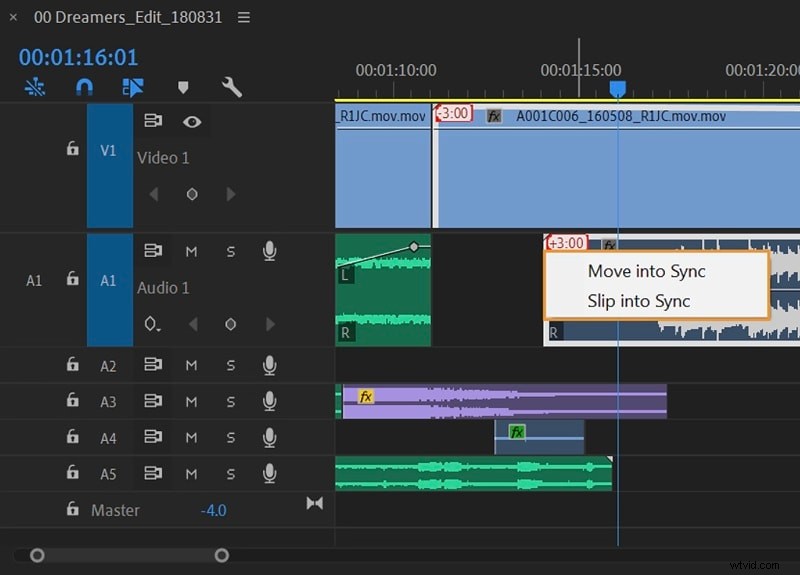
Parte 1. Conozca el entorno de edición de audio de Premiere Pro
Antes de comenzar a editar, debe comprender cómo editar audio en Premiere Pro y configurar los conceptos básicos correctamente. Un entorno bien preparado acelera el proceso y mantiene su proyecto organizado.
1. Pistas de audio, formatos y preparación
- Premiere Pro admite pistas mono, estéreo, adaptables y envolventes.
- Haga coincidir la frecuencia de muestreo y la tasa de bits de sus clips con la configuración de secuencia.
- Mantenga los clips importados limpios y etiquetados para evitar confusiones más adelante.
👉 Por qué es importante:la configuración correcta garantiza que el audio se reproduzca con precisión y evita problemas de sincronización.
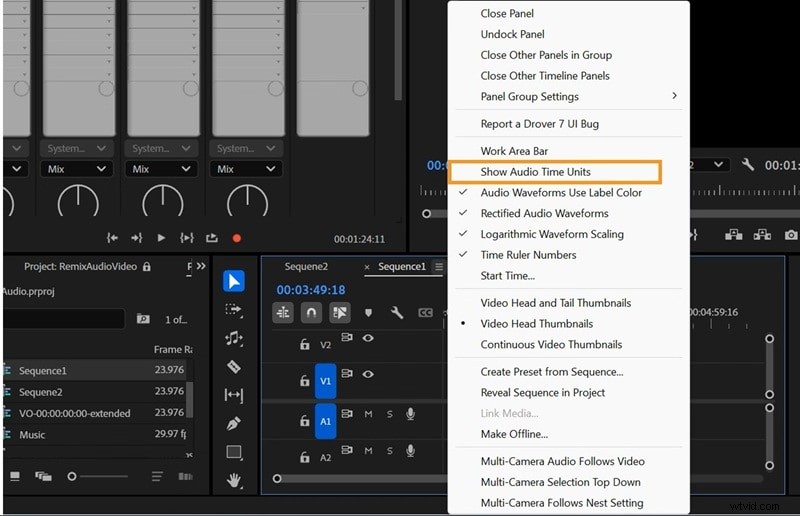
2. Visualización de línea de tiempo y forma de onda
- Habilite formas de onda para identificar visualmente diálogos, ritmos o silencios.
- Acerque el zoom para realizar ediciones precisas.
- Cambie a unidades de muestra de audio para obtener precisión a nivel de fotograma.
👉 Por qué es importante:las señales visuales te ayudan a editar más rápido y con mayor precisión.
3. Organizando tu espacio de trabajo
- Coloca el diálogo, la música y los efectos de sonido en pistas separadas.
- Cambie el nombre de las pistas y aplique etiquetas de colores.
👉 Por qué es importante:una buena organización mantiene manejables los grandes proyectos.
Parte 2. Edición básica:recorte, corte y volumen
Una vez que el audio esté en su lugar, el primer paso es realizar ajustes simples que mejoren la claridad y la fluidez. Estos son los breves pasos:
1
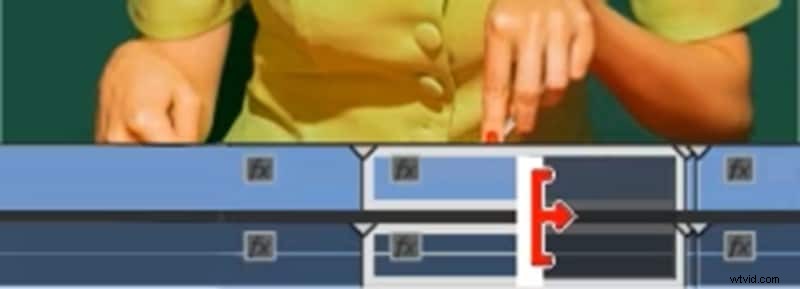
Recortar y cortar clips de audio
Al aprender a editar sonido en Premiere Pro, recortar es una de las primeras habilidades que hay que dominar. Utilice la herramienta Razor o los atajos de teclado para cortar partes no deseadas de una pista de audio. También puedes desvincular el audio del vídeo si necesitas editarlos por separado.
2
Ajustar los niveles de ganancia y volumen
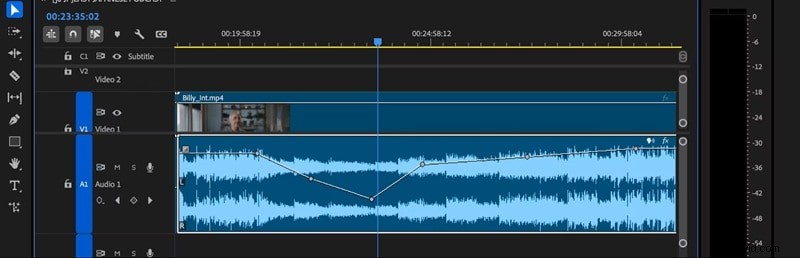
La edición de sonido de Adobe Premiere Pro le ofrece múltiples formas de controlar el volumen. Haga clic derecho en un clip para ajustar su ganancia, lo que establece el volumen general.
También puedes usar la línea de volumen en la línea de tiempo para subir o bajar niveles directamente. Esté atento a los medidores de audio para evitar recortes o distorsiones.
3
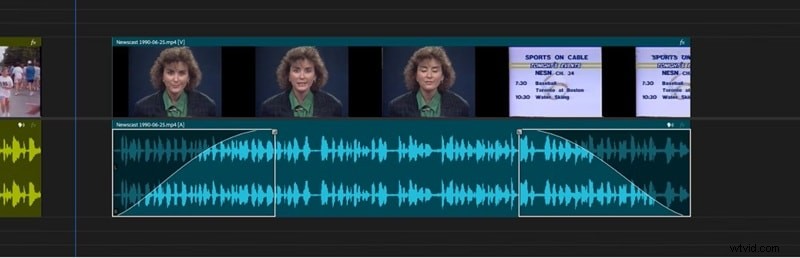
Fundidos de entrada, fundidos de salida y transiciones de audio
Aplique efectos de desvanecimiento para que el audio entre y salga de forma más natural. Un simple fundido cruzado puede suavizar los cortes bruscos entre clips, mientras que el fundido de entrada o salida ayuda a facilitar la entrada o salida del sonido en una escena.
Parte 3. Uso del panel de sonido esencial y los ajustes preestablecidos
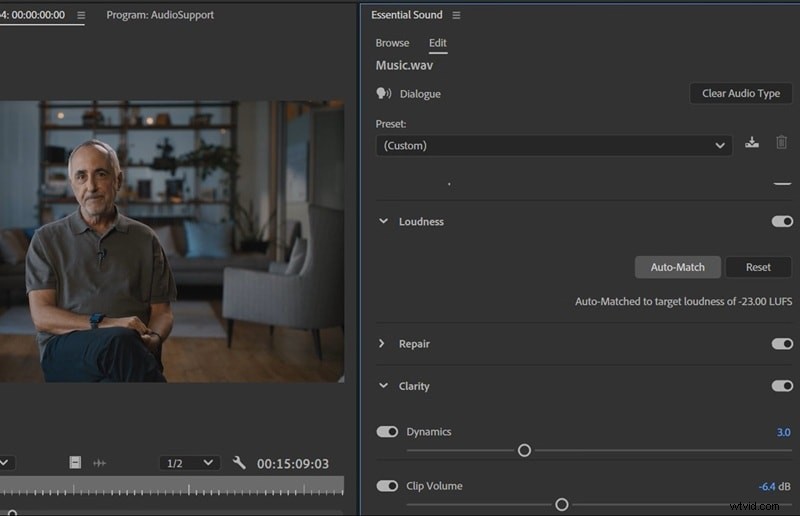
Essential Sound Panel hace que la edición de audio de Adobe Premiere Pro sea más eficiente. En lugar de apilar varios efectos manualmente, puede categorizar clips y aplicar ajustes preestablecidos ya preparados. Esto le ayuda a editar audio en Premiere Pro con menos esfuerzo y al mismo tiempo lograr un resultado pulido.
Flujo de trabajo rápido
Primero, asigne sus clips de audio a la categoría correcta, como Diálogo, Música, SFX o Ambiente. Desde allí, puedes aplicar ajustes preestablecidos para eliminar el ruido de fondo, ajustar el volumen o mejorar la claridad vocal.
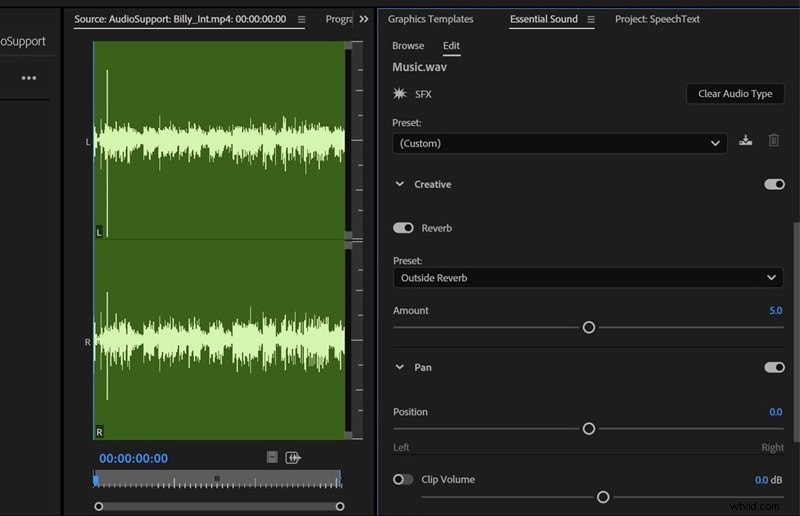
Si es necesario, también puedes agregar ajustes de reverberación o EQ para afinar el sonido. El panel está diseñado para brindar eficiencia y lo ayuda a pulir el audio con solo unos pocos clics.
Parte 4. Efectos avanzados, mezcla, reparación y exportación
Una vez que haya completado las ediciones básicas, puede llevar su proyecto más allá con una edición de audio más avanzada de Premiere Pro. Puede aplicar efectos detallados, mezclar pistas dinámicamente, reparar ruido no deseado y preparar su audio para la exportación final.
| Función | Cómo utilizar en Premiere Pro | Por qué es importante/efecto |
|---|---|---|
| Efectos y mejoras | Aplique EQ, compresor, reverberación y DeEsser a clips individuales o pistas completas. Ajuste los parámetros para que coincidan con el diálogo, la música o los efectos de sonido. | Mejora la claridad, equilibra las frecuencias, controla la dinámica y proporciona al audio una calidad pulida y profesional. |
| Mezcla dinámica con fotogramas clave | Utilice fotogramas clave para automatizar los cambios de volumen, atenuar la música durante el diálogo o realizar una panorámica del audio entre canales. | Agrega movimiento natural y sensación cinematográfica; evita mezclas planas y estáticas. |
| Reducción y reparación de ruido | Aplique DeNoise para zumbidos, silbidos y ambiente de fondo. Para problemas difíciles como explosiones o clics, integre complementos VST de terceros. | Limpia las grabaciones, haciendo que los diálogos sean inteligibles y los efectos de sonido más claros. |
| Comprobaciones finales y exportación | Supervise los medidores de audio para evitar recortes. Establezca la secuencia y la configuración de exportación (frecuencia de muestreo, profundidad de bits, formato). Pruebe la reproducción en auriculares, parlantes y dispositivos móviles. | Garantiza un audio consistente y de alta calidad en todos los sistemas y plataformas de reproducción. |
Parte 5. Cuando Premiere Pro puede ser excesivo y cómo ayuda Filmora
Las herramientas avanzadas de edición de audio de Premiere Pro son potentes, pero también pueden ralentizarlo cuando el proyecto solo necesita correcciones simples. En estos momentos, una solución optimizada es la verdadera ventaja.
Para estas situaciones, la edición de audio de Wondershare Filmora proporciona un conjunto de herramientas impulsado por IA diseñado para la velocidad. Al gestionar la reducción de ruido, la mejora vocal y la ampliación automática del audio, le permite centrarse en la narración y la creatividad en lugar de gestionar los detalles técnicos. Su interfaz limpia y sus funciones asistidas por IA permiten producir audio pulido en menos tiempo. Por lo tanto, los vloggers, educadores y podcasters tienen una forma práctica de mantener la calidad sin complejidad.

 Descarga segura
Premiere Pro vs. Filmora:¿Qué herramienta te conviene?
Aquí hay una tabla comparativa que se centra en las funciones de Filmora y las ventajas que aportan, especialmente en contraste con un flujo de trabajo completo de Premiere Pro:
| Características | Filmora | Ventajas |
|---|---|---|
| Reducción de ruido | Reducción de ruido de audio mediante IA | Reduce instantáneamente el ruido de fondo con un solo clic, sin necesidad de realizar ajustes manuales |
| Herramientas vocales | Eliminador de voz con IA y potenciador de voz con IA | Separa o limpia pistas de voz automáticamente, útil para podcasts o narraciones |
| Ajustes de música | Agachamiento automático y extensión de audio AI | Reduce automáticamente la música hablada y ajusta la duración de la música para adaptarla a la duración del vídeo |
| Opciones de exportación | Admite formatos de vídeo con frecuencia de muestreo y tasa de bits ajustables | Le permite exportar audio limpio o vídeo y audio combinados rápidamente, con menos configuraciones técnicas en comparación con Premiere Pro |
| Interfaz y flujo de trabajo | Diseño simple con controles guiados y navegación intuitiva | Reduce el tiempo de aprendizaje y permite a los principiantes y creadores ocasionales editar de manera eficiente |
Para llevar
- Premiere Pro:ideal para proyectos que necesitan control avanzado, mezcla multipista y diseño de sonido detallado. Requiere habilidad, tiempo y un mayor costo.
- Filmora:Diseñado para brindar velocidad y simplicidad. Sus herramientas de inteligencia artificial (eliminación de ruido, mejora vocal, reducción automática, estiramiento de audio) cubren toda la cadena de edición de audio. La interfaz es intuitiva, la exportación es sencilla y los precios son más accesibles.
- Quién debería elegir Filmora:Vloggers, educadores, podcasters y creadores que quieren audio con sonido profesional sin tener que gestionar flujos de trabajo complejos.
Cómo editar audio en Filmora (flujo de trabajo rápido)
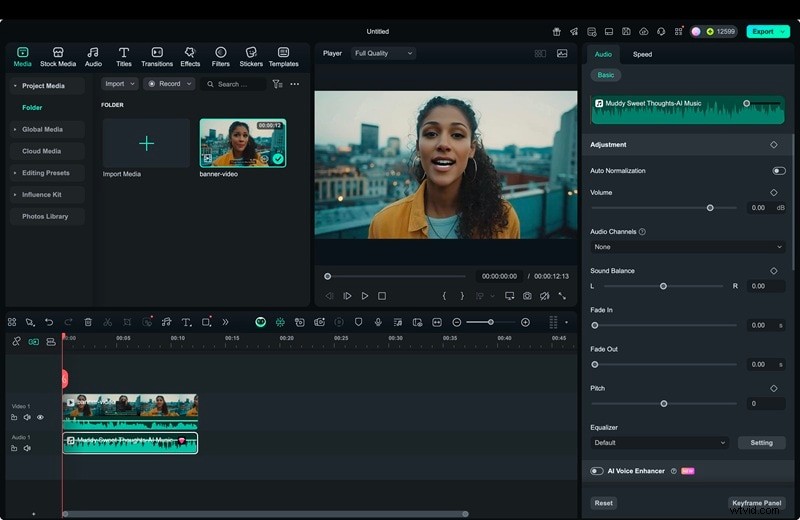
Las herramientas impulsadas por IA de Filmora te permiten limpiar, mejorar y equilibrar el audio con solo unos pocos clics. Siga estos pasos para ver cuán sencillo puede ser el audio con un sonido profesional:no se requieren configuraciones de pistas complejas ni ajustes manuales.
1
Importa tus archivos de vídeo o audio
Abre Filmora y arrastra tus archivos a la línea de tiempo. Las pistas de audio se detectan y separan automáticamente, listas para editar.
Descarga segura
2
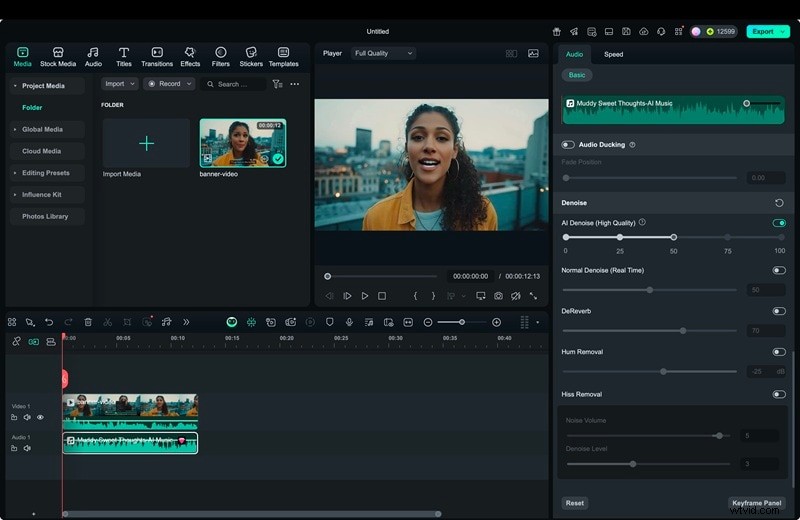
Aplicar reducción de ruido de audio AI
Seleccione el clip y habilite AI Audio Denoise para eliminar el ruido de fondo, como zumbidos o estática. Ajuste la intensidad si es necesario.
Nota:Un clic reemplaza el proceso de filtrado de ruido manual en Premiere Pro.
3
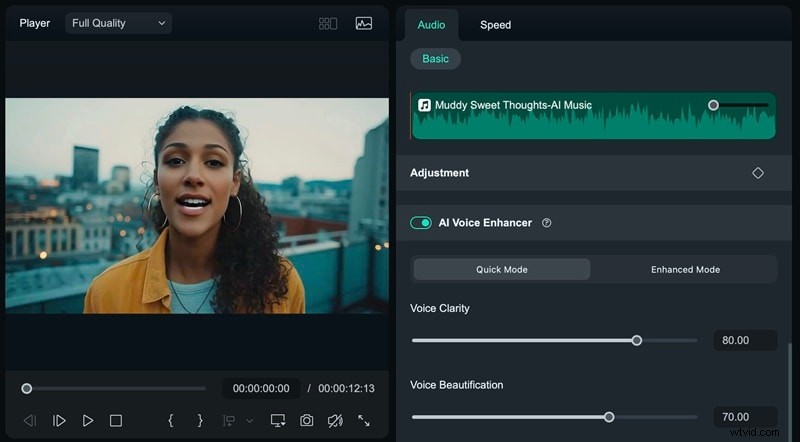
Mejorar las voces o eliminarlas
Utilice AI Voice Enhancer para aclarar el diálogo o AI Vocal Remover para aislar o eliminar las voces de la música.
Nota:proporciona voces o instrumentos instrumentales limpios sin ecualizador manual ni compresión.
4
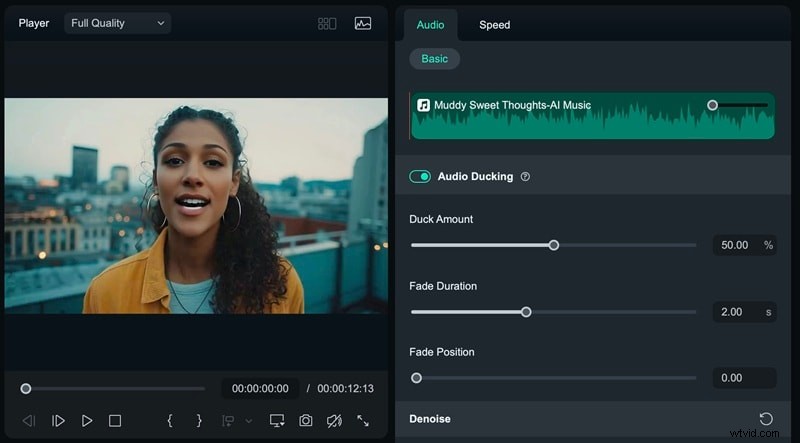
Equilibre la música con Auto Ducking o Audio Stretch
Habilite Auto Ducking para bajar la música durante el diálogo. Utilice AI Audio Stretch para hacer coincidir la duración de la música con su video automáticamente.
Nota:Elimina la necesidad de remezclar y fotogramas clave manualmente.
5
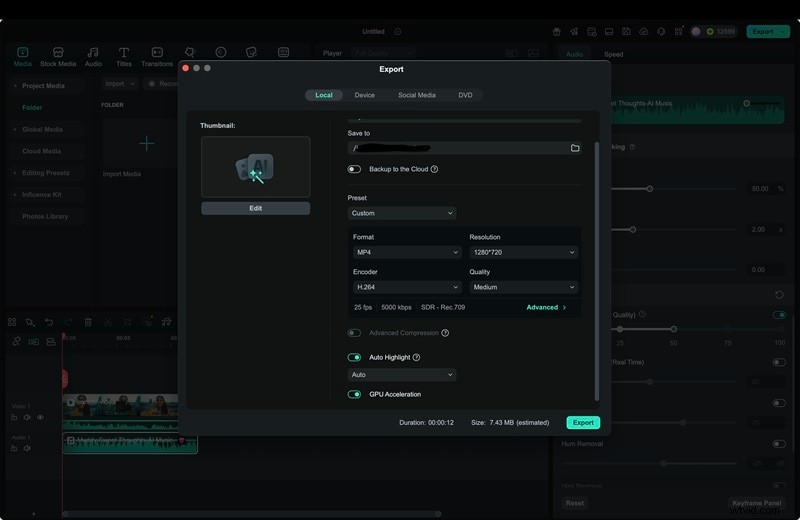
Exporta tu proyecto
Elija un formato como MP4, MOV, MP3 o WAV, luego configure la frecuencia de muestreo y la tasa de bits. Exportar con un panel.
Nota:la exportación simplificada evita la complejidad de la configuración avanzada de Premiere Pro.
Conclusión
La calidad del audio tiene un impacto directo en cómo los espectadores experimentan su contenido. Aprender a editar audio en Premiere Pro le brinda acceso a herramientas precisas para recortar, ajustar el volumen, aplicar efectos y crear mezclas complejas. Aunque esta herramienta es poderosa y confiable, requiere tiempo y conocimiento para obtener los mejores resultados.
Para los usuarios que buscan rapidez y sencillez, Filmora es la mejor alternativa. Ofrece funciones asistidas por IA que son más accesibles. Con Filmora, puedes editar sonido en flujos de trabajo estilo Premiere Pro, pero con una configuración más rápida y ajustes con un solo clic que mantienen los proyectos en movimiento.

Filmora
Aplicación y software de edición de vídeo con IA
¡La mejor herramienta para crear vídeos en cualquier lugar para todos los creadores!
Tu primera edición de vídeo perfecta comienza aquí:no se necesita experiencia