
¿Alguna vez has arrastrado clips durante minutos en la línea de tiempo, sólo para estropear el tiempo y sincronizarlos nuevamente? Tenemos una solución para eso. En lugar de adivinar dónde debe comenzar y terminar un clip, puedes utilizar las funciones disponibles en las herramientas de edición de vídeo modernas para marcar tres puntos de tiempo. . Dos de ellos estarán en el clip de origen (puntos de entrada y salida de origen) y uno estará en la línea de tiempo (punto de línea de tiempo). Esta técnica es rápida, confiable e ideal cuando estás sincronizando B-roll con una voz en off, reemplazando marcadores de posición o creando montajes ajustados.
En esta guía, aprenderá la definición de edición de tres puntos, cómo hacerlo en Premiere Pro, dónde brilla (y dónde no) y por qué muchos creadores prefieren una alternativa más simple.
En este artículo
¿Qué es una edición de tres puntos?
Edición de tres puntos es un método de edición de video específico que utiliza tres de los cuatro puntos de tiempo posibles para controlar una edición. Veamos qué son y cómo se marcan.
Fuente de entrada (SI) y Fuente de salida (SO):definen la parte del clip de origen que desea utilizar en su vídeo. SI es el comienzo y SO es el punto final.
Línea de tiempo de entrada (TI) y Línea de tiempo de salida (TO):definen dónde va el clip de origen en la secuencia de la línea de tiempo. TI es el comienzo y TO es el final.
Piense en ello como copiar y pegar con reglas. Primero eliges exactamente qué porción del clip deseas pegar y luego decides dónde quieres colocarlo en la línea de tiempo, a dónde pertenece. Herramientas como Premiere Pro calcularán automáticamente el cuarto punto que falta.
Examinemos los tipos más comunes de combinaciones de edición de tres puntos en Premiere Pro y otras herramientas. También proporcionaremos una oración clara y concisa que describe perfectamente lo que hace cada combinación de tres puntos.
Tipos de edición de tres puntos:
1. SI + SO + TI
"Usa esta parte del clip y comienza aquí en la línea de tiempo".
NOTA:La duración del clip proviene del fragmento de origen.
2. SI + TI + A
"Empieza desde este momento del clip y haz que se ajuste a esta ventana en la línea de tiempo".
NOTA:Premiere Pro y herramientas similares recortarán la fuente para que coincida con la duración de la línea de tiempo.
3. TI + A + SI
"Tengo un hueco aquí en la línea de tiempo. Llénelo comenzando desde este punto en la fuente".
NOTA:Esto es útil para inserciones retrocedidas, como hacer coincidir un hit.
La edición de tres puntos ha sido un elemento básico de la transmisión durante décadas porque es repetible, precisa y rápida, especialmente en proyectos grandes con B-roll y voces en off extensas.
¿Cuándo debería utilizar la edición de tres puntos?
Estos son los escenarios más comunes en los que resulta útil la edición de tres puntos.
- Alinear B-roll con voces en off o música:marque la palabra exacta o el ritmo en la línea de tiempo y luego coloque tomas perfectamente recortadas en esos puntos.
- Reemplazar marcadores de posición sin alterar el tiempo:mantenga intacto el tiempo de la secuencia mientras intercambia las selecciones finales de vídeo.
- Edición de entrevistas (reducción de espacios muertos):marque la sección utilizable en la fuente, apunte a los puntos muertos en la secuencia y sobrescriba con facilidad.
- Secuencias de montaje de corte rápido:marque la duración del clip en la línea de tiempo de antemano y rellénela con una pulsación de tecla por toma.
- EFX precisos en marcas de acción:configura el archivo de sonido para que aterrice exactamente en un portazo o un puñetazo.
Consejo profesional:la edición de tres puntos brilla cuando sabes exactamente el tiempo que deseas. Si todavía estás explorando, puedes jugar con la estructura primero y ajustarla todo con ediciones de tres puntos más adelante.
Cómo utilizar la edición de tres puntos en Premiere Pro
Premiere Pro es una de las herramientas de edición de vídeo profesionales más populares y hoy te enseñaremos cómo utilizar sus funciones de edición de tres puntos.
- Descarga e instala Premiere Pro en tu computadora de escritorio o portátil.
- Crea un nuevo proyecto e importa tantos clips como quieras. Organízalos en la línea de tiempo como mejor te parezca.
- Antes de importar un vídeo, búsquelo en la pestaña multimedia de Premiere Pro y luego busque el fotograma donde desea que comience el clip. Haga clic en el icono { para establecer el punto de entrada.
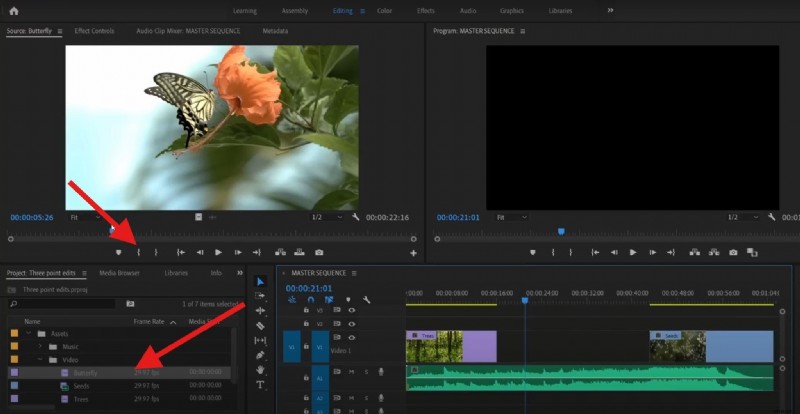
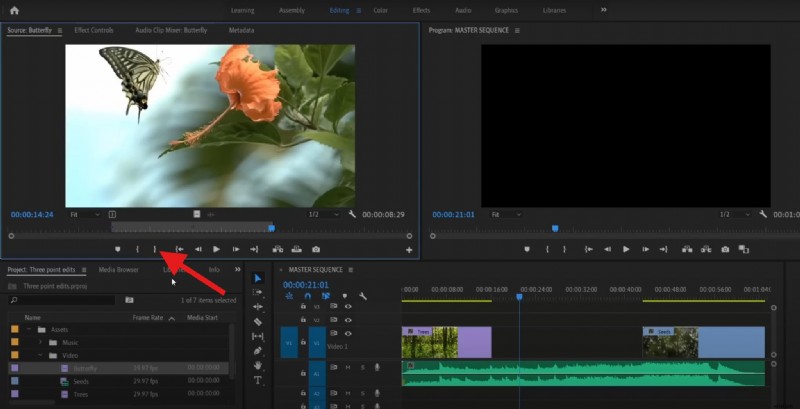
- Ahora, busque un último fotograma adecuado del clip y haga clic en el botón } para establecer el punto final.
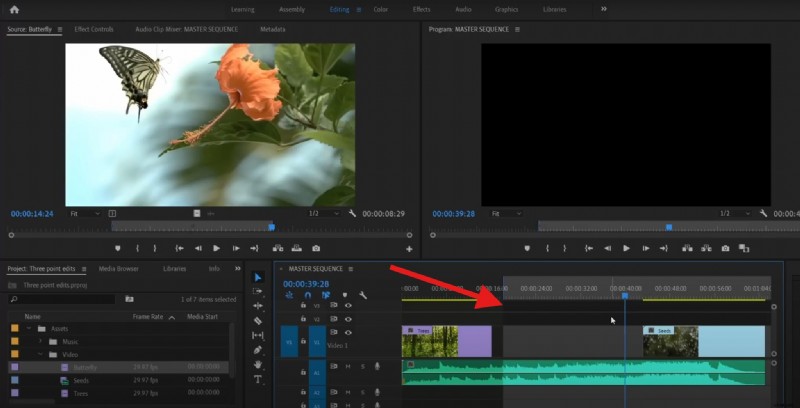
- Esos eran los puntos SI y SO. Ahora necesitamos un punto TI. Para hacer eso, coloque el cabezal de reproducción en la línea de tiempo y escriba la letra I en su teclado.
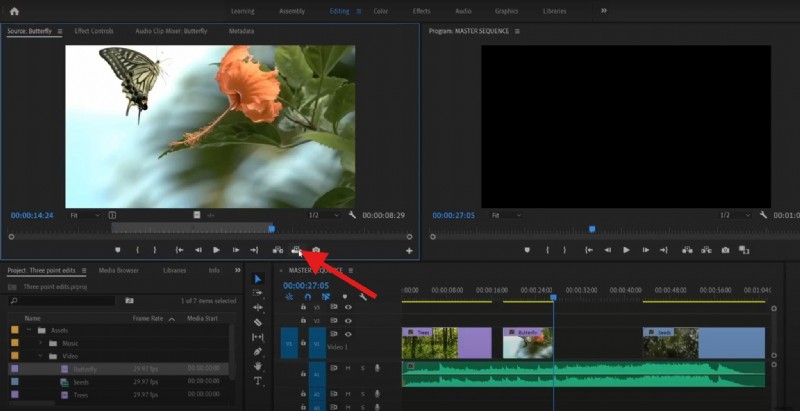
- Finalmente, haga clic en el botón Sobrescribir, y esto insertará el clip con dos puntos de origen (SI y SO) directamente en el punto de la línea de tiempo (TI).
En pocas palabras, eso es una edición de tres puntos. Aprenda otras técnicas de edición de video para Premiere Pro, como J-cut y L-cut, la herramienta de afeitar de Premiere Pro, la herramienta de selección de pistas y más.
Pros y contras de la edición de tres puntos de Premiere Pro
Los pasos anteriores han presentado claramente cómo aplicar la edición de tres puntos en Premiere Pro. Estos son los pros y los contras de usar Premiere Pro para agregar detalles para obtener imágenes para los usuarios.
Ventajas- Precisión sin conjeturas:tú eliges qué y dónde; Premiere hace los cálculos.
- Velocidad en tareas repetitivas:ideal para B-roll alineados con VO, montajes de entrevistas y montajes.
- Amigable con la estructura:preserva el tiempo general cuando se usa intencionalmente.
- Curva de aprendizaje:debe comprender la segmentación por seguimiento y las funciones Insertar y Sobrescribir.
- Fácil de orientar mal:la pista activa o el tipo de edición incorrectos pueden colocar clips inesperadamente.
- Exceso para ediciones sociales rápidas:los recortes manuales pueden ser más rápidos para cortes simples.
Por qué Filmora es una alternativa más inteligente a Premiere Pro
El método de tres puntos de Premiere es poderoso y puede decirle exactamente cuánto tiempo necesita para el metraje, lo que sobresale sobre otros editores de video.
Pero muchas personas en este nicho, especialmente YouTubers, especialistas en marketing y creadores de contenido de formato corto, quieren trabajar de manera eficiente sin perder horas de capacitación. Ahí es donde entra Wondershare Filmora. Esta herramienta te brinda el mismo tipo de control que obtienes con Premiere Pro, pero hay muchas menos partes móviles.
Filmora ofrece una función para marcar puntos de entrada y salida, que es casi la misma que la edición de tres puntos de Premiere Pro. Pero no es necesario cambiar entre el monitor de origen y la línea de tiempo, y proporciona una vista previa en tiempo real mientras se ajustan los puntos.
Además, ofrece numerosas funciones de inteligencia artificial y la simplicidad de arrastrar y soltar con ajuste automático para que los clips se peguen entre sí de manera limpia. Obtiene acceso a plantillas prediseñadas para introducciones, títulos, tercios inferiores y más, y la plataforma también ofrece soporte multiplataforma, con aplicaciones disponibles para Windows, Mac, iOS y Android.

Filmora
⭐⭐⭐⭐⭐
El mejor software y aplicación de edición de vídeo con tecnología de IA
¿Cómo hacer puntos de entrada y puntos de salida en Filmora?
Echemos un vistazo a cómo funciona Filmora. Sigue los pasos a continuación para dominar la edición de tres puntos en Filmora.
- Descarga e instala Filmora en tu dispositivo Windows o Mac.
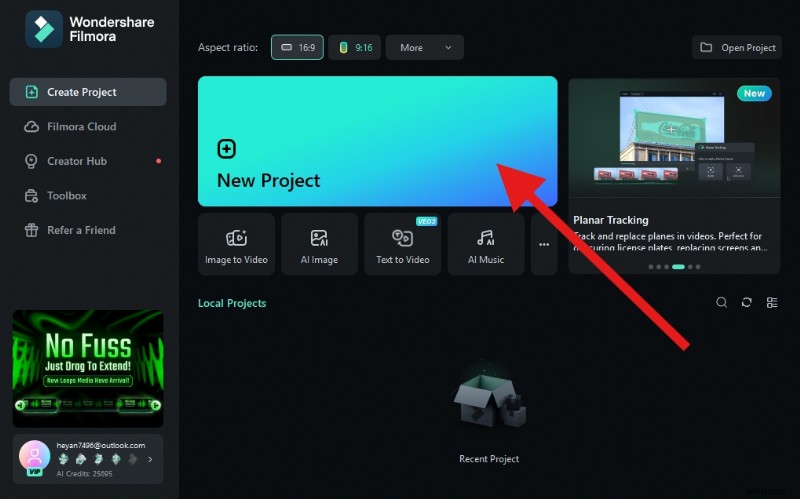
- Abre Filmora y crea un nuevo proyecto.
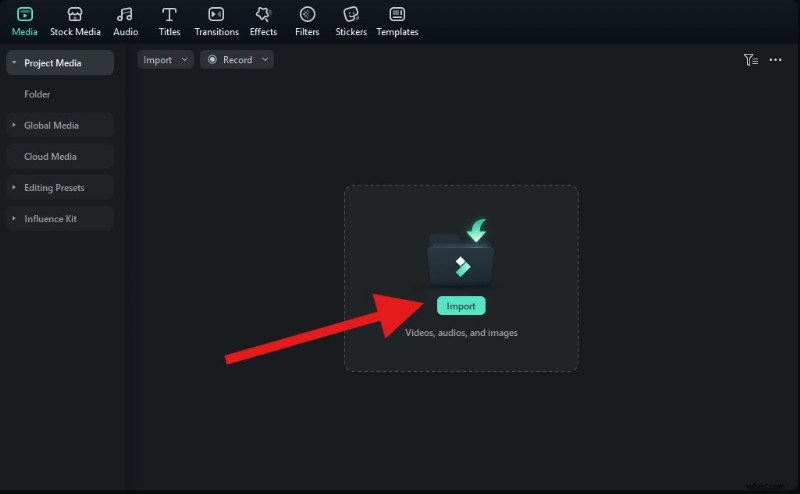
- Haga clic para importar vídeos, fotos o pistas de audio.
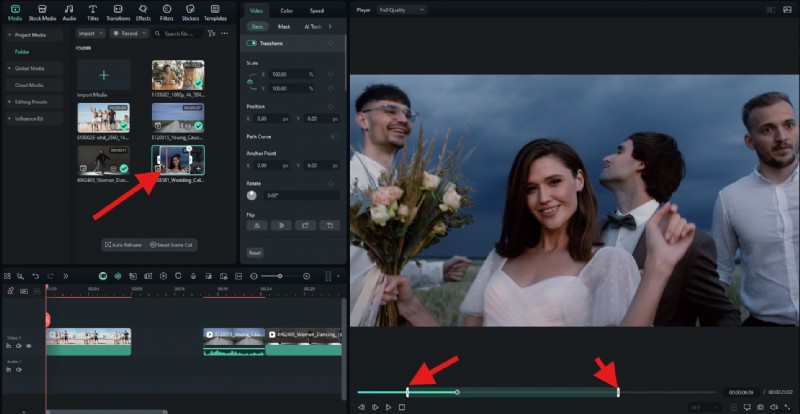
- Arrastra algunos clips a la línea de tiempo y comienza a trabajar para perfeccionar tus habilidades de edición de videos. Antes de arrastrar el clip, puedes hacer doble clic en él en la pestaña Medios, luego buscar el punto de entrada en el clip y escribir I en tu teclado. Luego, busque el punto de salida y escriba O en su teclado. Esos son puntos SI y SO.
- Para establecer los puntos en la línea de tiempo, siga los mismos pasos que con los puntos de origen. Busque el primer punto y escriba la letra "I", luego ubique el último punto y escriba la letra "O" en su teclado. Esos son puntos TI y TO. Después de eso, puedes arrastrar el clip para llenar el vacío.
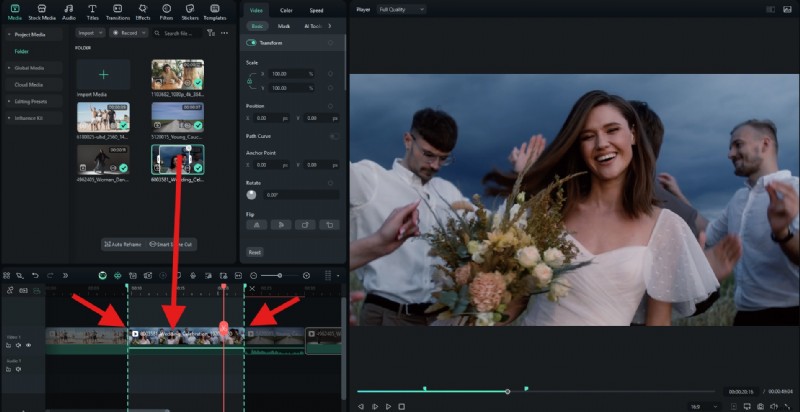
Como puedes ver, Filmora es más o menos igual que Premiere Pro en lo que respecta a la edición de tres puntos, pero si quieres continuar con tu viaje de edición de video, tendrás un camino mucho más fácil si eliges Filmora.
Conclusión final
Edición de tres puntos es muy importante porque le brinda precisión repetible cuando el tiempo realmente cuenta. Premiere Pro lo maneja de manera brillante una vez que se siente cómodo seleccionando los puntos de entrada y salida y eligiendo la combinación de tres puntos correcta. Sin embargo, como has visto, Filmora ofrece un camino más rápido y sencillo para lograr el mismo resultado, especialmente para los creadores que publican con frecuencia y valoran el impulso por encima de las configuraciones manuales.
Descarga Filmora hoy y comienza a editar de manera más inteligente, más rápida y con más libertad creativa. Por cierto, Filmora también está disponible como aplicación móvil para Android e iOS.
Filmora
⭐⭐⭐⭐⭐
El mejor software y aplicación de edición de vídeo con tecnología de IA