
Los subtítulos y subtítulos se han convertido en algo más que funciones opcionales. Ahora son una parte clave para crear videos exitosos. Puede usarlo para mejorar la accesibilidad de los videos, aumentar la participación y mejorar el SEO. Además, llega a un público más amplio:personas con problemas de audición y muchas personas que ven vídeos sin sonido.
Sabemos que generar subtítulos precisos consumía mucho tiempo con su proceso manual. Afortunadamente, funciones como los subtítulos automáticos en Premiere Pro pueden simplificar el proceso.
Este artículo profundiza en cómo utilizar los subtítulos automáticos de Premiere Pro y le guía para editarlos a mano. También solucionaremos problemas comunes y buscaremos otro programa para crear subtítulos automáticamente, pero también traducirlos a otros idiomas.
Parte 1. Cómo generar subtítulos automáticamente en Premiere Pro (paso a paso)
Hablemos de uno de los mayores ahorros de tiempo de Premiere Pro:la función de subtítulos automáticos incorporada. Con tecnología de inteligencia artificial de Adobe, los subtítulos automáticos en Premiere Pro transcriben automáticamente el diálogo en sus clips y generan subtítulos perfectamente sincronizados.
Como todo se hace en Premiere Pro, tienes control total para refinar el texto y diseñar tus subtítulos para que coincidan con la apariencia de tu video.
Cómo generar subtítulos automáticamente en Premiere Pro
Paso 1:importa tu vídeo
Abre tu proyecto y arrastra tus videoclips a la línea de tiempo.
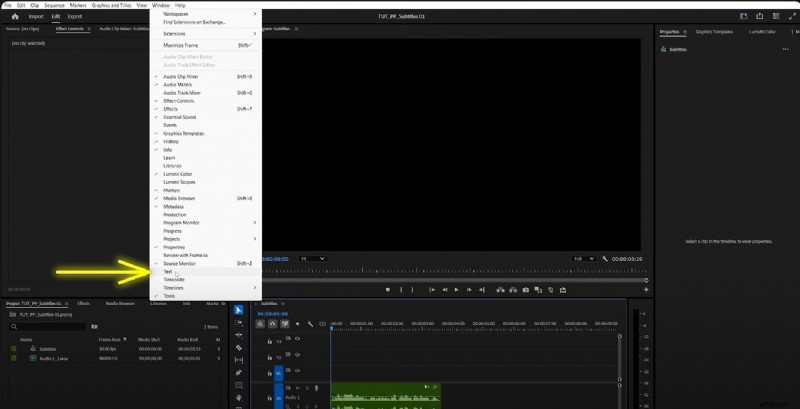
Paso 2:abre el panel de texto
Navegue hasta Ventana> Texto para abrir el espacio de trabajo donde encontrará herramientas de transcripción y subtítulos.
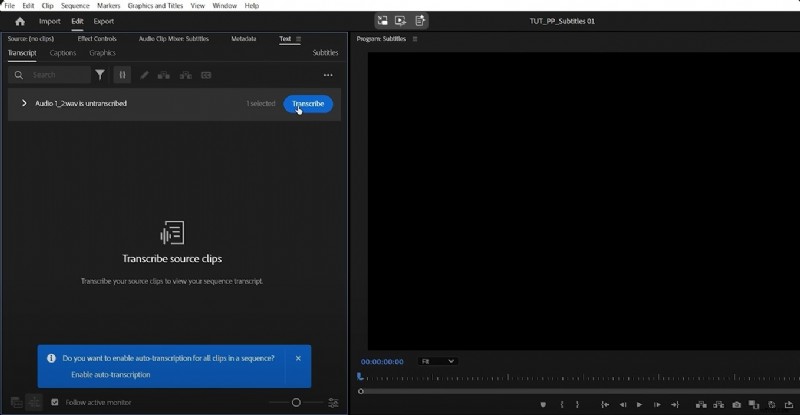
Paso 3:transcribe la secuencia
Haga clic en el botón "Transcribir". Seleccione sus preferencias de transcripción:el idioma, la pista de audio y el rango de entrada/salida. Luego, Premiere Pro procesará el audio para generar una transcripción.
Paso 4:Revisa la transcripción
Una vez que se completa la transcripción, el guión aparece en el Panel de texto. Puedes reproducir tu vídeo y corregir cualquier error que la transcripción automática haya pasado por alto.
Paso 5:crear subtítulos
Si está satisfecho con el texto, haga clic en "Crear títulos" en el Panel de texto. Obtendrá algunas opciones de formato. Elija el formato de subtítulos que mejor se adapte a su plataforma de distribución:
- CEA-608
- CEA-708
- Subtítulos abiertos
- Subtítulo SubRip (SRT)
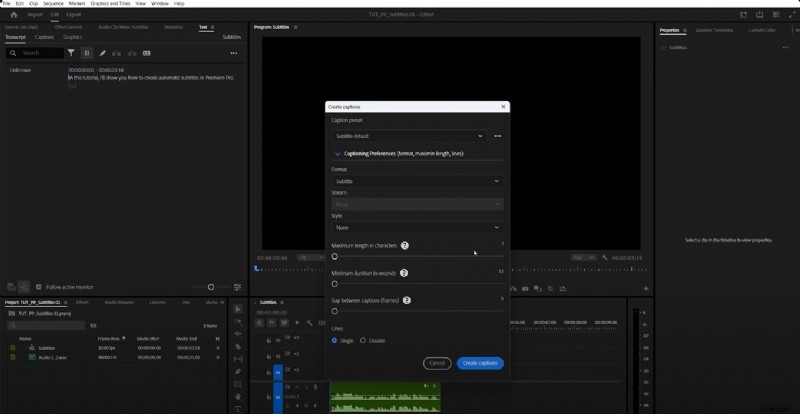
Personalice la configuración de los subtítulos, como ajustes preestablecidos, estilo, líneas y más.
Ahora, tus subtítulos se agregan automáticamente a tu secuencia como subtítulos. Ahora está perfectamente sincronizado con las palabras habladas en tu vídeo.
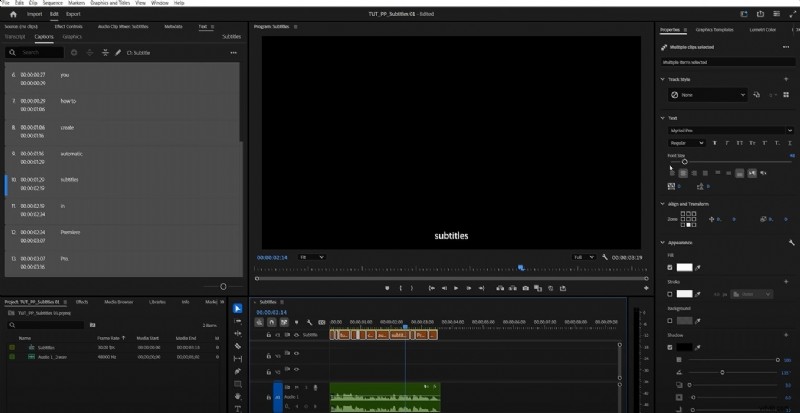
¡Y eso es todo! Con solo unos pocos clics, has hecho que tu vídeo sea más accesible y atractivo para todos
Personalizar los subtítulos
Una vez que los subtítulos estén en la línea de tiempo, comienza la verdadera diversión. Es hora de hacerlos tuyos para que combinen con tu estilo. La transcripción automática en Premiere Pro aún ofrece opciones de control creativo total para ayudarte a diseñar los subtítulos:
- Selecciona uno o más clips de subtítulos en tu línea de tiempo.
- Abra el panel Gráficos esenciales seleccionando Ventana> Gráficos esenciales. Si está utilizando la versión más reciente, puede personalizar su título en el panel Propiedades.
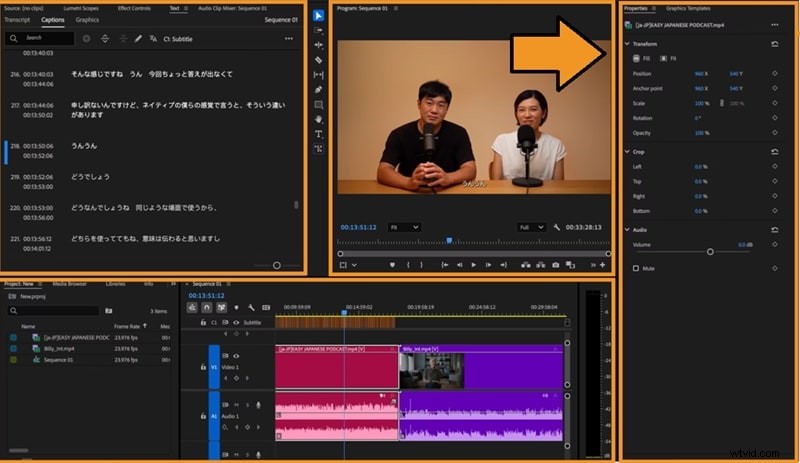
En el panel, puede ajustar el tamaño, el tipo, el color, la opacidad del fondo y la posición de la fuente para garantizar la legibilidad y la coherencia de la marca. De lo contrario, puedes incluso agregar animación o efectos a los subtítulos para darle un aspecto profesional.
Cuando los subtítulos automáticos no son perfectos:ajustes manuales rápidos
La edición manual es tu arma secreta para lograr la sincronización ideal, agregar creatividad o manejar audio complicado que la IA puede pasar por alto.
Si bien usar los subtítulos automáticos de Adobe Premiere Pro es la forma más rápida de obtener una capa base de texto, a veces es necesario ajustar las cosas a mano. Por lo tanto, piense en los subtítulos automáticos como un fantástico punto de partida y en los ajustes manuales como el toque final que garantiza que todo esté sincronizado y diseñado.
Cómo agregar subtítulos manualmente en Premiere Pro:
Paso 1:crea un nuevo archivo de subtítulos
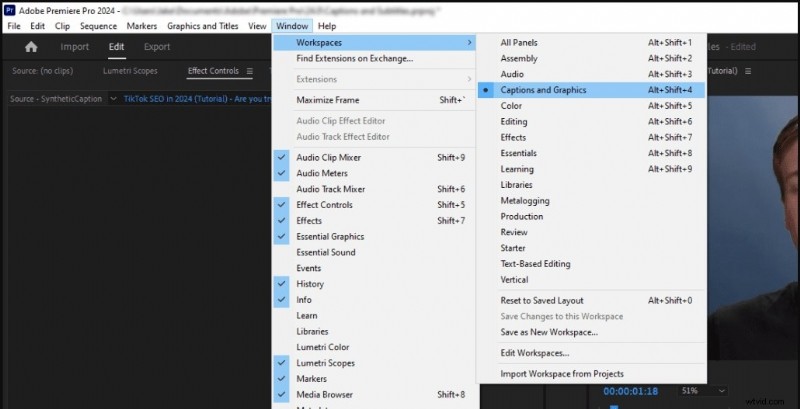
Vaya a Ventana> Espacios de trabajo> Títulos y gráficos. Elija su tipo de título.
Paso 2:Añadir clip de título a la línea de tiempo
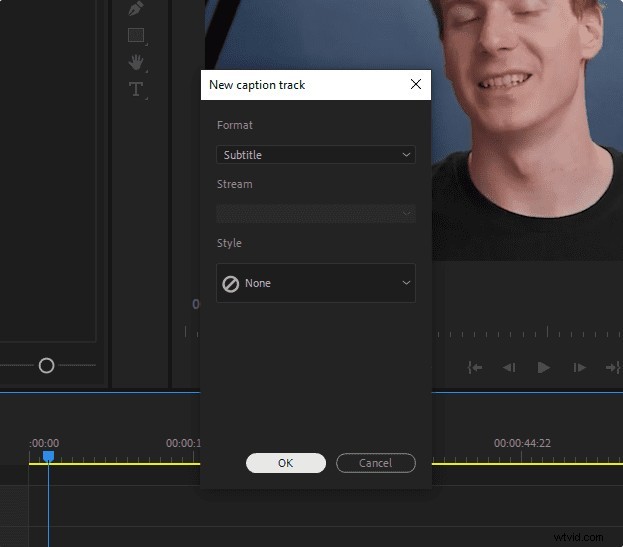
El nuevo clip de subtítulo aparece después de seleccionar Crear nueva pista de subtítulos en su panel. Arrástrelo a una pista encima de sus videoclips en la línea de tiempo.
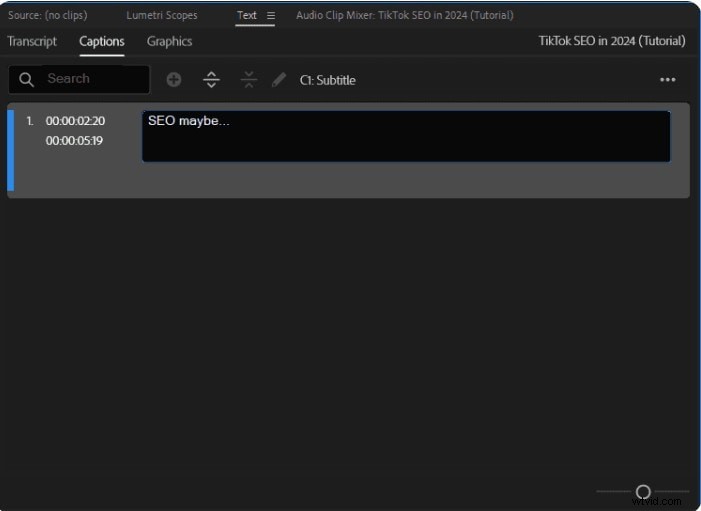
Paso 3:configurar el tiempo manualmente en los paneles de subtítulos
Haga clic y arrastre los puntos inicial y final del segmento del título en la línea de tiempo para que coincida perfectamente con el diálogo hablado.
Puede agregar, editar y sincronizar sus subtítulos exactamente con su contenido hablado. Puede utilizar las teclas de flecha arriba y abajo para saltar entre segmentos de subtítulos y realizar ajustes rápidos de tiempo.
Paso 4:escribe el texto
Con el segmento de título seleccionado, escriba el diálogo correspondiente en el panel Texto. Repita este proceso para cada línea de diálogo en su video.
Parte 2. Problemas comunes con los subtítulos automáticos de Premiere Pro
A pesar de su potencia, los subtítulos automáticos en Premiere Pro ocasionalmente pueden presentar algunos desafíos. A continuación se muestra un desglose de los problemas más comunes y cómo resolverlos sin problemas:
- Los subtítulos no se sincronizan correctamente:los subtítulos transcritos automáticamente se retrasan ligeramente cuando el texto no coincide con las palabras habladas. Esto sucede debido a la complejidad del audio o al habla poco clara. Puedes dirigirte al panel Texto para corregir manualmente los códigos de tiempo en la pista de subtítulos.
- Compatibilidad limitada con idiomas:Premiere Pro no instala todos los paquetes de idiomas de forma predeterminada. Si transcribe un vídeo en otro idioma que Adobe no tiene, agregue el paquete de idioma que necesita.
- Importación de archivos SRT:un archivo de subtítulos externo (.srt) a veces tiene un formato incorrecto o una sincronización incorrecta. Esto casi siempre se debe a un error de codificación o formato en el propio archivo SRT, como el uso de un juego de caracteres incorrecto o una puntuación incorrecta del código de tiempo. Es posible que sea necesario solucionar problemas de codificación y formatos de archivos.
Los subtítulos automáticos son un poderoso punto de partida. Pero una rápida revisión manual y estos consejos para la solución de problemas son su mejor opción.
Parte 3. Solución impulsada por IA para generar subtítulos automáticos en un vídeo
Si sois creadores que producen rápidamente contenido atractivo y accesible, Wondershare Filmora es una gran alternativa.
Filmora presenta una alternativa poderosa y fácil de usar a las suites profesionales más complejas. Incorpora tecnología de IA que ayuda perfectamente al flujo de trabajo en la traducción de IA. Es bueno que actualmente estés ampliando la accesibilidad de tu video en todos los idiomas y mercados.
 Descarga segura
Por qué usar Filmora para agregar subtítulos automáticos
- Generación automática de subtítulos:transcribe con precisión los diálogos y sincroniza automáticamente los subtítulos con solo hacer clic.
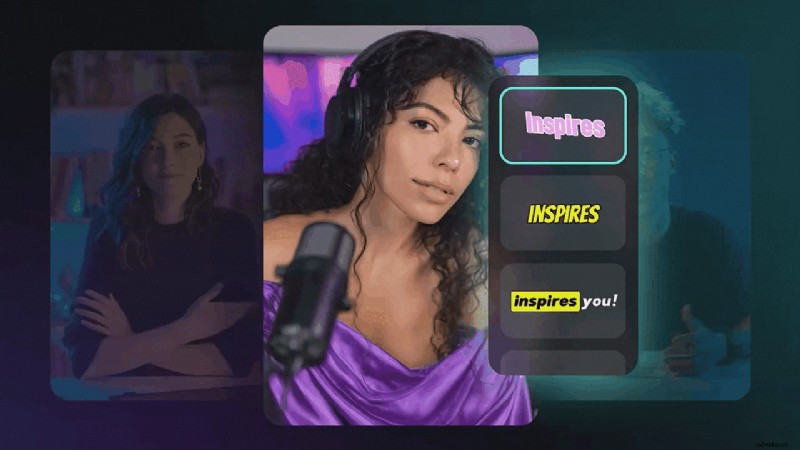
- Subtítulos dinámicos:genere subtítulos animados diseñados para dispositivos móviles y computadoras de escritorio para impulsar la participación.
- Traducción de vídeos con IA:traduce instantáneamente subtítulos a cualquier idioma con el traductor de IA integrado.
- Fácil personalización:diseñe las fuentes, los colores, el tamaño y la posición de sus subtítulos con una interfaz intuitiva.
- Procesamiento por lotes:administre sus múltiples bibliotecas de contenido y edición al mismo tiempo.
Cómo utilizar los subtítulos automáticos de Filmora:
1
Importa tus imágenes
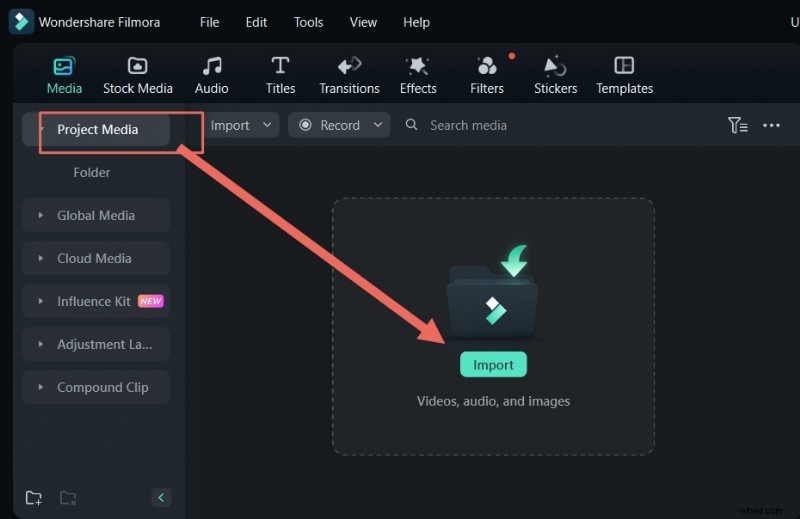
Inicie un nuevo proyecto y arrastre su videoclip a la línea de tiempo.
Descarga segura
2
Acceder a subtítulos AI
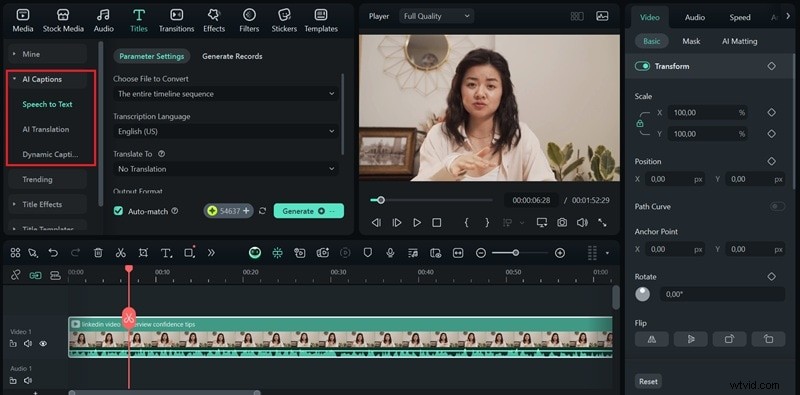
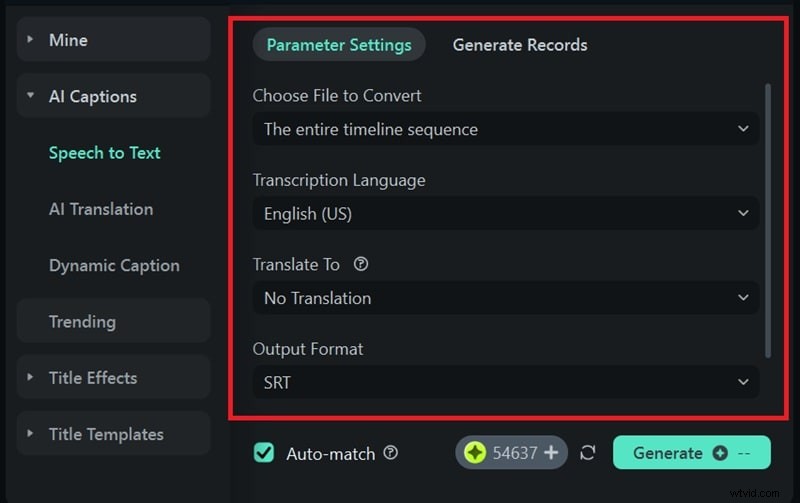
Navegue a la pestaña "Títulos" y busque la sección "Subtítulos AI". Luego, podrás seleccionar entre las siguientes opciones:
- Para subtítulos estándar, utilice la función "Voz a texto".
- Para subtítulos animados, seleccione la opción "Subtítulos dinámicos".
3
Establezca la configuración de sus subtítulos
Dependiendo de lo que seleccione, puede ajustar la configuración de los parámetros según sus necesidades, incluido el idioma y si desea traducir los subtítulos. Después de eso, haga clic en Generar.
4
Procese y personalice su título
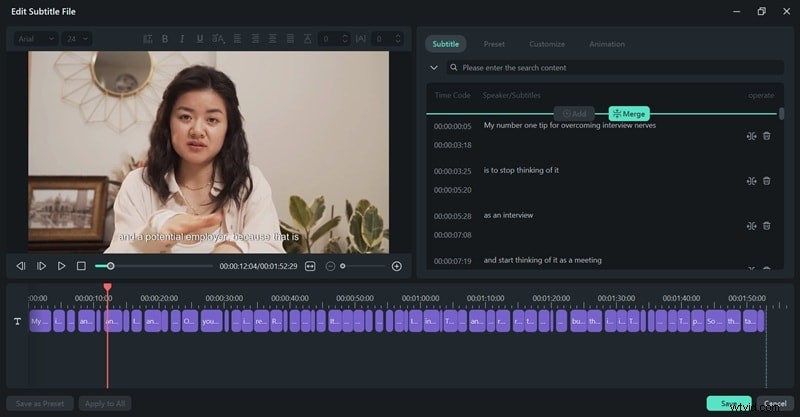
Luego, Filmora procesará el audio y colocará la pista de subtítulos en tu línea de tiempo. Para personalizar el título, puede hacer doble clic en la pista del subtítulo en la línea de tiempo y realizar los cambios necesarios.
Parte 4. Generar subtítulos automáticamente en Premiere Pro vs Filmora
Entonces, ¿qué plataforma es la adecuada para ti? La elección entre subtítulos automáticos en Adobe Premiere Pro y Filmora depende en última instancia de tu flujo de trabajo y tus objetivos. Comparemos sus capacidades de subtítulos automáticos:
| Estreno Pro | Filmora | |
| Soporte operativo | Windows, MacOS | Windows, macOS, Android, iOS |
| Precios | $20,99/mes (con suscripción a Creative Cloud) | Opciones de suscripción o compra única |
| Idiomas admitidos | Admite alrededor de 18 idiomas | Admite más de 20 idiomas |
| Exportar subtítulos | Subtítulos integrados, archivos complementarios (SRT, SCC) | Subtítulos integrados, SRT y ASS |
| Importar subtítulos | Compatible | Compatible |
| Subtítulos automáticos | Alto, con correcciones manuales necesarias | Alto, rápido, con traducción automática |
| Personalización | Limitado | Personalización sólida, disponible con estilo dinámico |
| Opción de traducción | Requiere complementos de terceros | Usar traducción con IA integrada |
En resumen, el mejor programa para ti depende de tus necesidades.
- Premiere Pro es la mejor opción para los profesionales. Es como un taller profesional, lleno de herramientas avanzadas para editores que necesitan control total y trabajar en proyectos complejos y de alta calidad.
- Filmora, sin embargo, es perfecto para creadores de contenido como YouTubers y administradores de redes sociales. Se centra en ser rápido, fácil de usar y asequible. Utiliza IA para crear rápidamente subtítulos elegantes e incluso puede traducirlos para espectadores de todo el mundo.

Filmora
Aplicación y software de edición de vídeo con IA
¡La mejor herramienta para crear vídeos en cualquier lugar para todos los creadores!
Tu primera edición de vídeo perfecta comienza aquí:no se necesita experiencia
Conclusión
Al final, es una herramienta que hace que los vídeos sean más accesibles e interesantes para todos. Hay muchas herramientas que pueden satisfacer sus necesidades. Sin embargo, el mejor software para usted depende de lo que necesita.
Generar subtítulos automáticamente en Premiere Pro ahora es sencillo usando su función de transcripción. Pero también está lleno de herramientas avanzadas para editores que necesitan un control perfecto y trabajar en grandes proyectos. Filmora, por otro lado, está diseñado para brindar velocidad y facilidad. Es perfecto para cualquiera que quiera agregar subtítulos rápidamente e incluso traducirlos a otros idiomas para las redes sociales.
No importa cuál elijas, agregar excelentes subtítulos a tus videos nunca ha sido tan fácil.