
La narración visual se ha convertido en una parte vital de la creación de contenidos. Ya sea que esté presentando un informe, diseñando una infografía o creando una publicación en las redes sociales, los cuadros y gráficos ayudan a su audiencia a ver la historia detrás de sus datos. Canva, una de las plataformas de diseño más populares del mundo, ahora ofrece una herramienta Graph Maker que promete hacer que la visualización de datos sea tan fácil como arrastrar y soltar.
¿Pero realmente ofrece resultados profesionales? En esta Revisión de Canva Graph Maker , desglosaremos sus características, pros y contras, precios y lo compararemos con alternativas como Filmora, especialmente para usuarios que desean gráficos animados o visualizaciones basadas en videos.
En este artículo
-
- ¿Cómo hacer un gráfico animado en Filmora?
¿Qué es Canva Graph Maker?
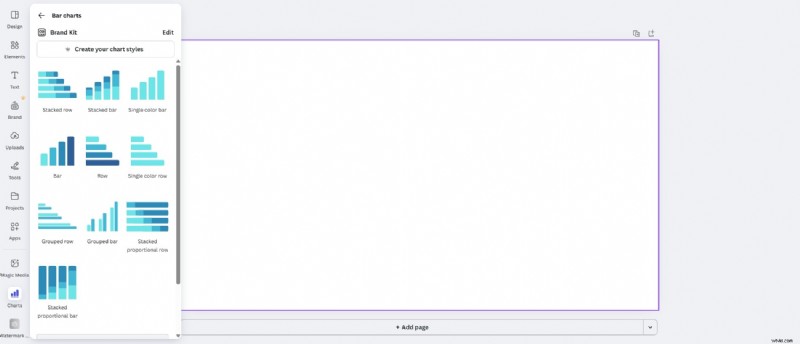
Creador de gráficos de Canva es una herramienta integrada dentro de Canva que permite a los usuarios crear gráficos de líneas, gráficos de barras, gráficos circulares, gráficos de áreas y más. Es parte del editor en línea de Canva, disponible tanto en versión gratuita como Pro.
Puedes ingresar datos manualmente o cargar un archivo CSV, y Canva lo convierte instantáneamente en un gráfico limpio y visualmente atractivo. Desde allí, puedes personalizar colores, fuentes, fondos e incluso incrustar el gráfico en un diseño más grande, como una presentación o una infografía.
Canva ofrece la opción de crear diferentes tipos de gráficos.
- Se utiliza un gráfico de barras o columnas para comparar categorías.
- Un gráfico de líneas o áreas es mejor para las tendencias a lo largo del tiempo.
- Los gráficos circulares y de anillos están diseñados para obtener instantáneas de una parte y un todo.
- Un gráfico de dispersión es para relaciones simples.
- Un gráfico de radar es mejor para perfiles de múltiples variables (como matrices de habilidades o comparaciones de especificaciones de productos).
Las características clave de Canva Graph Maker
- Edición en lienzo:inserte un gráfico y luego edite datos, colores, etiquetas y fuentes sin salir del diseño.
- Ingreso rápido de datos:pegue una pequeña tabla directamente en la cuadrícula de datos del gráfico o escriba los valores uno por uno.
- Cambio de tipo:pruebe el mismo conjunto de datos que Barra, Columna, Línea, Área o Circular y Donut para ver cuál se comunica mejor sin necesidad de reconstrucción.
- Integración del kit de marca:aplique los colores y fuentes de su marca para que los gráficos coincidan con los títulos, leyendas y botones en todo el proyecto.
- Control de etiquetas:active y desactive las etiquetas de datos, establezca la visibilidad de las leyendas y dé formato a los números (porcentajes, redondeo simple) para facilitar la lectura.
- Ecosistema de plantillas:comience con diseños ya preparados (paneles, páginas de una página, diapositivas) que incluyan gráficos con tamaños y espacios razonables.
- Cambiar el tamaño de los canales:duplique un diseño y cambie el tamaño de diapositivas de 16:9, publicaciones de 1:1 o historias de 9:16, manteniendo intacto el estilo del gráfico.
- Opciones de exportación:descargue imágenes fijas (PNG, JPG, PDF) o escenas animadas simples (MP4/GIF) si ha agregado animaciones de páginas o elementos.
Facilidad de uso:la interfaz de Canva Graph Maker
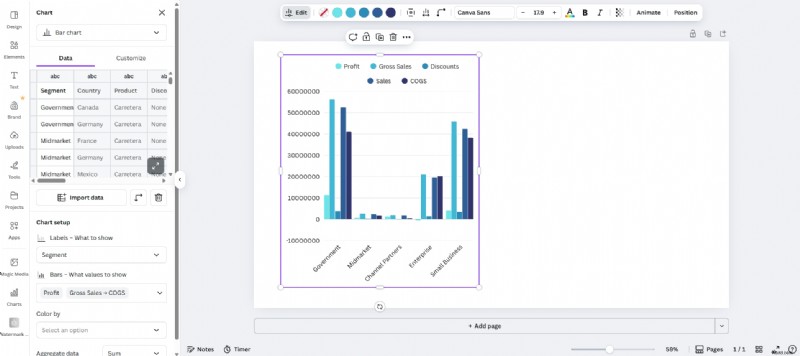
El creador de gráficos de Canva tiene una interfaz clara y fácil de usar de arrastrar y soltar para visualizar datos.
- La sección Gráficos en el carril izquierdo:Al abrir la función Gráficos, se abre un panel alto y desplazable con una barra de búsqueda en la parte superior. Luego podrá seleccionar entre varios tipos de gráficos, cada uno de los cuales ofrece diferentes variaciones para satisfacer sus necesidades de diseño.
- El lienzo central:esta sección domina la pantalla y está bordeada por un sutil contorno violeta. Está intencionalmente ordenado para que puedas organizar gráficos, texto y elementos de marca sin problemas.
- La barra de utilidades superior:también obtienes controles estándar como cambiar el tamaño, guardar en la nube y acciones rápidas para exportar. Esta área también muestra acciones contextuales cuando se selecciona un objeto, manteniendo todo claro.
- Controles de página y zoom (en la parte inferior):al igual que en cualquier editor, puedes agregar páginas y usar el control deslizante de zoom para encuadrar rápidamente. También puedes agregar notas y explorar la función del temporizador, ambas funciones fijadas en la parte inferior izquierda.
- Coherencia entre paneles:Canva viene con muchas otras características, incluidas opciones de diseño, agregar elementos, texto, marca, cargas, otras herramientas, etc., por lo que el intercambio entre recursos y la galería de gráficos se siente sin problemas.
En general, la interfaz favorece la visibilidad. Los tipos de gráficos tienen una vista previa visual, las opciones de marca son visibles cuando las necesita y los controles de diseño permanecen fuera del camino hasta que selecciona un objeto. Es accesible para principiantes pero rápido para equipos que necesitan trabajar en múltiples estilos de gráficos dentro de la misma plataforma.
Los pros y los contras de Canva Graph Maker
Ventajas- Gráficos rápidos:cree un gráfico en minutos.
- Plantillas:una enorme biblioteca de diseños acelera el progreso.
- Muchos tipos:ofrece diferentes tipos de gráficos e infografías para elegir.
- Animación limitada basada en datos:puedes animar el objeto (difuminarse, elevarse, borrarse), pero no controlar la longitud de las barras ni la revelación de líneas a partir de datos basados en el tiempo en una línea de tiempo real.
- Historias anuales con varias escenas:mantener el movimiento constante de varios gráficos en muchas páginas requiere cuidado y repetición.
- La sincronización del audio es externa:si necesitas narración o revelaciones sincronizadas con el ritmo, exportarás y terminarás la sincronización en un editor de vídeo independiente.
En términos generales, para entregables estáticos y bucles simples, Canva es excelente. Para secuencias de gráficos totalmente animadas y listas para vídeo, querrás algo más potente.
Canva Graph Maker para gráficos y vídeos animados
El creador de gráficos de Canva admite diferentes tipos de gráficos, ya sea que desee crear gráficos circulares, de anillos, de barras o más. Siga los pasos a continuación.
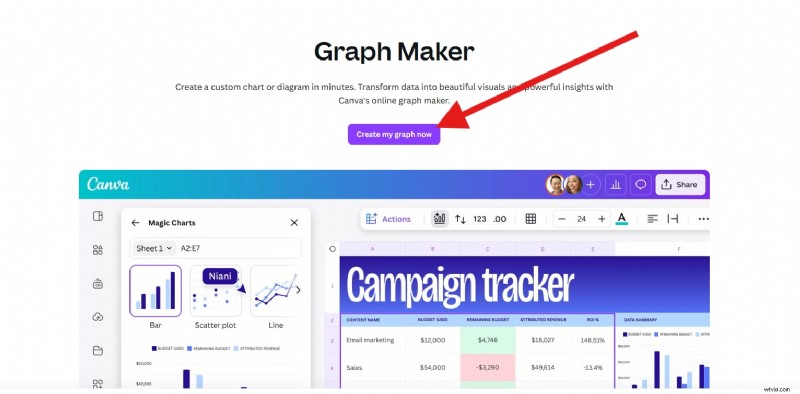
- Vaya a la página de inicio de Graph Maker de Canva y haga clic en Crear mi gráfico ahora.
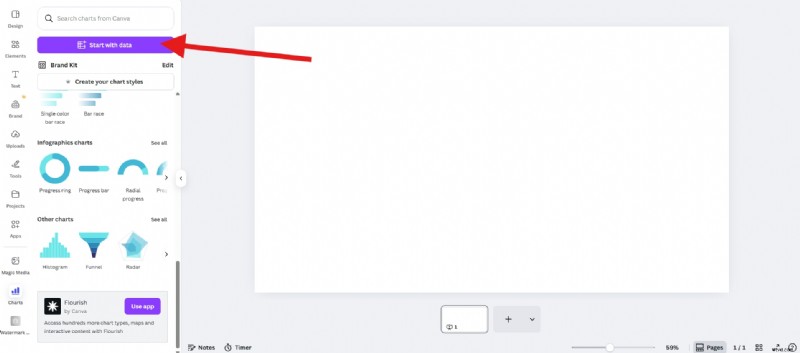
- Ahora, haga clic en Comenzar con datos y luego proceda a importar una hoja de cálculo que contenga los datos que desea convertir en un gráfico.
- Ahora, seleccione una hoja y un rango y haga clic en Listo.
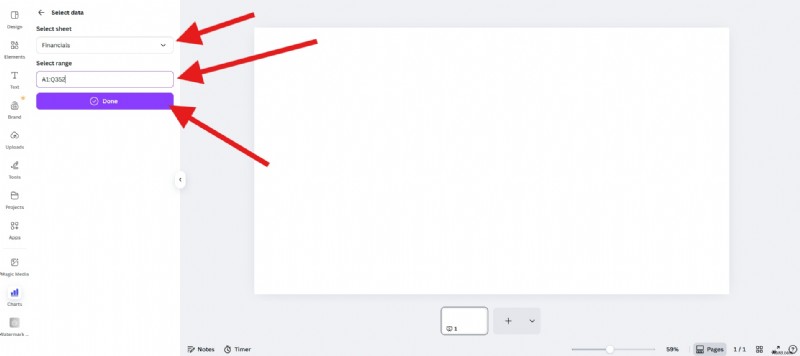
- Elija un tipo de gráfico (barra, línea, columna, anillo, etc.) y arrástrelo al editor.
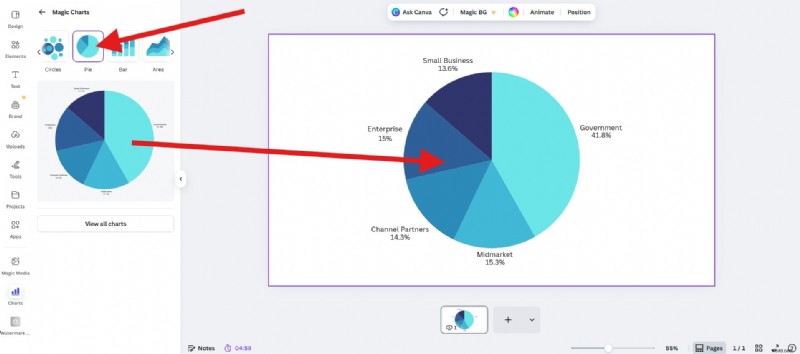
Veamos el gráfico de resultados con una pequeña animación creada por Canva.

Precios y disponibilidad
Como todos sabemos, Canva es una herramienta fácil de usar con muchas características de diseño. La versión gratuita puede cumplir con los requisitos básicos para crear gráficos. Sin embargo, el plan profesional puede admitir funciones más avanzadas.
- Plan gratuito:incluye acceso a gráficos básicos, plantillas y exportaciones limitadas.
- Canva Pro:desbloquea plantillas premium, kits de marca, eliminación de fondo y opciones de exportación MP4/GIF.
Filmora como la mejor alternativa para gráficos animados (pivote a vídeo)
Si estás trabajando en un vídeo más complejo con voces en off, música, tercios inferiores y metraje b-roll, ir y venir entre Canva y un editor de vídeo puede volverse tedioso rápidamente. Ahí es donde entra en juego una nueva y poderosa característica introducida por Wondershare Filmora.

Filmora
⭐⭐⭐⭐⭐
El mejor software y aplicación de edición de vídeo con tecnología de IA
Filmora es un potente software de edición de vídeo con visualización de datos repleto de todo tipo de funciones estándar y de IA. Tiene una nueva característica llamada gráficos animados que puede convertir su hoja de cálculo en gráficos en movimiento directamente en la línea de tiempo.
En lugar de crear un gráfico en algún lugar en línea, importarlo como un clip y ajustarlo manualmente a tu diseño, en Filmora, puedes simplemente pegar o cargar datos dentro de la herramienta, elegir una plantilla de gráfico animado como carreras de gráficos de barras, anillos, circulares, gráficos de líneas y más para visualizar los datos inmediatamente. También podrás organizar y recortar como cualquier otro elemento.
- Elija un modo de tema (claro/oscuro) que coincida con el estado de ánimo de su vídeo
- Configura la paleta de colores para que coincida con los colores de tu marca
- Cambiar la fuente principal de títulos, etiquetas y totales
- Editar reglas de barras y etiquetas (porcentaje/absoluto, abreviaturas K/M/B, redondeo, umbrales mínimos de etiquetas, ubicación)
- Edite el color de fondo y la opacidad para que los gráficos se asienten claramente sobre otros elementos
- Añadir animaciones (dirección, aceleración, escalonamiento) que respeten la legibilidad en pantalla
- Editar y mejorar los encabezados de los gráficos y los subtítulos breves para el contexto
¿Cómo hacer un gráfico animado en Filmora?
- Después de descargar e instalar Filmora en tu computadora, inicia el software y comienza un nuevo proyecto.
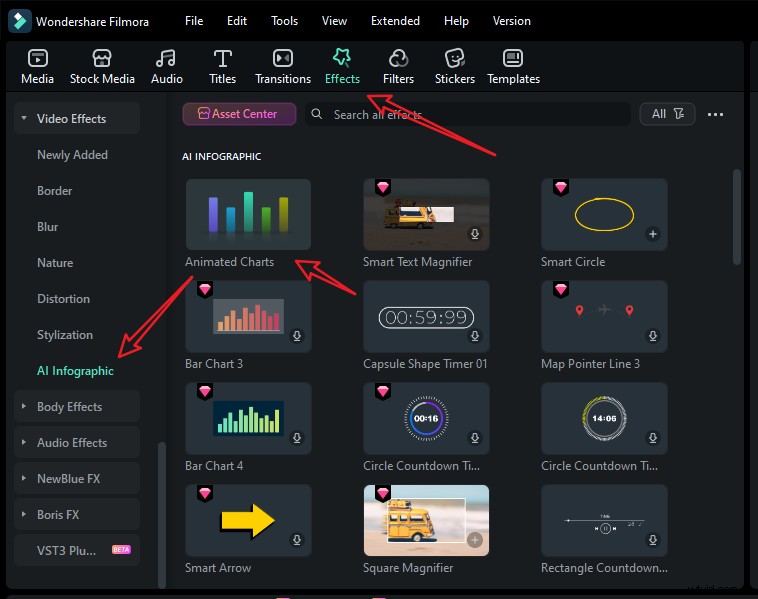
- Vaya a Efectos> navegue hasta Infografía AI> haga doble clic en Gráficos animados para activar la función.
- Ver y seleccionar un gráfico circular animado plantilla en el lado izquierdo.
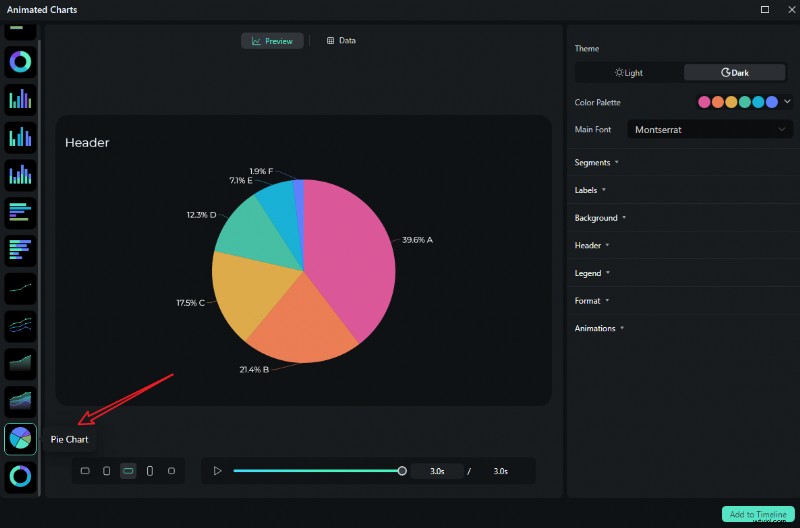
- Cambie a la sección Datos para cargar su archivo Excel o editar la columna de datos de muestra.
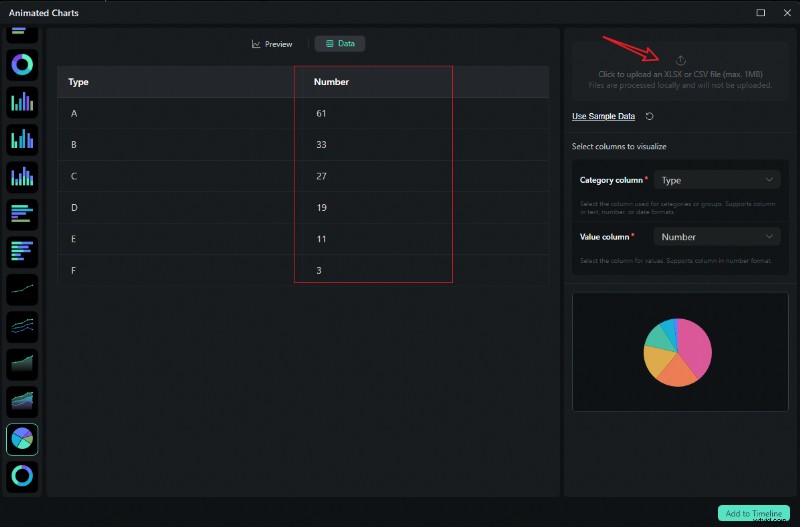
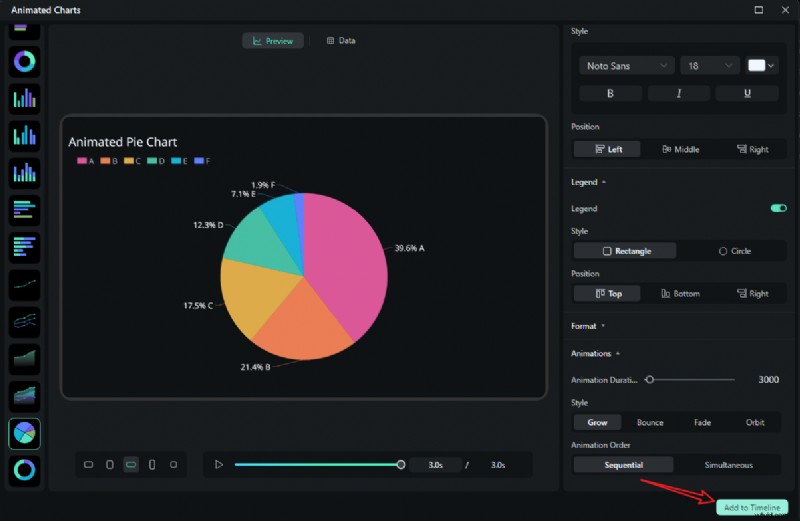
- Después de cargar el archivo o editar los datos, revíselo y seleccione lo que desea visualizar. Cambie a la sección Vista previa> puede ajustar el tema, la fuente principal, los segmentos, las etiquetas, el fondo, el encabezado, el formato, los estilos de animación, los órdenes de animación, la relación de aspecto y más en consecuencia.

- Si está satisfecho con el resultado, puede hacer clic en agregar a la línea de tiempo.
- Luego, puede optar por exportar el gráfico animado que ha creado.
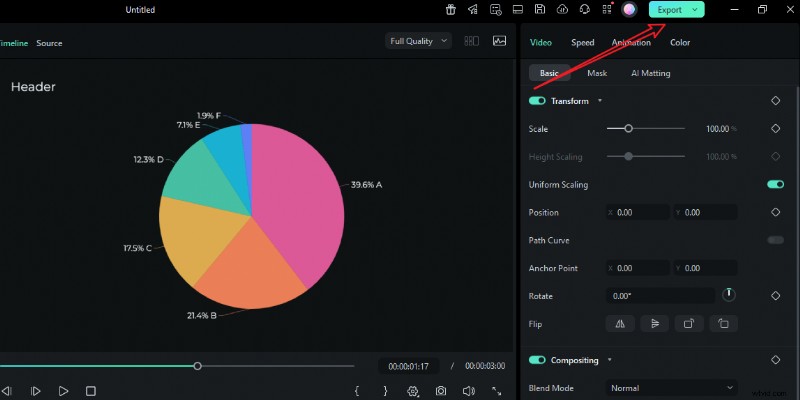
Veamos el vídeo final del gráfico circular animado creado por Filmora.
Cara a cara:listas animadas de Canva y Filmora
| Características | Creador de gráficos Canva | Filmora (Gráficos animados) |
| Personalizar valor de datos | Sí | Sí |
| Profundidad de la animación | Animaciones de página/elemento; | Animación basada en gráficos con dirección/flexibilización/escalonamiento |
| Sincronización de audio/VO | No nativo de la línea de tiempo; sincronizar en otro lugar | Recortar clips a ritmos; marcadores para el tiempo de la narración |
| Coherencia entre múltiples escenas | Manual; coincidir los tiempos a mano | Los ajustes preestablecidos mantienen idénticas las fuentes, la paleta y el movimiento |
| Mejor para | Gráficos estáticos rápidos, bucles sociales simples, presentaciones | Historias de datos en vídeo, informes recurrentes y explicaciones |
Veredicto:¿Vale la pena Canva Graph Maker?
La respuesta corta es sí. Para gráficos estáticos y animaciones ligeras, el creador de gráficos Canva ofrece velocidad, coherencia de marca y resultados listos para compartir. Brilla cuando necesitas hacer un gráfico en Canva para una presentación, crear un gráfico circular para una página o crear un gráfico ordenado para las redes sociales. Pero si tu audiencia ve tus datos en un vídeo, con música y narración, Canva no será suficiente.
Filmora te permite diseñar, animar y cronogramas dentro del editor. Pruébelo hoy y vea lo fácil que es crear tablas y gráficos animados que sorprenderán a sus espectadores.
Filmora
⭐⭐⭐⭐⭐
El mejor software y aplicación de edición de vídeo con tecnología de IA
Preguntas frecuentes
-
¿El creador de gráficos de Canva es gratuito?
Sí. Puede crear gráficos en el nivel gratuito y exportar imágenes fijas. Muchos equipos permanecen allí para realizar informes básicos. Pro agrega gobierno de marca, activos premium y funciones de productividad si las necesita.
-
¿Puedo animar un gráfico en Canva para publicaciones en redes sociales?
Sí. Puede utilizar Animate para aplicar transiciones sutiles de páginas o elementos (Difuminar, Subir, Limpiar) y exportar como MP4/GIF. Es excelente para bucles cortos, pero no es una línea de tiempo con movimiento basado en datos y con ritmo coincidente.
-
¿Cuál es la forma más sencilla de hacer un gráfico circular en Canva?
Agregue un pastel/rosquilla desde Elementos → Gráficos, pegue valores, limite los sectores a cinco o seis y mantenga distintos los colores adyacentes. El estilo de donut deja espacio para una etiqueta central (título total o breve).
-
¿Cómo mantengo las etiquetas legibles en el móvil?
Elija etiquetas directas en lugar de leyendas y mantenga los nombres de menos de 2 o 3 palabras, aumente el tamaño de fuente y agrupe categorías pequeñas en Otros. Aumente el contraste entre barras/porciones vecinas y agregue separadores finos cuando sea necesario.
-
¿Por qué cambiar a Filmora para las listas de vídeos?
Filmora convierte tu hoja de cálculo en clips de gráficos nativos de la línea de tiempo. Puedes aplicar estilo una vez, recortar para adaptarlo a la narración, reutilizar ajustes preestablecidos, exportar múltiples proporciones y pegar datos actualizados sin reconstruir nada. Esa es la diferencia entre una "diapositiva bonita" y un vídeo listo para publicar.