
¿Alguna vez has visto un vídeo con subtítulos complejos o mal sincronizados, lo que dificulta la comprensión del contenido? Si es así, editarlos puede mejorar las cosas al ofrecer subtítulos claros y precisos para disfrutar del contenido incluso para personas con discapacidad auditiva. Además, los subtítulos en el momento oportuno son fáciles de retener y mejoran la experiencia general de visualización.
En este artículo, descubrirás cómo editar subs por separado o directamente en un vídeo. Al final, conozca el mejor editor de vídeo para editar subtítulos y mejorar la experiencia de visualización para todos los públicos.
En este artículo
-
- Nikse
- Feliz escriba
- VEED
- Maestra
- Flixier
-
- Restricciones de tamaño de archivo
- Funciones de edición limitadas
- Dificultad para manejar formatos complejos
- Opciones de vista previa limitadas
- Limitaciones de exportación
-
- Guía completa para editar subtítulos en Wondershare Filmora
Parte 1. Algunas opciones mejor valoradas para editar subtítulos con facilidad
Si eres un creador de contenido que busca mejorar tus proyectos, es importante tener una herramienta confiable. Por lo tanto, observe detenidamente algunas de las opciones mejor valoradas a continuación para la edición de subtítulos en línea:
1. Nikse
Nikse facilita a los usuarios opciones de interrupción y interrupción automática mientras editan guiones de texto. Una de sus características destacadas es que traduce automáticamente el contenido de los subtítulos a través del traductor de Google y Yandex. Profundiza en los pasos a continuación y realiza ediciones rápidas en tus subtítulos a través de Nikse:
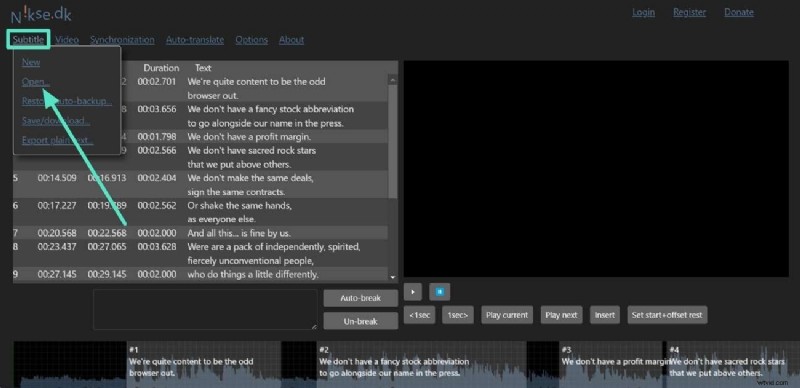
Paso 1. Ingrese a su espacio de trabajo y haga clic en el botón "Subtítulo" disponible en la esquina superior derecha de su pantalla. Luego, presione la opción "Abrir" para buscar un archivo de subtítulos desde su dispositivo y realizar las ediciones necesarias.
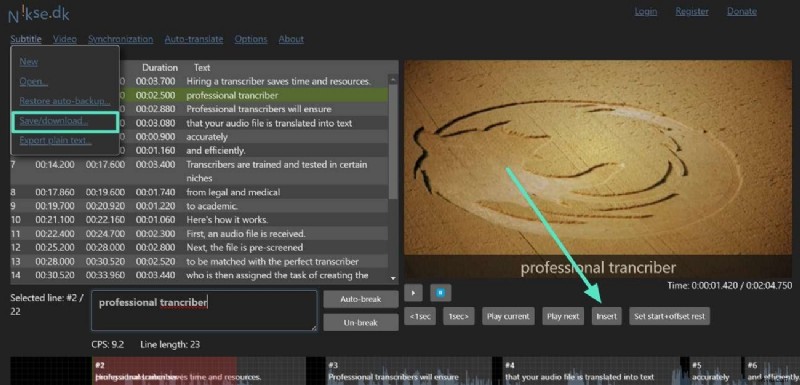
Paso 2. En el último paso, puedes agregar texto a tu script presionando la opción "Insertar". Por último, toque la pestaña "Subtítulos" nuevamente y seleccione la opción "Guardar/Descargar" para descargar su archivo de subtítulos editado.
2. Escribano feliz
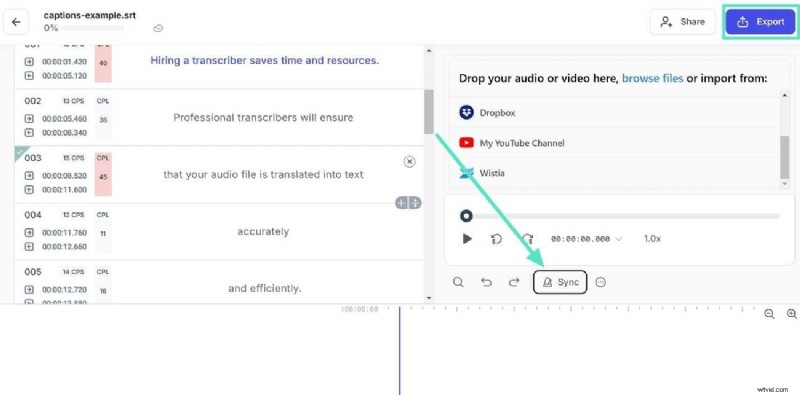
Este editor SRT facilita a los usuarios traducir sus subtítulos a cualquier idioma al editarlos. Una vez que los subtítulos se cargan en esta plataforma, los usuarios pueden ajustar la sincronización de los subtítulos para una mejor visualización. Sigue la guía a continuación y edita tus subtítulos según tus preferencias en Happy Scribe:
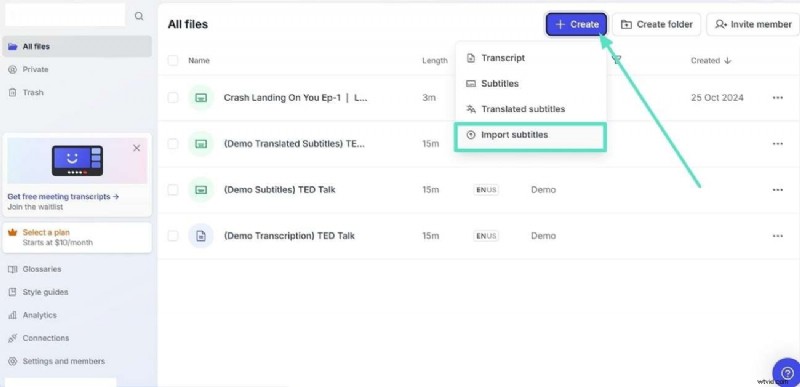
Paso 1. Comience el proceso accediendo al espacio de trabajo principal de Happy Scribe y presione el botón "Crear". Después aparecerá un menú desplegable, en el que deberás elegir la opción "Importar subtítulos".
Paso 2. Avanzando, presione el botón "Sincronizar" y modifique el espacio entre sus subtítulos. Los usuarios incluso tienen la opción de editar manualmente el texto de los subtítulos para una mejor sincronización. Más tarde, presione el botón "Exportar" después de estar satisfecho con su edición.
3. VEED
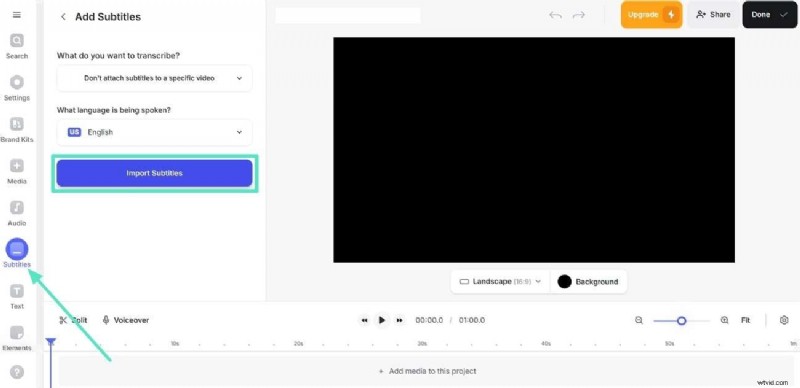
Con VEED, puedes editar subtítulos fácilmente y personalizar su apariencia según tu estilo de vídeo. Los usuarios pueden hacer que su contenido sea visualmente atractivo agregando diferentes animaciones, como reveladoras y flotantes. Centra tu atención en los pasos siguientes y mejora tus habilidades de edición con VEED:
Paso 1. Para aprovechar la función de edición de esta herramienta, haga clic en la pestaña "Subtítulos" y luego responda la pregunta relacionada con sus necesidades de edición. Luego, presione la opción "Importar subtítulos" y cargue el archivo de subtítulos que desee para editarlo.
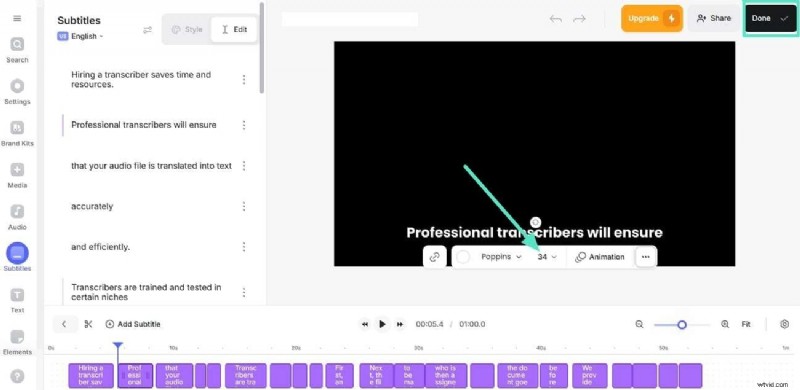
Paso 2. Luego, realice ediciones relacionadas con el tamaño de fuente del texto, los estilos y las animaciones. Por último, presione el botón "Listo" y descargue su archivo de subtítulos editado en alta calidad.
4. Maestra
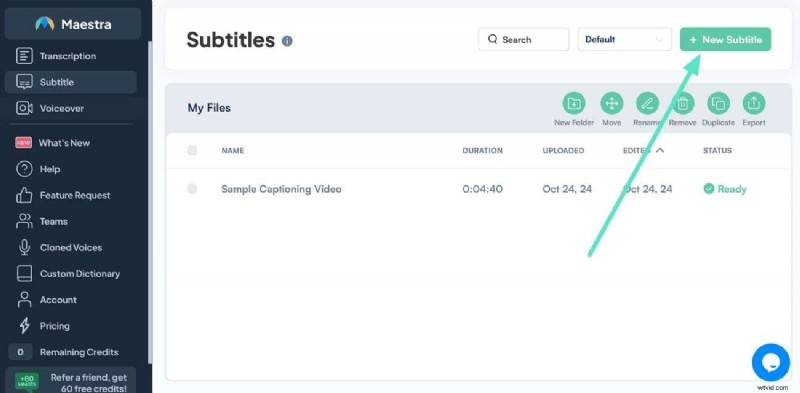
Logre subtítulos de alta calidad con este editor SRT, ya que permite a los usuarios cambiar el color de fuente y el fondo al editar subtítulos. Además, si desea mantener su texto preciso, puede beneficiarse de su función carácter por línea. Por lo tanto, explora los pasos a continuación y edita tus subtítulos correctamente para tener una mejor experiencia de visualización con Maestra:
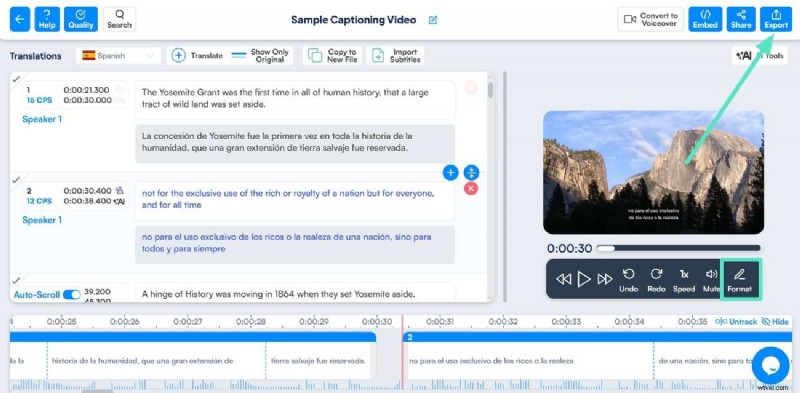
Paso 1. Primero, acceda al espacio de trabajo principal de la herramienta, haga clic en el botón "Nuevo subtítulo" y cargue su archivo de subtítulos.
Paso 2. Al cargar su archivo de subtítulos, presione el botón "Formato" y cambie el estilo de fuente o el color de los subtítulos. Al final, dirígete al botón "Exportar" y guarda tu versión editada final en tu dispositivo.
5. Flixier
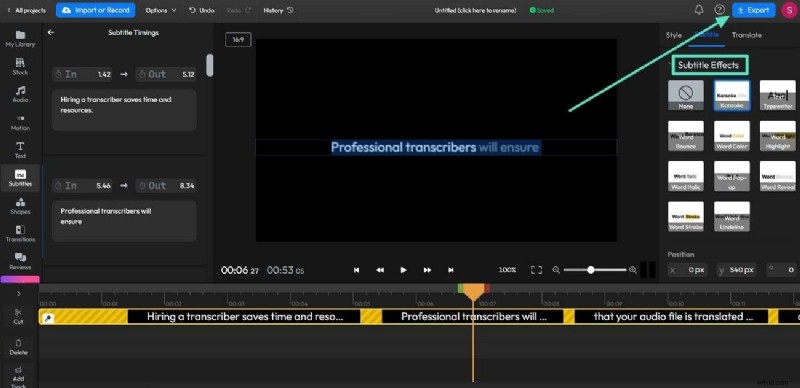
La herramienta en línea de edición de subtítulos de Flixier mantiene el comando en eficiencia, ya que permite a los usuarios agregar efectos de subtítulos para mejorar su visibilidad. No solo esto, también puedes modificar los tiempos de entrada y salida de los subtítulos, haciéndolos sincronizar perfectamente en tus videos. Aquí tienes una guía rápida de pasos si deseas editar tus subtítulos según tus necesidades:
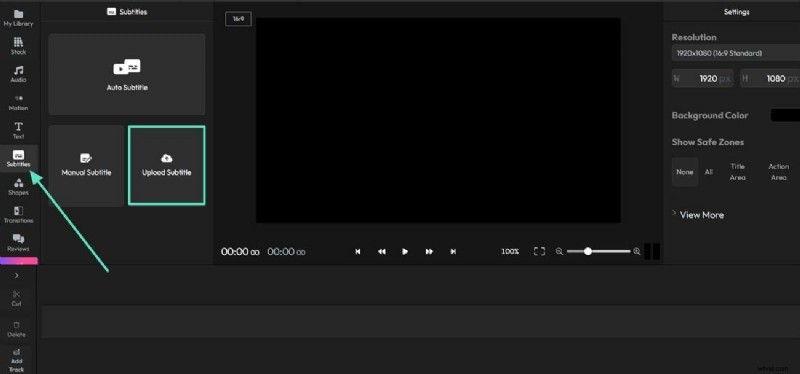
Paso 1. Acceda al espacio de trabajo principal de Flixier, presione la pestaña "Subtítulos" y presione la opción "Cargar subtítulos" para cargar el archivo de subtítulos requerido.
Paso 2. Avanzando, presione la opción "Efectos de subtítulos" y elija un efecto para incorporar a sus subtítulos. Por último, dirígete al botón "Exportar" y descarga el archivo final en tu dispositivo.
Parte 2. Limitaciones del uso de herramientas de edición de subtítulos en línea
Las herramientas de edición de subtítulos en línea ofrecen muchas ventajas, pero también tienen ciertas limitaciones que los usuarios deben conocer. Por lo tanto, es importante considerar los siguientes inconvenientes al elegir una solución de edición de subtítulos en línea:
1.Restricciones de tamaño de archivo
Varias herramientas limitan el tamaño de los archivos de vídeo que subes. Por lo tanto, puede resultar inconveniente para los usuarios que trabajan con vídeos más largos, ya que es posible que necesiten comprimir su contenido antes de editarlo.
2.Funciones de edición limitadas
Para editar subtítulos en línea, es posible que algunas herramientas solo proporcionen opciones de edición básicas, como ajustar el texto o los tiempos. Los creadores que buscan funciones avanzadas como la corrección de tiempo pueden encontrar estas herramientas inútiles.
3.Dificultad en el manejo de formatos complejos
Algunos editores en línea luchan con formatos de subtítulos complejos, lo que puede crear problemas a muchos creadores. Es posible que los usuarios que necesitan una gestión sofisticada de subtítulos no encuentren útiles algunas herramientas en línea, ya que no pueden detectar formatos complejos.
4.Opciones de vista previa limitadas
Muchos editores en línea ofrecen capacidades de vista previa limitadas, lo que puede dificultar ver cómo se verán los subtítulos en contexto. Sin una vista previa, los usuarios pueden descuidar los tiempos o los problemas de formato que podrían afectar su producto final.
5.Limitaciones de exportación
Después de completar la edición a través de plataformas en línea, los usuarios pueden enfrentar restricciones en los formatos disponibles para exportar. Además, algunas herramientas no admiten formatos de subtítulos específicos que se necesitan para diferentes plataformas, lo que obliga a los usuarios a buscar soluciones alternativas.
Cómo crear subtítulos en minutos | Wondershare Filmora
Parte 3. ¿Cómo perfeccionar la edición de subtítulos con Wondershare Filmora?
Como hemos comentado, los editores de subtítulos en línea pueden tener varias limitaciones, como funciones de edición restringidas. Por lo tanto, al utilizar una herramienta integral, puede administrar los subtítulos y facilitar su proceso de edición. Para aquellos que buscan una solución más avanzada, se sugiere Wondershare Filmora, ya que permite una creación y edición perfectas.
Filmora admite a los usuarios con varias funciones de edición, como ajustar las horas de inicio y finalización de los subtítulos. Además, los usuarios pueden editar subtítulos a través de esta herramienta accediendo a varios estilos de animación y opciones de personalización de fuentes para mejorar la experiencia de visualización general. Su función de edición basada en texto con IA permite a los usuarios crear automáticamente subtítulos para cualquier tipo de vídeo.
Guía completa para editar subtítulos en Wondershare Filmora
Somos plenamente conscientes de los beneficios que ofrece Filmora al usarlo para editar subtítulos de videos. Sigamos adelante para realizar ediciones rápidas en sus subtítulos y aprovechar el poder de sus funciones de edición:
Paso 1. Habilite la herramienta de edición basada en texto AI
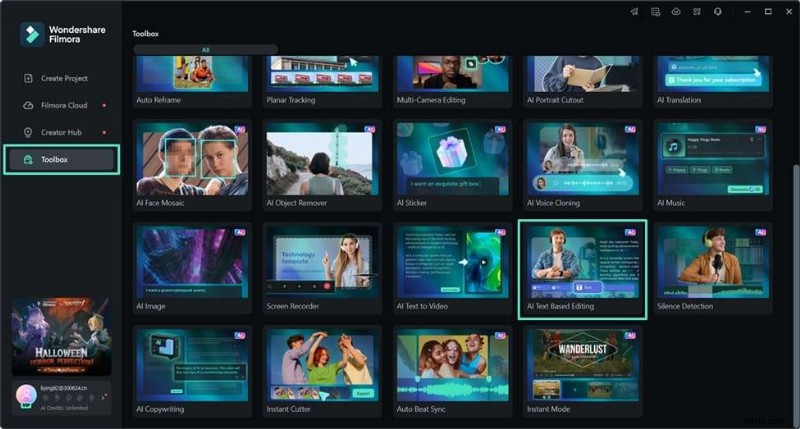
Para agregar y mejorar los subtítulos dentro de su video, acceda al software y presione "Caja de herramientas", que está disponible en el lado izquierdo de su pantalla. Elija la función "Edición basada en texto AI" de las opciones proporcionadas para importar el vídeo que desee y editar subtítulos.
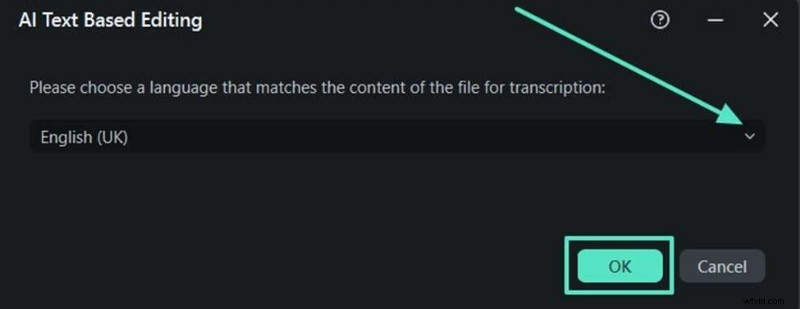
Paso 2. Seleccione su idioma de destino
Aparecerá un cuadro de diálogo después de ingresar a la función de edición basada en texto, lo que le permitirá elegir el idioma deseado. Al expandir la flecha "hacia abajo", seleccione su idioma de destino y haga clic en "Aceptar" para continuar con el proceso.
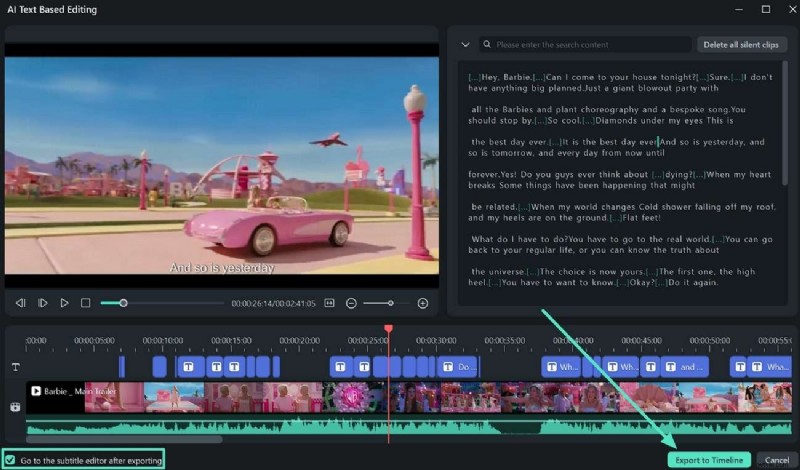
Paso 3. Revisa el texto transcrito
Una vez finalizada la transcripción, revísela detenidamente y verifique si es necesario realizar algún cambio. Marca la casilla "Ir al editor de subtítulos después de exportar" en la esquina inferior derecha y haz clic en el botón "Exportar a la línea de tiempo".
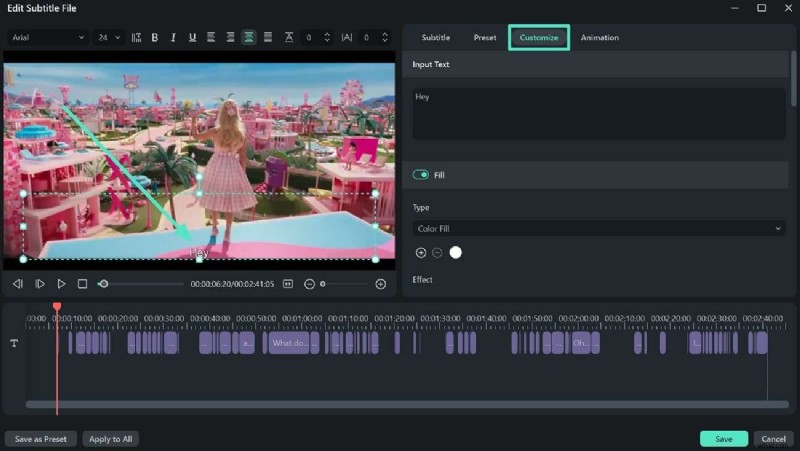
Paso 4. Modifica el estilo y el diseño de los subtítulos
Continúe para resaltar el título o título que desea editar. Más adelante, presione la pestaña "Personalizar", que revelará más opciones de edición de subtítulos, como efectos y opciones de llenado de subtítulos.
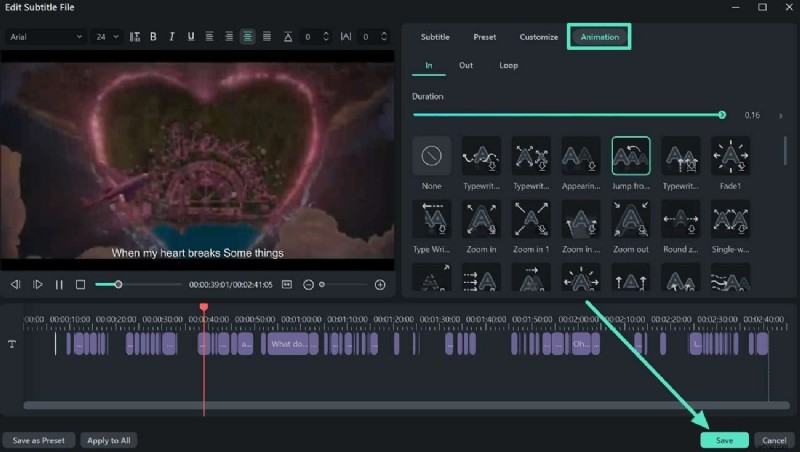
Paso 5. Añade animaciones a tus subtítulos
A continuación, dirígete a la pestaña "Animación" y elige la que vaya con tu vídeo. Después de seleccionar el estilo de animación, ajuste su tiempo moviendo el control deslizante de duración. Una vez que esté satisfecho con la apariencia de los subtítulos, toque el botón "Guardar" en la esquina inferior derecha.
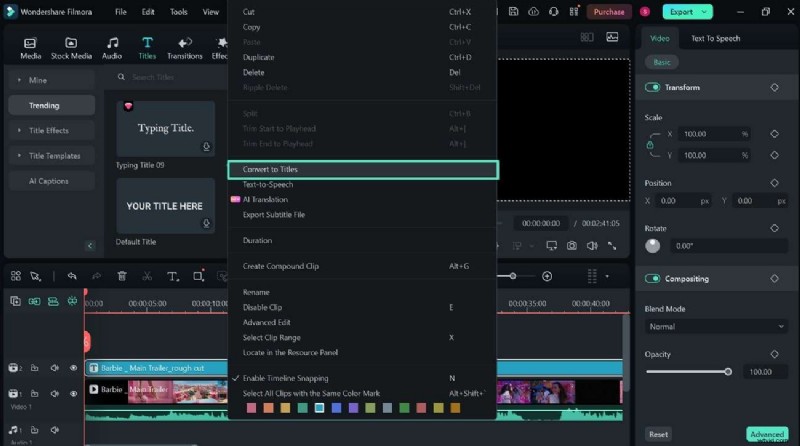
Paso 6. Elija la opción Convertir a títulos
En el siguiente paso, al hacer clic derecho en el video se mostrará un menú. Desde aquí, elija la opción "Convertir a títulos" del menú para continuar con el último paso de la edición.
Paso 7. Realice más modificaciones en sus subtítulos
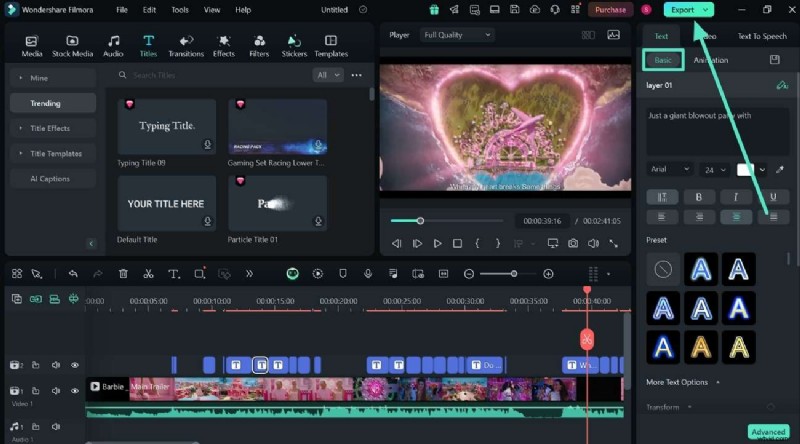
Finalmente, puedes realizar más ediciones en tus subtítulos si crees que te perdiste algo anteriormente. Al habilitar el botón "Básico", puede acceder al texto y realizar más modificaciones. Por último, presione el botón "Exportar" y finalice este proceso de edición con éxito.
Conclusión
En conclusión, los creadores pueden asegurarse de que sus mensajes se comuniquen invirtiendo tiempo en los subtítulos. Buscar ayuda de los editores SRT disponibles en línea puede facilitar a los usuarios de muchas maneras, pero generalmente tienen ciertas limitaciones en la edición. Por lo tanto, te sugerimos que utilices una herramienta confiable como Wondershare Filmora para agilizar tu tarea de edición de subtítulos.