
Ajustar el tono del audio puede cambiar completamente la sensación de un vídeo. El Pitch Shifter Premiere Pro incorporado permite a los creadores modificar las voces para obtener diferentes efectos, elevándolas para obtener un tono divertido parecido al de una ardilla o bajándolas para obtener un sonido profundo al estilo de un monstruo. Se usa comúnmente para unir voces de personajes, agregar efectos de dibujos animados o crear ediciones humorísticas.
En comparación, Filmora ofrece un cambiador de tono más simple diseñado para principiantes que desean resultados rápidos. Sus preajustes de Voice Changer facilitan la experimentación sin sintonización manual. Este blog explica cómo funciona cada herramienta y le ayuda a decidir cuál se adapta mejor a sus necesidades de edición.

Parte 1. Qué puede hacer Pitch Shifter Premiere Pro
Antes de profundizar en el proceso de cambio de tono, debemos comprender este concepto en el ecosistema de Premiere Pro. El siguiente texto describe lo que es capaz de hacer el cambiador de tono de esta herramienta:
- Elevar el tono:al aumentar el tono del audio obtenemos un efecto de voz ligero, juguetón o de ardilla listada. Es un método común en los dibujos animados o escenas cómicas cuando se necesita humor y energía.
- Reducir el tono:cuanto más bajo sea el tono, más profundas e intensas serán las voces. Es ideal para crear sonidos monstruosos, lecturas dramáticas o voces de villano.
- Controles de tono y velocidad de audio:estas dos funciones se pueden usar juntas para producir efectos exagerados. Disminuir y acelerar la pista produce más humor o tensión, lo que aumenta el impacto de la escena.
- Efectos menores:mover una voz sólo ligeramente ayuda a mejorar su sonido sin que suene antinatural. Estos pequeños ajustes son útiles para mejorar la legibilidad, la sensación o incluso mantener el ritmo de los labios en la pantalla.
Consejo:El cambiador de tono Premiere Pro también puede corregir tonos de voz desafinados o suavizar las transiciones de diálogo.
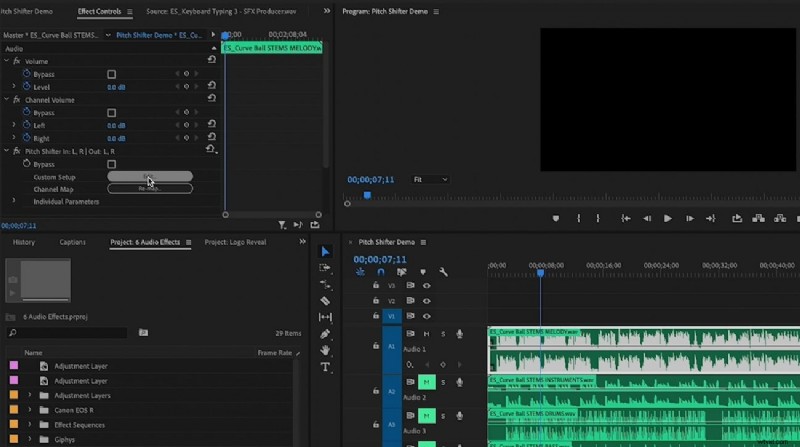
El texto anterior fue el conocimiento teórico sobre la función de ajuste de tono de esta herramienta. La siguiente tabla muestra las aplicaciones prácticas de esta funcionalidad:
| Aplicación creativa | Explicación |
| Cambio de voz | Sube o baja la voz para que suene divertida, profunda o única sin cambiar la velocidad. |
| Voces de personajes | Crea diferentes voces para múltiples personajes en dibujos animados, juegos o podcasts. |
| Efectos de sonido | Mezcla cambios de tono con eco o reverberación para crear sonidos robóticos, alienígenas o de ensueño. |
| Establecimiento del estado de ánimo | Ajusta ligeramente el tono para hacer que una voz suene más seria, divertida o misteriosa. |
| Diversión en las redes sociales | Agrega efectos de ardilla listada o robot para hacer que los videos cortos sean más entretenidos y compartibles |
Parte 2. Guía paso a paso para utilizar Pitch Shifter Premiere Pro
Con Pitch Shifter en Premiere Pro, puede personalizar el sonido al grado que desee. Los usuarios pueden ajustar manualmente los semitonos para subir o bajar los niveles de tono y afinar las centésimas para lograr cambios sutiles. El efecto también incluye corrección de formantes, que mantiene la calidad de la voz natural incluso cuando cambia el tono.
Además, los editores pueden modificar los niveles de mezcla para combinar los sonidos originales y alterados sin problemas. Siga la guía a continuación para aprender a usar el cambio de tono en esta plataforma:
Paso 1
Importa un vídeo y accede al panel de efectos
- Para empezar, importe un vídeo a Adobe Premiere Pro y arrastre el archivo a la línea de tiempo.
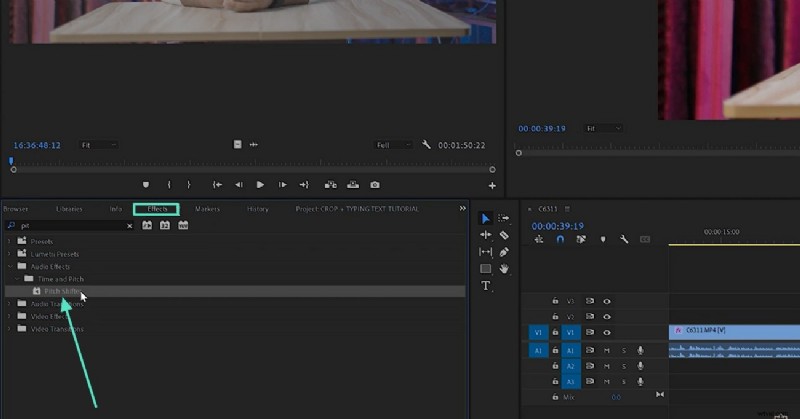
- Dentro de la interfaz izquierda, ingrese al panel "Efectos" y seleccione la opción "Pitch Shifter".
Paso 2
Edite la configuración personalizada para el tono
- En la línea de tiempo del vídeo, seleccione los puntos de entrada y salida del efecto y avance.
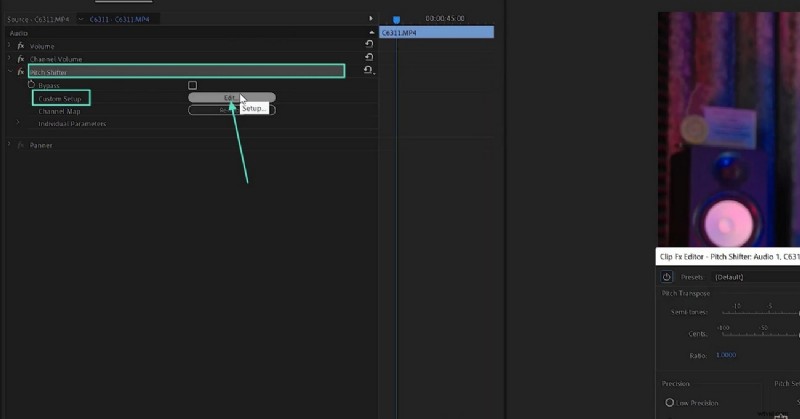
- Ingrese al menú "Pitch Shifter" y seleccione el botón "Editar" al lado de la pestaña "Configuración personalizada".
Paso 3
Elige un preset para cambiar el tono
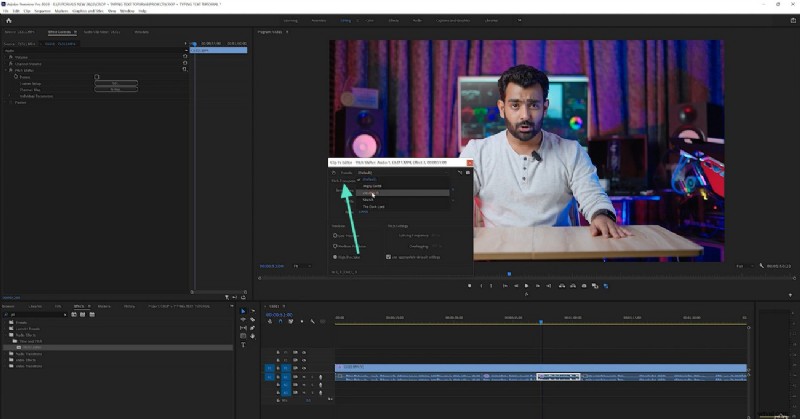
- En la ventana de personalización, despliegue el menú "Presets" y elija la opción deseada.
Paso 4
Personaliza los efectos
- Si no desea utilizar un ajuste preestablecido, seleccione la opción "Predeterminado" y utilice los controles deslizantes a continuación.
- Arrastra el control deslizante "Semitonos" para ajustar el tono como bajo o alto.
- Usando la barra "Cents", haz cambios sutiles en el tono.

Paso 5
Exporta el vídeo con alta precisión
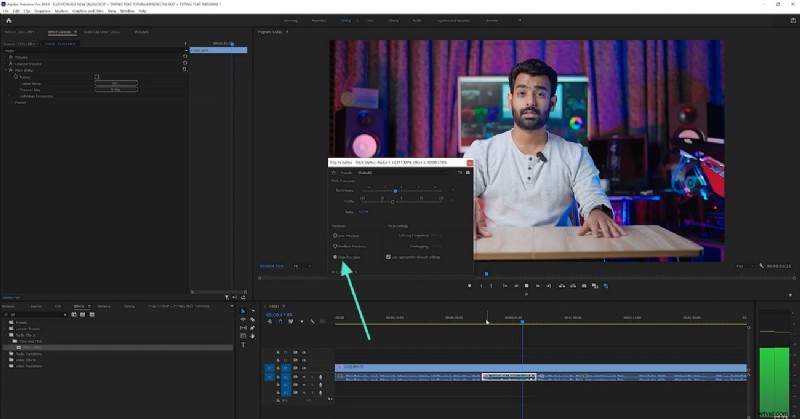
- Seleccione el botón de opción "Alta precisión" para que el sistema sea altamente cómplice de sus especificaciones de tono.
- Ahora puedes realizar más cambios en el vídeo o exportarlo tal cual.
Parte 3. Transforma voces al instante con Filmora Pitch Shifter:¡una mejor opción para ti!
Después de explorar las capacidades del cambiador de tono de Premiere Pro, se puede concluir que esta herramienta tiene una personalización limitada. Además, no ofrece ajustes preestablecidos listos para usar para aplicar ajustes de tono con un solo clic. En comparación, Wondershare Filmora es una mejor alternativa ya que proporciona una herramienta automatizada de ajuste de tono para permitir resultados personalizados. Además, su cambiador de voz dedicado tiene una variedad de ajustes preestablecidos de efectos de audio.
Esta plataforma tiene una combinación de automatización y personalización que ofrece resultados personalizados. Te permite transformar tu voz en el personaje u objeto de tu elección. Si buscas ajustes preestablecidos de cambio de tono listos para usar, Filmora es una excelente elección.
 Descarga segura
Cómo ajustar el tono de la voz en Filmora
Filmora es una herramienta de edición versátil y ofrece 2 métodos para cambiar el tono de tu audio. Las siguientes guías le mostrarán cómo obtener el tono deseado utilizando esta alternativa de cambio de tono de Premiere:
Método 1. Ajustar el tono usando los controles de audio
La herramienta de ajuste de tono en Filmora permite la selección manual del tono. El objetivo es proporcionar a los usuarios un sonido personalizado mediante simples ajustes deslizantes. Si no desea un tono consistente en todo el clip, use la opción de fotogramas clave para crear variabilidad. Sigue los pasos a continuación y aprende cómo usar esta función de Filmora:
Paso 1
Importar un vídeo en el nuevo proyecto
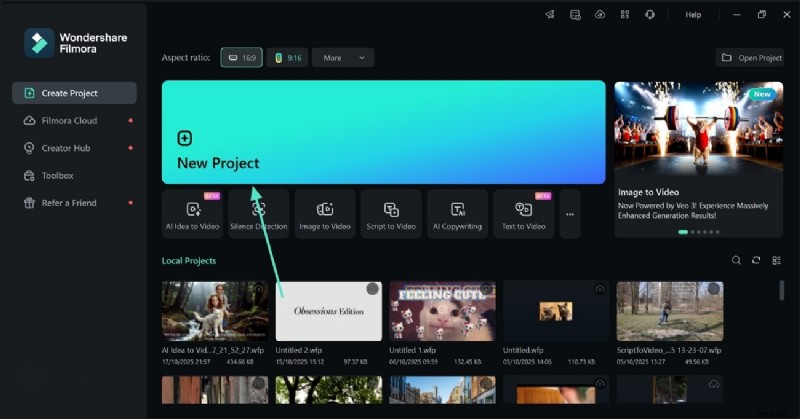
- Para empezar, seleccione el botón "Nuevo proyecto" e importe un vídeo en la interfaz de edición principal.
Paso 2
Comience a ajustar el audio
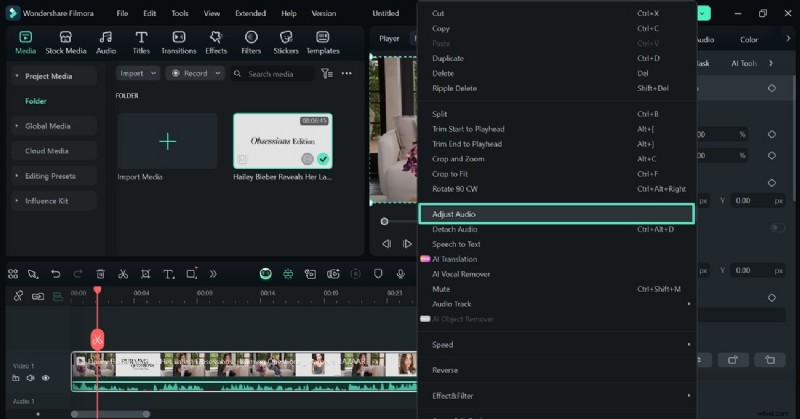
- Haga clic derecho en la pista de vídeo y seleccione la opción "Ajustar audio" para abrir un panel.
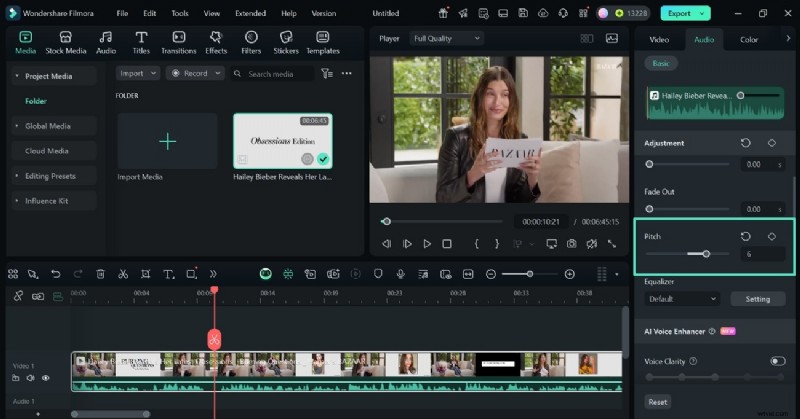
- Desplácese hacia abajo en el panel de audio y utilice el control deslizante correspondiente para cambiar el "Tono".
- También puedes introducir una cifra de tono para obtener el resultado preciso.
Método 2. Usar efectos de cambio de voz
Un rasgo que hace que Filmora sea superior al cambiador de tono Adobe Premiere Pro son los efectos de voz preestablecidos. En lugar de utilizar mucho el control deslizante para obtener precisión, los usuarios pueden simplemente aplicar los efectos de un clic para obtener los resultados deseados.
Descarga segura
La siguiente guía incluye instrucciones sobre cómo usar los efectos del cambiador de voz en Filmora para ajustar el tono del audio:
Paso 1
Aplicar el efecto de audio
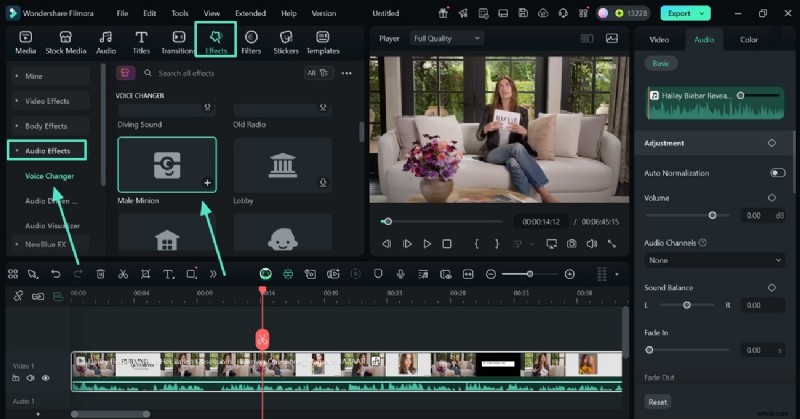
- Usando la barra de herramientas superior, seleccione la pestaña "Efectos" e ingrese al panel "Efectos de audio" de la izquierda.
- Seleccione un ajuste preestablecido adecuado de efectos de sonido para aplicarlo a su vídeo.
Paso 2
Exporta el vídeo a tu dispositivo
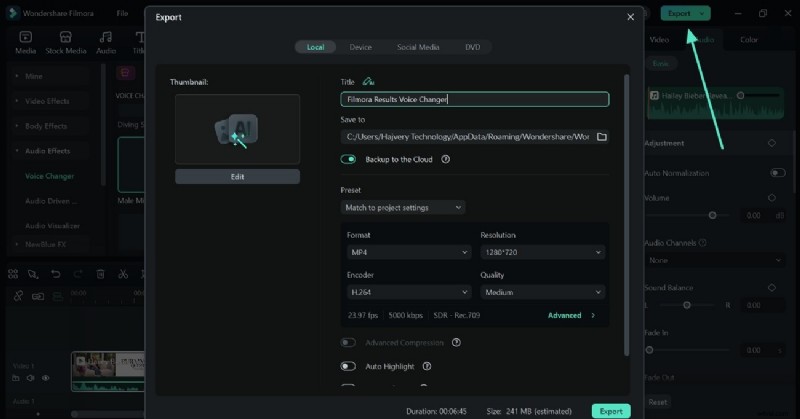
- Una vez que haya terminado de editar el audio, utilice la parte superior derecha de la pantalla para "Exportarlo".
Características clave a tener en cuenta
- Preajustes del cambiador de voz:permite a los usuarios aplicar voz con un solo clic utilizando los ajustes preestablecidos integrados, desde niño hasta robot.
- AI Audio Denoiser:elimina el ruido de fondo excesivo y te permite elegir el tipo de ruido que deseas eliminar.
- Automatización de ajuste de tono:ajusta el tono del audio automáticamente mediante controles deslizantes, sin necesidad de realizar mucha entrada.
- Ecualizador y mezclador de audio:proporciona opciones de ecualización personalizadas a través de una ventana de mezcla de audio dedicada.
- Audio Ducking:gestiona el volumen de la música y la voz para mejorar el sonido más importante.
Parte 4. Premiere Pro vs Filmora:¿Qué cambio de tono funciona mejor?
Después de explorar cómo ambos editores manejan la transformación de voz, echemos un vistazo más de cerca a cómo se comparan Wondershare Filmora y Adobe Premiere Pro en términos de rendimiento de cambio de tono y facilidad de uso.
Si bien existen otras herramientas que ofrecen características similares, estas dos representan las opciones más prácticas tanto para principiantes como para profesionales.
| Aspecto | Wondershare Filmora | Adobe Premiere Pro |
| Disponibilidad de ajustes preestablecidos | Ofrece preajustes de voz ya preparados, como Robot, Ardilla, Niño o Radio, lo que permite cambios de sonido instantáneos. | Sin ajustes preestablecidos integrados. Los usuarios deben ajustar manualmente los semitonos y ajustar la configuración. |
| Mejor para | Ideal para creadores ocasionales, vloggers, educadores y editores de redes sociales que necesitan resultados rápidos y creativos. | Más adecuado para editores de vídeo y cineastas experimentados que prefieren un control manual detallado. |
| Efectos de audio adicionales | Incluye herramientas integradas como De-reverb, Equalizer, AI Audio Denoiser y Vocal Remover para un sonido más limpio. | Admite efectos de audio tradicionales como reverberación, retardo y ecualización, pero requiere configuración manual. |
| Curva de aprendizaje | Intuitivo y fácil de usar para principiantes:fácil de usar sin experiencia previa en diseño de sonido. | Curva de aprendizaje más pronunciada debido a la configuración avanzada y la terminología técnica. |

Filmora
Aplicación y software de edición de vídeo con IA
¡La mejor herramienta para crear vídeos en cualquier lugar para todos los creadores!
Tu primera edición de vídeo perfecta comienza aquí:no se necesita experiencia
Conclusión
Si priorizas la velocidad, la simplicidad y los ajustes preestablecidos creativos integrados, Filmora se destaca claramente como la herramienta de cambio de tono más accesible.
Sin embargo, si prefiere el control manual total y ya trabaja en un entorno de posproducción profesional, Premiere Pro sigue siendo una opción poderosa.
En última instancia, la mejor opción depende de tu flujo de trabajo:Filmora para creatividad instantánea, Premiere Pro para edición de precisión.